Opravit chybu Kodi Nelze vytvořit aplikaci Ukončení
Kodi představuje multimediální přehrávač s otevřeným zdrojovým kódem, který vytvořila organizace XBMC Foundation. Je primárně zaměřen na domácí zábavu. Umožňuje vám přehrávat různé typy médií, ať už se jedná o hudbu, fotografie, videa nebo televizní vysílání. Tento software je kompatibilní s různými platformami, včetně Androidu, Windows, macOS a Linuxu. Kodi se nejlépe uplatní při přehrávání médií uložených lokálně. Jeho výhodou je i možnost streamování filmů a seriálů. Uživatelé se však občas potýkají s problémy, jako je například chyba, kdy Kodi nemůže vytvořit ukončení aplikace. Nicméně, s naším průvodcem se můžete snadno naučit, jak tyto problémy vyřešit. Kromě samotných řešení se také dozvíte, co tyto chyby způsobuje. Pojďme se tedy podívat na metody, které vám pomohou, pokud Kodi na vašem zařízení nefunguje správně.
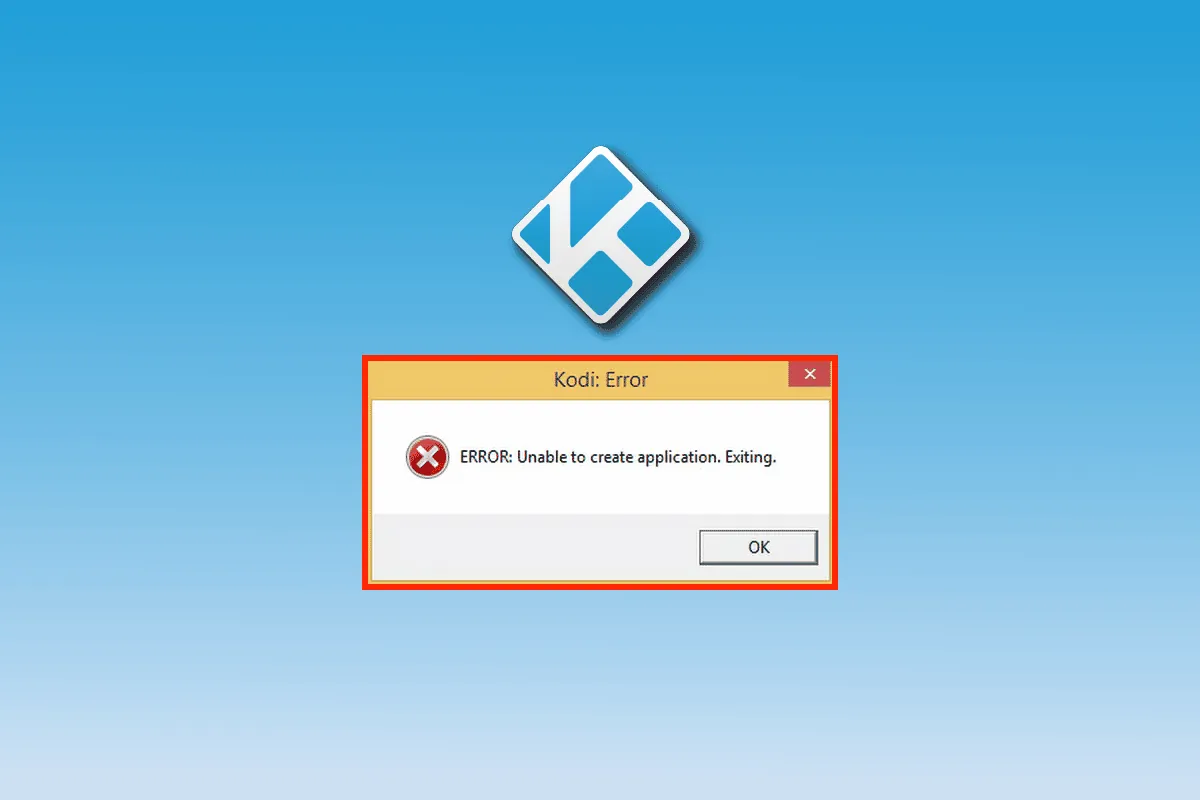
Řešení chyby Kodi "Nelze vytvořit ukončení aplikace"
Existuje několik důvodů, proč se může vyskytnout problém s ukončením aplikace v Kodi. Níže uvádíme ty nejběžnější:
- Poškozené soubory aplikace Kodi.
- Chyba v operačním systému počítače.
- Poškozené dočasné soubory v systému.
- Slabé nebo žádné internetové připojení.
I když se tyto problémy zdají technické, většinu z nich lze vyřešit pomocí níže uvedených metod. Tyto metody jsou jednoduché a snadno se používají. Nyní se tedy bez dalších okolků podívejme na konkrétní postupy.
Metoda 1: Restartování počítače
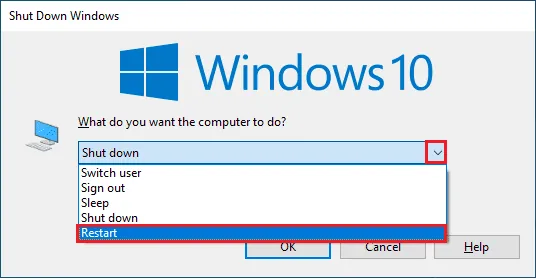
Uživatelé Windows, kteří se pokoušejí spustit Kodi na svém počítači, se mohou setkat s chybou "Nelze vytvořit ukončení aplikace" z důvodu chyb v systému. Menší technické problémy ve Windows lze často vyřešit jednoduchým restartováním. Podívejte se na náš návod, kde najdete 6 způsobů, jak restartovat počítač s Windows 10.
Metoda 2: Přejmenování složky uživatelských dat
Jak již bylo zmíněno, datové složky Kodi mohou být poškozené. Přejmenování těchto složek vám může pomoci vyřešit problém s ukončením aplikace. Tyto složky mohou zabírat i několik gigabajtů, a jejich smazání by mohlo vést ke ztrátě uživatelských dat. Přejmenování je šetrnější a výsledkem je, že Kodi vytvoří novou složku s neporušenými daty. Postupujte podle následujících kroků:
1. Otevřete Průzkumníka souborů stisknutím kláves Windows+E.
2. Vyhledejte složku s daty Kodi.
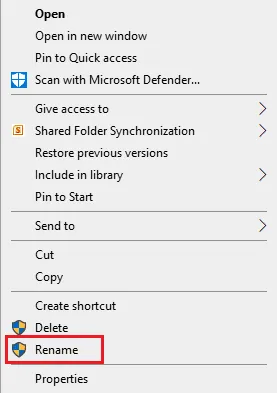
3. Klikněte na složku pravým tlačítkem myši a vyberte "Přejmenovat".
Nyní se pokuste znovu spustit Kodi.
Metoda 3: Smazání souboru profiles.xml
Když se v Kodi provedou změny nebo nová nastavení, Kodi je zaznamená do datového souboru s názvem "profiles.xml". Tento soubor obsahuje důležitá data a nastavení. Pokud dojde k vynucenému ukončení aplikace během zápisu do tohoto souboru, může to způsobit problémy, včetně chyby "Nelze vytvořit ukončení aplikace". Pokud vám přejmenování uživatelské složky nepomohlo, smazání tohoto souboru by mohlo být řešením. Upozorňujeme, že smazáním tohoto souboru ztratíte vlastní nastavení v Kodi.
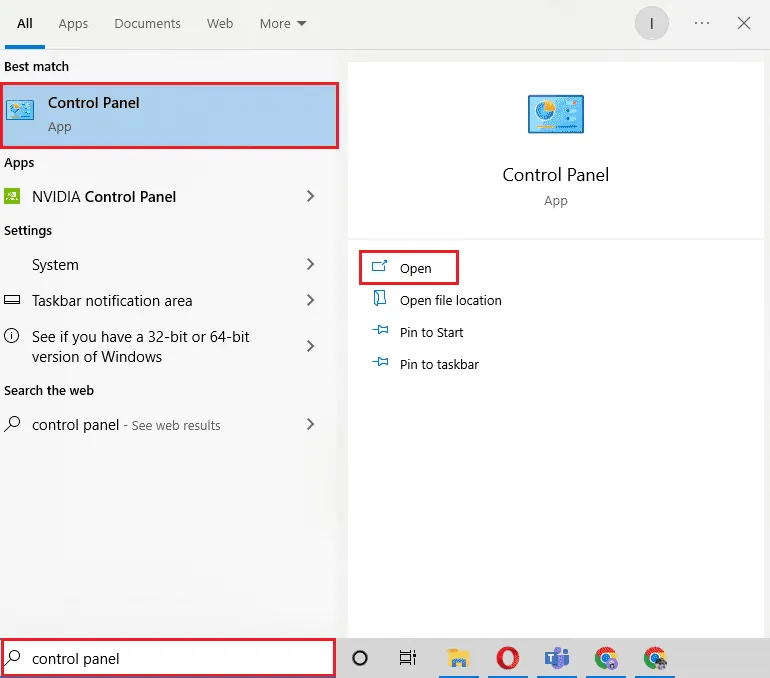
1. Stiskněte klávesu Windows, zadejte "Ovládací panely" a klikněte na "Otevřít".
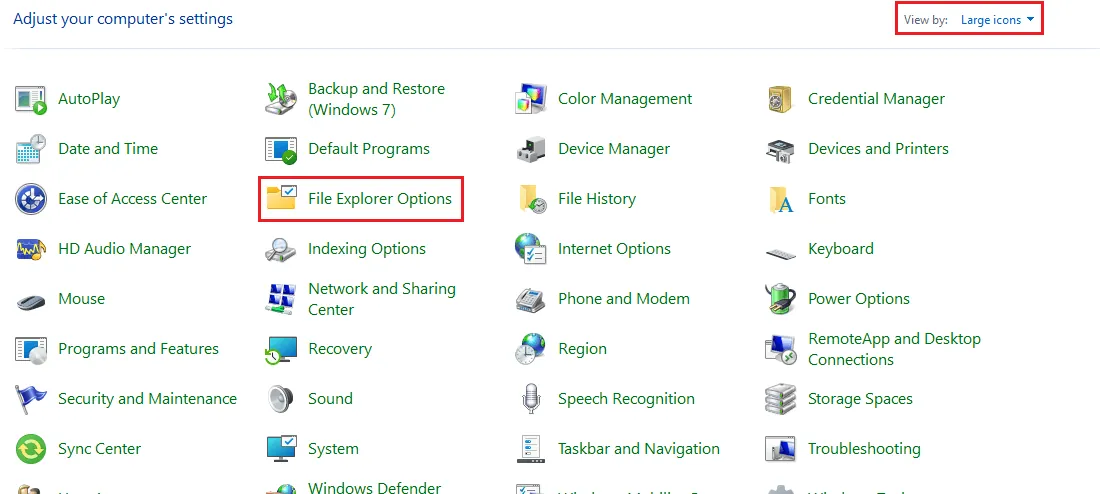
2. V nastavení zobrazení vyberte "Velké ikony" a poté klikněte na "Možnosti Průzkumníka souborů".
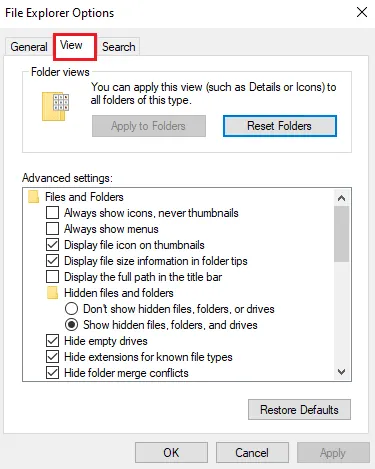
3. Přejděte na záložku "Zobrazení".
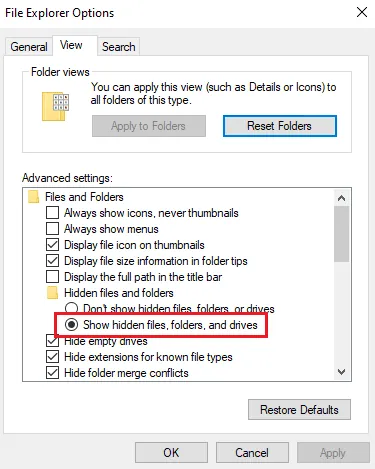
4. Sjeďte dolů a vyberte možnost "Zobrazovat skryté soubory, složky a jednotky".
5. Přejděte do následujícího umístění v Průzkumníku souborů.
C:\Users\VAŠE_UŽIVATELSKÉ_JMÉNO\AppData\Roaming\Kodi
Poznámka: Nahraďte "VAŠE_UŽIVATELSKÉ_JMÉNO" skutečným uživatelským jménem vašeho počítače.
6. Otevřete složku "Userdata".
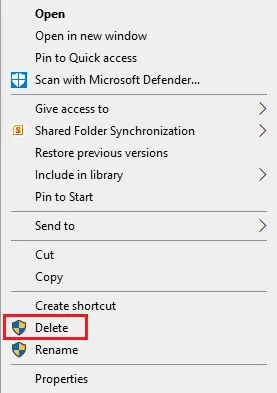
7. Vyhledejte soubor "profiles.xml", klikněte na něj pravým tlačítkem a vyberte "Odstranit".
8. Zavřete Průzkumníka souborů a spusťte Kodi, abyste ověřili, zda se problém vyřešil.
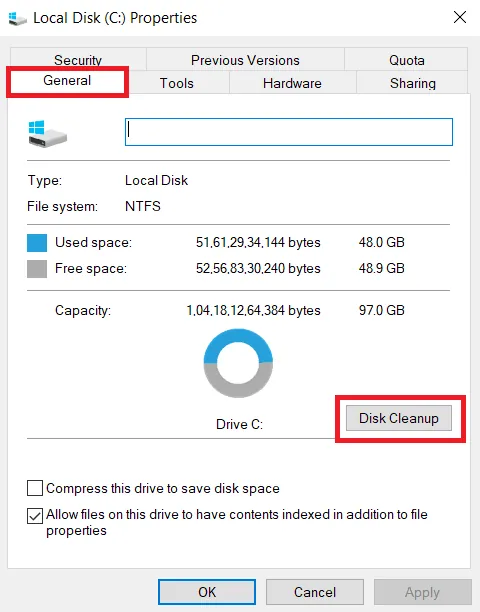
Metoda 4: Spuštění nástroje Vyčištění disku
Další možností, jak vyřešit problém s chybou "Nelze vytvořit aplikaci" je spuštění Vyčištění disku ve Windows 10. Windows ukládá dočasné soubory a mezipaměť, které systém již nepotřebuje. Tyto soubory mohou někdy poškodit systém a ovlivnit i aplikace. Spuštění Vyčištění disku je tedy dobrým řešením. Pokud nevíte, jak s tím začít, podívejte se na náš návod Jak používat Vyčištění disku ve Windows 10, kde najdete podrobnosti o tom, jak se zbavit nepotřebných souborů.
Metoda 5: Ruční nahrazení souborů
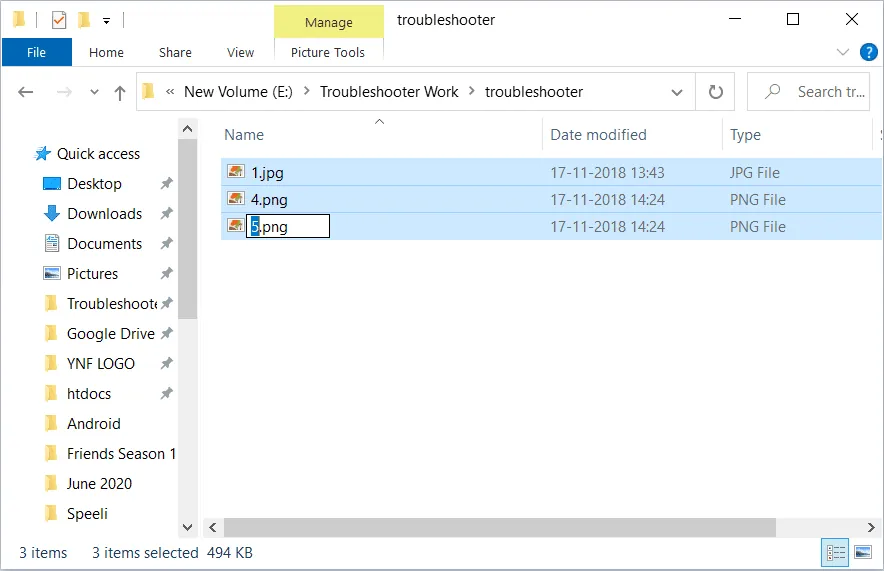
Pokud smazání souboru "profiles.xml" a přejmenování složek nepomohlo, můžete zkusit ručně nahradit soubory z jejich stávajícího umístění do nového. Poškozené soubory jsou častou příčinou problémů s Kodi. Nahrazení všech log souborů a adresářů pro Kodi vám může pomoci. Projděte si náš návod na přejmenování souborů.
Po nahrazení souborů spusťte Kodi a ověřte, zda byl problém s uživatelskými daty vyřešen.
Metoda 6: Přeinstalace Kodi
Jak již bylo zmíněno, jedním z nejčastějších důvodů, proč Kodi nemůže vytvořit aplikaci, jsou poškozené soubory programu. To může být způsobeno neúplnou instalací aplikace, například kvůli problémům s internetovým připojením. V takovém případě může pomoci přeinstalace Kodi.
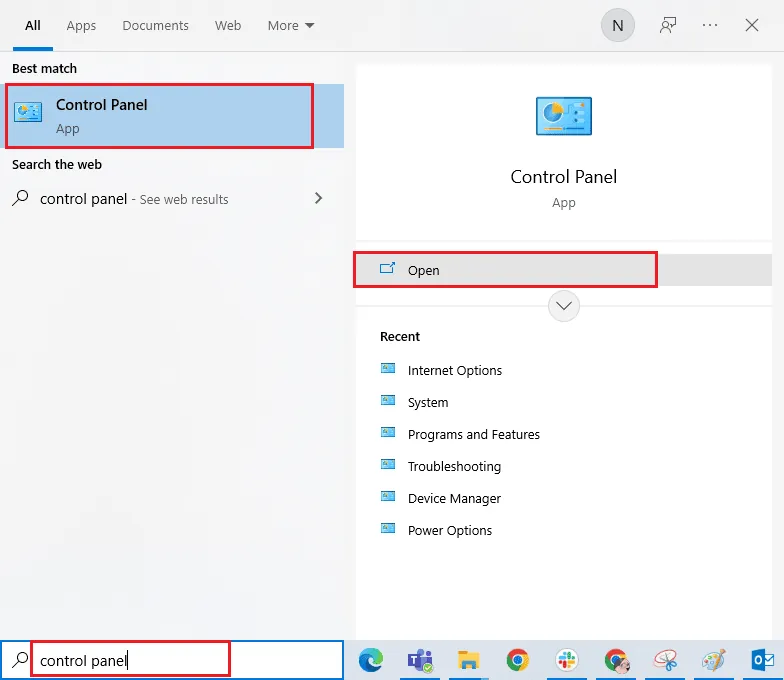
1. Stiskněte klávesu Windows, zadejte "Ovládací panely" a klikněte na "Otevřít".
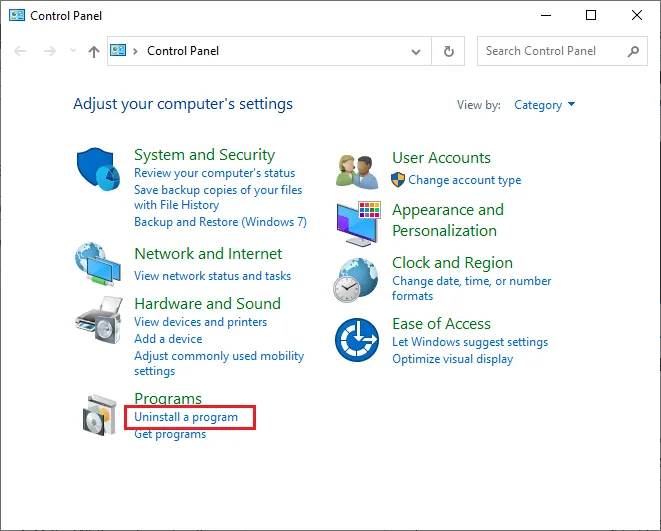
2. Nastavte "Zobrazit podle" na "Kategorie" a poté klikněte na "Odinstalovat program" v nabídce "Programy".
3. Vyberte Kodi ze seznamu a klikněte na "Odinstalovat". Potvrďte všechny výzvy, které se objeví.
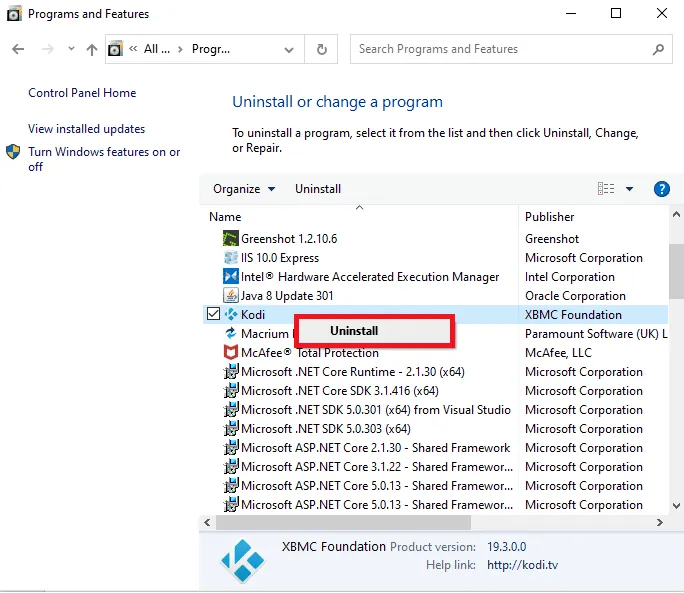
4. V okně "Řízení uživatelských účtů" klikněte na "Ano".
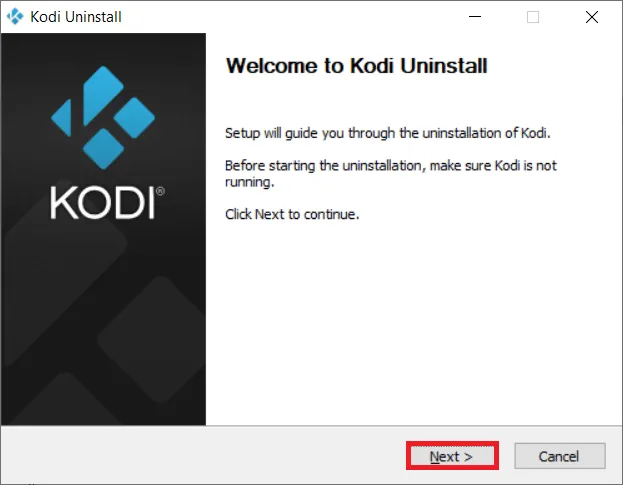
5. V okně "Kodi Uninstall" klikněte na "Další".
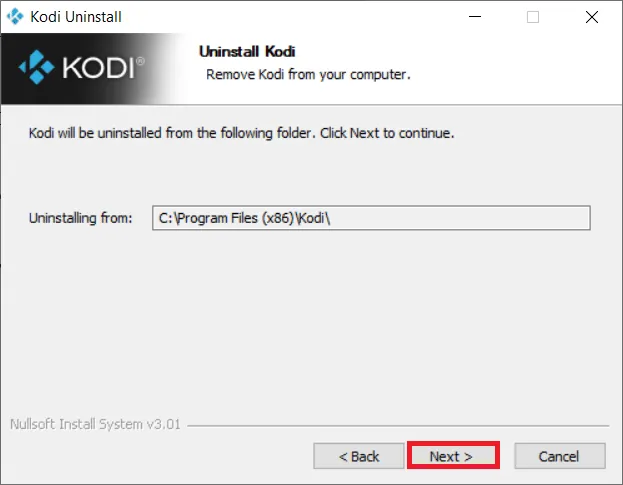
6. V dalším okně odinstalace klikněte znovu na "Další".
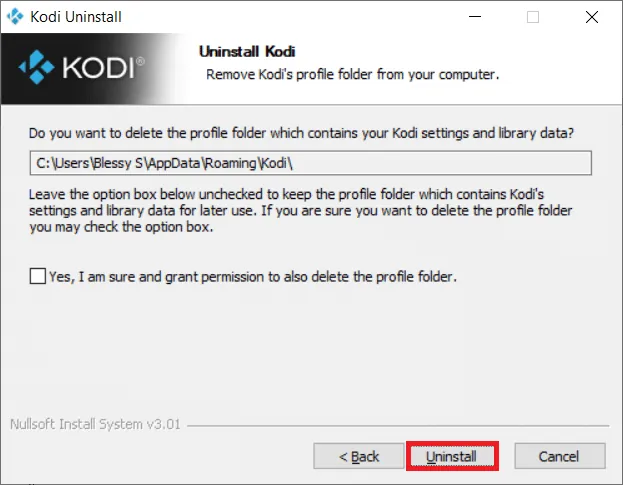
7. Pro potvrzení odinstalace klikněte na "Odinstalovat".
8. Kliknutím na "Dokončit" proces dokončíte.
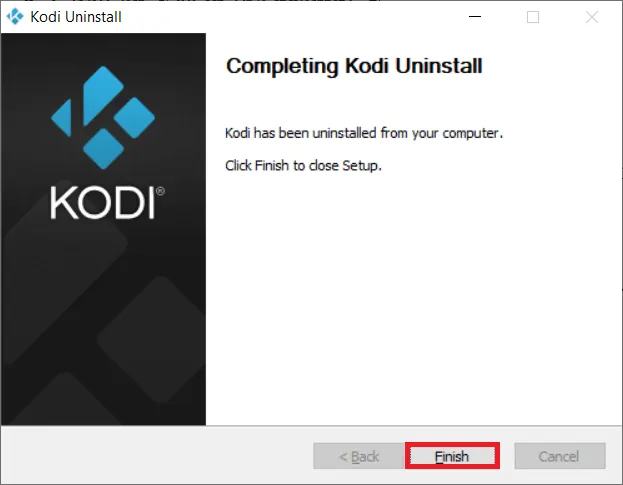
9. Stiskněte klávesu Windows, zadejte "%appdata%" a stiskněte Enter pro otevření složky AppData Roaming.
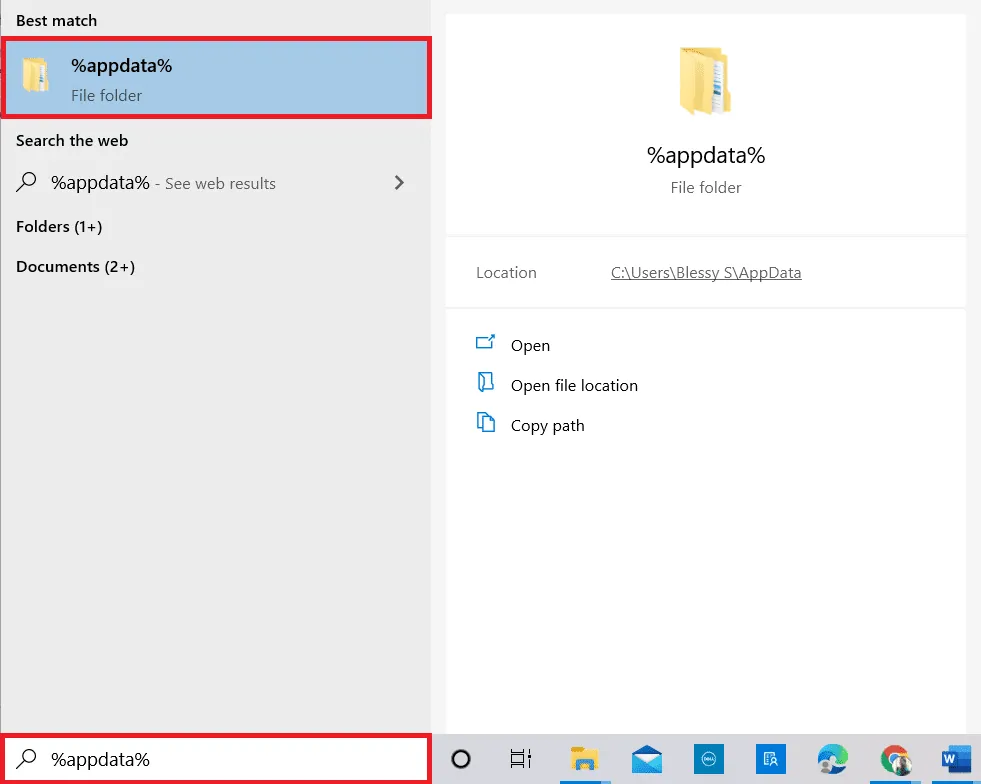
10. Klikněte pravým tlačítkem na složku Kodi a vyberte "Odstranit".
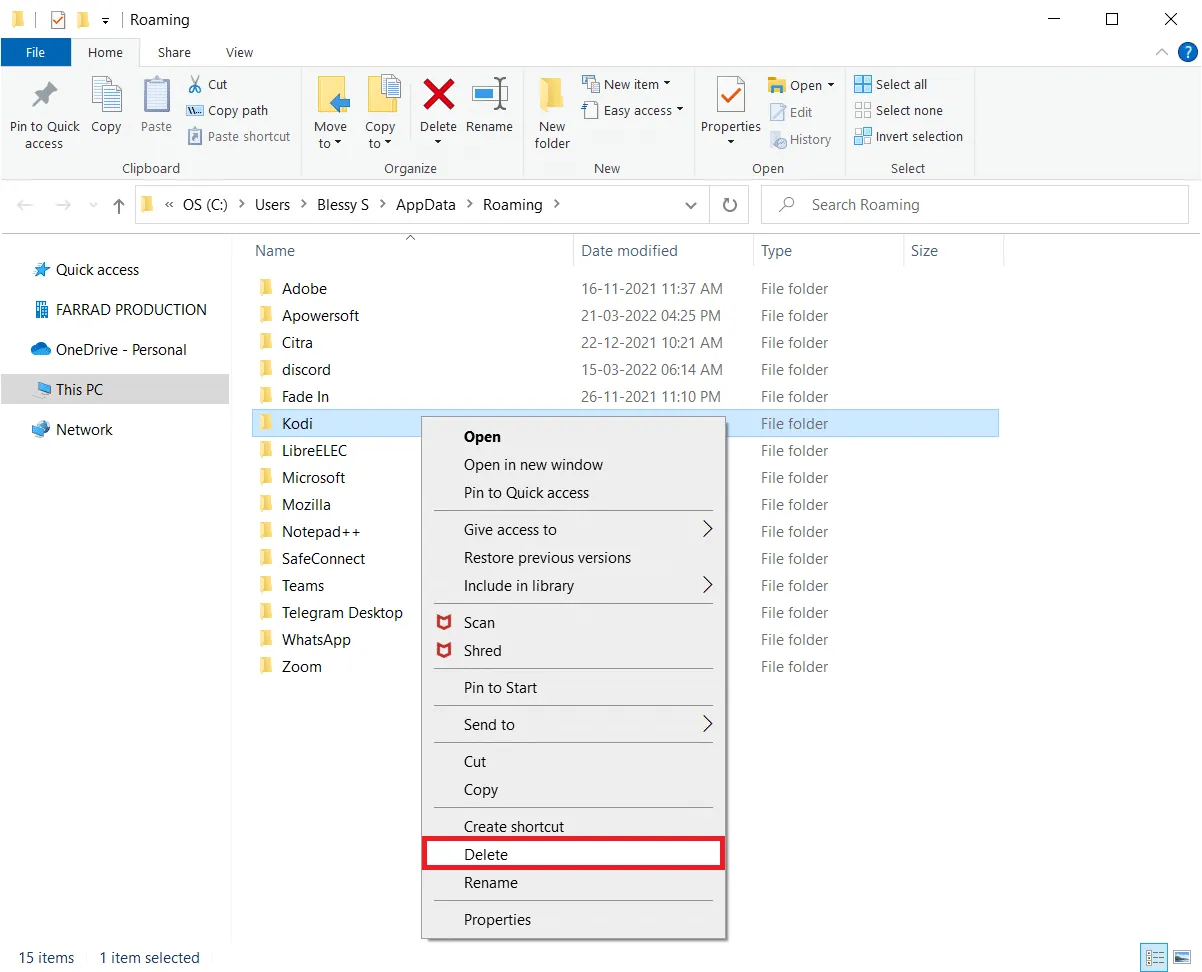
11. Zadejte "%localappdata%" do vyhledávacího pole Windows a otevřete složku AppData Local.
12. Opět odstraňte složku Kodi, stejně jako v kroku 2.
13. **Restartujte počítač** po kompletním odstranění Kodi.
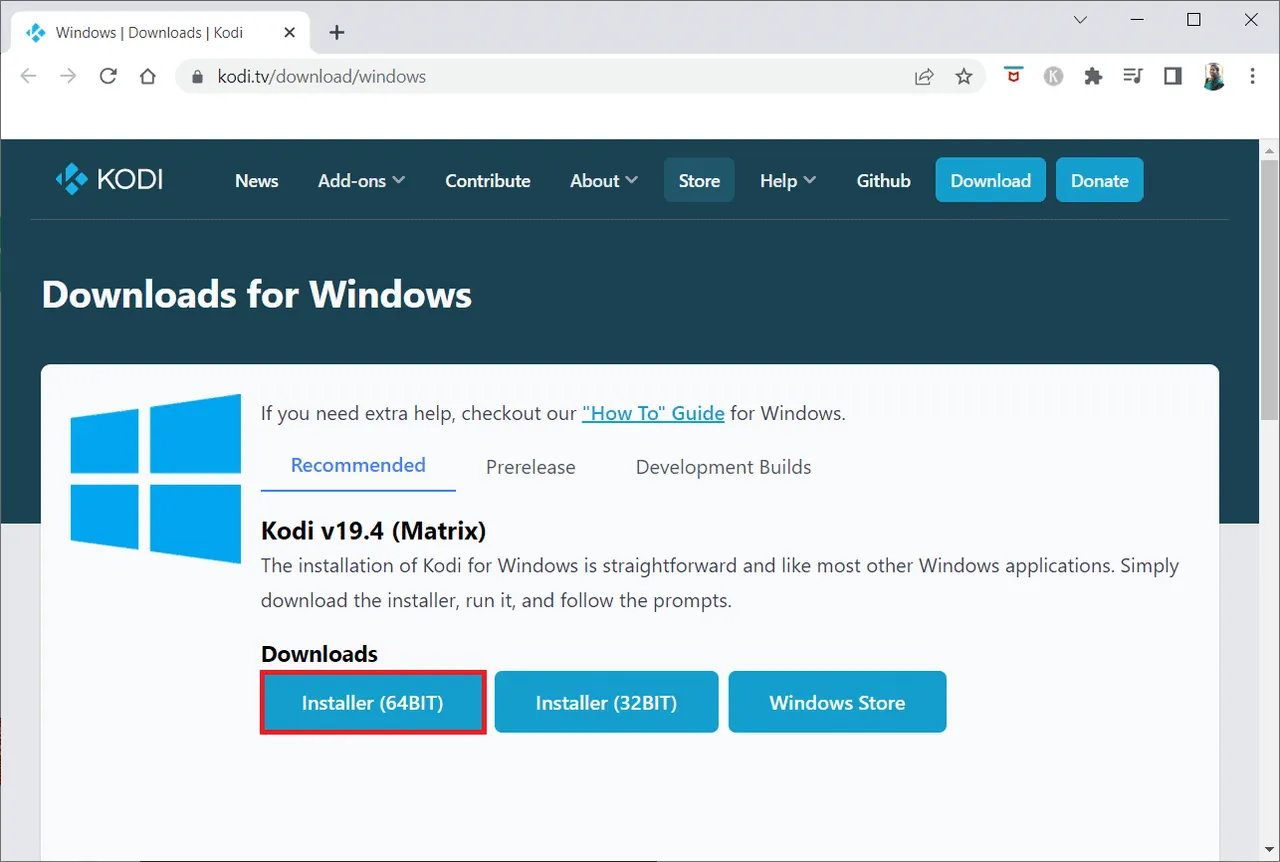
14. Navštivte stránku stahování Kodi a klikněte na tlačítko "Installer (64BIT)" dle obrázku.
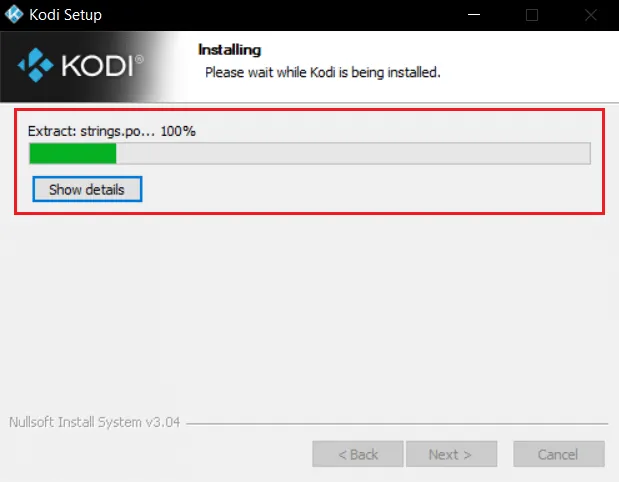
Po stažení Kodi, jej nainstalujte a restartujte zařízení. Spusťte aplikaci a ověřte, zda byl dříve zjištěný problém vyřešen. Podrobnější postup najdete v našem průvodci instalací Kodi.
Metoda 7: Kontaktování podpory Kodi
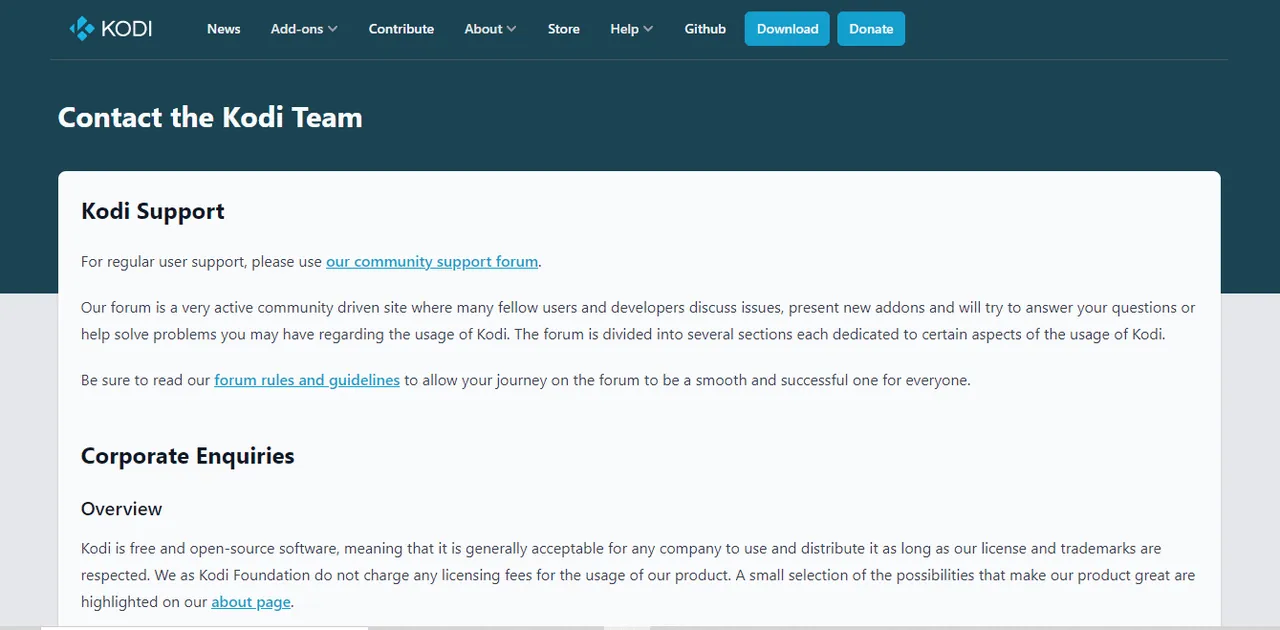
Kromě souborů s uživatelskými daty se mohou vyskytnout problémy i se soubory protokolu pro Kodi, což může vést k chybám při vytváření aplikace. Tyto soubory mohou obsahovat chybové zprávy, které vám pomohou problém odhalit. Prohlédnutím těchto souborů, nebo kontaktováním podpory Kodi, můžete zjistit, zda problém nesouvisí s nimi.
Často kladené otázky (FAQ)
Otázka 1: Mohu v Kodi nastavit více profilů?
Odpověď: Ano, v Kodi můžete nastavit více profilů pomocí volby "Přidat profil" v sekci "Profily".
Otázka 2: Je Kodi lepší než jiné softwary pro streamování domácího kina?
Odpověď: Kodi je skutečně skvělou volbou pro domácí kino. Jedná se o aplikaci s otevřeným zdrojovým kódem, což znamená, že je vysoce přizpůsobitelná a vyniká svými funkcemi.
Otázka 3: Co znamená open-source u Kodi?
Odpověď: Kodi je open-source aplikace, což znamená, že k ní má přístup kdokoli a může ji modifikovat.
Otázka 4: Co dělat, když Kodi nefunguje nebo zobrazuje prázdnou obrazovku?
Odpověď: Pokud máte problémy se spuštěním Kodi nebo se vám zobrazuje prázdná obrazovka, zkuste vymazat mezipaměť aplikace nebo aktualizovat doplňky Kodi.
Otázka 5: Co dělat, když nemohu vytvořit aplikaci v Kodi?
Odpověď: Pokud máte problém s vytvářením aplikace v Kodi, může to být způsobeno novou aktualizací Kodi. Zkuste smazat složku "profiles.xml" podle postupu v metodě 3.
***
Jako open-source aplikace má Kodi své nevýhody, například chyby a problémy se softwarem. Uživatelé se mohou setkat s chybou "Nelze vytvořit aplikaci", která vede k častému ukončování. Doufáme, že vám náš průvodce pomohl vyřešit tento problém. Dejte nám vědět, která z uvedených sedmi metod vám pomohla. Zanechte prosím také své návrhy a dotazy v sekci komentářů níže.
