Opravit chybu You Have Been Disconnected Error v Halo Infinite
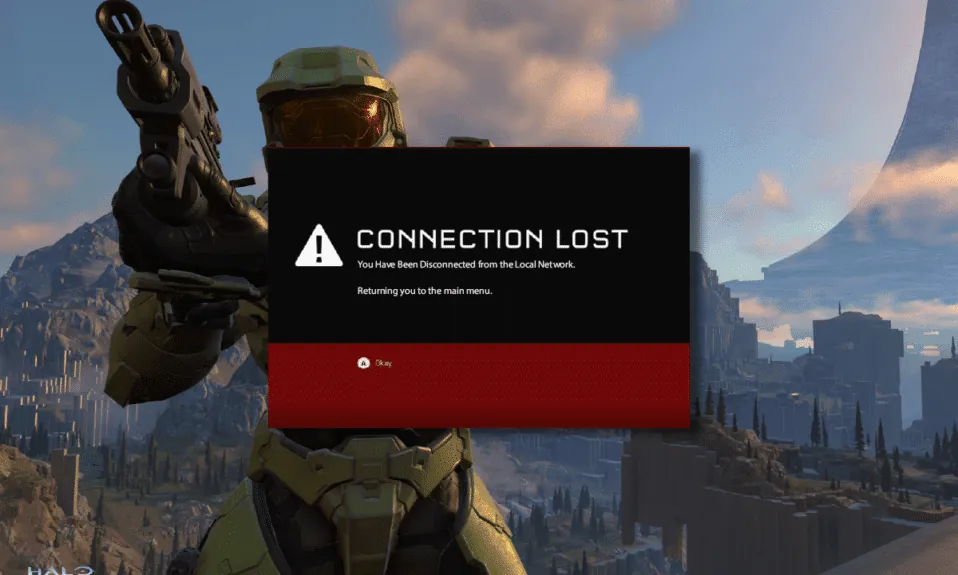
Zažíváte nepříjemnosti s chybou „You Have Been Disconnected“ ve hře Halo Infinite na vašem PC? V poslední době se značné množství uživatelů setkává s problémem odpojení od místní sítě ve hře Halo Infinite, a to konkrétně na počítačích s operačním systémem Windows 10, a to hned při pokusu o přihlášení. Tato hra klade vysoké nároky na kvalitu internetového připojení, a pokud váš počítač nedisponuje stabilním připojením, s vysokou pravděpodobností narazíte na zmíněnou chybu. Pokud se i vy potýkáte s tímto problémem, následující návod vám poskytne pomoc s jeho vyřešením a umožní vám opět si hru bez problémů užít.
Možné příčiny a řešení chyby „You Have Been Disconnected“ v Halo Infinite
Pokud se na vašem počítači s Windows 10 objevuje chyba „You Have Been Disconnected“ ve hře Halo Infinite, je nezbytné pečlivě zanalyzovat možné příčiny tohoto problému. Zde je několik faktorů, které by mohly být zodpovědné za tuto situaci:
- Váš PC nesplňuje minimální hardwarové požadavky hry.
- Na pozadí zařízení běží aplikace, které zasahují do chodu hry.
- Používáte neověřenou verzi ovladačů.
- Grafická nastavení hry jsou nesprávně nakonfigurována nebo jsou soubory Steam klienta poškozené.
- V počítači se nachází malware nebo viry.
- .NET framework a operační systém nejsou aktualizované na nejnovější verzi.
- Verze DirectX je zastaralá.
- Došlo k přetaktování nebo herní servery jsou momentálně nedostupné.
- Chybně nakonfigurované nebo poškozené instalační soubory hry způsobují problém.
- Redistribuovatelné balíčky Microsoft C++ nejsou kompatibilní s hrou nebo PC.
Následující metody pro řešení problémů vám mohou pomoci odstranit chybu „You Have Been Disconnected“ v Halo Infinite. Metody jsou uspořádány v chronologickém pořadí, což vám usnadní a zrychlí proces odstraňování problémů. Postupujte podle nich ve stejném pořadí, jak je uvedeno.
Základní postupy pro řešení problémů
Níže jsou uvedeny některé základní kroky, které můžete podniknout k vyřešení chyby „You Have Been Disconnected“ v Halo Infinite.
1. Sledování stavu serveru
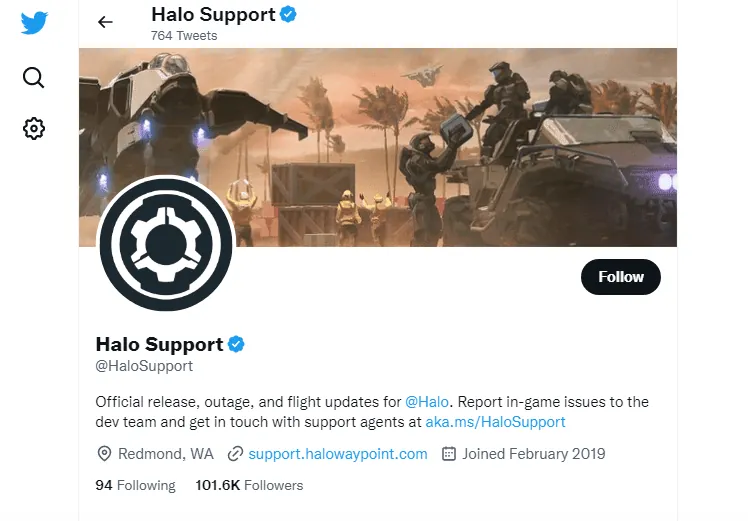
Nejprve proveďte restart počítače a ověřte, zda problém přetrvává. Dále zkontrolujte, zda je server pro hru Halo Infinite aktivní. Pokud se vyskytne problém se serverem, je nutné vyčkat několik hodin před dalším pokusem. Pokud je server aktivní a přesto se setkáváte s chybou, pokračujte k dalším metodám.
2. Ověření, že PC splňuje herní požadavky
Pokud se potýkáte s tímto problémem při spuštění hry, je důležité ověřit, zda váš počítač splňuje minimální hardwarové požadavky. Zde je jejich seznam:
- 64bitový procesor a operační systém.
- OS: Windows 10 RS5 x64.
- Procesor: AMD Ryzen 5 1600 nebo Intel i5-4440.
- Paměť: 8 GB RAM.
- Grafická karta: AMD RX 570 nebo Nvidia GTX 1050 Ti.
- DirectX: Verze 12.
- Úložiště: 50 GB volného místa.
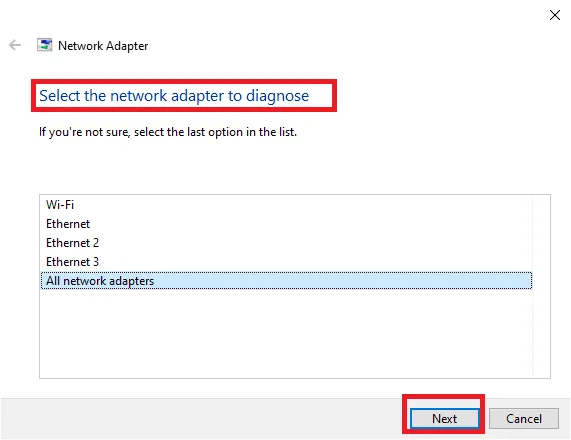
3. Řešení problémů se síťovým připojením
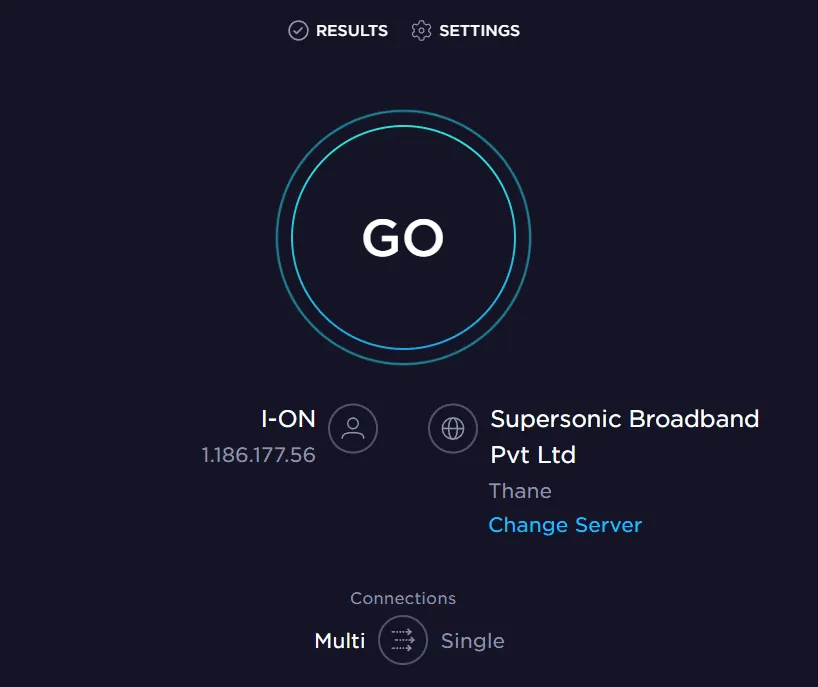
Nestabilní internetové připojení může vést k chybě „Halo Infinite You Have Been Disconnected“. Rovněž fyzické překážky mezi routerem a počítačem mohou narušovat bezdrátový signál a způsobovat občasné výpadky připojení. Můžete spustit test rychlosti, abyste zjistili optimální rychlost sítě potřebnou pro správné připojení.
Ujistěte se, že vaše zařízení splňuje následující kritéria:
- Zkontrolujte sílu signálu vaší sítě. Pokud je velmi nízká, odstraňte veškeré překážky, které by mohly signál blokovat.
- Omezte počet zařízení připojených ke stejné síti.
- Používejte modem/router doporučený vaším poskytovatelem internetových služeb, který je bezkonfliktní.
- Nepoužívejte staré, poškozené nebo zlomené kabely. V případě potřeby je vyměňte.
- Ujistěte se, že kabely mezi modemem a routerem a modemem a zásuvkou jsou stabilní a nepoškozené.
Pokud narazíte na problémy s internetovým připojením, přečtěte si náš návod, jak řešit problémy se síťovým připojením v systému Windows 10.
4. Aktualizace systému Windows
Chyby v počítači a hře můžete odstranit aktualizací operačního systému. Ujistěte se, že máte aktualizovaný operační systém Windows. Pokud jsou k dispozici nějaké čekající aktualizace, podívejte se na náš návod, jak stáhnout a nainstalovat nejnovější aktualizaci Windows 10.
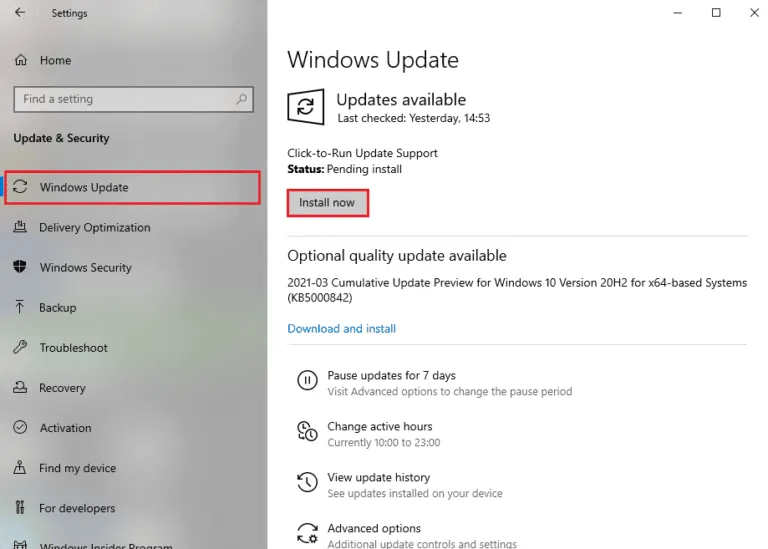
Po aktualizaci operačního systému Windows zkontrolujte, zda se můžete bez problémů připojit k hernímu serveru Halo Infinite.
5. Aktualizace ovladačů grafiky
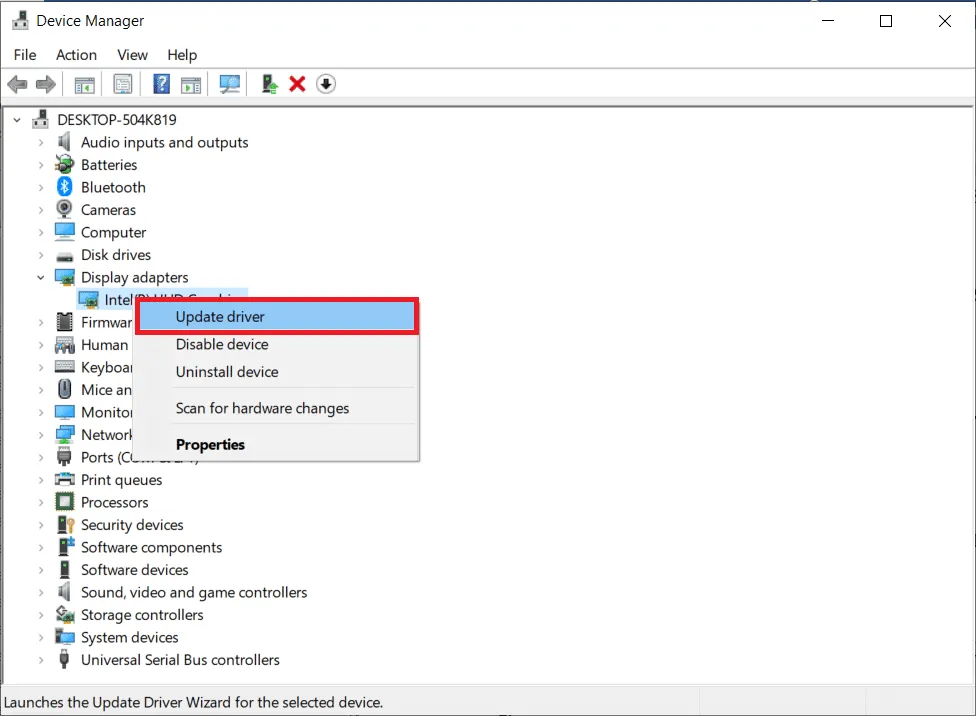
Halo Infinite je graficky náročná hra, a proto je grafický ovladač klíčový pro váš herní zážitek. Pokud jsou vaše ovladače zastaralé nebo poškozené, je důležité je aktualizovat. Nejnovější verze ovladačů naleznete na oficiálních stránkách výrobce vaší grafické karty nebo je můžete aktualizovat ručně. Postupujte podle našeho návodu 4 způsoby, jak aktualizovat grafické ovladače v systému Windows 10, aktualizujte ovladače a ověřte, zda jste tímto vyřešili chybu „Halo Infinite jste byli odpojeni od místní sítě“.
6. Vrácení aktualizací ovladačů GPU
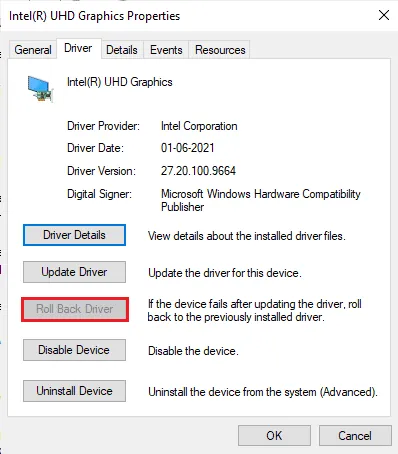
Někdy může aktuální verze ovladačů GPU způsobovat zmíněný problém. V takovém případě je nutné obnovit předchozí verzi ovladačů. Tento proces se nazývá vrácení ovladačů a můžete snadno vrátit ovladače do předchozího stavu podle našeho návodu Jak vrátit ovladače v systému Windows 10.
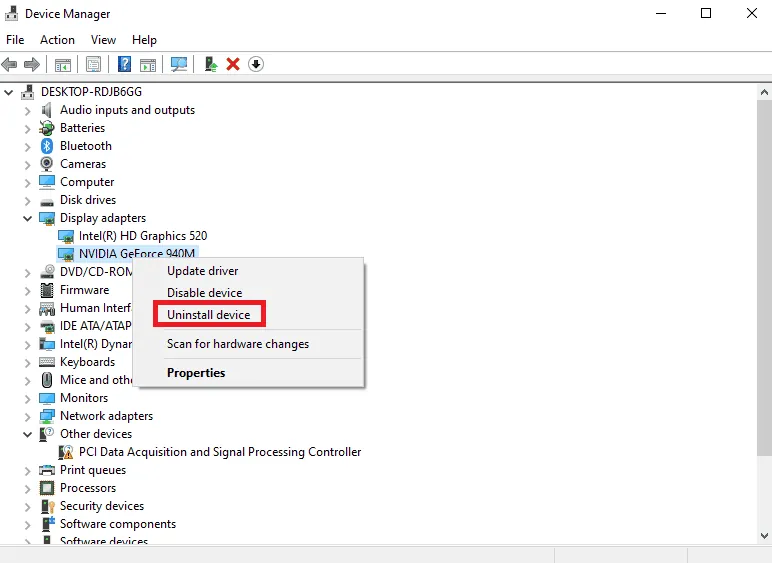
7. Znovu nainstalujte ovladače grafiky
Pokud i po aktualizaci grafických ovladačů stále čelíte problému, přeinstalujte ovladače zařízení, abyste vyřešili případné problémy s nekompatibilitou. Existuje několik způsobů, jak přeinstalovat ovladače na vašem počítači. Nicméně můžete snadno přeinstalovat grafické ovladače podle pokynů v našem návodu Jak odinstalovat a znovu nainstalovat ovladače v systému Windows 10.
8. Dočasné vypnutí antivirového programu (pokud je to možné)
Některé nekompatibilní antivirové programy, které máte nainstalované v počítači, mohou způsobovat diskutovanou chybu. Abyste se vyhnuli konfliktům, je důležité zkontrolovat nastavení zabezpečení vašeho Windows 10 a ověřit, zda je vše stabilní. Pro otestování, zda je váš antivirový program příčinou problému, jej dočasně deaktivujte a zkuste se připojit k síti. Přečtěte si náš návod Jak dočasně zakázat antivirus v systému Windows 10 a postupujte podle pokynů pro deaktivaci antivirového programu ve vašem PC.
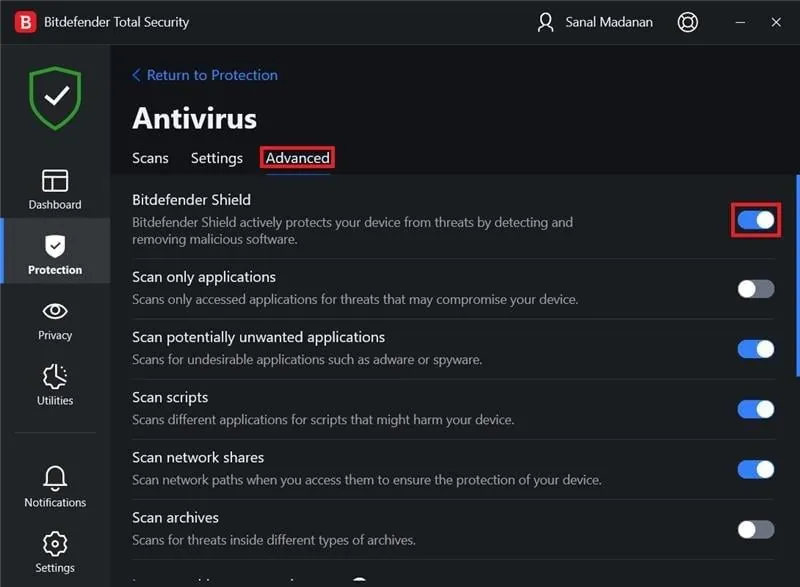
Pokud po deaktivaci antivirového programu problém zmizí, doporučujeme program zcela odinstalovat. Podívejte se na náš návod Jak vynutit odinstalaci programů, které se neodinstalují v systému Windows 10 a odinstalujte antivirový program z počítače.
9. Zakázání brány Windows Firewall (nedoporučuje se)
Brána firewall programu Windows Defender může občas zabránit spuštění hry z bezpečnostních důvodů. V takovém případě se Halo Infinite nemusí spustit kvůli bráně Windows Defender Firewall. Pokud si nejste jisti, jak zakázat bránu Windows Defender Firewall, projděte si náš návod Jak zakázat bránu Windows 10 Firewall a postupujte podle uvedených pokynů.
Pro povolení konkrétní aplikaci, si prosím projděte návod Povolení nebo blokování aplikací prostřednictvím brány Windows Firewall.
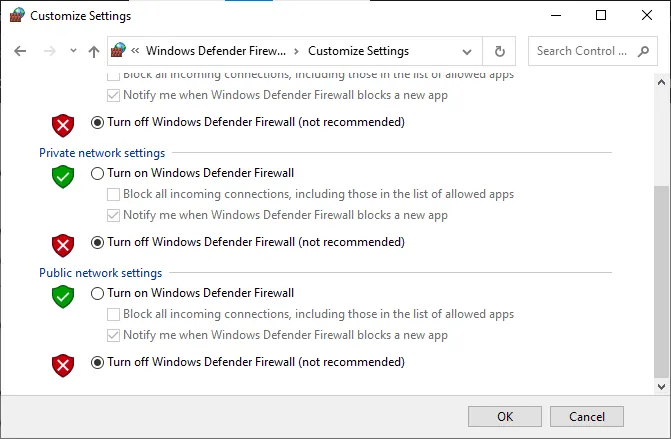
Po vyřešení problému nezapomeňte znovu aktivovat sadu Firewall, protože počítač bez brány firewall je náchylný k hrozbám.
10. Spuštění kontroly na přítomnost malwaru
Přítomnost viru nebo malwaru může způsobit problémy s hraním her na vašem počítači. V případě závažného virového útoku se nebudete moci připojit k žádné online hře. Pro vyřešení tohoto problému je nezbytné zcela odstranit virus nebo malware z vašeho počítače se systémem Windows 10. Doporučujeme vám provést kontrolu počítače podle pokynů v našem návodu Jak spustit antivirovou kontrolu v počítači?
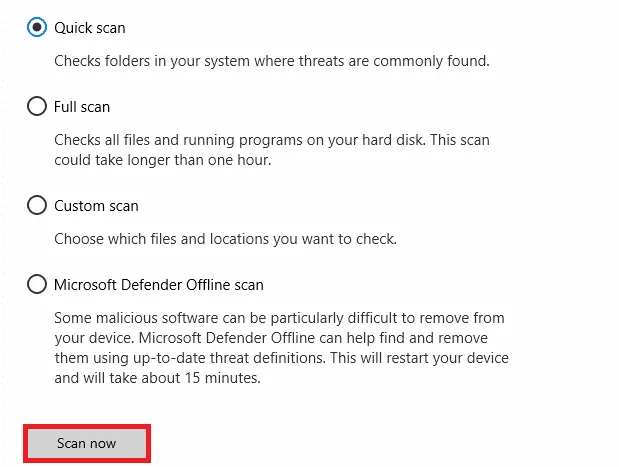
Pokud chcete z počítače odstranit malware, přečtěte si náš návod Jak odstranit malware z vašeho PC v systému Windows 10. Po odstranění všech virů z počítače se zkuste znovu připojit ke hře a zkontrolujte, zda se chyba „You Have Been Disconnected“ z místní sítě Halo Infinite stále objevuje.
Níže jsou uvedeny pokročilé metody pro řešení problému.
Metoda 1: Spuštění hry Halo Infinite jako správce
Některá oprávnění a funkce jsou dostupné pouze tehdy, pokud hře Halo Infinite udělíte administrátorská práva. Podle následujících pokynů můžete tuto chybu vyřešit.
1. Klikněte pravým tlačítkem myši na zástupce Halo Infinite na ploše, případně přejděte do instalačního adresáře hry a klikněte na soubor pravým tlačítkem.
2. Nyní vyberte možnost Vlastnosti.
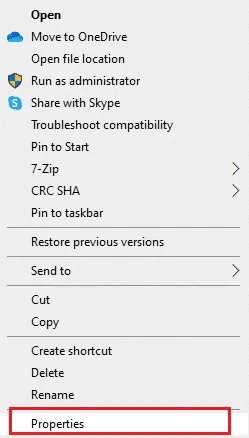
3. Poté přejděte na kartu Kompatibilita a zaškrtněte políčko Spustit tento program jako správce.
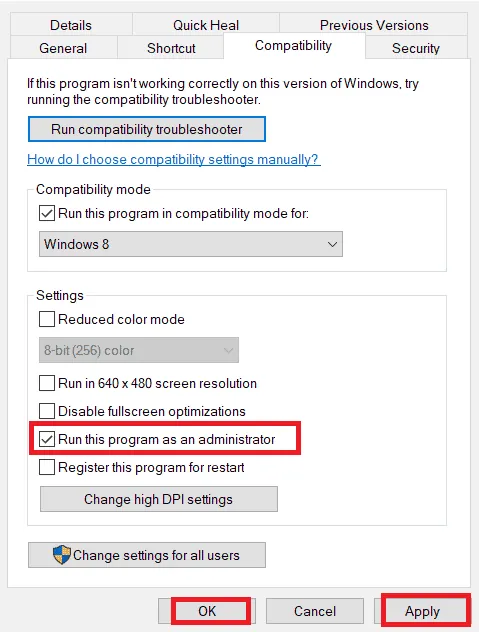
4. Nakonec klikněte na Použít > OK pro uložení změn.
Metoda 2: Ukončení nepotřebných aplikací na pozadí
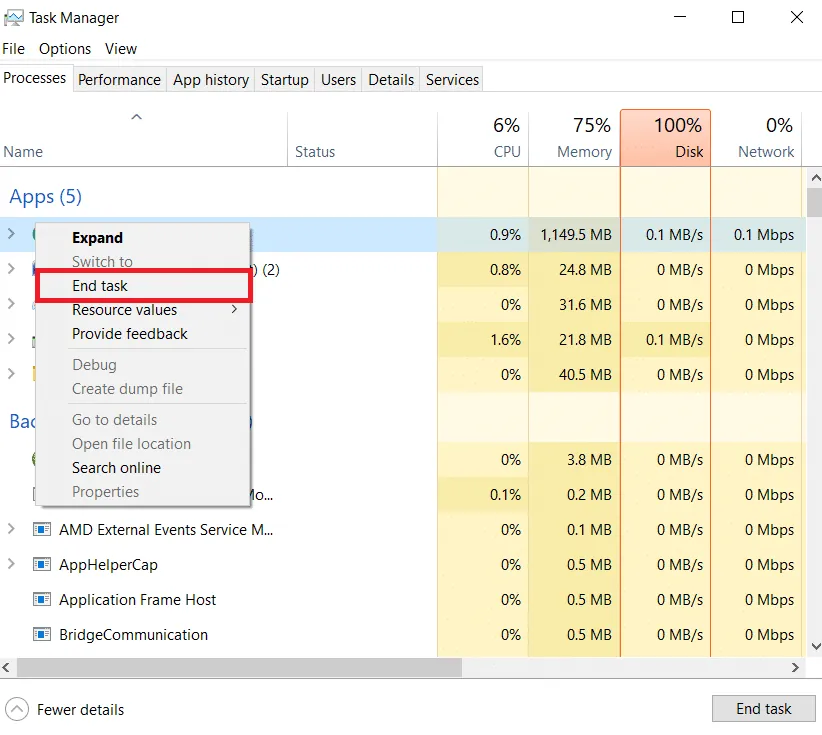
Několik procesů běžících na pozadí vašeho PC může narušovat procesy Halo Infinite a přispívat k výskytu zmíněného problému. Pro ukončení všech procesů na pozadí si přečtěte náš návod Jak ukončit úlohu ve Windows 10.
Metoda 3: Změna priority herního procesu
Preference aplikace nebo procesu informuje počítač o důležitosti dané aplikace a o tom, zda by měla mít při přidělování zdrojů prioritu před ostatními procesy. Ve výchozím nastavení má každá aplikace normální prioritu, kromě systémových procesů. Pokud hra Halo Infinite nemá k dispozici dostatek systémových zdrojů, může se objevit chyba.
1. Současným stisknutím kláves Ctrl + Shift + Esc otevřete Správce úloh.
2. Nyní vyhledejte proces Halo Infinite.
3. Poté změňte prioritu na Vysokou prioritu a ověřte, zda to pomohlo.
Poznámka: S prioritou manipulujte opatrně, protože neopatrná změna priority procesu by mohla způsobit nestabilitu nebo zpomalení systému.
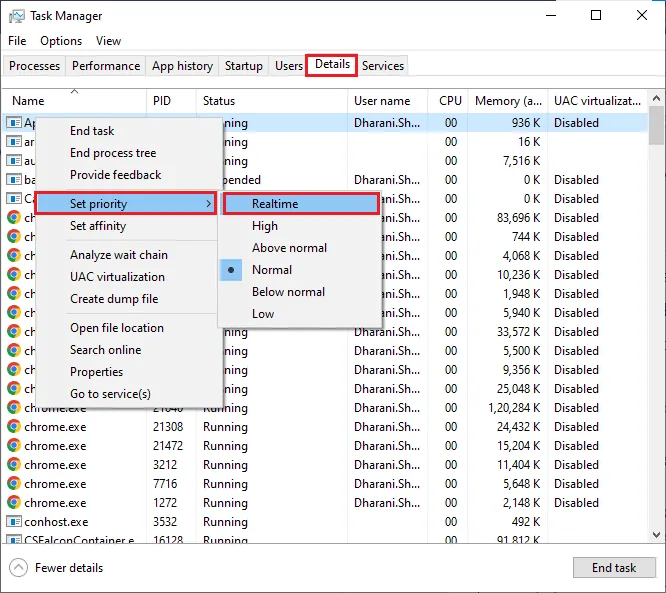
4. Zavřete Správce úloh a restartujte počítač a zkontrolujte, zda je problém s Halo Infinite ve Windows 10 vyřešen.
Metoda 4: Nastavení vysokého výkonu
Hru můžete optimalizovat také nastavením plánu napájení s vysokým výkonem. Tyto plány napájení jsou vyvinuty pro řízení nastavení napájení v přenosných zařízeních. Pro použití nastavení s vysokým výkonem postupujte podle následujících pokynů.
1. Současným stisknutím kláves Windows + I otevřete Nastavení systému Windows.
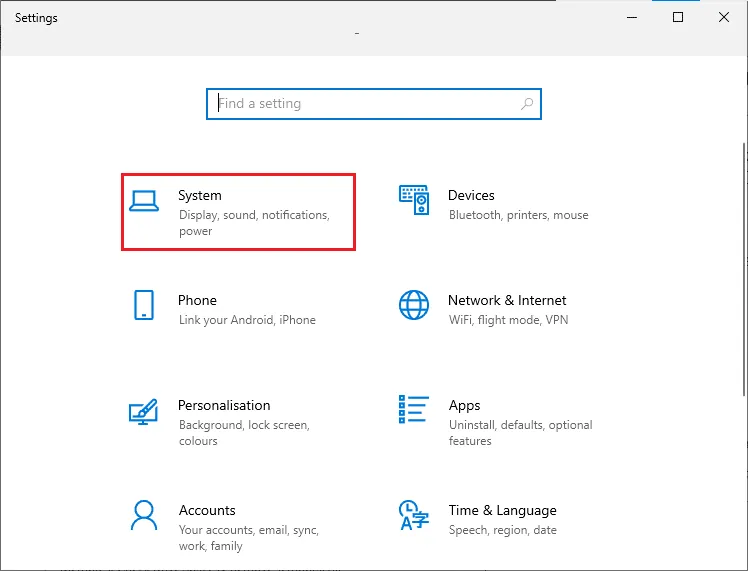
2. Nyní v seznamu sjeďte dolů a klikněte na položku Systém.
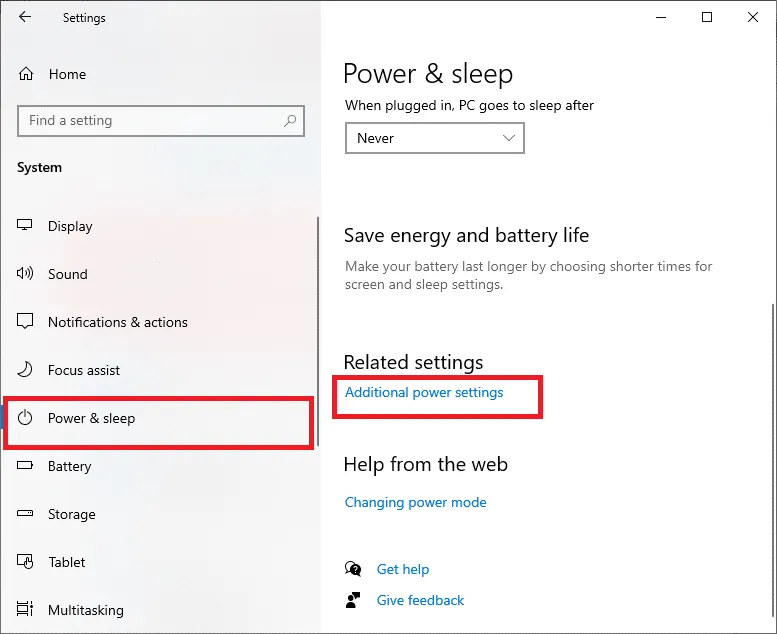
3. Nyní vyberte možnost Napájení a spánek a v sekci Související nastavení klikněte na Další nastavení napájení.
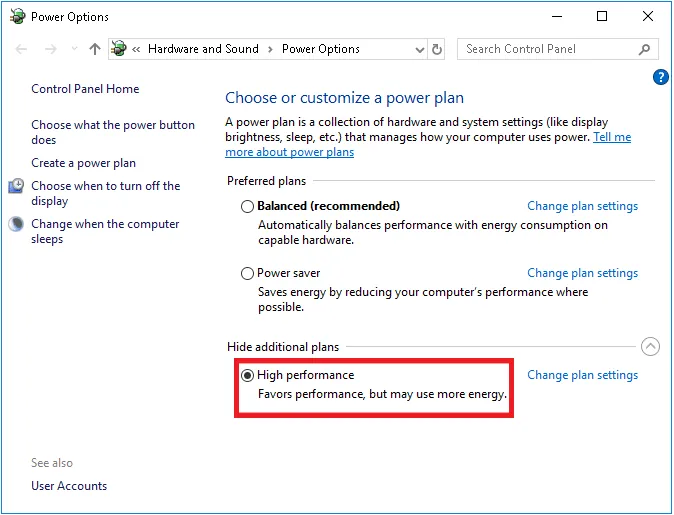
4. Nyní v sekci Další plány zvolte možnost Vysoký výkon.
Nyní jste optimalizovali svůj systém, zkontrolujte, zda se vám podařilo opravit chybu „You Have Been Disconnected from local network“ v Halo Infinite.
Metoda 5: Aktualizace Steam a hry Halo Infinite
Pokud používáte zastaralou verzi aplikace Steam, nemůžete se plynule připojit k žádné hře. Před spuštěním se vždy ujistěte, že máte aktuální verzi klienta Steam a hry Halo Infinite.
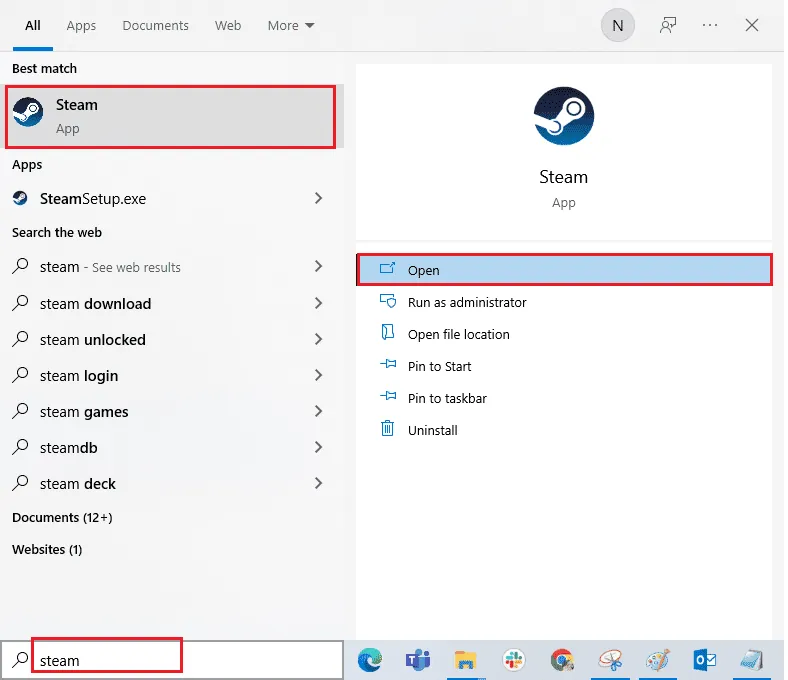
1. Stiskněte klávesu Windows a napište Steam. Poté klikněte na tlačítko Otevřít.
2. Nyní klikněte na Steam v levém horním rohu obrazovky a poté na Check for Steam Client Updates… jak je zvýrazněno níže.
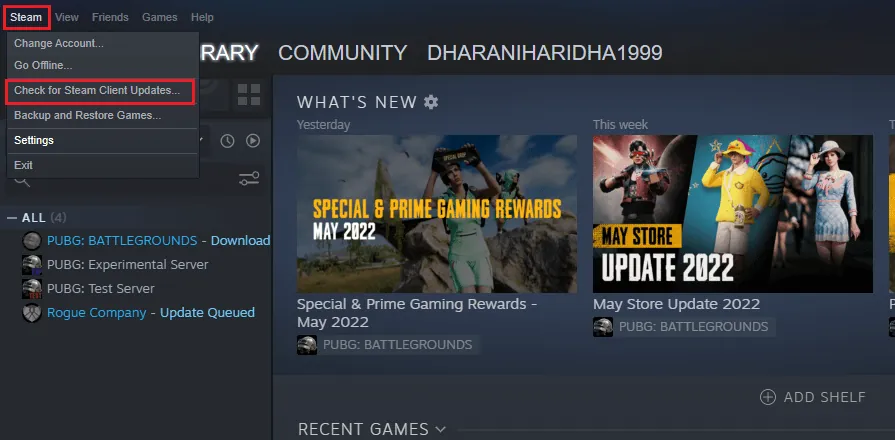
3. Pokud jsou k dispozici nové aktualizace, nainstalujte je a ověřte, zda máte aktuálního klienta Steam.
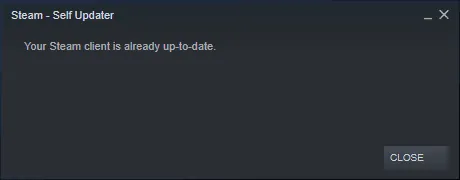
4. Nyní znovu spusťte Steam a zkontrolujte, zda je problém „odpojení od místní sítě“ v Halo Infinite vyřešen.
Stejně tak je vždy nutné, aby vaše hra běžela v nejnovější verzi, aby se předešlo případným konfliktům. Dokud nebude vaše hra aktualizovaná, nebudete se moci úspěšně připojit na servery Halo Infinite. Pro aktualizaci hry postupujte podle následujících kroků:
1. Spusťte Steam a přejděte do LIBRARY.
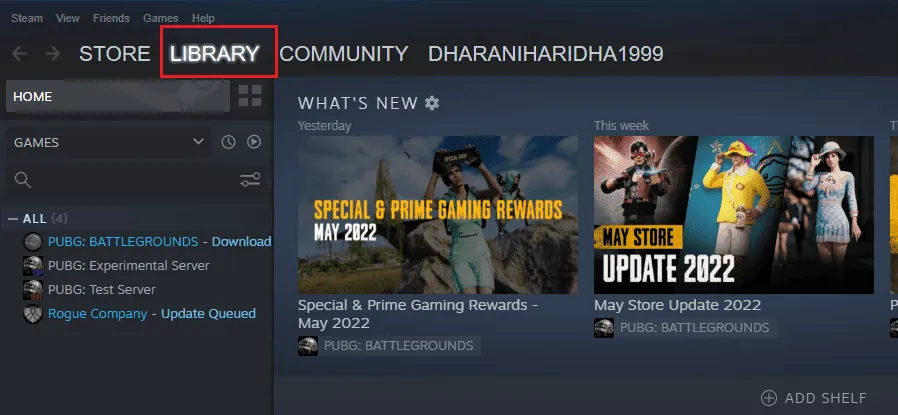
2. Nyní klikněte na HOME a vyhledejte Halo Infinite.
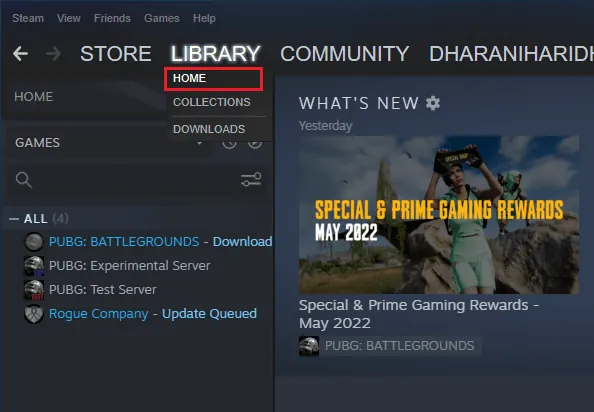
3. Poté klikněte pravým tlačítkem myši na hru a vyberte možnost Vlastnosti….
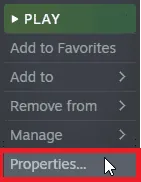
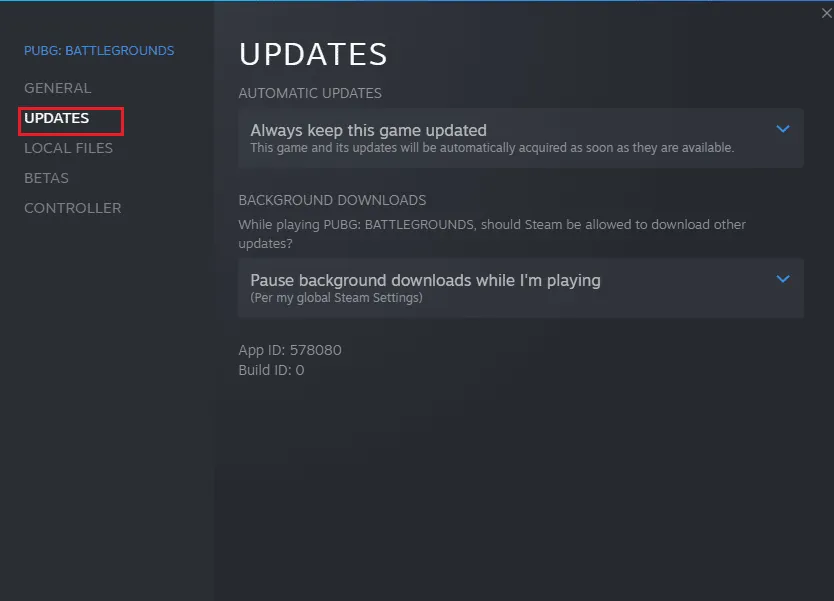
4. Nyní přejděte na kartu AKTUALIZACE a ověřte, zda nejsou k dispozici nějaké aktualizace. Pokud ano, stáhněte si nejnovější aktualizace podle pokynů na obrazovce.
Poznámka: Jako příklad byl použit PUBG: BATTLEGROUNDS.
Metoda 6: Zakázání optimalizací na celou obrazovku
Někteří uživatelé hlásí, že zakázání optimalizace na celou obrazovku jim pomohlo vyřešit chybu „Halo Infinite You Have Been Disconnected“. Postupujte podle následujících kroků:
1. Spusťte Steam a klikněte na LIBRARY.
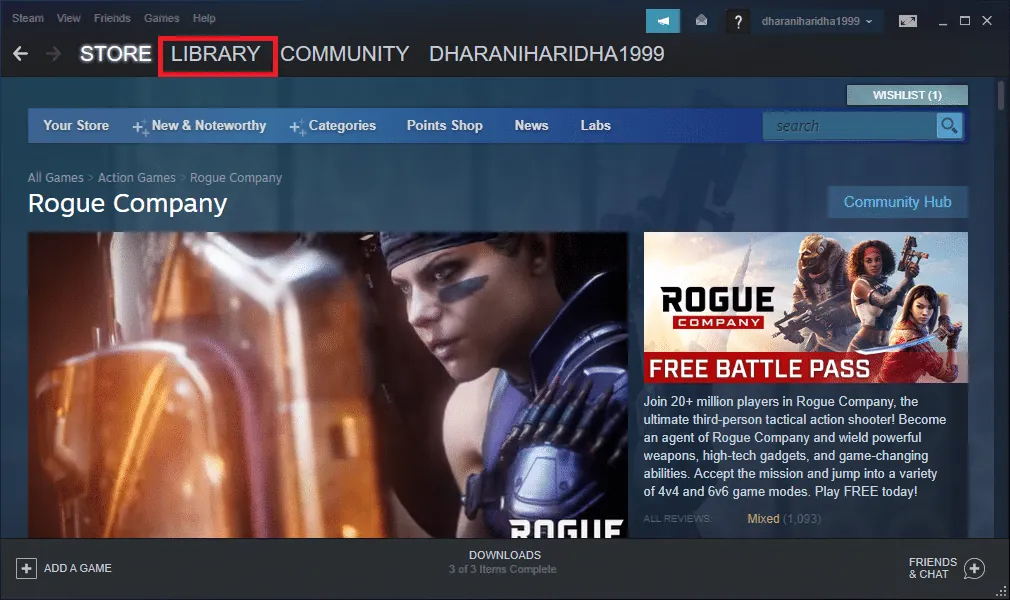
2. Nyní klikněte pravým tlačítkem na hru Halo Infinite a klikněte na Vlastnosti.
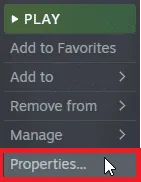
3. Nyní přejděte na kartu GENERAL a klikněte na SET LAUNCH OPTIONS..., jak je znázorněno na obrázku.
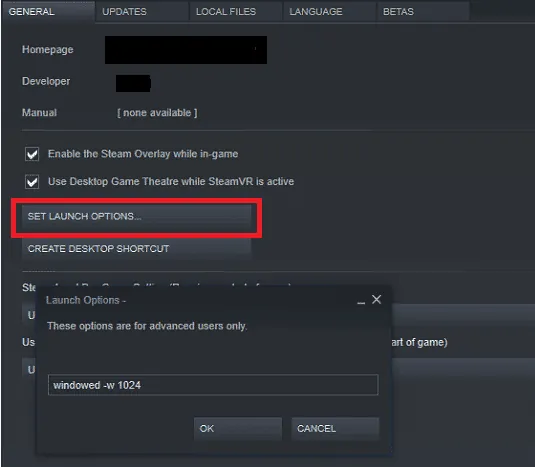
4. Nyní se otevře nové okno s upozorněním pro pokročilé uživatele. Chcete-li hru spustit v okenním režimu, zadejte parametr –windowed.
5. Nyní uložte změny kliknutím na OK a opusťte okno Vlastnosti.
6. Nyní znovu spusťte hru a ujistěte se, že běží v okenním režimu. V opačném případě znovu přejděte na SET LAUNCH OPTIONS… a zadejte následující parametr namísto předchozího.
–windowed -w 1024
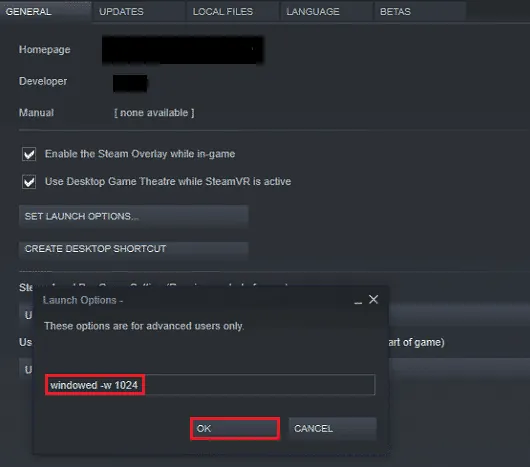
7. Nyní uložte změny kliknutím na OK.
Tento parametr nastaví spuštění hry v režimu okna.
Metoda 7: Zakázání překrytí ve hře
Steam Overlay je funkcí Steamu, která uživatelům umožňuje přístup k seznamu přátel, webovému prohlížeči a umožňuje nákupy ve hře. I když se jedná o užitečný nástroj, může někdy způsobovat problém s chybou „You Have Been Disconnected“ v Halo Infinite. Pro vyřešení tohoto problému vypněte překrytí hry Steam podle pokynů v našem návodu Jak zakázat překrytí Steam ve Windows 10.
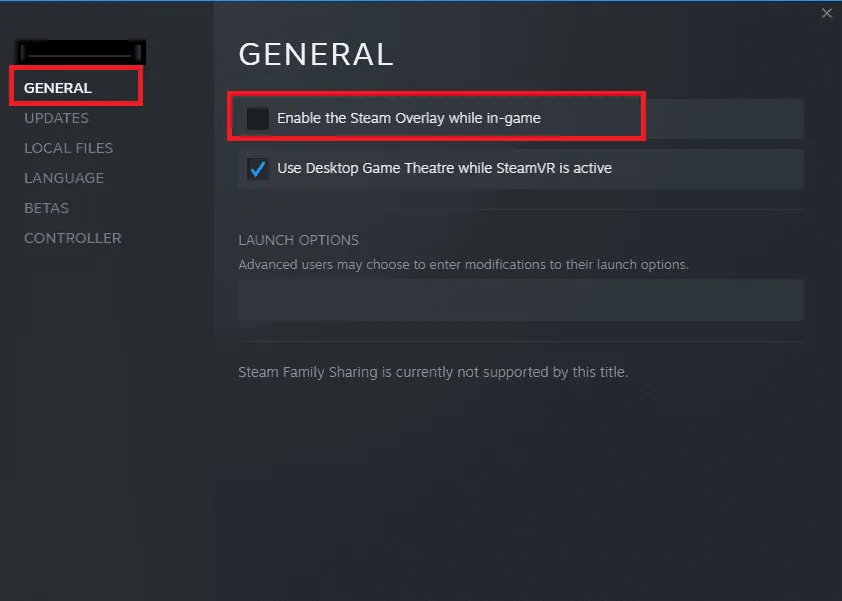
4. Nakonec znovu spusťte hru a zkontrolujte, zda je problém vyřešen.
Metoda 8: Úprava nastavení souborů DLC
Hra Halo Infinite obsahuje mnoho DLC souborů, nicméně některé z nich nefungují správně v beta verzi Steamu. Někteří uživatelé navrhli deaktivovat některé konkrétní DLC soubory, například textury s vysokým rozlišením pro více hráčů. Chcete-li vypnout toto nastavení na vašem počítači s Windows 10, postupujte podle následujících kroků:
1. Spusťte Steam a přejděte do LIBRARY.
<img decoding="async" class="alignnone wp-image-153531" width="800" height="475" src="https://wilku.top/wp-content/uploads/2
