Opravit kód chyby Hulu 2 975
Hulu se řadí mezi populární a spolehlivé streamovací platformy pro sledování filmů a dalšího zábavního obsahu. Nicméně, občas se mohou objevit chybové kódy, mezi něž patří i kód Hulu 2-975. Uživatelé se s touto zprávou setkávají a může jim znemožnit přehrávání videí. Než se však pustíme do řešení, pojďme si objasnit, co vlastně tento kód znamená. Jednoduše řečeno, chybový kód 2-975 je dočasné upozornění, které signalizuje problém s aplikací nebo zařízením. Tento článek vám poskytne návod, jak tento kód opravit na různých platformách.
Jak odstranit chybový kód Hulu 2-975
Níže naleznete seznam možných příčin, proč se kód 2-975 může zobrazit na vašem zařízení:
-
Neaktivní předplatné – Vaše předplatné služby Hulu mohlo vypršet, což vyvolalo zobrazení chybové zprávy.
-
Potíže se zařízením – Zařízení, které používáte ke streamování, může mít technické problémy.
-
Nestabilní internet – Vaše připojení k internetu pro používání Hulu nemusí být dostatečně stabilní.
-
Problém s aplikací Hulu – Aplikace Hulu může mít interní problémy se streamováním nebo může být server dočasně mimo provoz.
-
Aplikace na pozadí – Příliš mnoho spuštěných aplikací na pozadí může zpomalovat streamování.
-
Poškozené soubory (Windows) – Poškozené soubory ve vašem počítači s Windows mohou způsobit tento chybový kód.
-
Data v mezipaměti Hulu – Uložená data v mezipaměti aplikace nebo prohlížeče mohou vyvolat tento problém.
Poznámka 1: Vzhledem k rozdílům mezi modely a výrobci smartphonů se rozhraní a nastavení popsané v tomto článku mohou na vašem telefonu lišit. Pro ilustraci metod používáme model Samsung Galaxy A21s.
Poznámka 2: Metody pro opravu na televizorech v tomto článku se zaměřují pouze na Android TV a mohou se lišit pro jiné chytré televizory.
Metoda 1: Základní kroky pro řešení problémů
Po pochopení, co chybový kód 2-975 znamená, můžete vyzkoušet tyto základní kroky k jeho odstranění:
1A. Restartujte přehrávání videa
Nejjednodušším řešením může být restartování streamovaného videa v Hulu.
- Přetočte video o pár minut zpět nebo vpřed a pak jej znovu přehrajte.
- Vraťte se na hlavní obrazovku přehrávání a znovu klikněte na "Přehrát".
1B. Restartujte aplikaci Hulu
Zkuste zavřít a znovu otevřít aplikaci Hulu, aby se chybový kód 2-975 odstranil.
- Zavřete aplikaci a znovu ji spusťte z hlavní nabídky vašeho telefonu.
- Na počítači s Windows zavřete aktuální záložku nebo okno prohlížeče a znovu spusťte aplikaci nebo službu Hulu.
1C. Zkontrolujte jiné aplikace a streamovací platformy
Otevřete jiné streamovací platformy, jako je například Disney+ Hotstar, a ověřte, zda zde funguje přehrávání videí. Pokud je vše v pořádku, problém pravděpodobně leží v aplikaci Hulu.
1D. Zkontrolujte stav předplatného
Ujistěte se, že je vaše předplatné Hulu aktivní a nebylo zrušeno. Pokud vypršelo, obnovte ho.
1E. Odhlaste se z aplikace Hulu
Zkuste se odhlásit z Hulu a znovu přihlásit.
- Klikněte na ikonu profilu a vyberte "Odhlásit se".
- Zadejte své přihlašovací údaje a znovu se přihlaste.
1F. Restartujte zařízení
Jedním z efektivních kroků je restartování vašeho streamovacího zařízení.
Možnost I: Vypněte a znovu zapněte Android TV
Pro odstranění chybového kódu na Android TV vypněte zařízení a znovu spusťte aplikaci Hulu.
- Stiskněte tlačítko napájení na televizoru a vyberte "Vypnout".
 Obrázek od Garaz z Pixabay
- Odpojte všechny kabely od televizoru a vytáhněte jej ze zásuvky.
- Znovu zapojte všechny kabely, připojte televizor zpět do zásuvky a zapněte jej.
Možnost II: Restartujte počítač s Windows
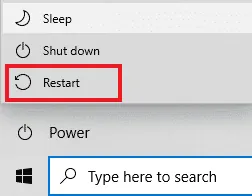
Chcete-li opravit Hulu na počítači s Windows, restartujte ho z nabídky Start.
- Stiskněte klávesu Windows.
- Klikněte na ikonu napájení a vyberte možnost "Restartovat".
Možnost III: Restartujte telefon s Androidem
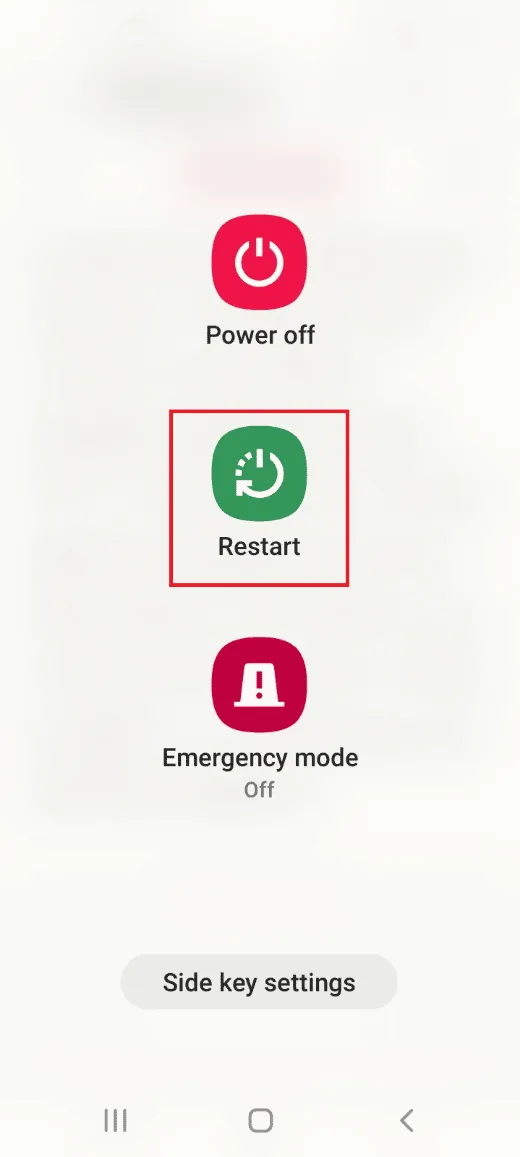
Restartujte svůj telefon Android pomocí postranního tlačítka.
- Stiskněte vypínač a klepněte na možnost "Restartovat".
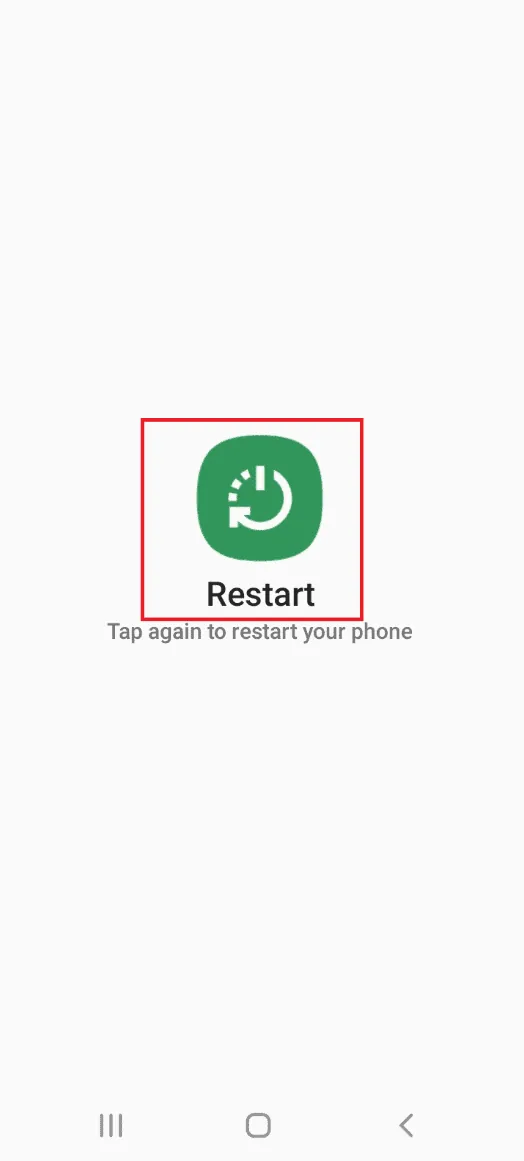
- Znovu klepněte na "Restartovat".
1G. Zkontrolujte připojení k internetu
K opravě chybového kódu v aplikaci Hulu můžete zkusit změnit své připojení k internetu.
Možnost I: Zkontrolujte rychlost připojení
Jako první krok zkontrolujte rychlost svého bezdrátového připojení.
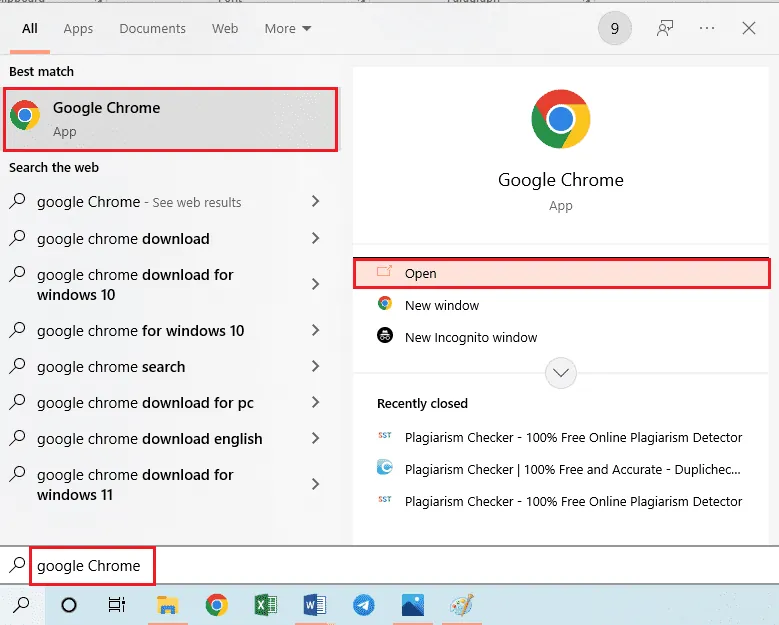
- Stiskněte klávesu Windows, zadejte "Google Chrome" a klikněte na "Otevřít".
- Otevřete web Speedtest a klikněte na tlačítko "GO".

Pokud rychlost připojení není dostatečná, můžete:
- Změnit tarif internetového připojení nebo poskytovatele, nebo
- Připojit se k rychlejšímu internetovému připojení.
Možnost II: Restartujte mobilní data
Pokud používáte mobilní data, zkuste je restartovat.
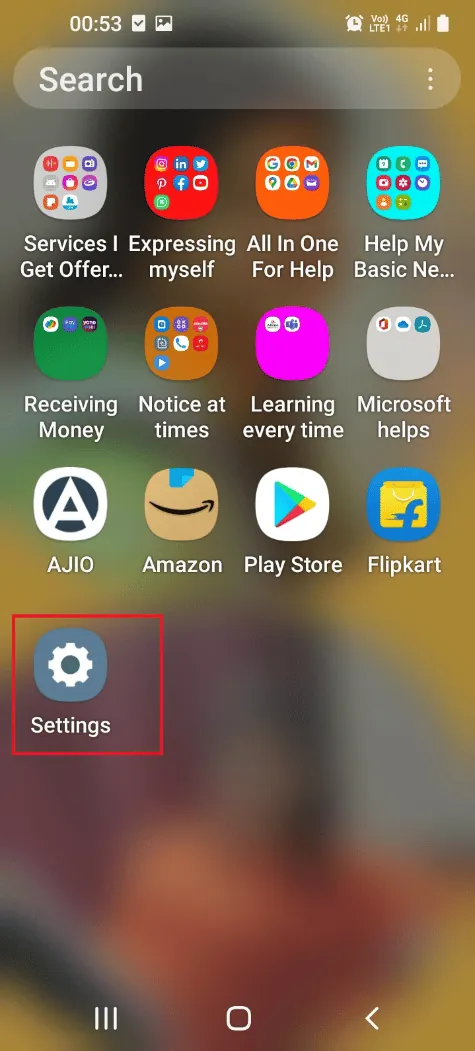
- Přejeďte po obrazovce nahoru a otevřete "Nastavení".
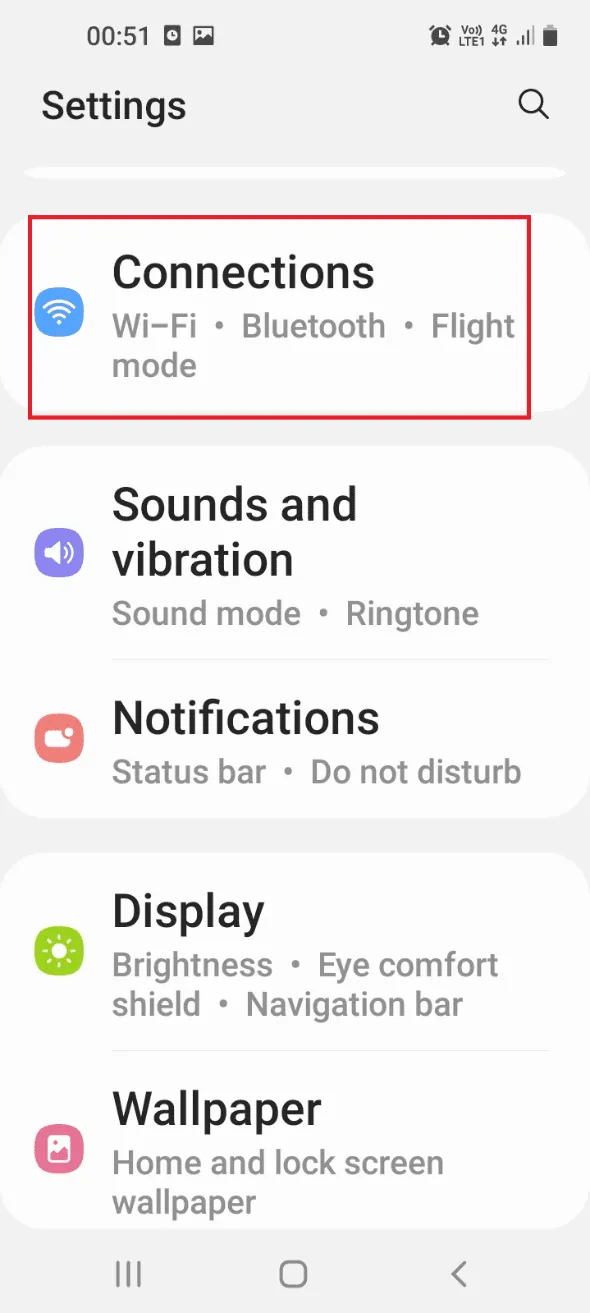
- Klepněte na kartu "Připojení".
Poznámka: Pokud je připojení nestabilní, zkuste zapnout a vypnout "Režim letadlo".
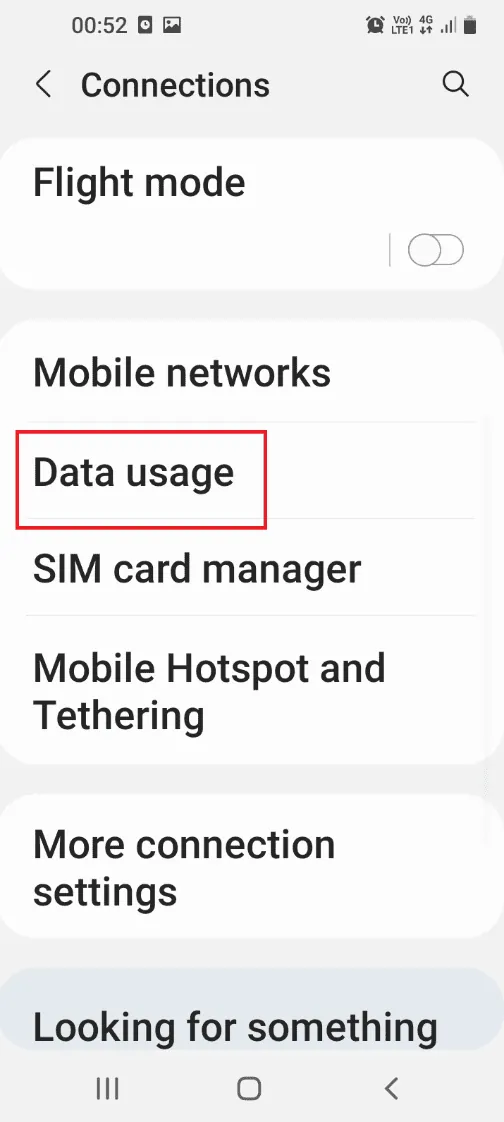
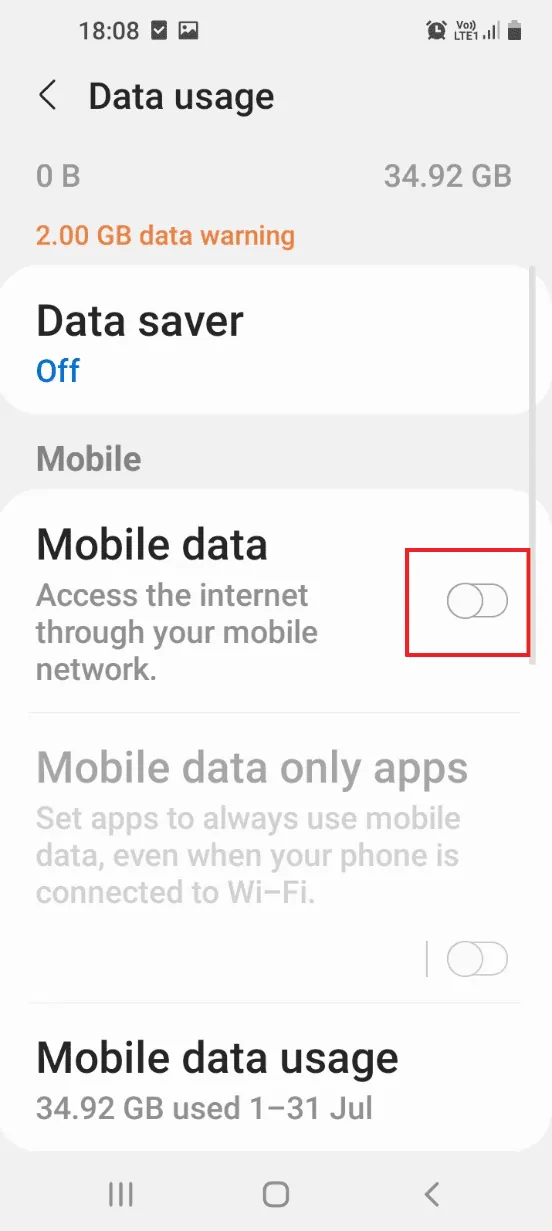
- Klepněte na kartu "Využití dat".
- Vypněte "Mobilní data".
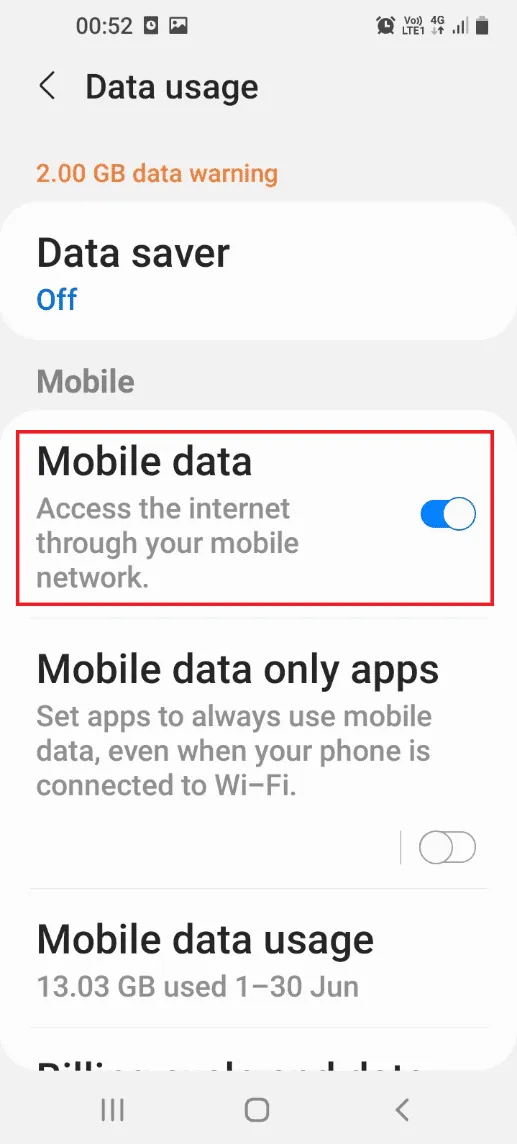
- Po chvíli opět zapněte "Mobilní data".
Možnost III: Restartujte bezdrátový směrovač
Zkuste restartovat bezdrátový směrovač.
- Stiskněte tlačítko napájení pro vypnutí routeru a odpojte modem.
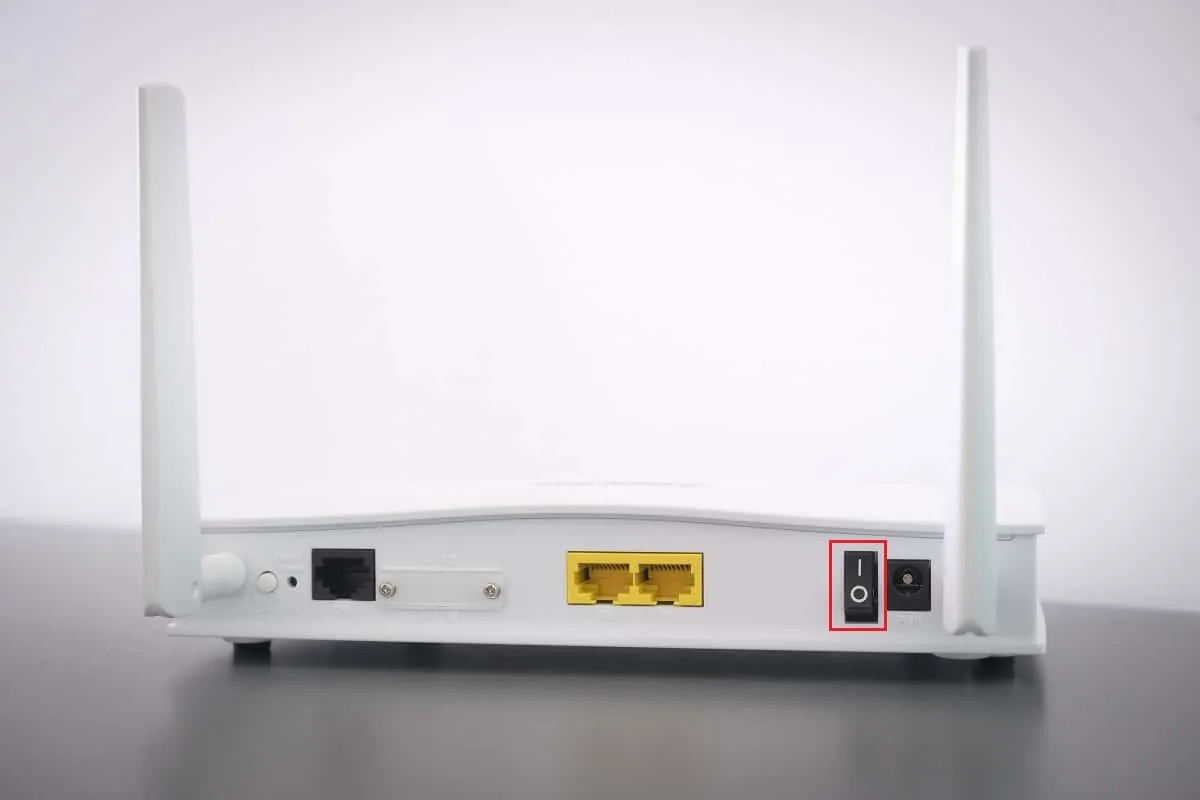
- Znovu zapojte kabely a stiskněte tlačítko napájení na modemu.
- Počkejte, dokud se všechny kontrolky na routeru nerozsvítí zeleně, a poté se připojte k routeru.
Metoda 2: Obnovte nastavení DNS
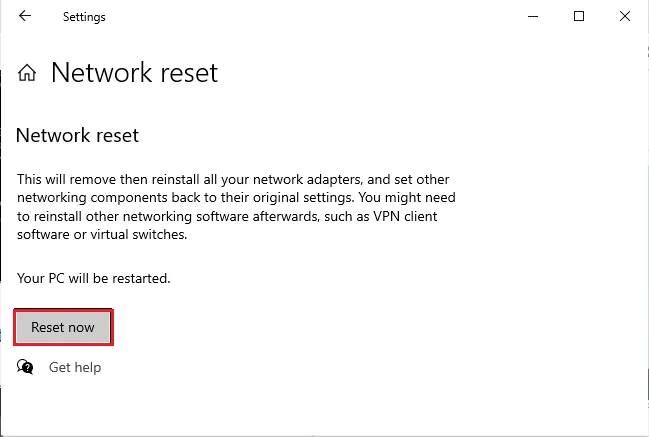
Můžete zkusit resetovat nastavení DNS na počítači s Windows.
Přečtěte si také: Jak opravit chybu Hulu Token Error 5
Metoda 3: Vynucené ukončení aplikace Hulu
Zkuste vynutit ukončení aplikace Hulu a poté ji znovu spustit.
Možnost I: Telefon s Androidem
Postup pro vynucené ukončení aplikace Hulu na Androidu:
- Přejeďte po obrazovce nahoru a otevřete "Nastavení".
- Klepněte na kartu "Aplikace".
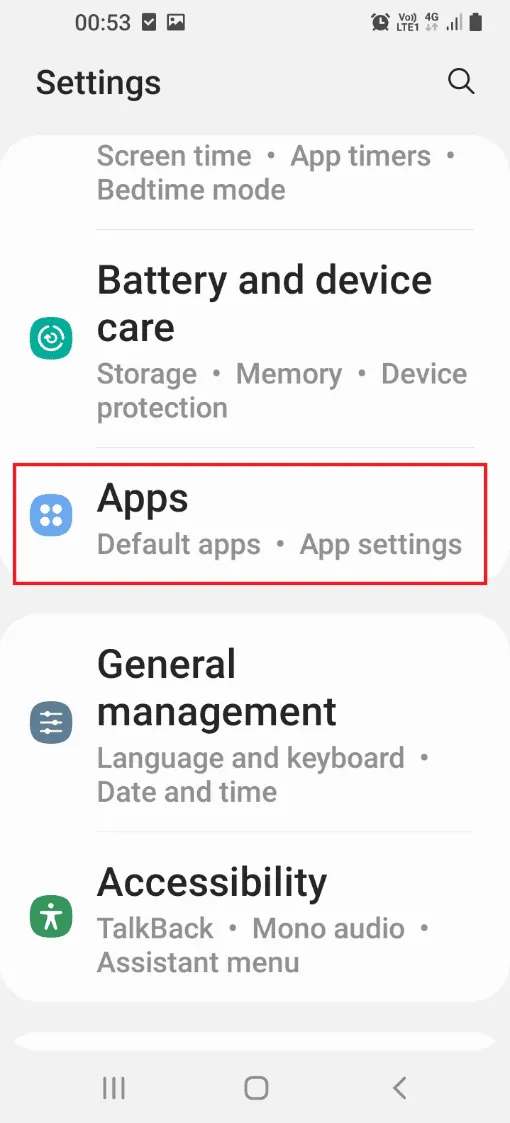
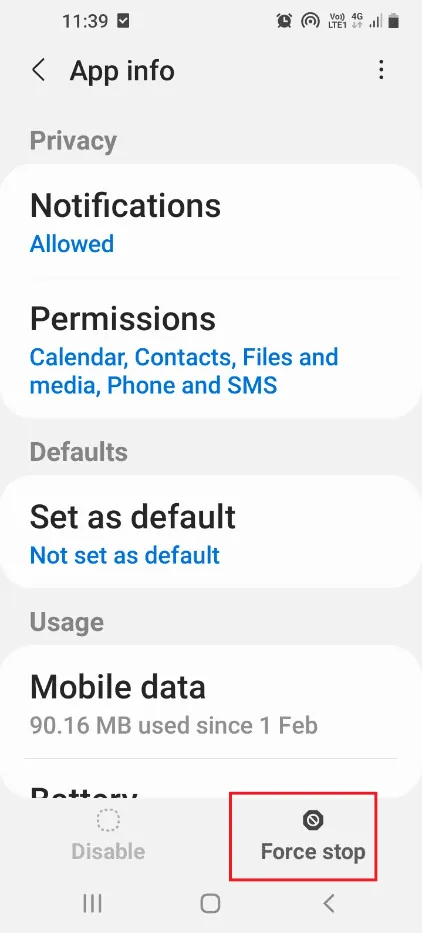
- V seznamu klepněte na aplikaci Hulu.
- Klepněte na možnost "Vynutit zastavení".
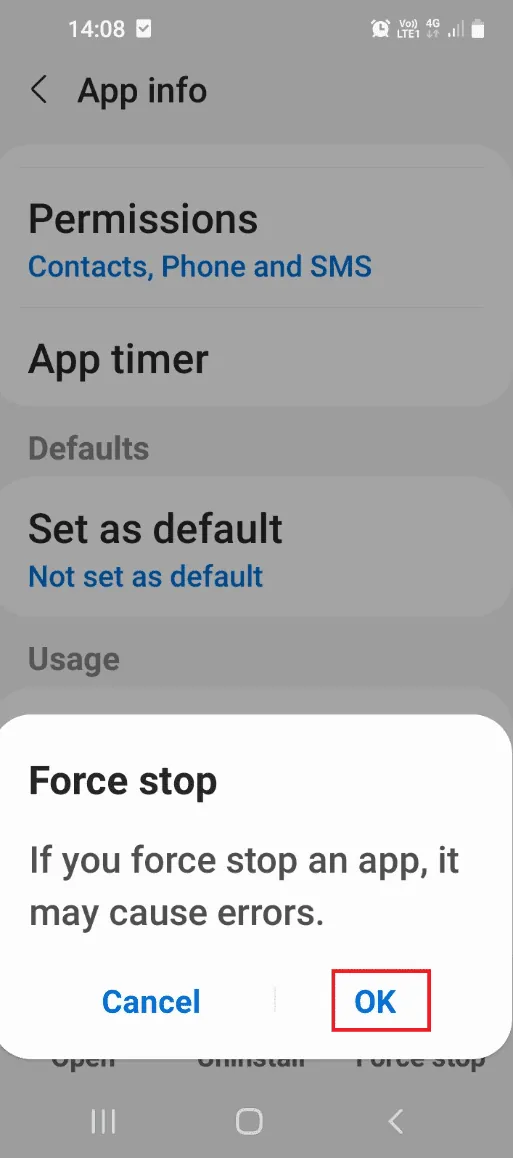
- Klepněte na "OK" pro potvrzení vynuceného zastavení.
- Spusťte aplikaci Hulu z hlavní nabídky.
Možnost II: Android TV
Pro vynucené zastavení aplikace Hulu na Android TV:
- Otevřete "Nastavení" z hlavní obrazovky.
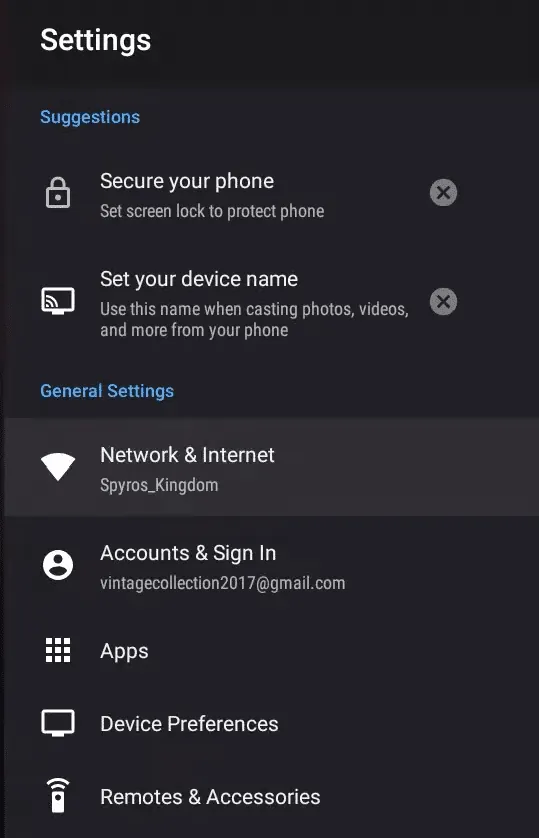
- Přejděte na kartu "Aplikace".
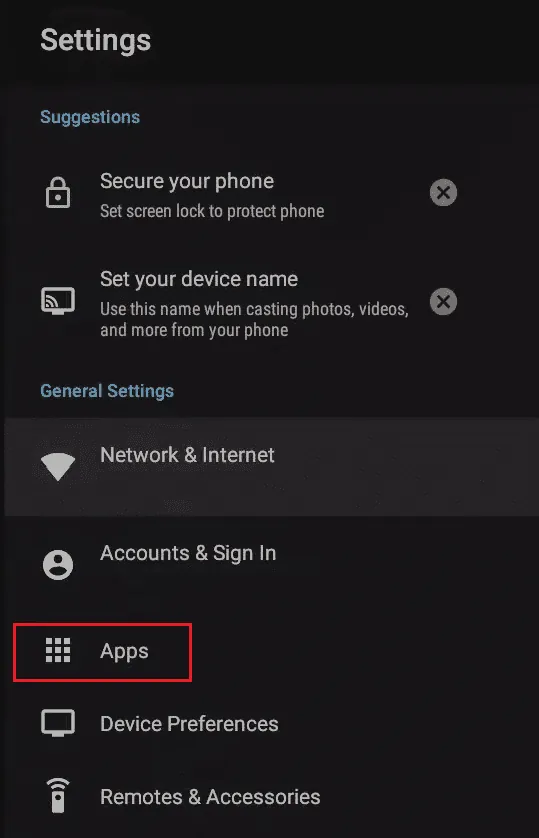
- Vyberte aplikaci Hulu ze seznamu a zvolte "Vynutit zastavení".
- Spusťte aplikaci Hulu z instalovaných aplikací.
Metoda 4: Vymazání mezipaměti aplikace Hulu
Můžete zkusit vymazat data v mezipaměti aplikace.
Možnost I: Telefon s Androidem
Postup pro vymazání dat mezipaměti aplikace Hulu na Androidu:
- Přejeďte po obrazovce nahoru a otevřete "Nastavení".
- Klepněte na kartu "Aplikace".
- V seznamu klepněte na aplikaci Hulu.
- V sekci "Použití" klepněte na kartu "Úložiště".
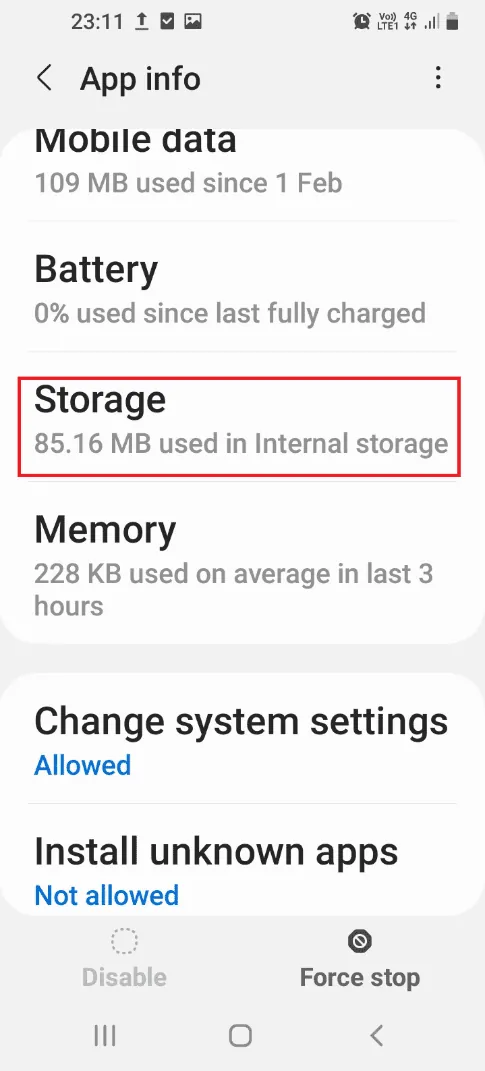
- Klepněte na možnost "Vymazat mezipaměť".
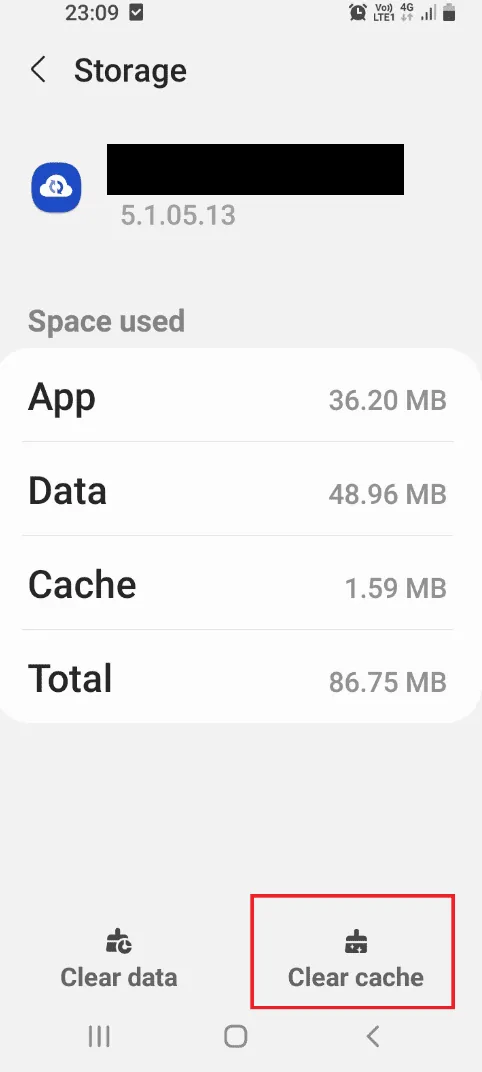
- Spusťte aplikaci Hulu z hlavní nabídky.
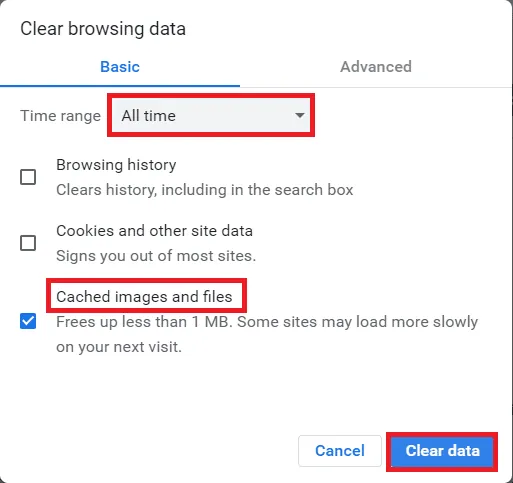
Možnost II: Vymažte mezipaměť Google Chrome
Pokud používáte Google Chrome, vymažte mezipaměť prohlížeče.
Možnost III: Android TV
Postup pro vymazání mezipaměti na Android TV:
- Otevřete "Nastavení" na Android TV.
- Přejděte na kartu "Aplikace".
- Vyberte "Spravovat instalované aplikace".
- V seznamu vyberte aplikaci Hulu.
- Vyberte možnost "Vymazat mezipaměť".
- Spusťte aplikaci Hulu z instalovaných aplikací.
Metoda 5: Aktualizace aplikace Hulu
Zkuste aplikaci aktualizovat na nejnovější verzi.
Možnost I: Telefon s Androidem
Postup pro aktualizaci aplikace Hulu na Androidu:
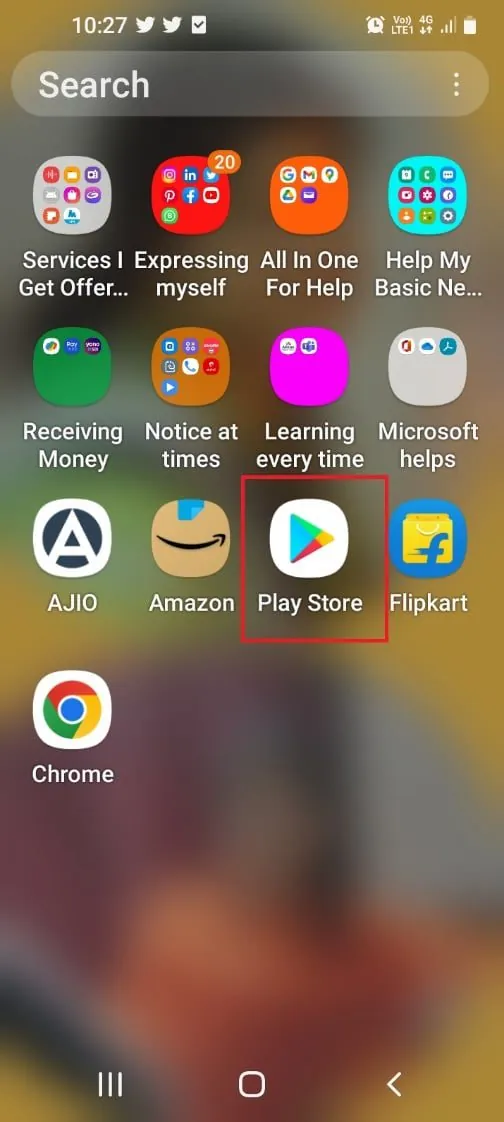
- Přejeďte po obrazovce nahoru a otevřete "Obchod Play".
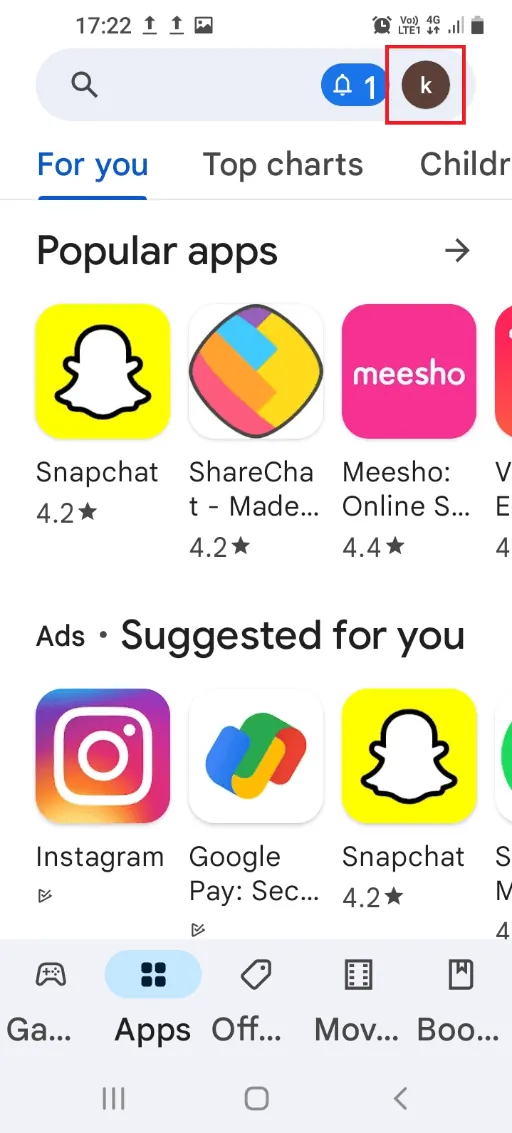
- Klepněte na ikonu profilu v pravém horním rohu.
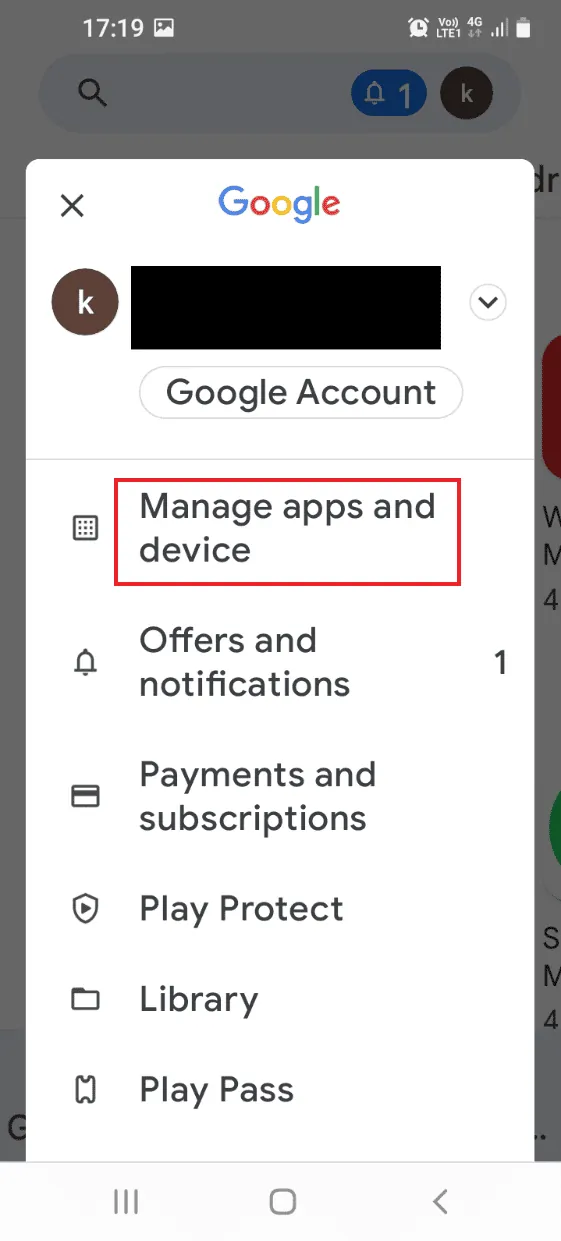
- Klepněte na "Spravovat aplikace a zařízení".
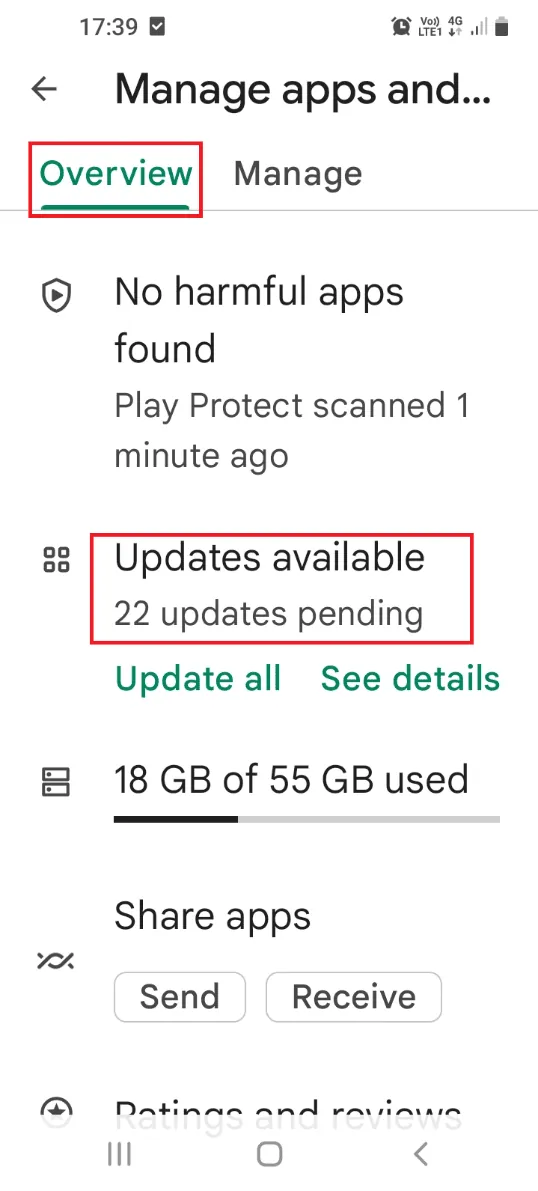
- V záložce "Přehled" klepněte na "Dostupné aktualizace".
- Klepněte na "Aktualizovat" u aplikace Hulu.
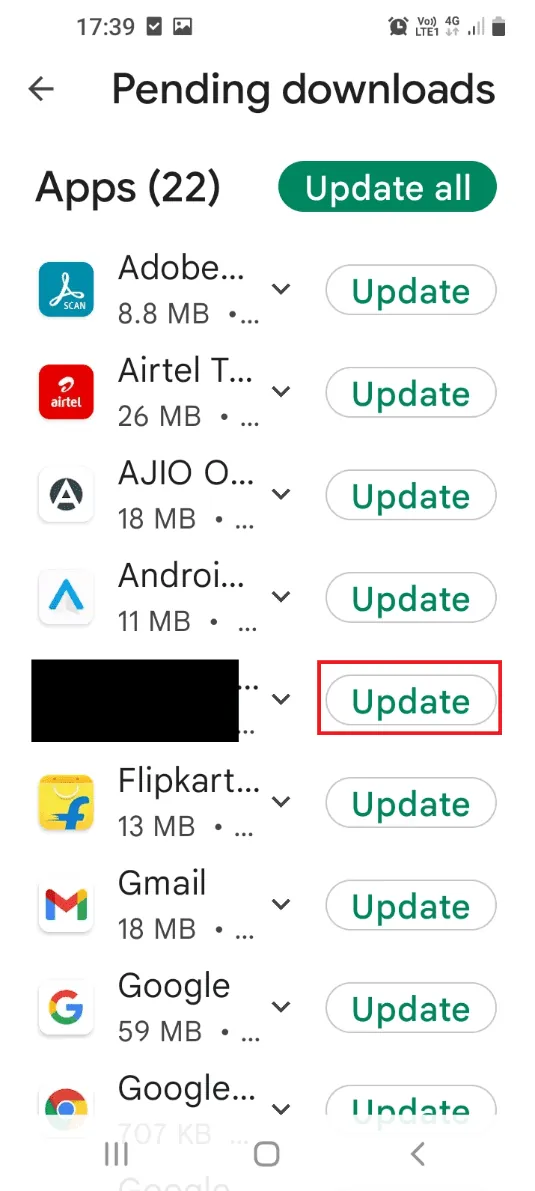
- Restartujte telefon.
Možnost II: Android TV
Postup pro aktualizaci aplikace Hulu na Android TV:
- Otevřete "Aplikace" z domovské obrazovky.
- Otevřete "Obchod Google Play".
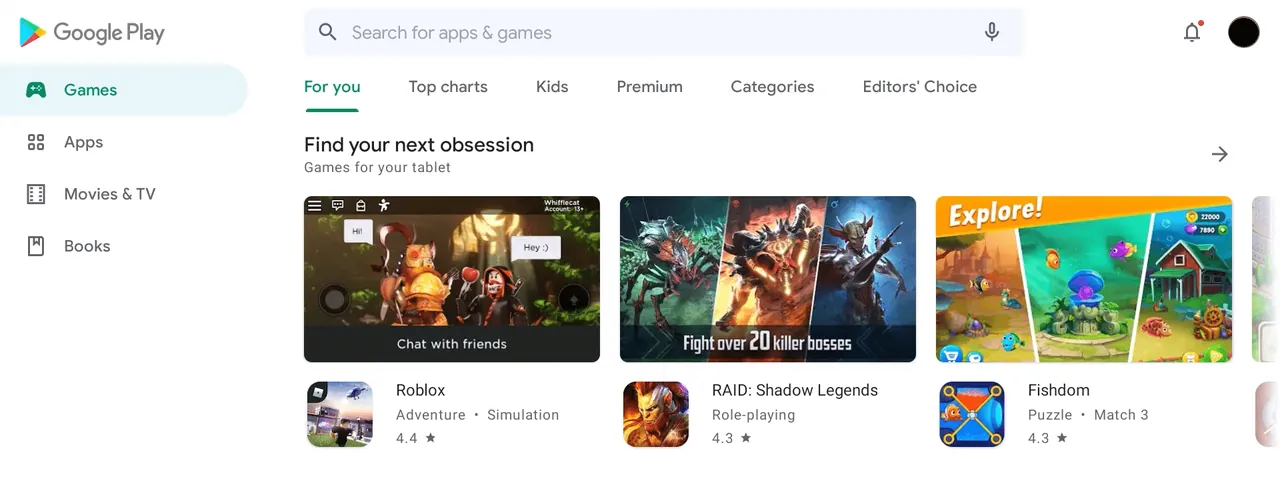
- Přejděte na "Moje aplikace" a vyberte "Aktualizovat" u aplikace Hulu.
Metoda 6: Přeinstalace aplikace Hulu
Pokud žádná z předchozích metod nefungovala, zkuste aplikaci přeinstalovat.
Možnost I: Telefon s Androidem
Krok I: Odinstalace aplikace Hulu
Nejprve odinstalujte stávající verzi aplikace pomocí nastavení telefonu.
- Přejeďte po obrazovce nahoru a otevřete "Nastavení".
- Klepněte na kartu "Aplikace".
- V seznamu klepněte na aplikaci Hulu.
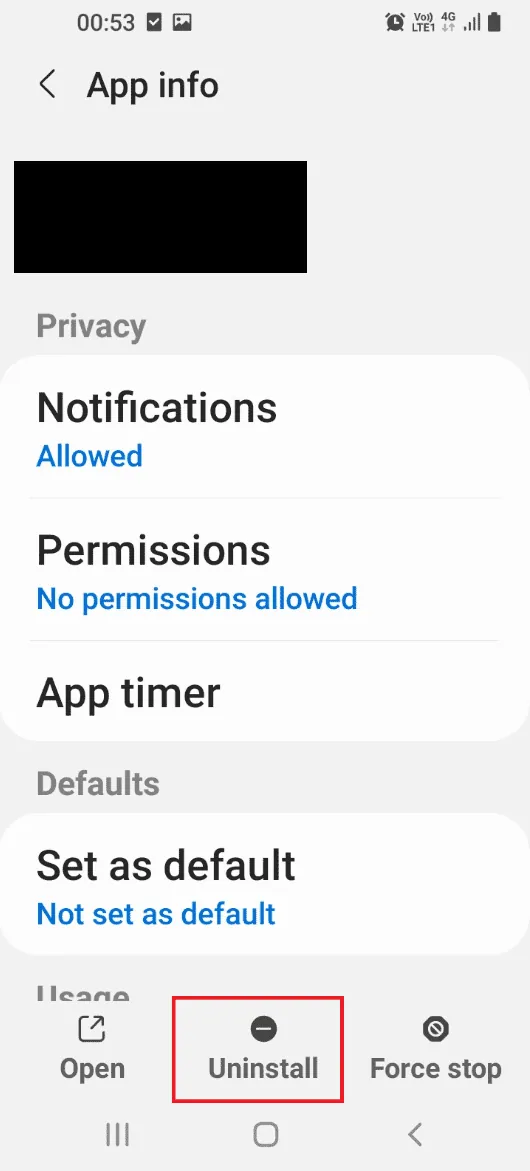
- Klepněte na možnost "Odinstalovat".
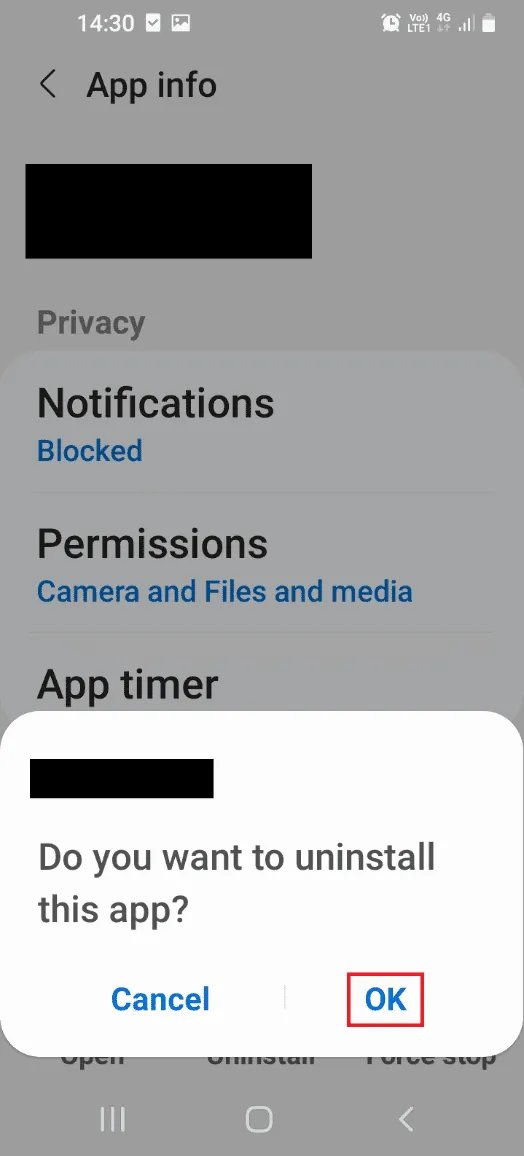
- Klepněte na "OK" pro potvrzení odinstalace.
Přečtěte si také: Jak opravit chybu Hulu Token Error 3
Krok II: Přeinstalace aplikace Hulu
Přeinstalujte aplikaci pomocí Obchodu Play.
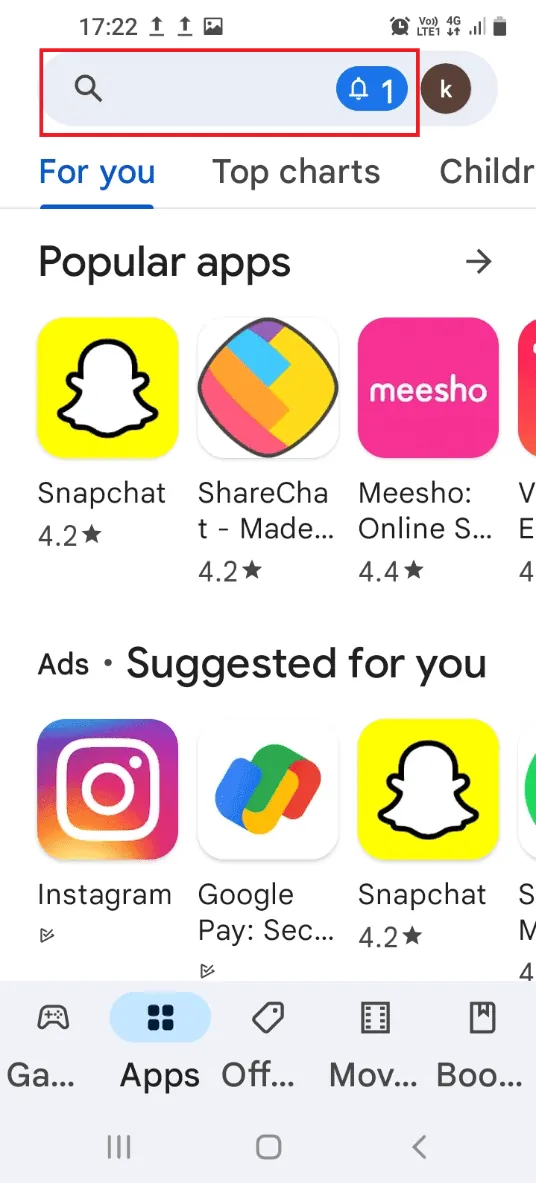
- Přejeďte po obrazovce nahoru a otevřete "Obchod Play".
- Klepněte na vyhledávací lištu a vyhledejte aplikaci Hulu.
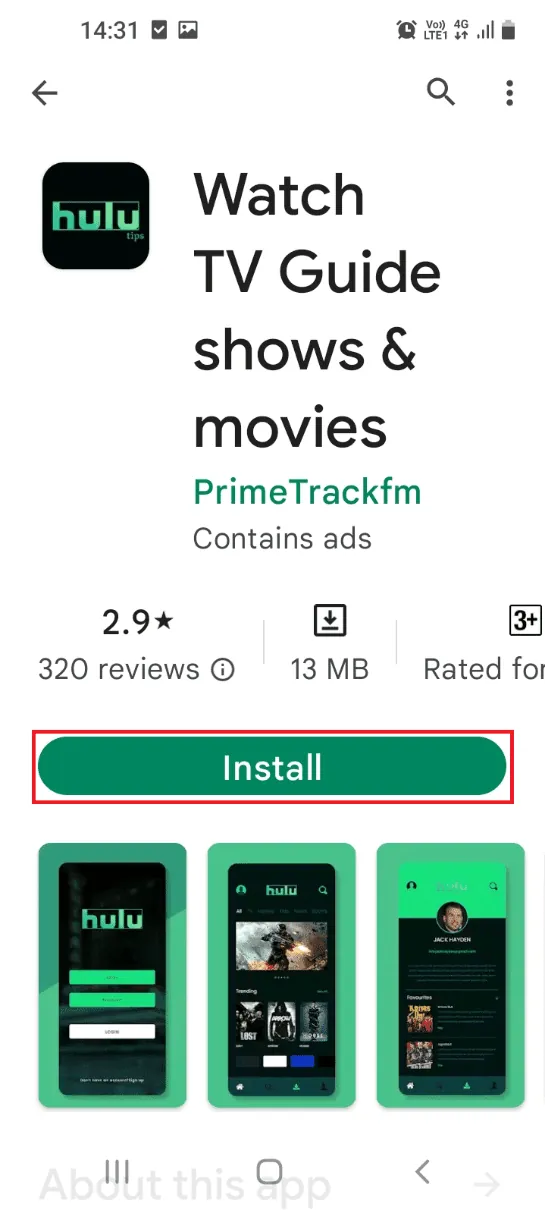
- Klepněte na "Instalovat".
Mo
