Opravit tuto aplikaci nepodporuje chybu specifikovanou smlouvou
Občas se může stát, že narazíte na problémy se spouštěním aplikací ve vašem počítači s Windows 10. Často k tomu dochází po nedávné aktualizaci operačního systému. Pokud aplikace není kompatibilní nebo správně nakonfigurovaná pro váš systém Windows, nemusí fungovat tak, jak má. V takové situaci se může uživateli zobrazit chybové hlášení o tom, že aplikace nepodporuje danou smlouvu. Příčin tohoto problému však může být více. Většinou se dá tato chyba odstranit aktualizací aplikací nebo obchodu Windows, ale někdy bude potřeba hledat i jiná řešení. V tomto průvodci si popíšeme možné metody a postupy pro odstranění této chyby.
Jak vyřešit chybu „Tato aplikace nepodporuje zadanou smlouvu“
Existuje několik důvodů, proč se může objevit chyba „Tato aplikace nepodporuje smlouvu“ v systému Windows 10. Mezi hlavní příčiny patří:
- Chyba se obvykle objeví, když aplikace ve vašem počítači nejsou kompatibilní s Windows nebo novou aktualizací.
- Poškozené systémové soubory jsou také častým důvodem této chyby.
- Antivirový program, firewall nebo VPN mohou blokovat aplikaci, pokud ji nesprávně vyhodnotí jako potenciální hrozbu.
- Chyby v konfiguraci obchodu Windows mohou rovněž způsobit, že se aplikace nespustí.
- Poškozené soubory mezipaměti obchodu Windows mohou také vést k chybám při spouštění aplikací.
Následující metody vám pomohou vyřešit problém „Tato aplikace nepodporuje zadanou smlouvu“ ve vašem počítači.
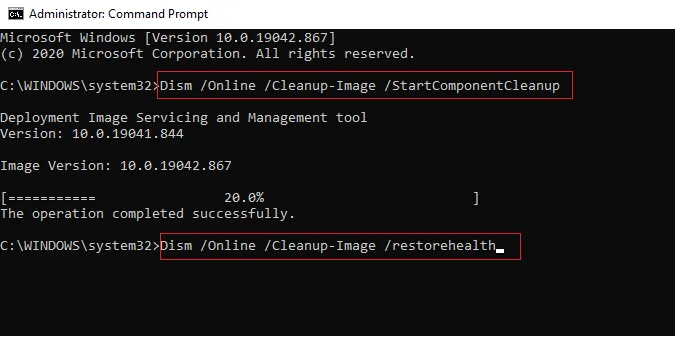
Metoda 1: Oprava poškozených systémových souborů
Častou příčinou této chyby bývají poškozené systémové soubory. Ve většině případů se dá tento problém snadno vyřešit spuštěním kontroly systému. Pro detailní postup se podívejte na návod Jak opravit systémové soubory ve Windows 10, kde najdete informace o bezpečném spuštění kontroly a opravě poškozených souborů. U mnoha uživatelů oprava těchto souborů odstranila chybu "Tato aplikace nepodporuje zadanou smlouvu". Pokud však problém přetrvává, přejděte k další metodě.
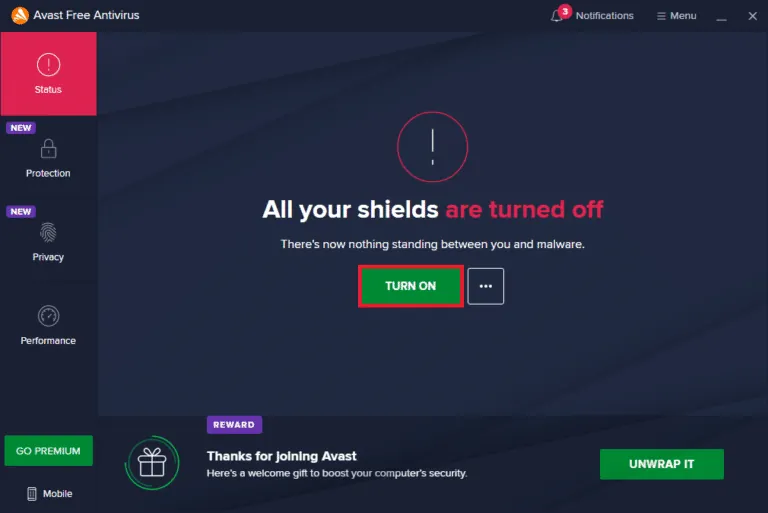
Metoda 2: Dočasné vypnutí antivirového programu třetí strany (pokud je nainstalován)
Antivirový software třetí strany může chybně klasifikovat aplikaci jako hrozbu pro váš počítač a zablokovat ji. V takovém případě nebudete moci konkrétní aplikaci používat a může se vám zobrazit chybová zpráva, že "Tato aplikace nepodporuje zadanou smlouvu". Návod Jak dočasně vypnout antivirový program v systému Windows 10 vám ukáže, jak antivirový program deaktivovat.
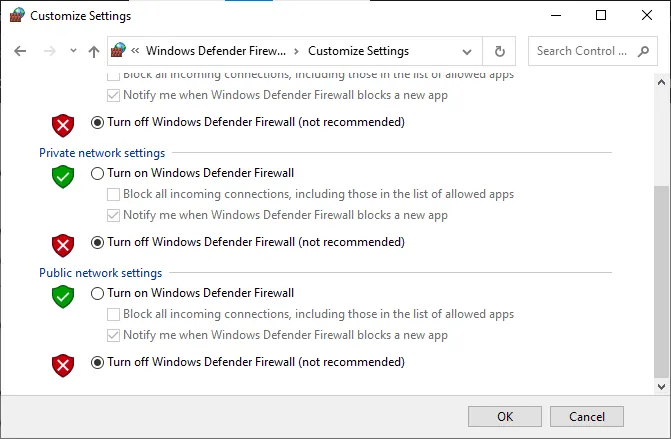
Metoda 3: Vypnutí brány Windows Firewall (nedoporučuje se)
Stejně jako antivirový program, i brána Windows Firewall může blokovat některé aplikace, pokud je považuje za nebezpečné. Postupujte podle návodu Jak vypnout bránu Windows Firewall v systému Windows 10 a bezpečně ji deaktivujte.
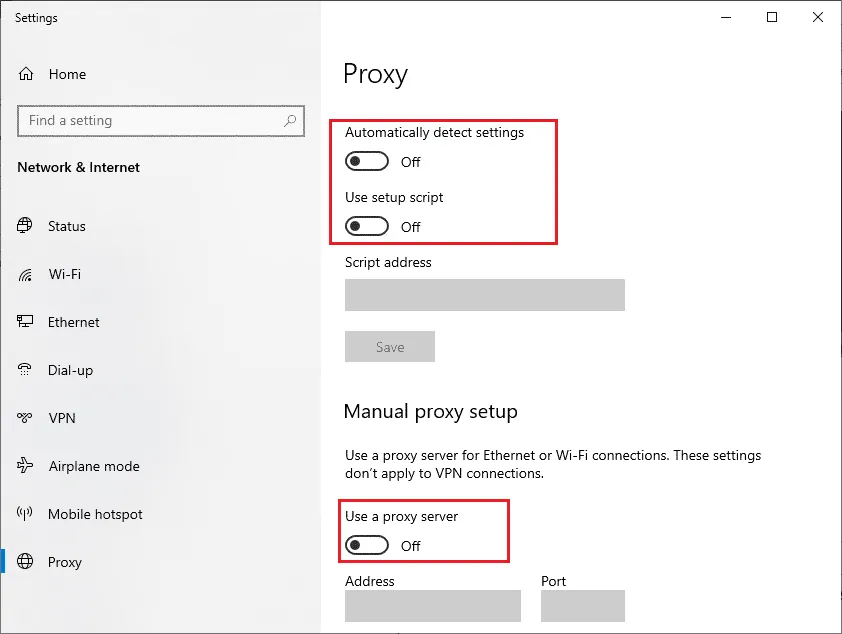
Metoda 4: Vypnutí VPN
Pokud používáte VPN software, může to být důvod, proč se u některých aplikací zobrazuje chyba "Tato aplikace nepodporuje zadanou smlouvu". Některé aplikace totiž mohou mít omezení ohledně toho, kde a jak se mohou používat. Postupujte podle návodu Jak vypnout VPN a proxy v systému Windows 10 a zjistěte, jak deaktivovat VPN ve vašem počítači.
Metoda 5: Spuštění kontroly na malware
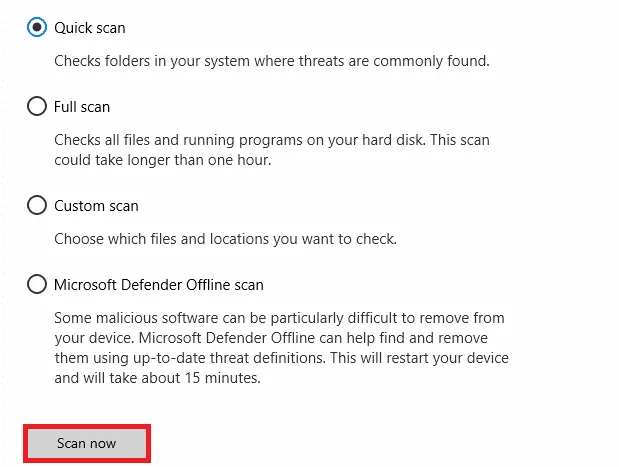
V některých případech může být chyba „Tato aplikace nepodporuje zadanou smlouvu“ způsobena poškozením aplikací virem nebo malwarem. V tomto případě je vhodné spustit kontrolu systému a eliminovat tuto možnost. Pro správný postup se podívejte na návod Jak spustit antivirovou kontrolu ve svém počítači, kde naleznete instrukce pro bezpečné spuštění kontroly na viry a malware.
Metoda 6: Spuštění nástroje pro odstraňování potíží s Windows Store
Problém s chybou "Tato aplikace nepodporuje zadanou smlouvu" může být způsoben i problémy s obchodem Windows Store. Pro vyřešení tohoto problému můžete ve Windows 10 spustit vestavěný nástroj pro odstraňování potíží.
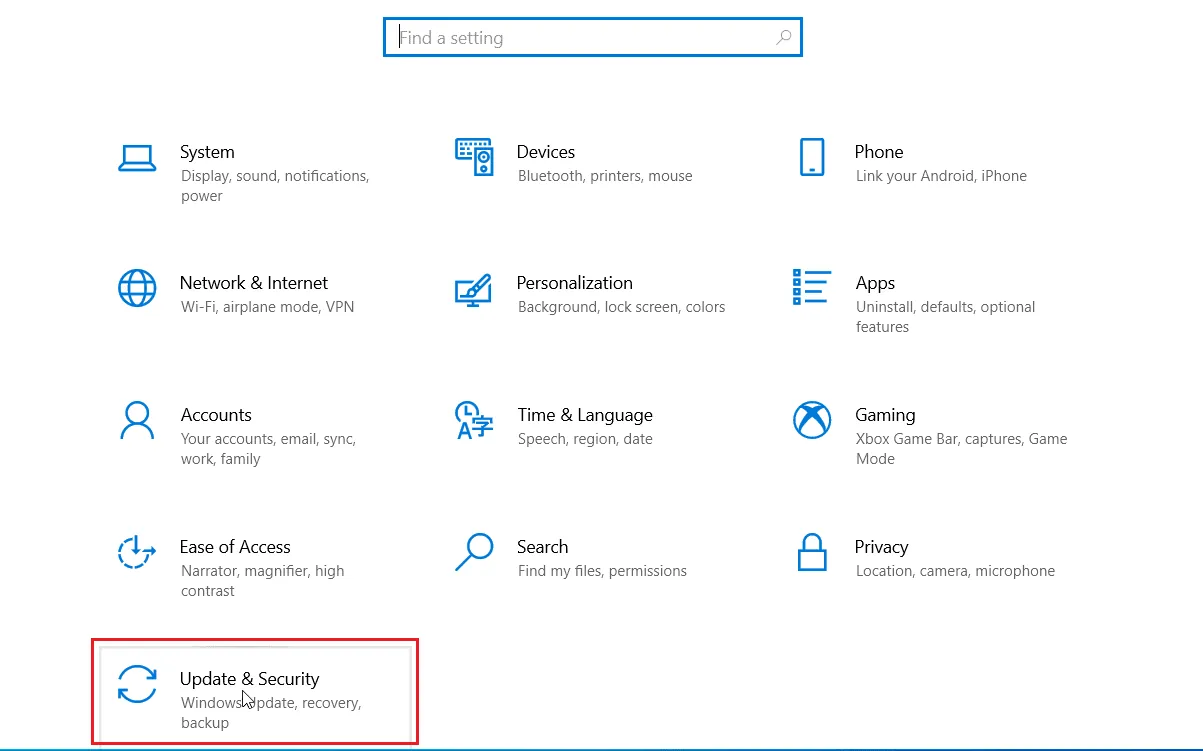
1. Stiskněte současně klávesy Windows + I pro otevření Nastavení.
2. Klikněte na položku Aktualizace a zabezpečení.
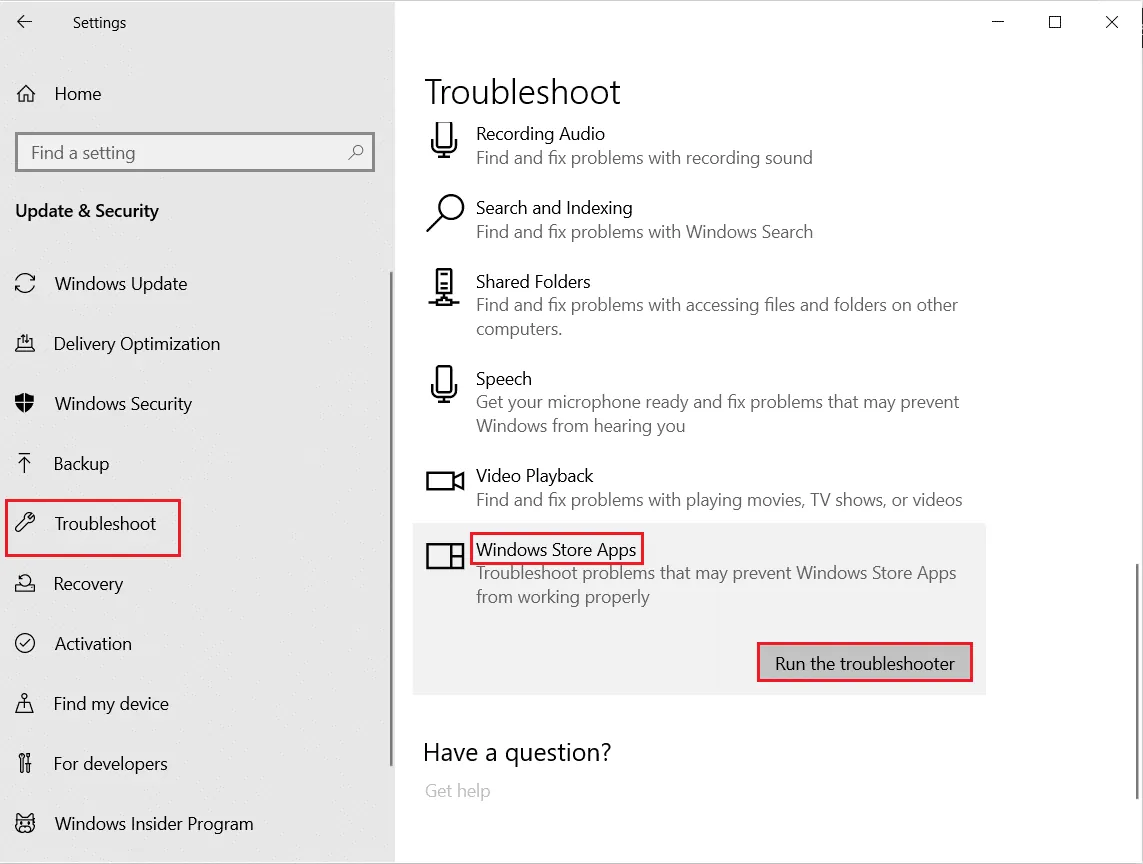
3. V levém menu vyberte možnost Odstraňování potíží.

4. Najděte položku Nástroj pro odstraňování potíží s aplikacemi Windows Store a klikněte na Spustit nástroj pro odstraňování potíží.
5. Počkejte, dokud Windows problémy nevyřeší, a restartujte počítač.
Metoda 7: Aktualizace aplikací v Microsoft Store
Zastaralé aplikace, které nejsou kompatibilní s vaší verzí Windows, mohou často způsobit chybu při spouštění. Zkuste tyto aplikace aktualizovat.
1. Stiskněte klávesu Windows, napište Microsoft Store a klikněte na Otevřít.
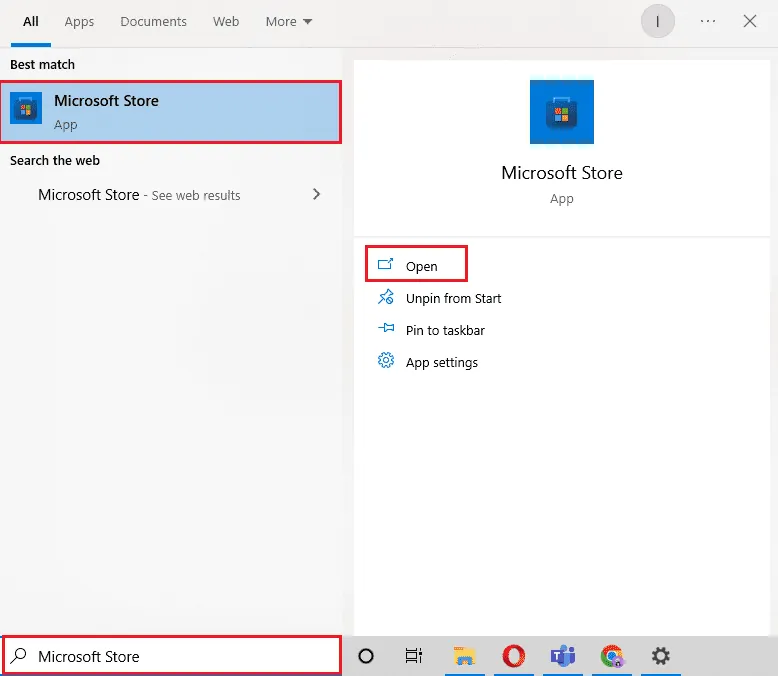
2. Klikněte na ikonu Profil a poté na Nastavení aplikace.
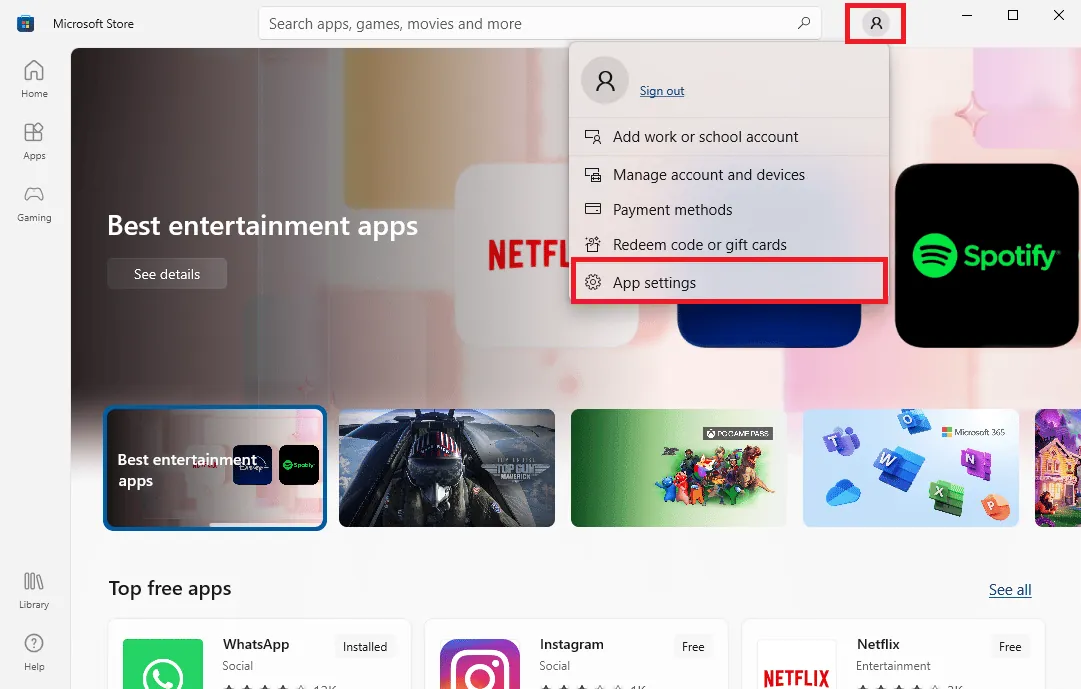
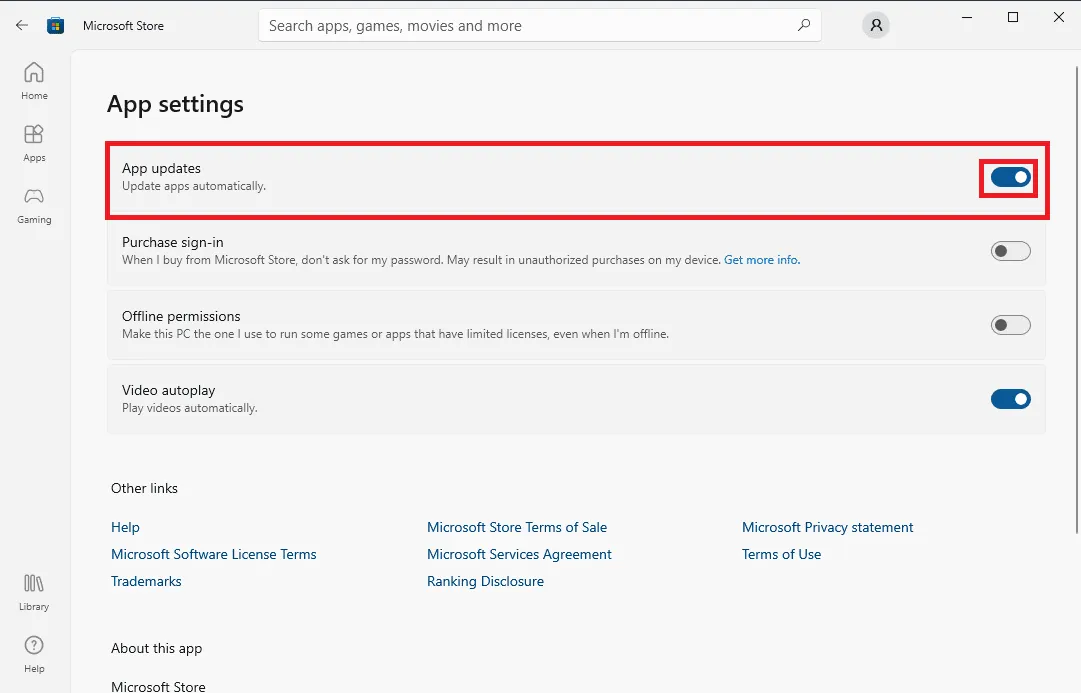
3. Zapněte přepínač pro automatické aktualizace aplikací. Microsoft Store tak bude aplikace aktualizovat automaticky.
Metoda 8: Zobrazení skrytých souborů a složek
Pokud jsou v registru aplikace skryté soubory nebo složky, může to způsobit problémy s aplikací a vést k chybě "Tato aplikace nepodporuje zadanou smlouvu". Tuto chybu lze vyřešit zobrazením skrytých souborů a složek.
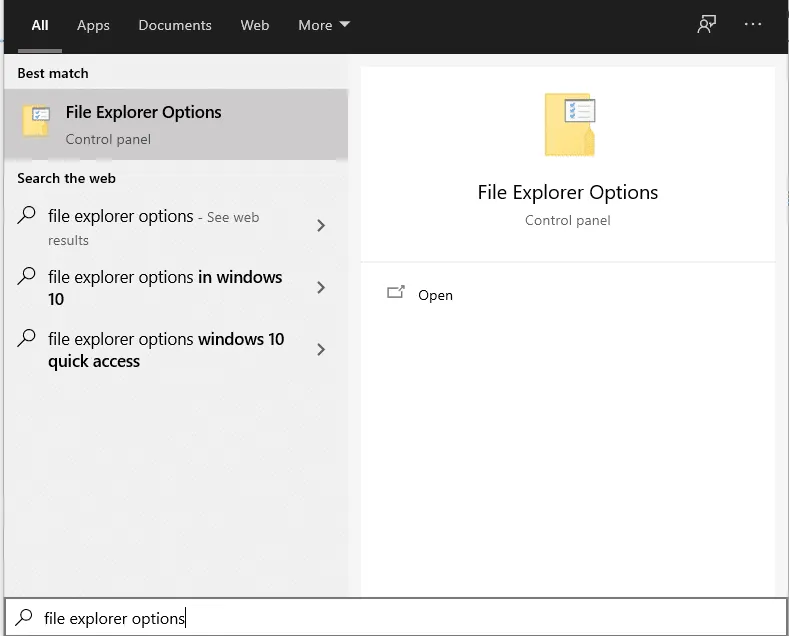
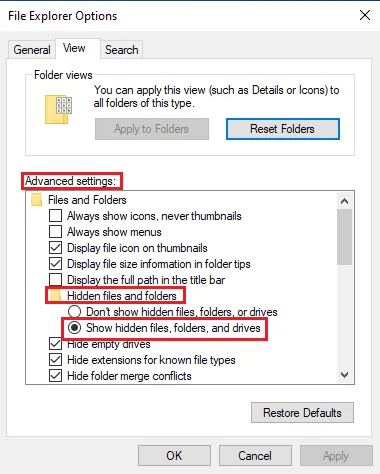
1. Do vyhledávacího pole v nabídce Start zadejte Možnosti Průzkumníka souborů a stiskněte klávesu Enter.
2. Přejděte na kartu Zobrazit.
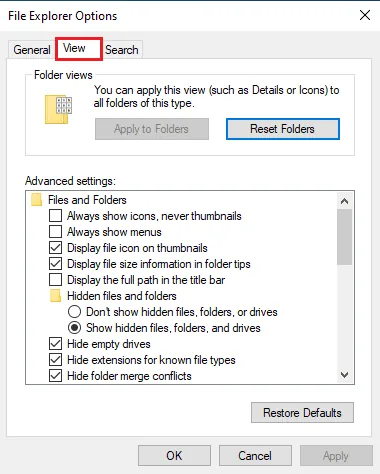
3. V rozšířených možnostech nastavení najděte Skryté soubory a složky a zaškrtněte možnost Zobrazovat skryté soubory, složky a jednotky.
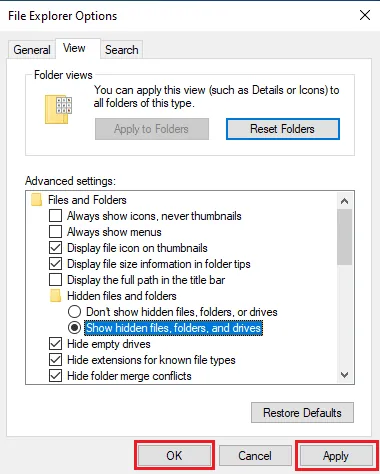
4. Klikněte na Použít a poté na OK pro uložení změn.
5. Nyní otevřete Průzkumník souborů.
6. Klikněte na Tento počítač, jak je znázorněno na obrázku níže.
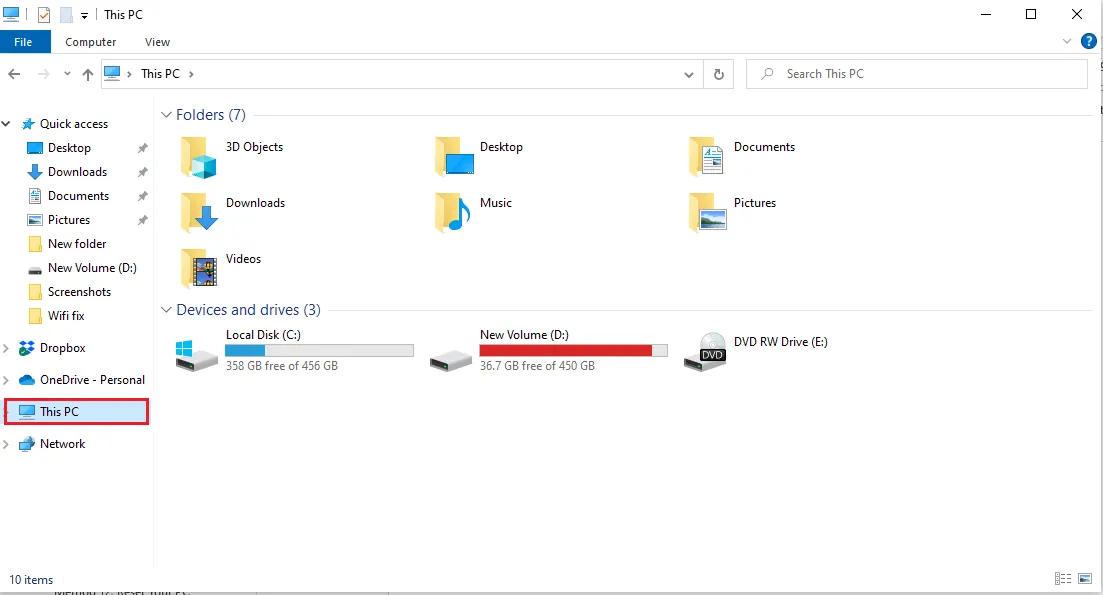
7. Dvakrát klikněte na disk C: a otevřete složku Program Files.
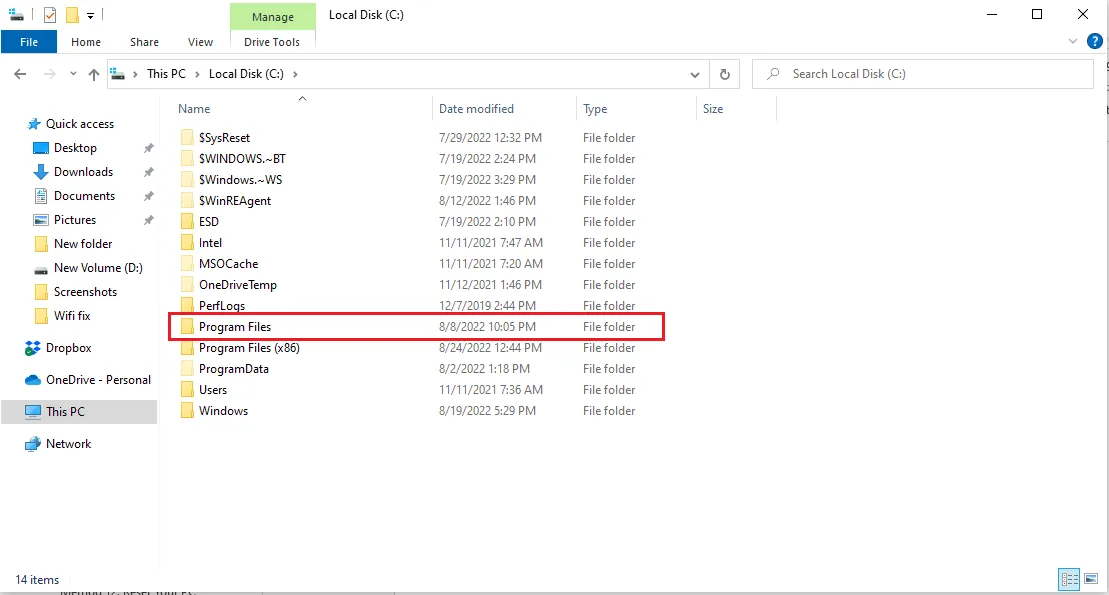
8. Ve složce Program Files vyhledejte složku WindowsApps.
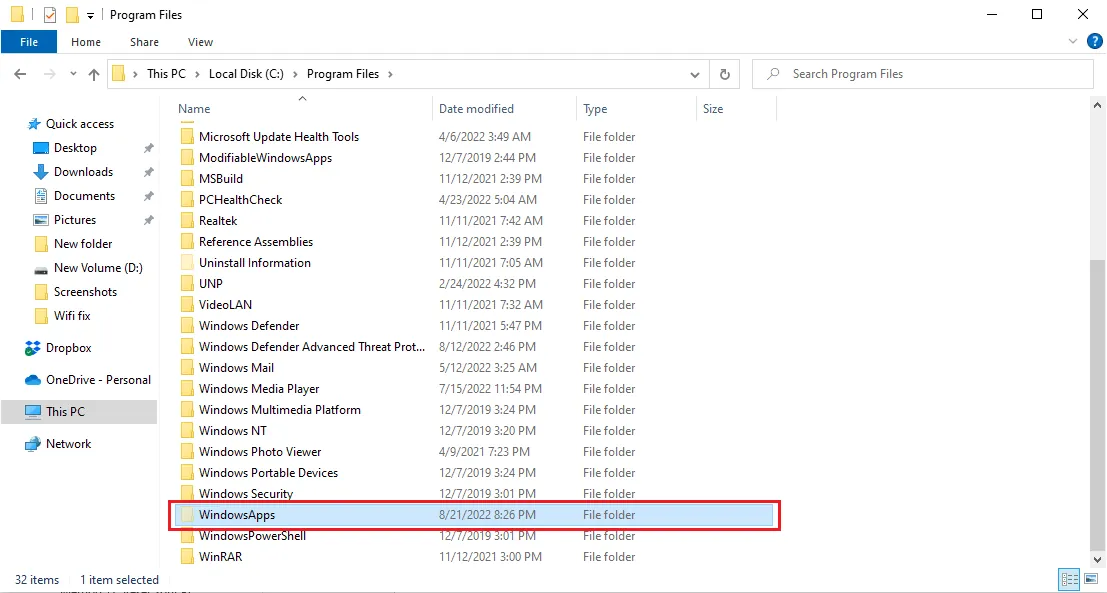
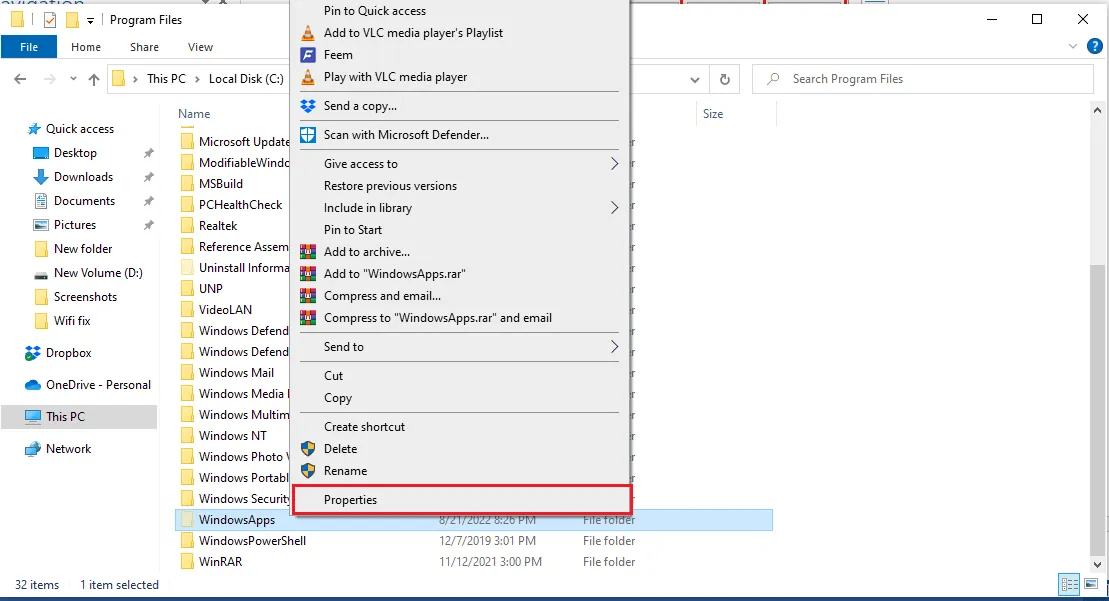
9. Klikněte pravým tlačítkem na složku WindowsApps a zvolte Vlastnosti.
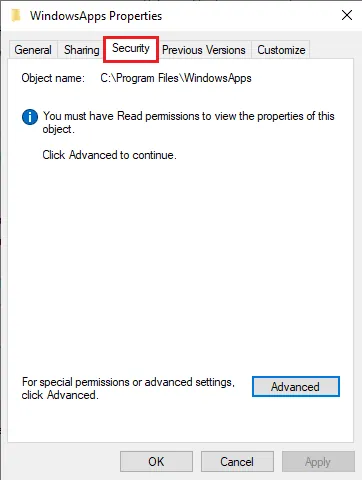
10. Přejděte na kartu Zabezpečení.
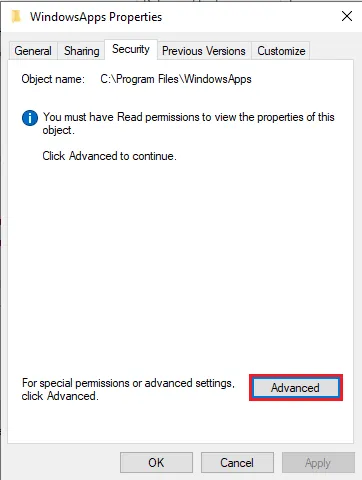
11. Kliknutím na Upřesnit otevřete rozšířené nastavení.
12. Klikněte na Pokračovat a získejte administrátorská oprávnění.
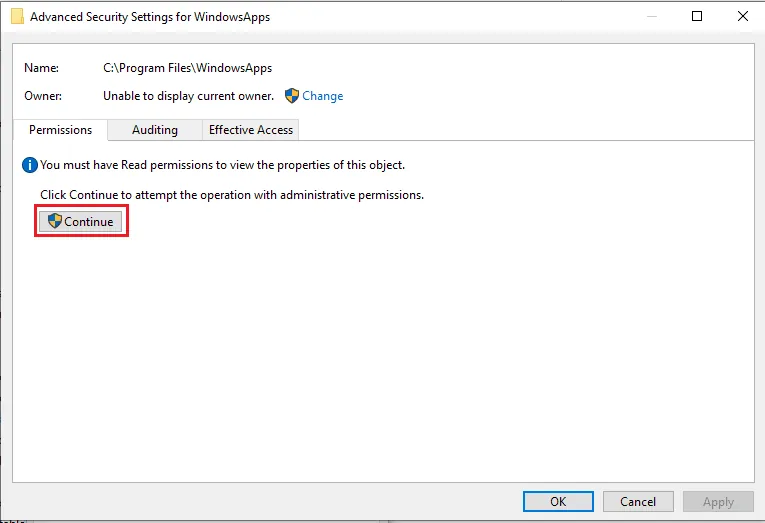
13. Změňte oprávnění pro složku WindowsApp na skupinu Administrators.
14. Nakonec klikněte na tlačítko Použít a poté na OK a restartujte počítač.
Metoda 9: Vymazání mezipaměti Microsoft Store
Problém s chybou "Tato aplikace nepodporuje zadanou smlouvu" může být způsoben poškozenými soubory mezipaměti v počítači. Vymažte tyto soubory, abyste tento problém odstranili.
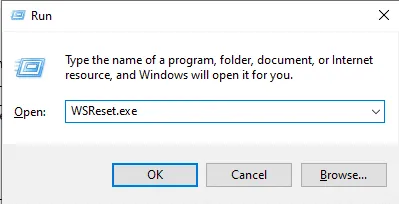
1. Stiskněte současně klávesy Windows + R pro otevření dialogu Spustit.
2. Napište WSReset.exe a stiskněte Enter pro resetování Microsoft Store.
3. Objeví se prázdné okno příkazového řádku. Počkejte, dokud nezmizí.
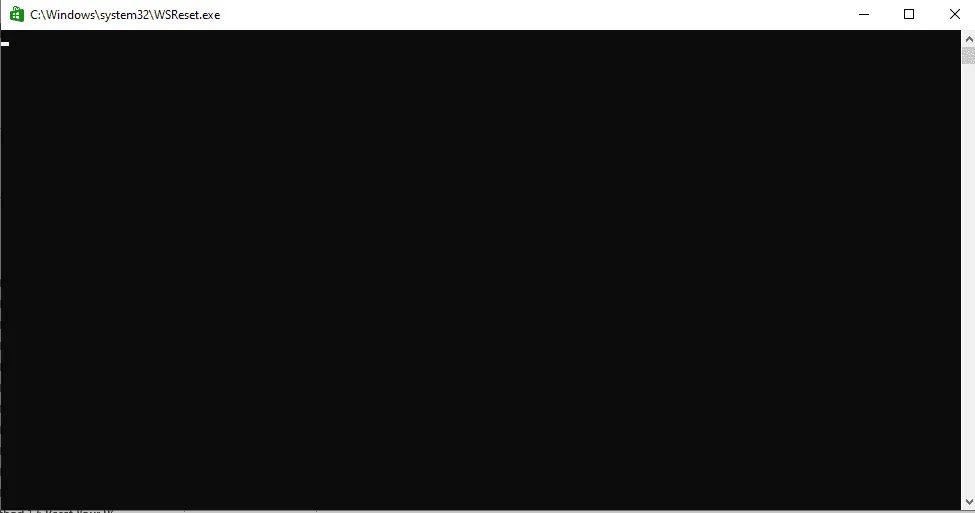
4. Počkejte, dokud se Windows Store sám nespustí.
Metoda 10: Uvolnění místa na pevném disku
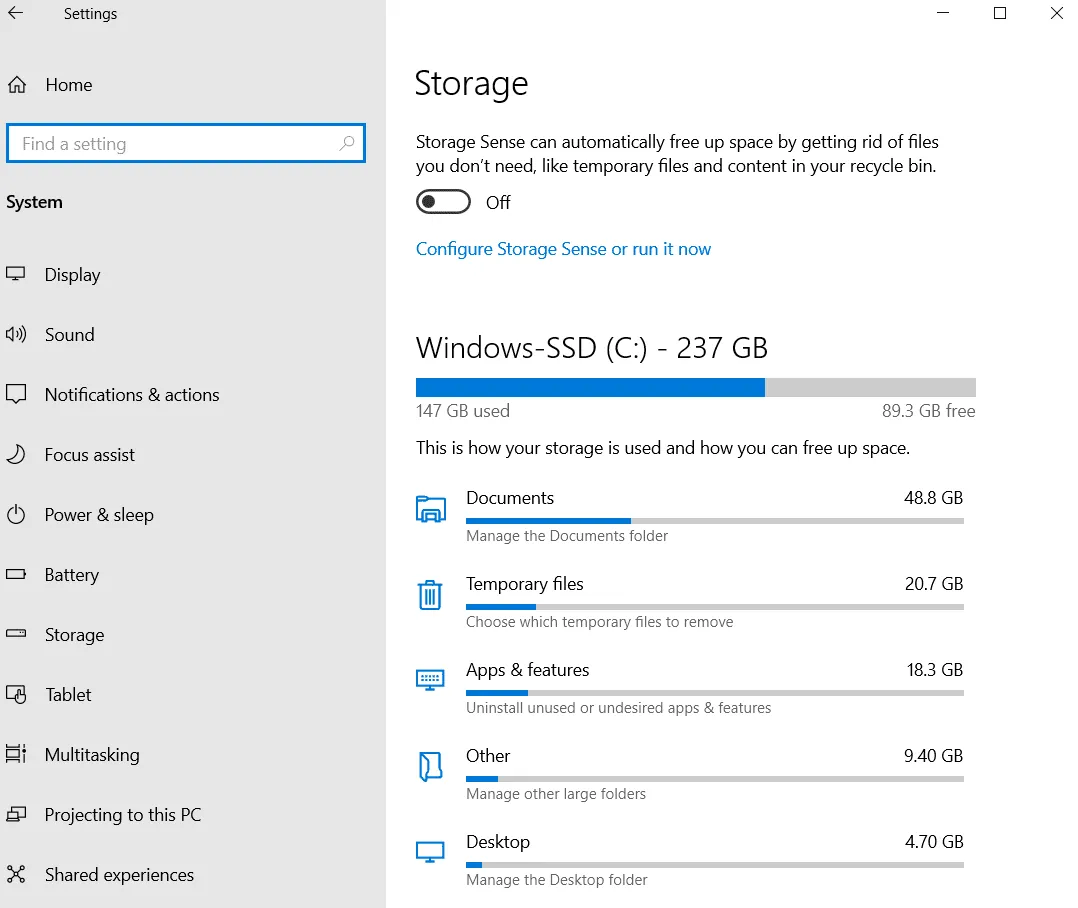
Chyba "Tato aplikace nepodporuje zadanou smlouvu" může být způsobena nedostatkem místa na pevném disku. Pro vyřešení tohoto problému je potřeba disk vyčistit. Podívejte se na průvodce 10 způsobů, jak uvolnit místo na pevném disku v systému Windows a zjistěte, jak disk vyčistit.
Metoda 11: Přeinstalace aplikace
Pokud předchozí metody nepomohly, zkuste problematickou aplikaci odinstalovat a znovu nainstalovat.
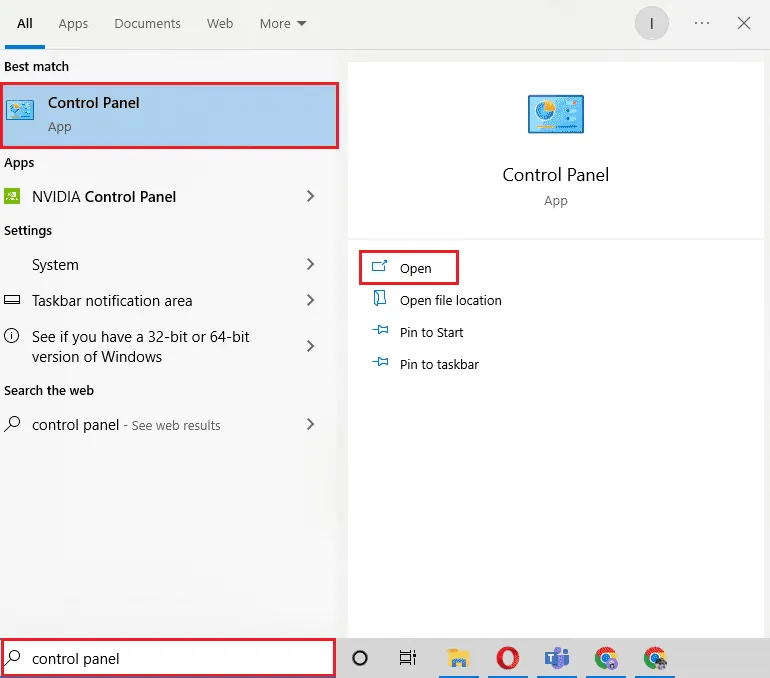
1. Stiskněte klávesu Windows, napište Ovládací panely a klikněte na Otevřít.
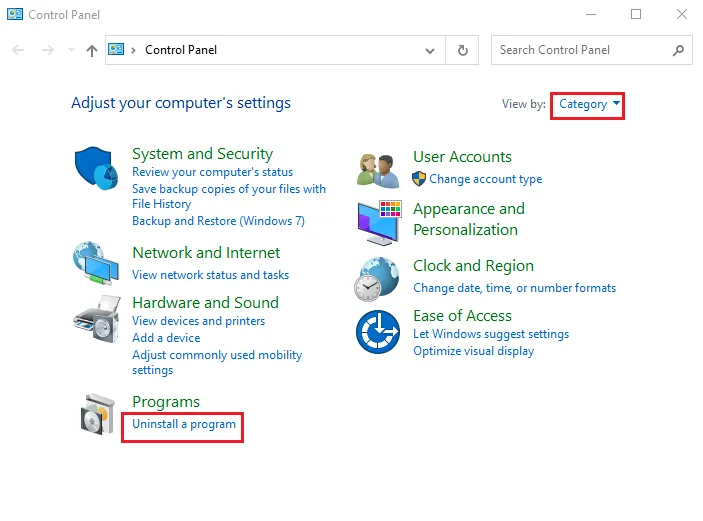
2. Změňte Zobrazit podle na Kategorie a poté klikněte na možnost Odinstalovat program v části Programy.
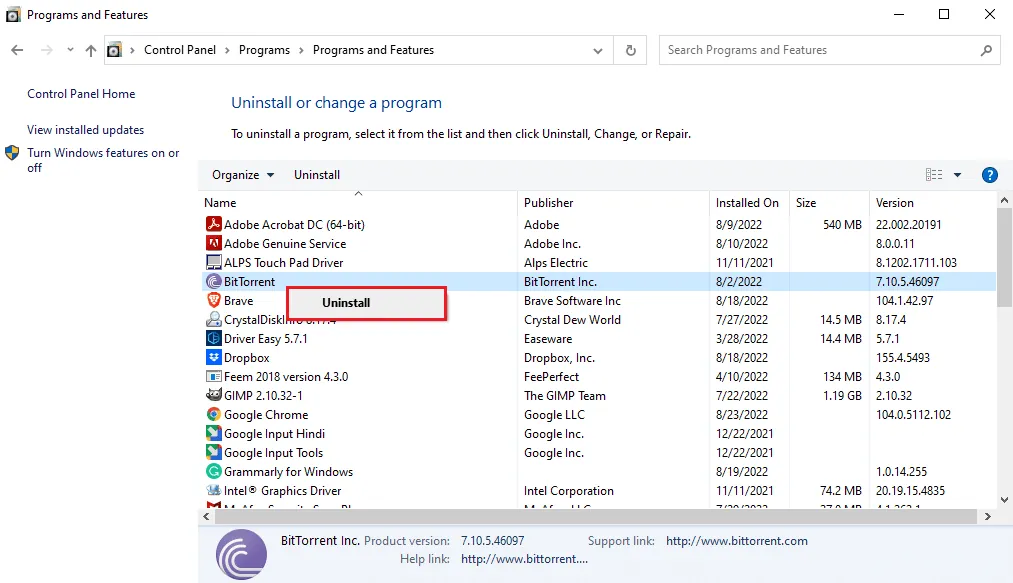
3. Najděte problémový program, klikněte na něj pravým tlačítkem a vyberte možnost Odinstalovat.
4. Postupujte podle pokynů pro odinstalaci programu.
5. Nyní otevřete Microsoft Store.
6. Vyhledejte program v obchodě a nainstalujte jej znovu.
Metoda 12: Obnovení počítače
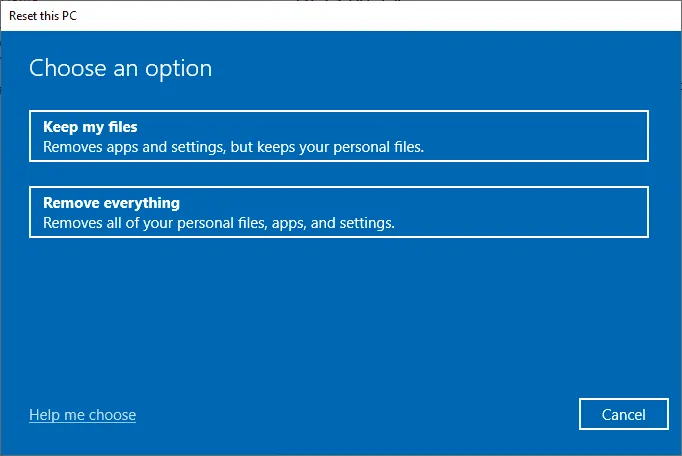
Pokud žádná z výše uvedených metod nepomohla a chyba "Tato aplikace nepodporuje zadanou smlouvu" se stále zobrazuje, můžete zkusit obnovit počítač. Přečtěte si návod Jak obnovit Windows 10 bez ztráty dat a bezpečně obnovte svůj počítač s Windows 10.
Často kladené otázky (FAQ)
Q1. Proč mi nefungují aplikace na počítači s Windows 10?
Odpověď: Existuje několik důvodů, proč aplikace ve vašem počítači nefungují, mezi které patří například chyby v systémových souborech nebo nekompatibilní verze Windows.
Q2. Mohu vymazat mezipaměť obchodu Windows ze svého počítače?
Odpověď: Ano, pokud jsou soubory mezipaměti Windows Store poškozené, měli byste je vymazat resetováním Windows Store.
Q3. Proč se mi na počítači zobrazuje chyba „Tato aplikace nepodporuje“?
Odpověď: Pokud používáte verzi systému Windows, která není kompatibilní s danou aplikací, může se zobrazit chyba „Tato aplikace nepodporuje“.
***
Doufáme, že vám tento průvodce pomohl vyřešit chybu "Tato aplikace nepodporuje zadanou smlouvu". Dejte nám vědět, která metoda u vás zabrala nejlépe. Pokud máte nějaké další dotazy nebo návrhy k tomuto článku, neváhejte je zanechat v sekci komentářů.
