Opravit vysoké využití procesoru Software Reporter Tool ve Windows 10
Google Chrome využívá nástroj Software Reporter Tool k monitorování instalací různých aplikací a rozšíření ve vašem počítači. Tento nástroj má za úkol odstranit ty, které mohou způsobovat problémy s prohlížečem. Ačkoli je tento nástroj obvykle užitečný, v některých případech může sám způsobit problémy. Někteří uživatelé si stěžují na vysoké zatížení procesoru způsobené právě Software Reporter Tool a hledají způsoby, jak tento problém vyřešit. V tomto článku se dozvíte podrobnosti o využití procesoru tímto nástrojem a najdete zde postupy, jak deaktivovat Software Reporter Tool v systému Windows 10, a také další efektivní metody, jak se s tímto problémem co nejdříve vypořádat.
Řešení vysokého využití procesoru nástrojem Software Reporter Tool ve Windows 10
Problémy s nadměrným využitím procesoru tímto nástrojem mohou mít různé příčiny, například:
- Poškozená data uložená v mezipaměti prohlížeče Google Chrome.
- Zastaralá verze prohlížeče Chrome.
- Nesprávná přístupová a bezpečnostní oprávnění.
- Poškozený spustitelný soubor (.exe) nástroje Software Reporter Tool.
Pojďme se nyní podívat na konkrétní metody, které vám pomohou vyřešit tento problém s nadměrným zatížením procesoru.
Důležitá poznámka: Před aplikací následujících metod se ujistěte, že jste ukončili všechny procesy související s prohlížečem Google Chrome, včetně samotného nástroje Software Reporter Tool.
Metoda 1: Vymazání mezipaměti prohlížeče Chrome
Jak už bylo zmíněno, poškozená mezipaměť může být jednou z příčin tohoto problému. Proto je doporučeno důkladně vymazat uložená data v mezipaměti prohlížeče Google Chrome. Pro podrobný návod, jak na to, si přečtěte náš článek o vymazání mezipaměti a souborů cookie v prohlížeči Google Chrome. Pečlivě postupujte podle uvedených kroků, abyste eliminovali problémy s nadměrným zatížením disku.
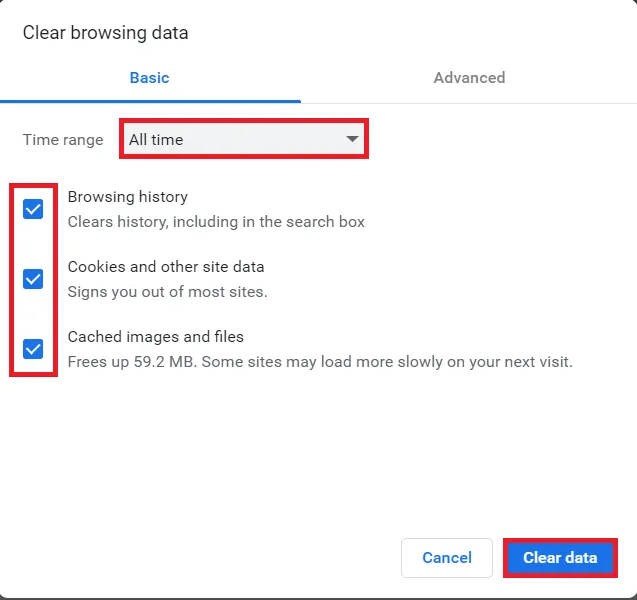
Metoda 2: Aktualizace prohlížeče Google Chrome
Pokud problém s vysokým využitím disku nástrojem Software Reporter Tool přetrvává i po vymazání mezipaměti, aktualizujte prohlížeč Chrome. Postupujte podle následujících kroků:
1. Spusťte prohlížeč Google Chrome.
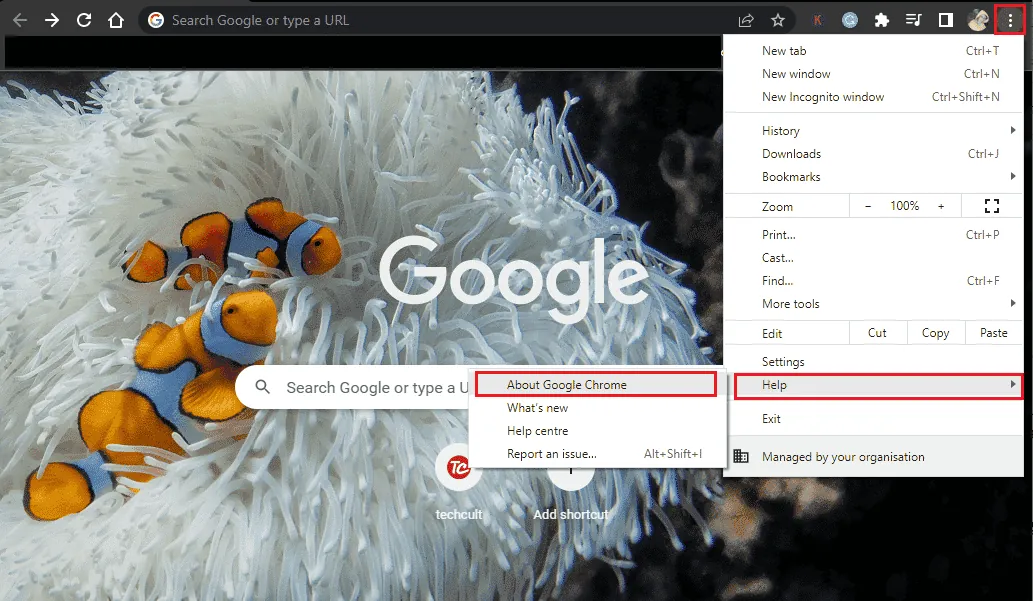
2. Klikněte na ikonu se třemi tečkami v pravém horním rohu a poté na možnost "Nápověda".
Poznámka: Můžete také zadat adresu "chrome://settings/help" do adresního řádku a přímo se dostat na stránku "O prohlížeči Chrome".
3. Zvolte možnost "O prohlížeči Google Chrome".
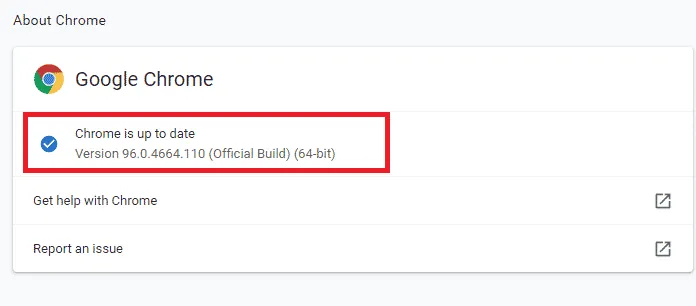
4A. Pokud je váš Chrome aktuální, zobrazí se zpráva "Chrome je aktuální".
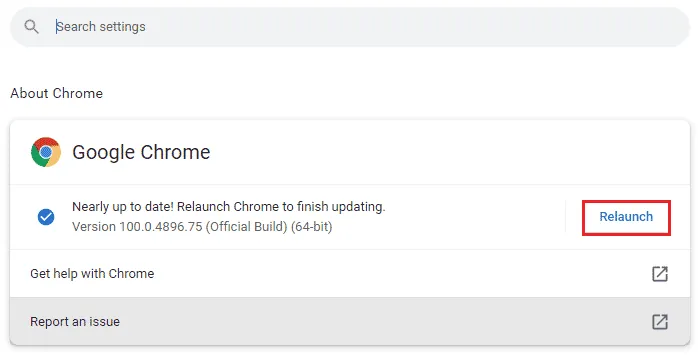
4B. Pokud je k dispozici aktualizace, prohlížeč se automaticky aktualizuje na nejnovější verzi. Poté klikněte na tlačítko "Restartovat" pro dokončení aktualizace.
Metoda 3: Přejmenování spustitelného souboru nástroje Software Reporter
Někteří uživatelé zjistili, že přejmenování souboru .exe nástroje Software Reporter Tool jim pomohlo vyřešit problém s vysokým zatížením procesoru. Postupujte podle následujících kroků:
1. Stisknutím kláves Windows + R otevřete dialogové okno "Spustit".
2. Do zobrazeného pole zadejte následující adresář a stiskněte klávesu Enter:
%localappdata%GoogleChromeUser DataSwReporter
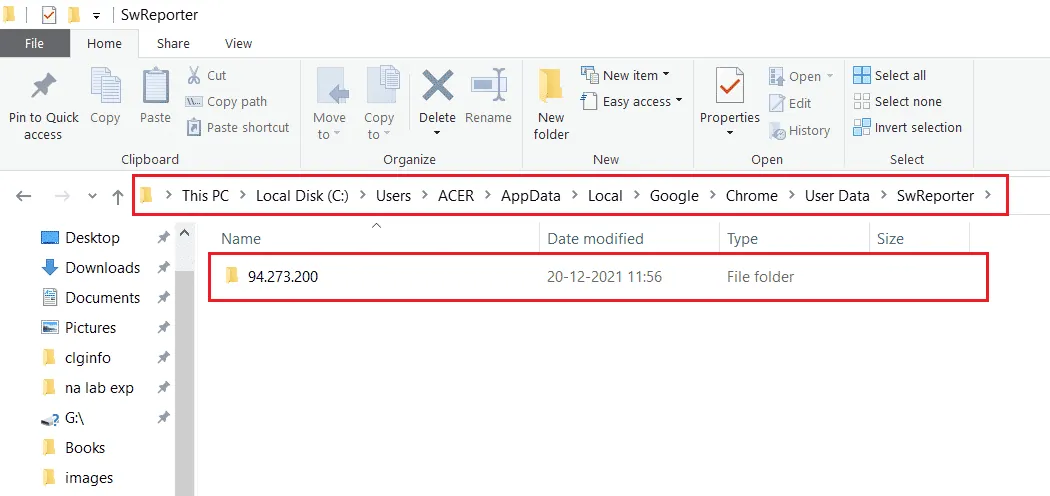
3. Otevřete složku s číslem verze Google Chrome poklepáním na ni.
4. Klikněte pravým tlačítkem myši na soubor "software_reporter_tool" a z kontextového menu vyberte možnost "Přejmenovat".
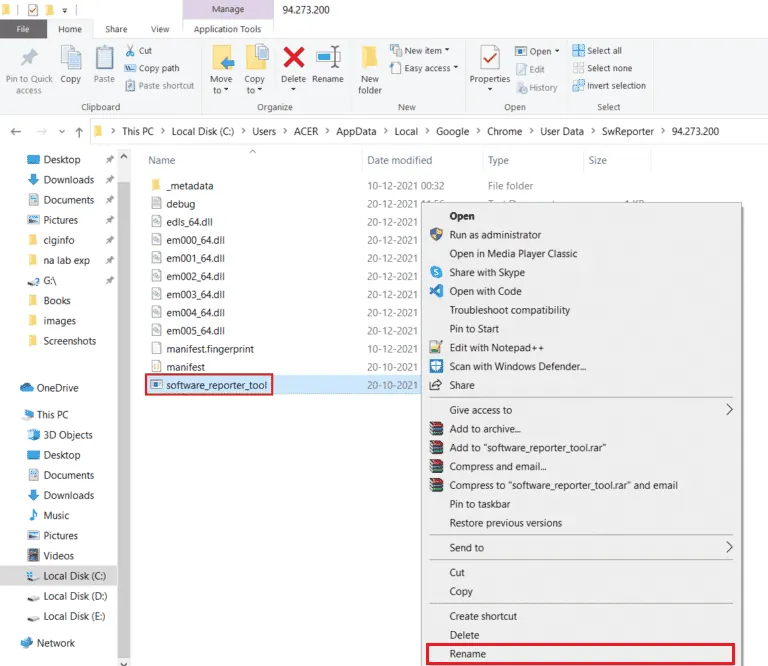
5. Přejmenujte soubor (např. na "OldSoftwareReporterTool") a uložte změny stisknutím klávesy Enter.
Metoda 4: Zakázání oprávnění složky
Další možností, jak vyřešit problém s vysokým vytížením procesoru, je zablokovat přístup ke spustitelnému souboru nástroje Software Reporter Tool. Můžete to udělat deaktivací dědičnosti oprávnění v Průzkumníku souborů:
1. Stisknutím kláves Windows + R otevřete dialogové okno "Spustit".
2. Zadejte do něj následující adresář a potvrďte klávesou Enter:
%localappdata%GoogleChromeUser Data
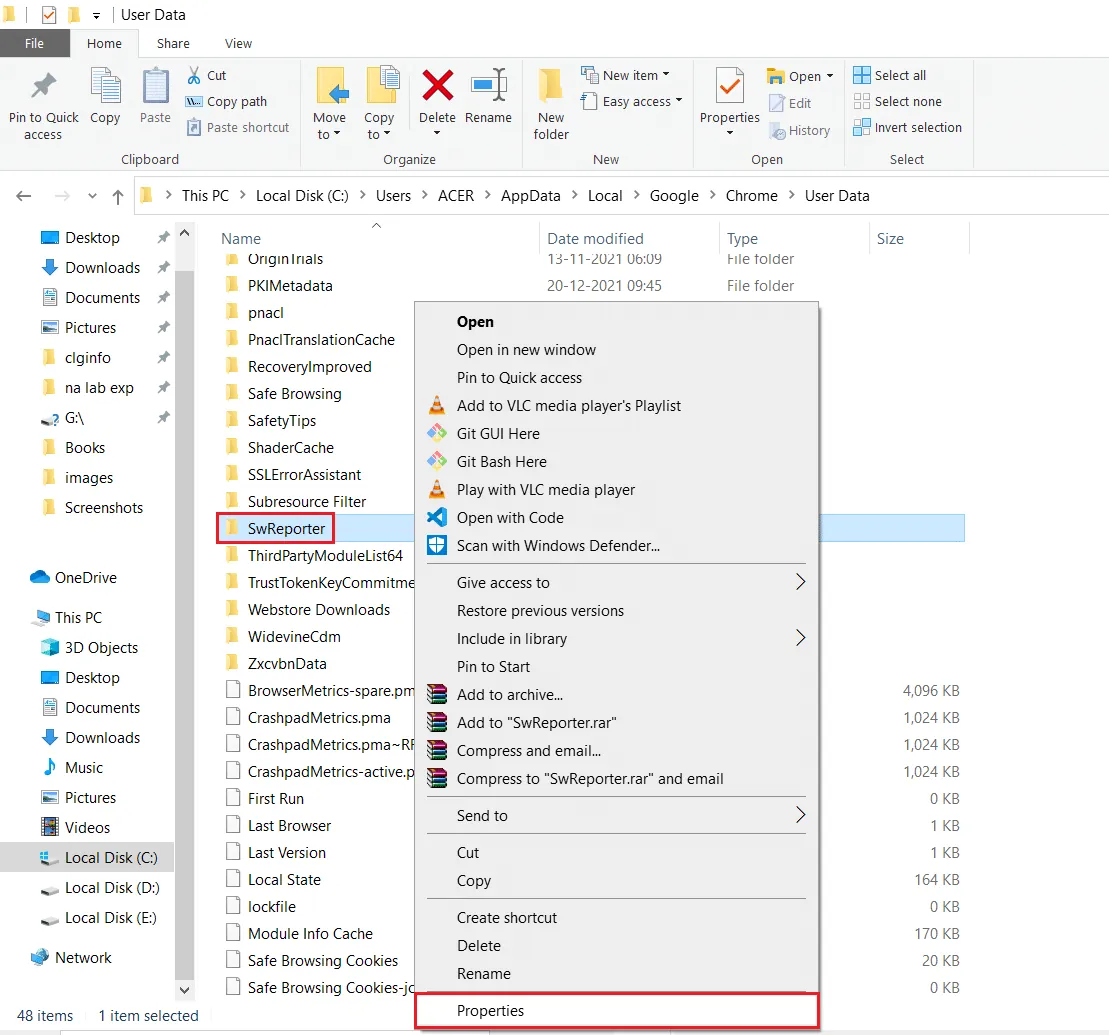
3. Klikněte pravým tlačítkem myši na složku "SwReporter" a v kontextovém menu zvolte "Vlastnosti".
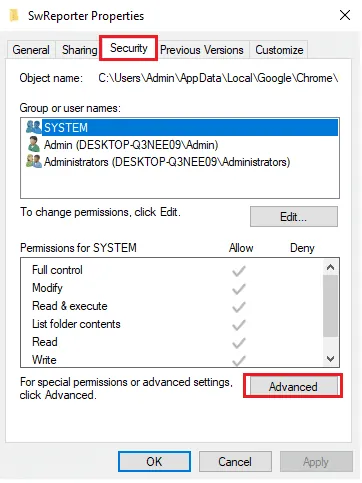
4. Přejděte na kartu "Zabezpečení" a klikněte na tlačítko "Upřesnit".
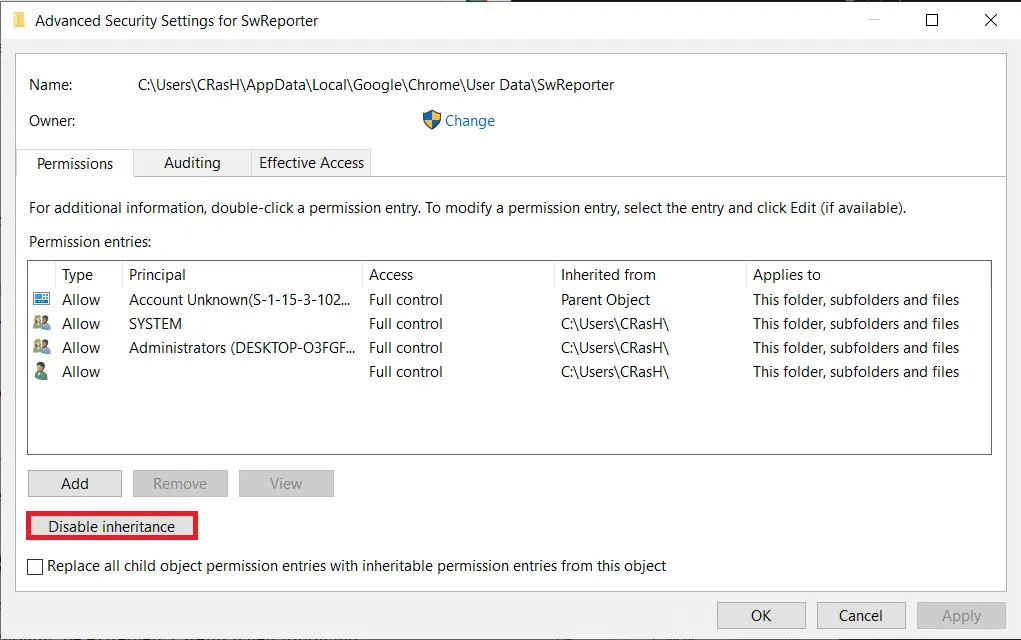
5. Klikněte na možnost "Zakázat dědičnost".
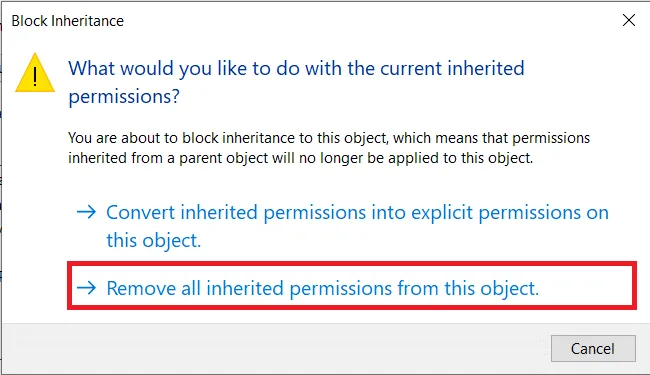
6. V dialogovém okně "Blokovat dědičnost" vyberte možnost "Odebrat všechna zděděná oprávnění z tohoto objektu".
7. Uložte změny kliknutím na "Použít" a "OK".
8. Restartujte počítač a ověřte, zda je problém vyřešen.
Metoda 5: Zakázání nástroje Software Reporter v nastavení prohlížeče Chrome
Problém můžete vyřešit i deaktivací příslušných nastavení v prohlížeči Chrome, protože tento nástroj je jedním z jeho procesů. Postupujte podle těchto kroků:
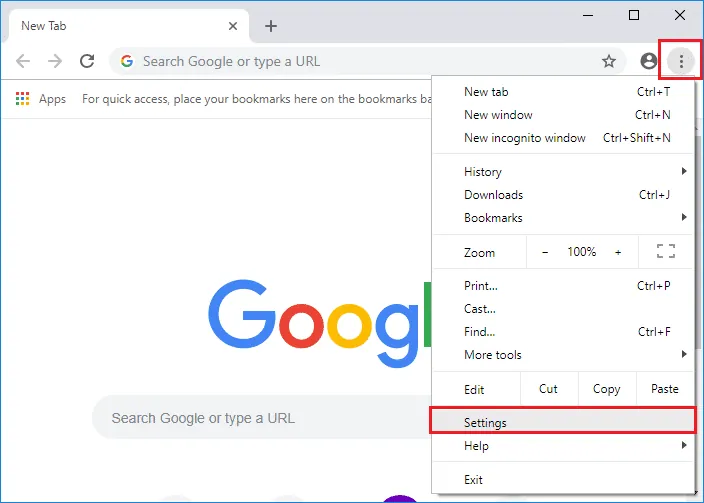
1. Spusťte prohlížeč Google Chrome a klikněte na ikonu se třemi tečkami v pravém horním rohu.
2. Klikněte na "Nastavení".
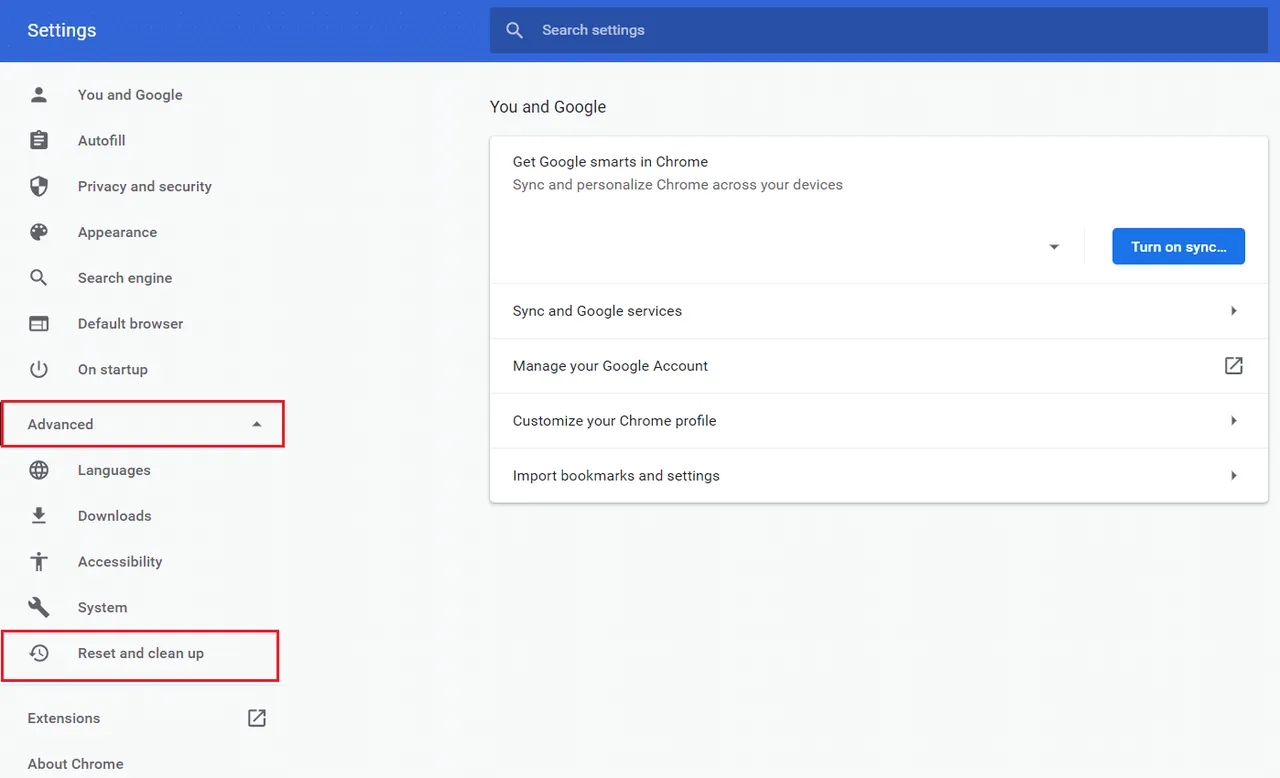
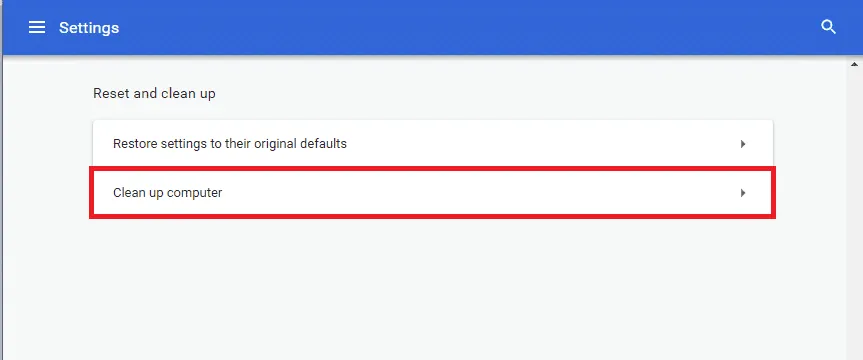
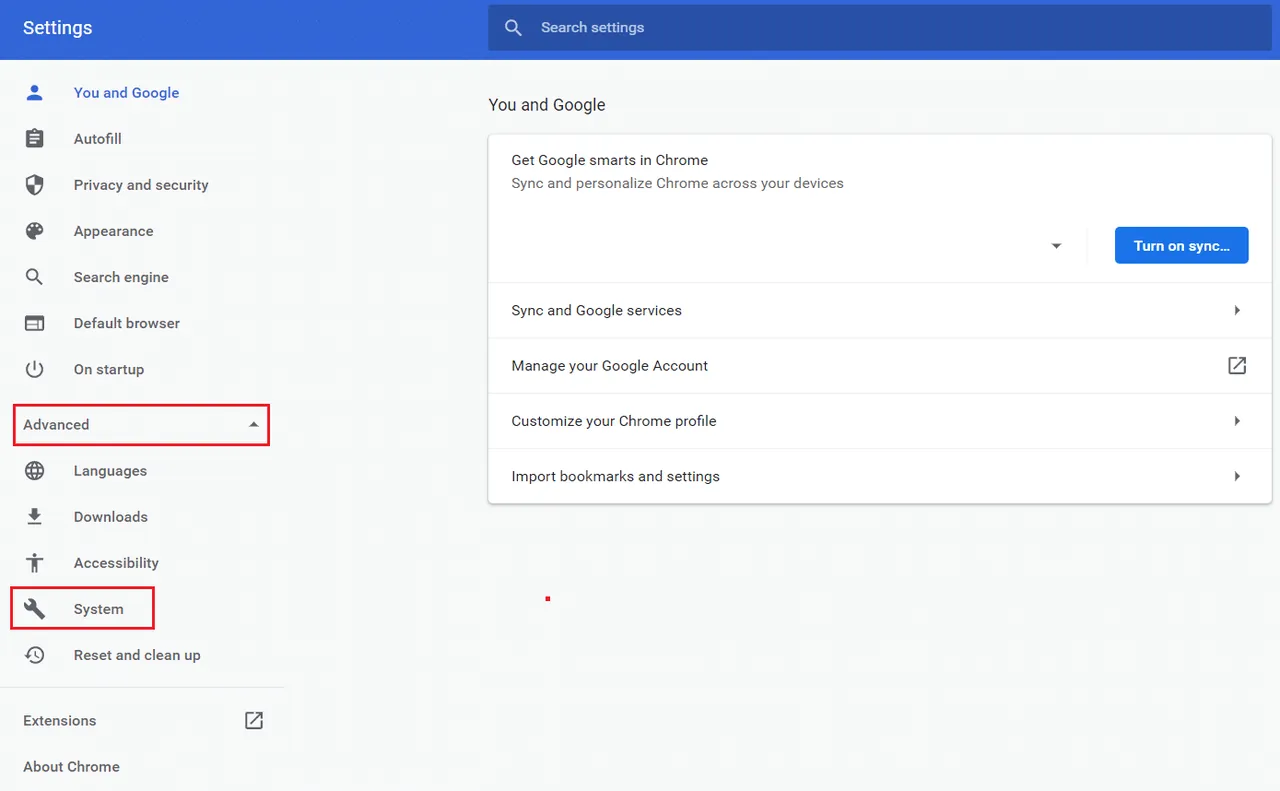
3. V levém panelu zvolte "Upřesnit" a poté "Obnovit a vyčistit".
4. Klikněte na "Vyčistit počítač".
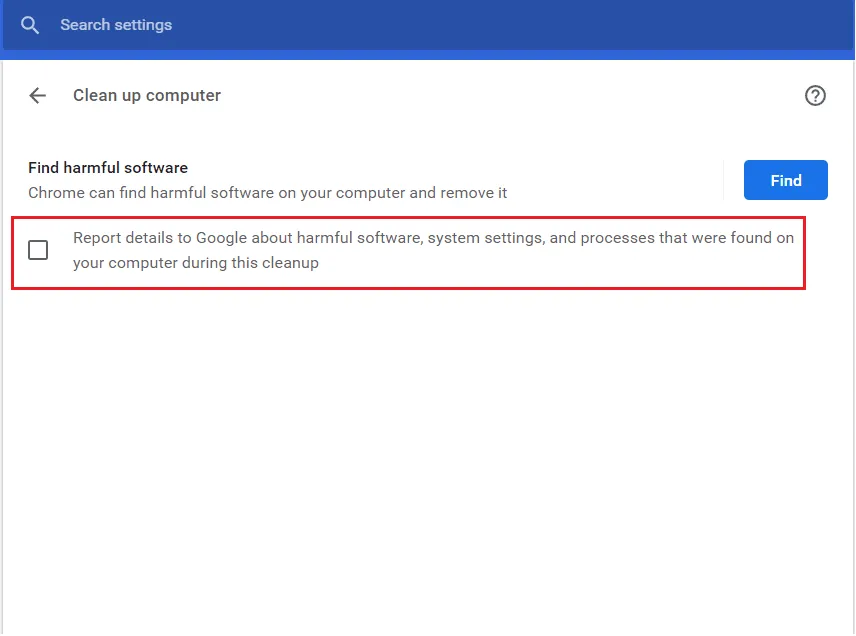
5. Zrušte zaškrtnutí možnosti "Hlásit společnosti Google podrobnosti o škodlivém softwaru...".
6. Nyní klikněte na "Systém" v sekci "Upřesnit".
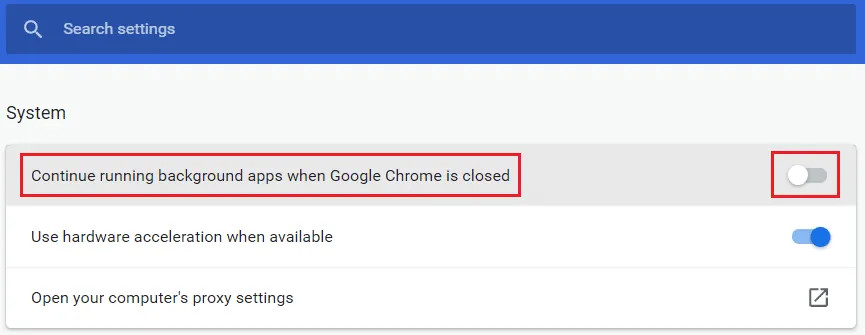
7. Vypněte přepínač "Pokračovat v běhu aplikací na pozadí, když je Google Chrome zavřený".
Metoda 6: Úprava klíčů registru pro blokování spuštění nástroje
Můžete upravit klíče registru, abyste zabránili spuštění nástroje Software Reporter Tool. Níže jsou uvedeny dva způsoby, jak toho dosáhnout:
Důležité upozornění: Buďte opatrní při úpravách registru, protože nesprávné změny mohou způsobit vážné problémy s vaším systémem.
Možnost I: Použití klíče softwarových zásad
Pomocí klíče "Zásady softwaru" můžete zablokovat spuštění nástroje Software Reporter Tool.
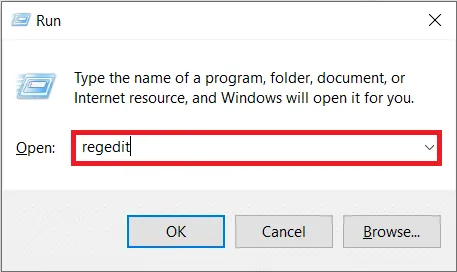
1. Stisknutím kláves Windows + R otevřete dialogové okno "Spustit".
2. Zadejte "regedit" a stiskněte Enter pro spuštění Editoru registru.
3. V dialogovém okně "Řízení uživatelských účtů" klikněte na "Ano".
4. Přejděte na následující cestu:
ComputerHKEY_LOCAL_MACHINESOFTWAREPoliciesGoogleChrome
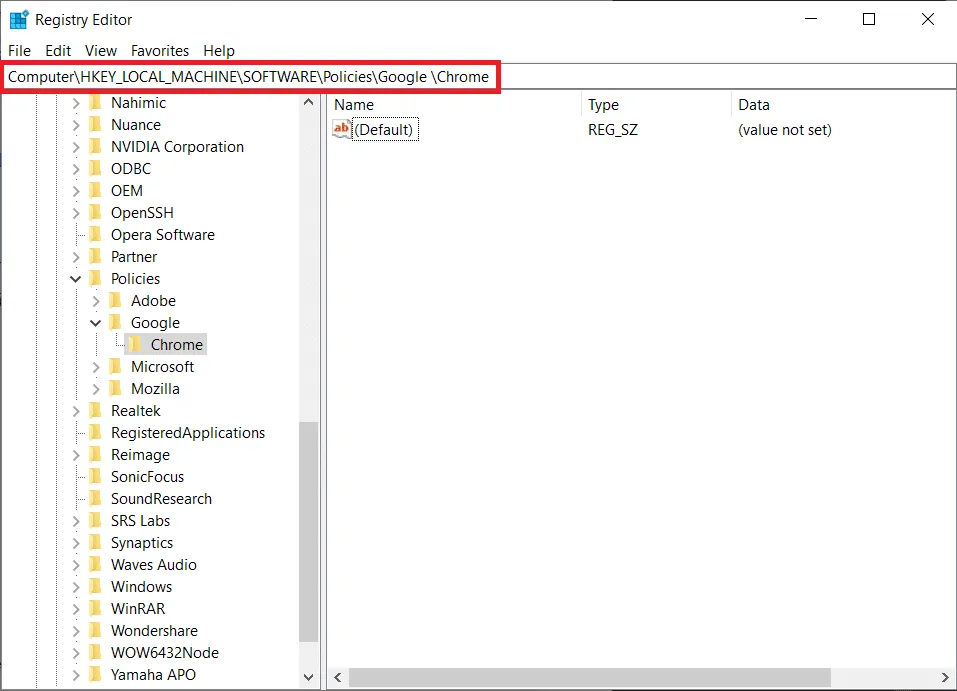
Poznámka: Pokud dané podsložky neexistují, budete je muset vytvořit. Pokud je již máte, pokračujte krokem 7.
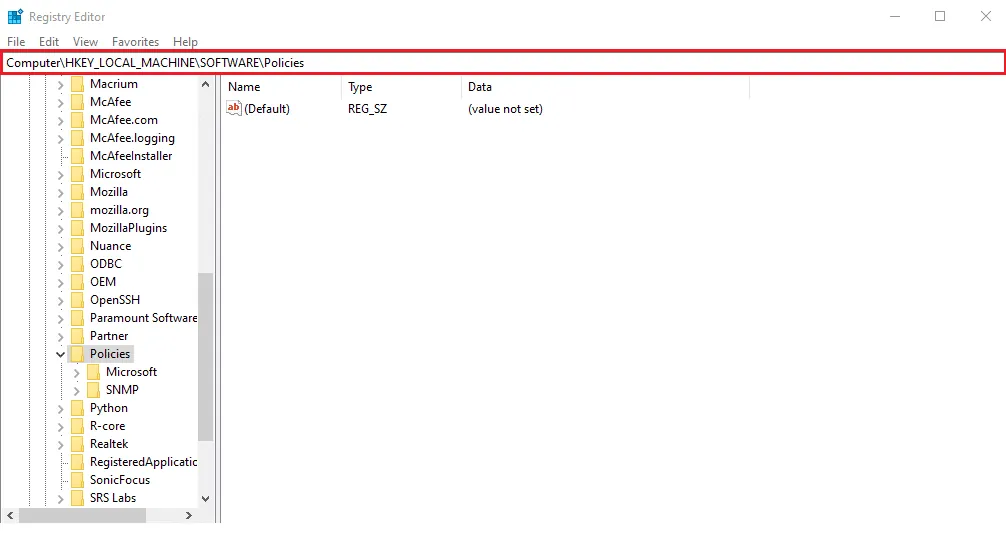
5. Klikněte pravým tlačítkem na složku "Policies" a zvolte "Nový" > "Klíč". Přejmenujte ho na "Google".
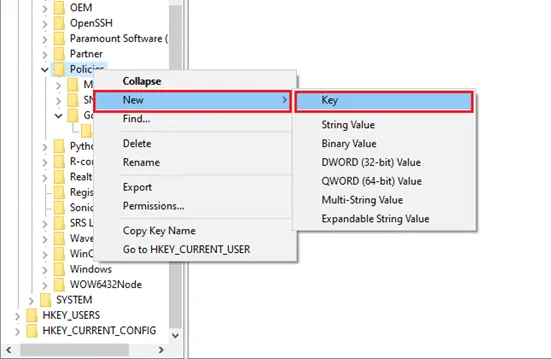
6. Klikněte pravým tlačítkem na složku "Google" a zvolte "Nový" > "Klíč". Přejmenujte ho na "Chrome".
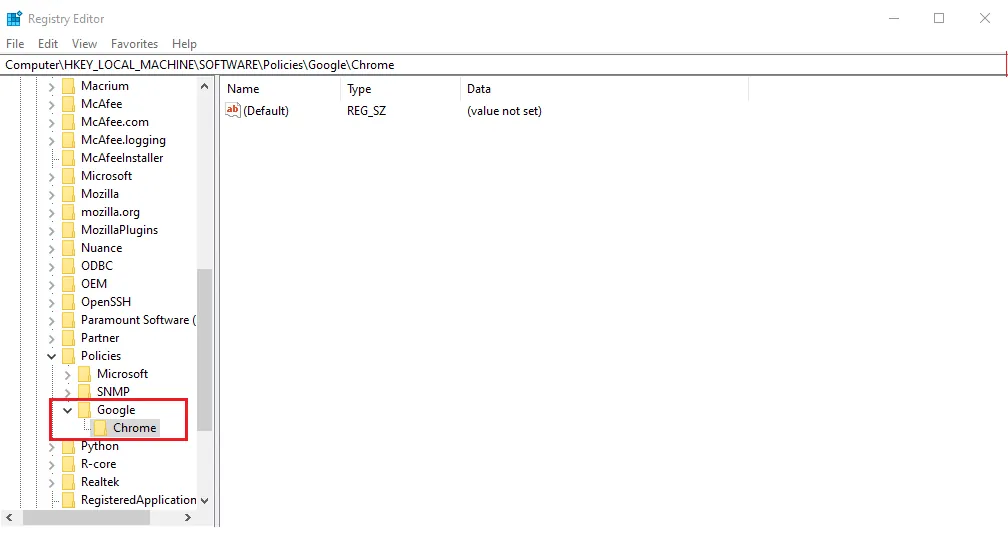
7. Ve složce "Chrome" klikněte pravým tlačítkem na prázdné místo v pravém panelu. Zvolte "Nový" > "Hodnota DWORD (32bitová)".
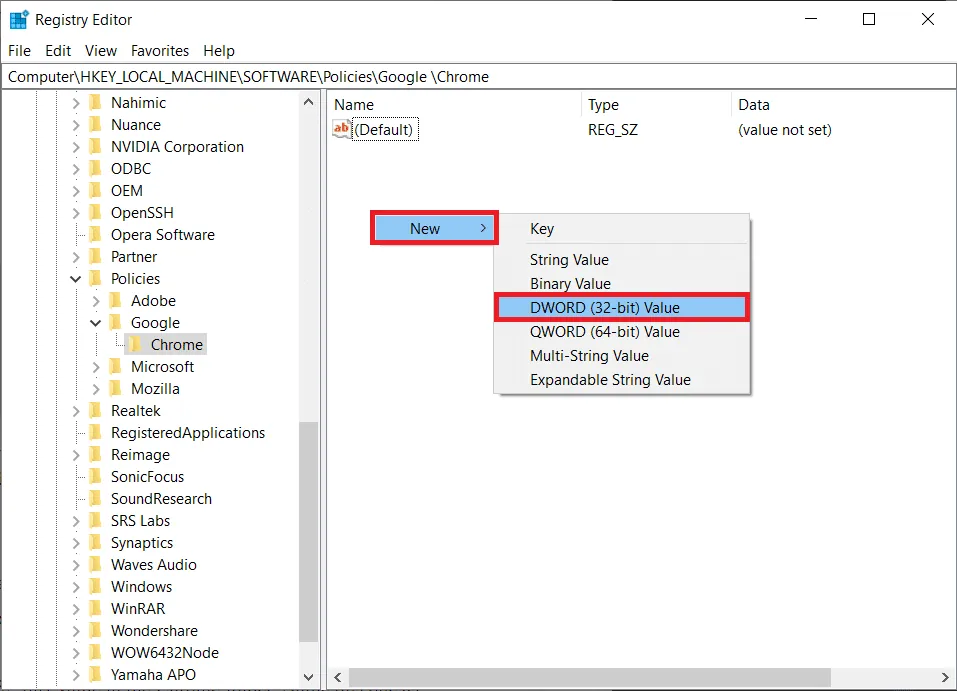
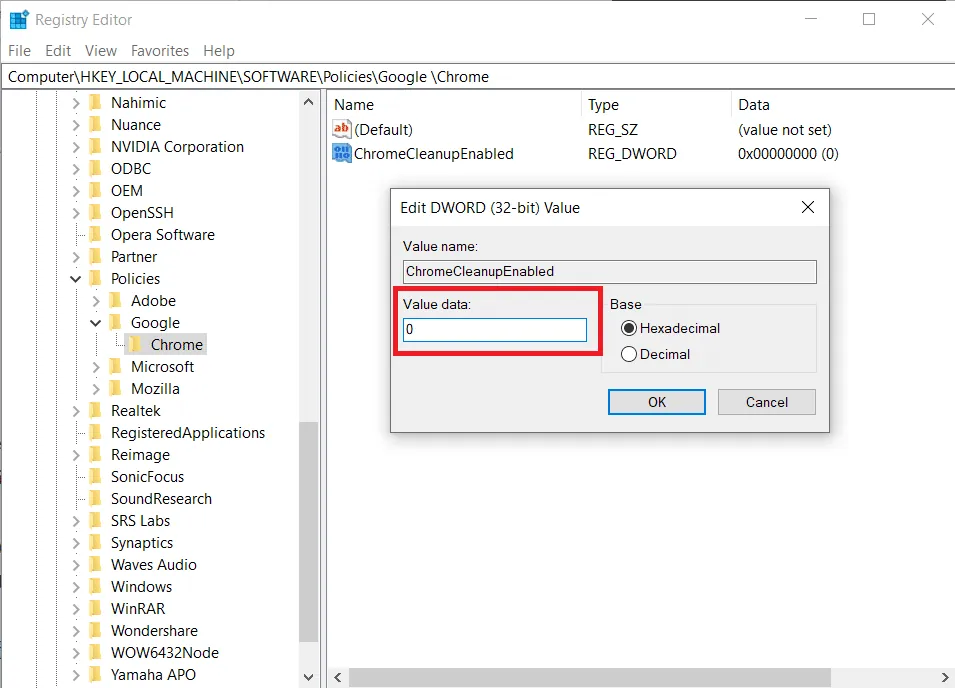
8. Zadejte název hodnoty "ChromeCleanupEnabled" a nastavte hodnotu na "0". Potvrďte "OK".
Poznámka: Nastavení "ChromeCleanupEnabled" na "0" deaktivuje spouštění nástroje "Chrome Cleanup".
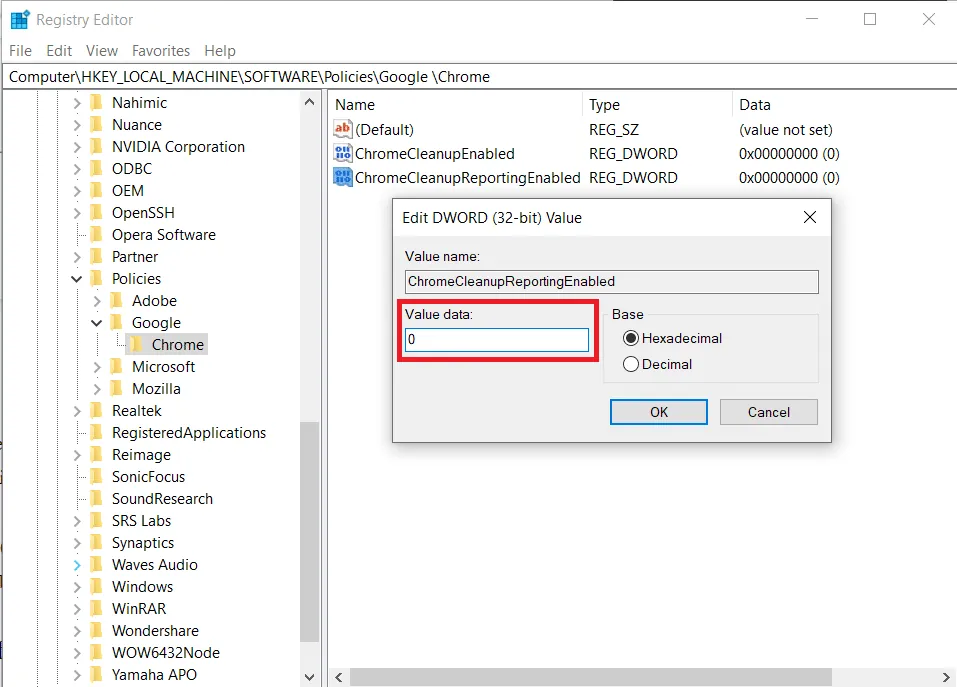
9. Opět vytvořte hodnotu DWORD (32 bitová) ve složce "Chrome" podle kroku 7.
10. Zadejte název hodnoty "ChromeCleanupReportingEnabled" a nastavte hodnotu na "0". Potvrďte "OK".
Poznámka: Nastavení "ChromeCleanupReportingEnabled" na "0" zakáže nástroji hlásit informace.
11. Restartujte počítač, aby se nové změny projevily.
Možnost II: Použití klíče DisallowRun
Nástroj Software Reporter Tool můžete také zakázat pomocí klíče "DisallowRun". Postupujte podle těchto kroků:
1. V Editoru registru přejděte na následující cestu:
HKEY_CURRENT_USERSoftwareMicrosoftWindowsCurrentVersionPolicies
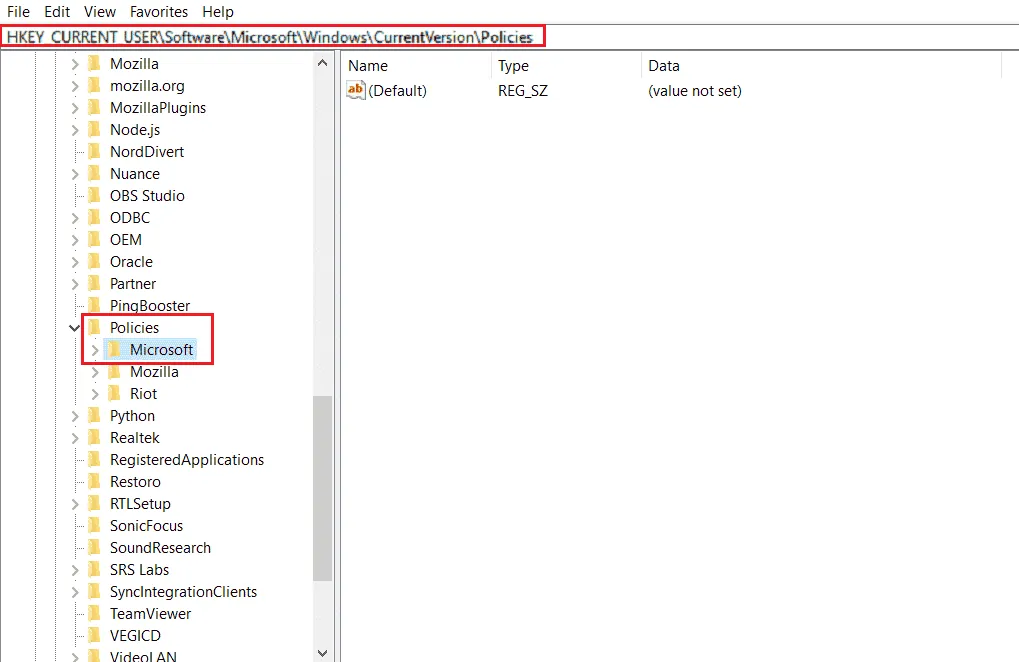
2. V levém panelu klikněte pravým tlačítkem na složku "Policies" a zvolte "Nový" > "Klíč".
3. Přejmenujte nově vytvořený klíč na "Explorer".
4. Klikněte pravým tlačítkem na složku "Explorer" a zvolte "Nový" > "Klíč".
5. Přejmenujte tento nový klíč na "DisallowRun".
6. Klikněte pravým tlačítkem na složku "DisallowRun" a zvolte "Nový" > "Řetězcová hodnota".
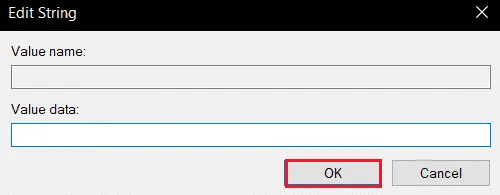
7. Zadejte název hodnoty "1".
8. Do pole "Údaj hodnoty" zadejte "Software_Reporter_Tool.exe".
9. Potvrďte "OK" a zavřete Editor registru.
10. Restartujte počítač a ověřte, zda je problém vyřešen.
Metoda 7: Odstranění souboru .exe nástroje Software Reporter
Pokud problém přetrvává i po použití předchozích metod, můžete zkusit smazat spustitelný soubor (.exe) nástroje Software Reporter Tool.
Poznámka: Toto řešení je pouze dočasné. Po následující aktualizaci prohlížeče Chrome se tento soubor opět obnoví a nástroj bude znovu aktivní.
1. Stisknutím kláves Windows + R otevřete dialogové okno "Spustit".
2. Zadejte následující adresář a stiskněte Enter:
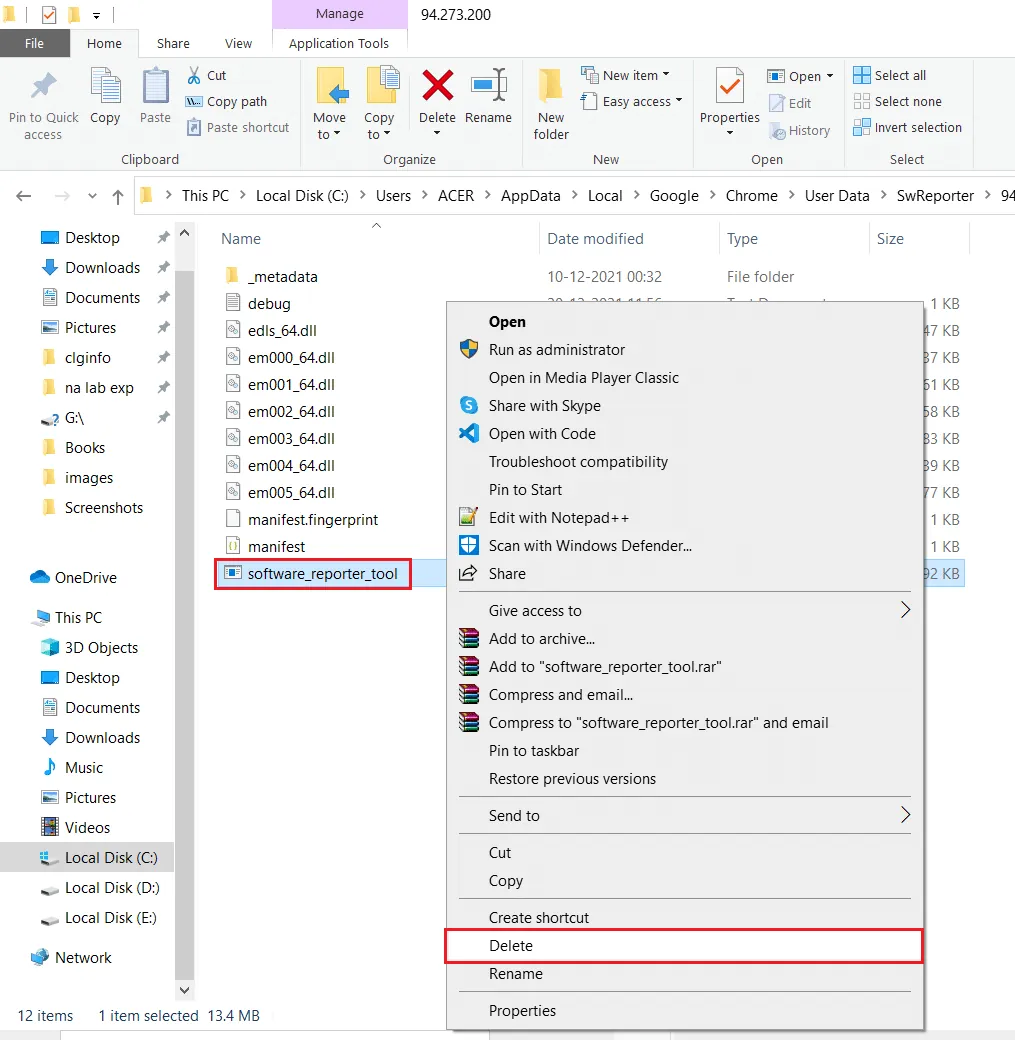
%localappdata%GoogleChromeUser DataSwReporter
3. Otevřete složku s číslem verze Google Chrome poklepáním na ni.
4. Klikněte pravým tlačítkem myši na spustitelný soubor "software_reporter_tool" a zvolte "Odstranit".
5. Restartujte počítač a ověřte, zda je problém vyřešen.
***
Doufáme, že vám tento článek pomohl pochopit, jak vyřešit problém s vysokým vytížením procesoru způsobeným nástrojem Software Reporter Tool. Pokud máte jakékoli dotazy nebo návrhy na další témata, o kterých byste si přáli číst, neváhejte je napsat do komentářů níže.
