Opravte chybu aktualizace Steam potřebuje být online [Windows]
Platforma Steam byla uvedena do provozu v roce 2003 a jako první digitální distribuční službu představila hru Half-Life 2 od společnosti Valve. Koncept digitálního obsahu se rychle ujal a Steam se stal populárním místem pro hráče z celého světa. I když dnes podobný model využívají i další velké firmy, jako například EA s Origin Store nebo Microsoft s Windows Store, žádná z nich se netěší takové oblibě jako právě Steam. Nicméně, i Steam má své nedostatky. Občas se stává, že se objeví chyba „Steam potřebuje být online pro aktualizaci“, a to i když máte internetové připojení. Následující kroky vám pomohou s vyřešením tohoto problému.
Řešení problému s aktualizací Steam
Před vyzkoušením jakéhokoli z uvedených řešení doporučujeme vytvořit si zálohu složky Steamapps. Tuto složku najdete v instalačním adresáři Steam (standardně je to C:Program FilesSteamSteamapps). Pokud nemáte dostatek místa na disku, můžete tuto složku dočasně přesunout na jiné místo na stejném disku. Po vyřešení problému ji pak jednoduše vrátíte zpět, aniž by to ovlivnilo váš úložný prostor.
Řešení 1: Spuštění Steamu jako správce
Najděte zástupce aplikace Steam, klikněte na něj pravým tlačítkem a vyberte možnost „Spustit jako správce”.
V ideálním případě by tento krok měl váš problém vyřešit. Pokud se však stále zobrazuje chyba s potřebou být online pro aktualizaci, pokračujte k dalším řešením.
Řešení 2: Dočasné vypnutí brány Windows Firewall
Brána Windows Firewall může někdy zbytečně blokovat i bezpečné programy. Dočasně ji proto vypněte a zkuste Steam aktualizovat znovu. (Důležité: Po provedení aktualizace bránu opět zapněte, abyste chránili svůj počítač).
Otevřete Ovládací panely a přejděte do sekce Systém a zabezpečení a dále do Brány firewall systému Windows. V levém menu vyberte „Zapnout nebo vypnout bránu Windows Firewall“. Poté v obou sekcích (pro soukromé i veřejné sítě) vyberte možnost „Vypnout bránu Windows Firewall“ a změny uložte kliknutím na OK.
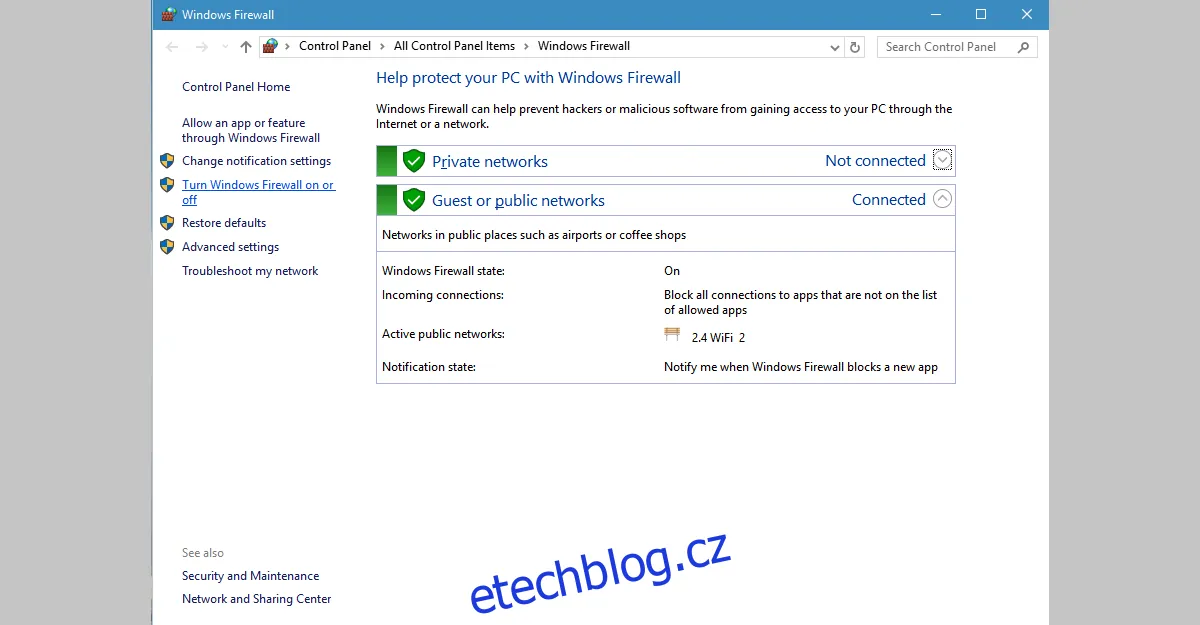
Pokud se vám podařilo Steam aktualizovat, nezapomeňte bránu firewall znovu aktivovat, abyste předešli bezpečnostním rizikům.
Řešení 3: Restartování klientských služeb Steam
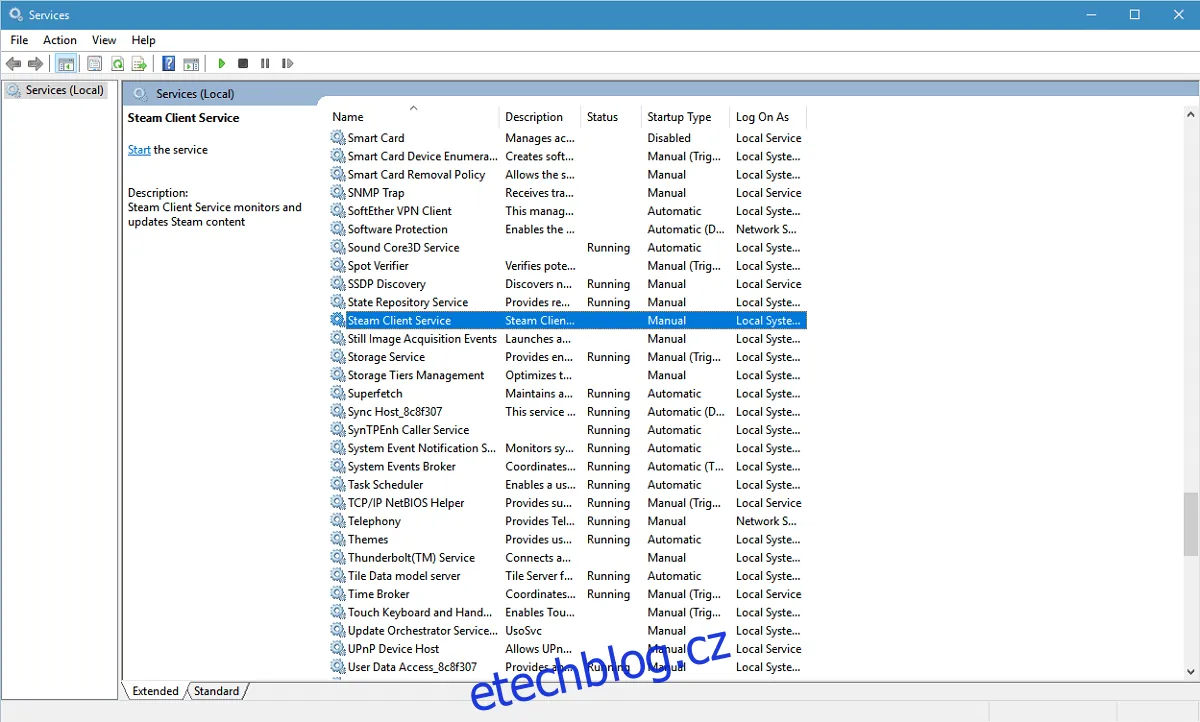
Do vyhledávání Windows zadejte „Služby“ a otevřete stejnojmennou desktopovou aplikaci. V seznamu služeb najděte službu „Steam Client Services“ a klikněte na ni. V levé části okna se objeví menu, kde vyberte možnost „Restartovat službu”.
Řešení 4: Přeinstalace Steamu
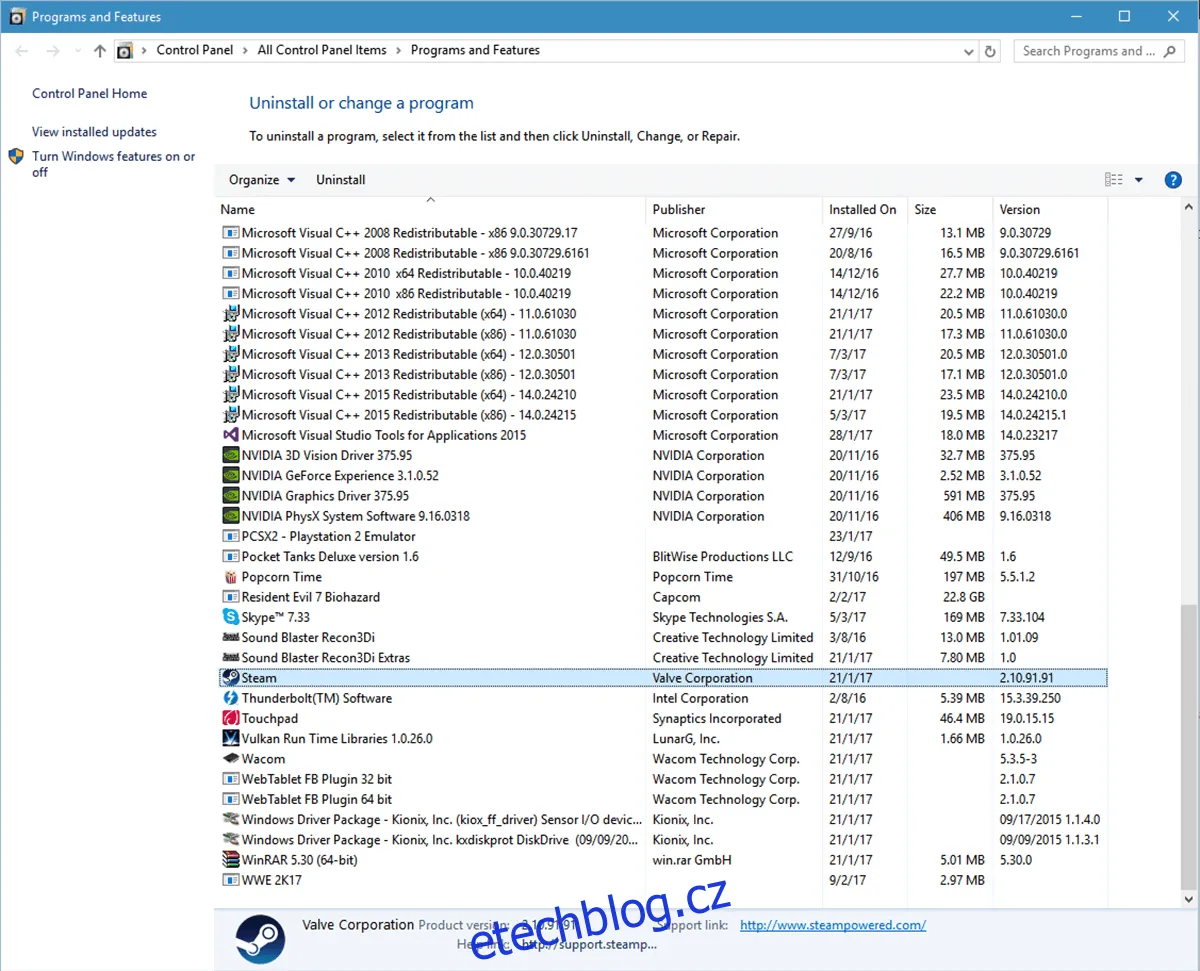
Otevřete Ovládací panely, přejděte do sekce Programy a poté do Programy a funkce. Ze seznamu nainstalovaných programů vyberte Steam a klikněte na „Změnit/Odebrat“. Vyberte možnost „Automaticky“ a pokračujte kliknutím na tlačítko „Další“. Odinstalaci dokončete kliknutím na „Dokončit“. Poté navštivte stránku store.steampowered.com a v pravém horním rohu klikněte na „Instalovat Steam“. Stáhněte si instalační soubor a znovu Steam nainstalujte.
Řešení 5: Kopírování souborů Steam z jiného počítače
Občas může Steam narazit na problémy způsobené vzájemně se vylučujícími instrukcemi. V takovém případě můžete zkusit zkopírovat soubory Steam z jiného počítače, kde funguje správně. Budete k tomu potřebovat USB flash disk a funkční instalaci Steamu.
Připojte USB flash disk k počítači, ze kterého chcete data kopírovat. Přejděte do instalačního adresáře Steam. Zkopírujte veškerý obsah této složky kromě složky "Steamapps". "Steamapps" obsahuje data her a pro tento krok ji nepotřebujete. Zkopírovaná data vložte na USB disk. Připojte USB disk k vašemu počítači. Přejděte do instalačního adresáře Steam a otevřete složku "Steam". Do této složky vložte zkopírovaný obsah z USB disku, čímž přepíšete stávající soubory.
Spusťte Steam a ověřte, zda se problém vyřešil.
Řešení 6: Úprava registru
Pro chybu „Steam musí být online k aktualizaci“ existuje řešení, které vyžaduje úpravu v registru. Dbejte maximální opatrnosti, protože nesprávná úprava registru může způsobit vážné problémy. Před provedením změn si registr zálohujte.
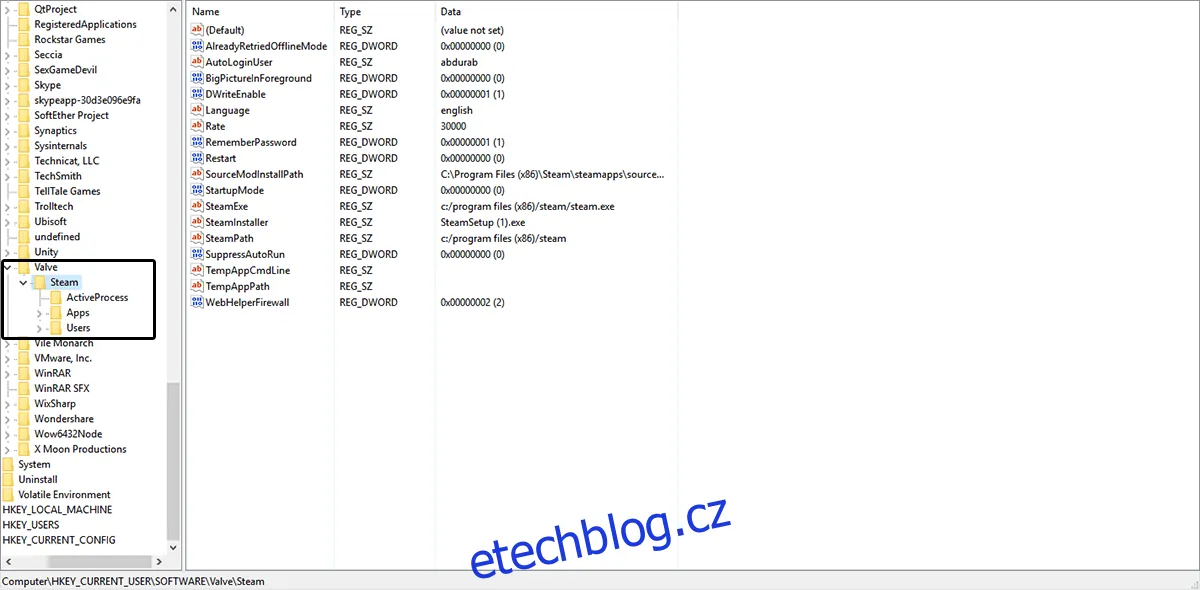
Do vyhledávání v nabídce Start zadejte „regedit“ a otevřete Editor registru. Přejděte na cestu HKEY_CURRENT_USER > Software > Valve > Steam. V pravém okně najděte položku „AlreadyRetriedOfflineMode“. Poklepejte na ni a změňte její hodnotu na 0. Zavřete Editor registru.
Restartujte počítač a ověřte, zda se problém vyřešil.
Řešení 7: Přidání parametru -tcp do zástupce Steamu
Najděte zástupce Steamu. Pokud jej nemáte, přejděte do instalační složky Steam, klikněte pravým tlačítkem na soubor Steam.exe a vyberte „Odeslat do > Plocha (vytvořit zástupce)“. Klikněte pravým tlačítkem na zástupce Steamu na ploše a vyberte „Vlastnosti“. V okně vlastností přejděte na kartu Zástupce. V poli „Cíl“ přidejte na konec řetězce „ -tcp“ (včetně mezery). Změny uložte kliknutím na Použít a OK.
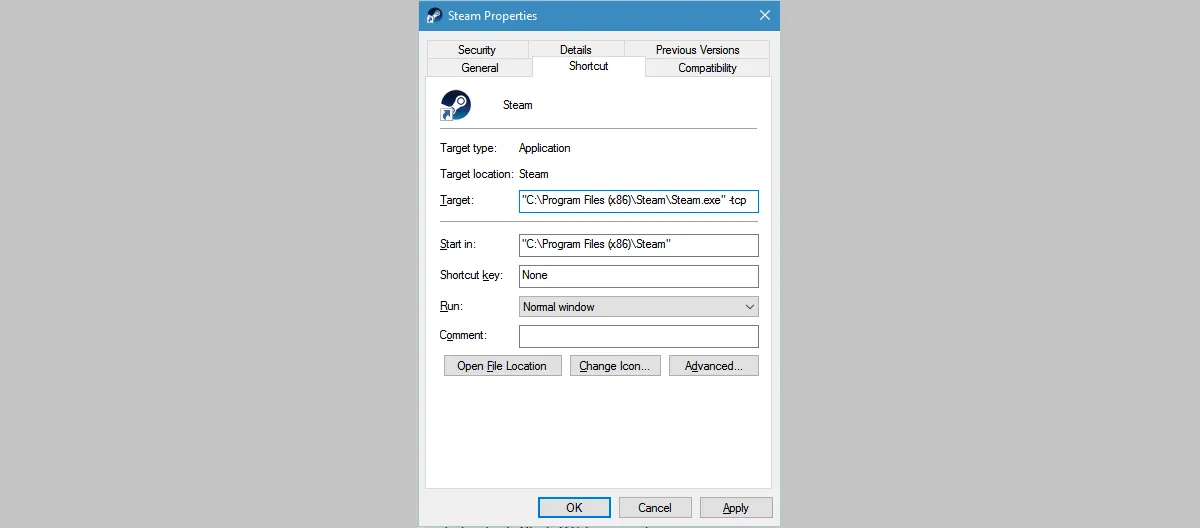
Zkuste nyní aktualizovat Steam.
Řešení 8: Vypnutí nastavení proxy v Internet Exploreru
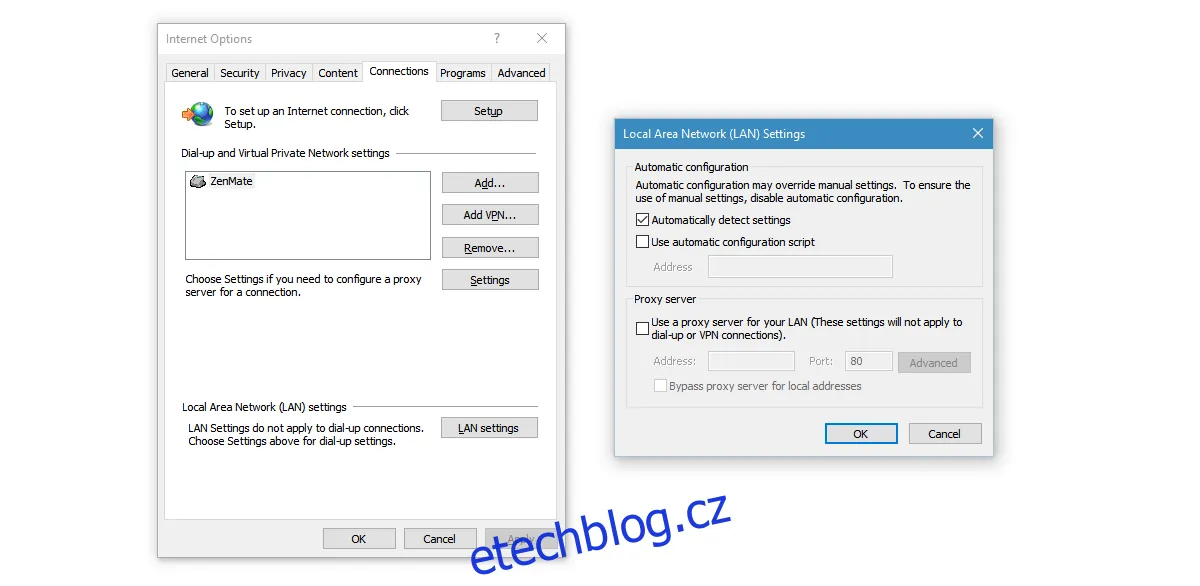
Otevřete Internet Explorer a klikněte na ikonu ozubeného kola v pravém horním rohu. Z nabídky vyberte „Možnosti Internetu“. V zobrazeném okně přejděte na kartu „Připojení“ a poté klikněte na „Nastavení místní sítě“. Ujistěte se, že je zaškrtnuta možnost „Automaticky zjišťovat nastavení“ a není zaškrtnuta možnost „Použít proxy server pro síť LAN“. Klikněte na OK.

Řešení 9: Použití DNS serverů Google
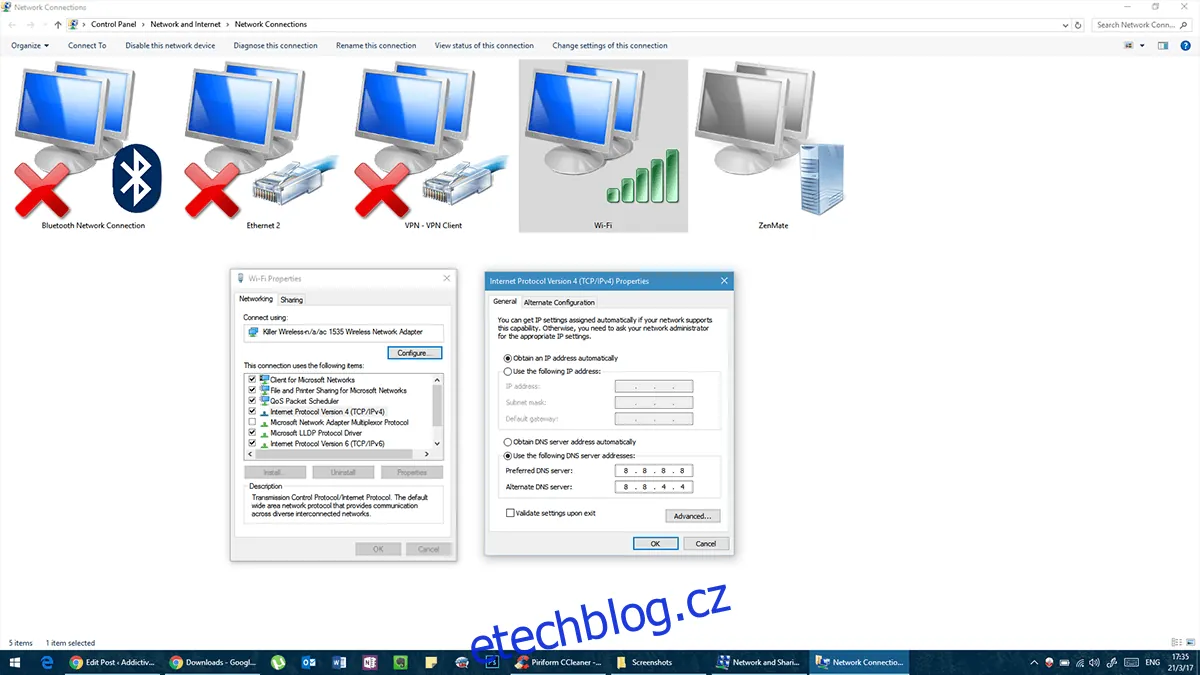
Někdy může být chyba způsobena konfliktem s nastavením DNS. Pokud máte vlastní DNS servery, požádejte poskytovatele o pomoc s konfigurací. Pokud ne, můžete využít veřejné DNS servery, jako je například Google DNS.
Otevřete Ovládací panely, přejděte na „Síť a Internet“ a poté na „Centrum síťových připojení a sdílení“. V levém sloupci klikněte na „Změnit nastavení adaptéru“. Zobrazí se seznam síťových zařízení. Klikněte pravým tlačítkem na aktivní síťový adaptér (pokud nevíte, který to je, vyzkoušejte všechny, ale nezapomeňte si původní nastavení poznamenat). Vyberte „Internet Protocol Version 4 (TCP/IPv4)“, klikněte na „Vlastnosti“ a poté na „Upřesnit“. Přejděte na kartu „DNS“. Pokud zde máte zapsané nějaké adresy, zapište si je, pro případ, že je budete muset později vrátit. Klikněte na „Přidat“ a vložte adresy 8.8.8.8 a 8.8.4.4 (nebo obě). Změny uložte a restartujte počítač.
Zkuste nyní aktualizovat Steam.
Řešení 10: Úprava souboru hosts
Soubor hosts je seznam domén, ke kterým má váš počítač přístup, bez ohledu na nastavení firewallu. Otevřete Poznámkový blok s právy správce. V Poznámkovém bloku přejděte na „Soubor > Otevřít“ a navigujte do složky C:WindowsSystem32driversetc. Otevřete soubor „hosts“ (bez přípony). Pokud soubor nevidíte, zkontrolujte v pravém dolním rohu, zda máte nastaveno zobrazení „Všechny soubory“, nikoli „Textové dokumenty“. Do souboru hosts na konec přidejte následující řádky:
68.142.122.70 cdn.steampowered.com
208.111.128.6 cdn.store.steampowered.com
208.111.128.7 media.steampowered.com
Uložte změny a zavřete Poznámkový blok. Otevřete příkazový řádek a zadejte příkaz:
ipconfig /flushdns
Zkuste nyní spustit Steam.
