Opravte nefunkční pozvánky do her pro Xbox One
Herní konzole Xbox One nabízí funkci, která umožňuje hráčům zvát své přátele k společnému hraní her v reálném čase. Tato vlastnost přinesla zásadní změnu v herním zážitku pro ty, kteří preferují hraní online. Nicméně, někteří uživatelé si stěžují, že pozvánky do her na Xbox One nefungují a nemohou využívat tuto funkci pro hru více hráčů. Tato chyba může být frustrující, protože znemožňuje hráčům odesílat nebo přijímat pozvánky do hry. Naštěstí, problémy s pozvánkami na Xbox jsou běžné a lze je vyřešit několika jednoduchými postupy. V tomto návodu si rozebereme důvody a způsoby, jak opravit nefunkční pozvánky do her na Xbox One.
Jak vyřešit problémy s nefunkčními herními pozvánkami na Xbox One
Existuje několik důvodů, proč pozvánky do her na Xbox One nemusí fungovat. Níže jsou uvedeny některé z nejčastějších příčin:
- Častou příčinou je problém s připojením k síti, zejména nestabilní internetové připojení.
- Problémy se službami Xbox mohou také způsobovat různé potíže, včetně chyb s pozvánkami do hry.
- Nesprávné nastavení typu NAT je dalším důvodem, proč se na Xboxu objevují chyby pozvánek.
- Zastaralý software konzole Xbox One může také vést k různým chybám, včetně problémů s pozvánkami do her.
Následující návod vám nabídne řešení, jak opravit problémy s pozvánkami do hry na Xbox One.
Metoda 1: Restartování Xbox One
V mnoha případech je chyba s nefunkčními pozvánkami na Xbox One pouze dočasný problém, který se může vyřešit sám od sebe po několika minutách. Pokud se jedná o dočasnou závadu, obvykle se situace stabilizuje během 10–12 minut. Pro restartování konzole postupujte následovně:
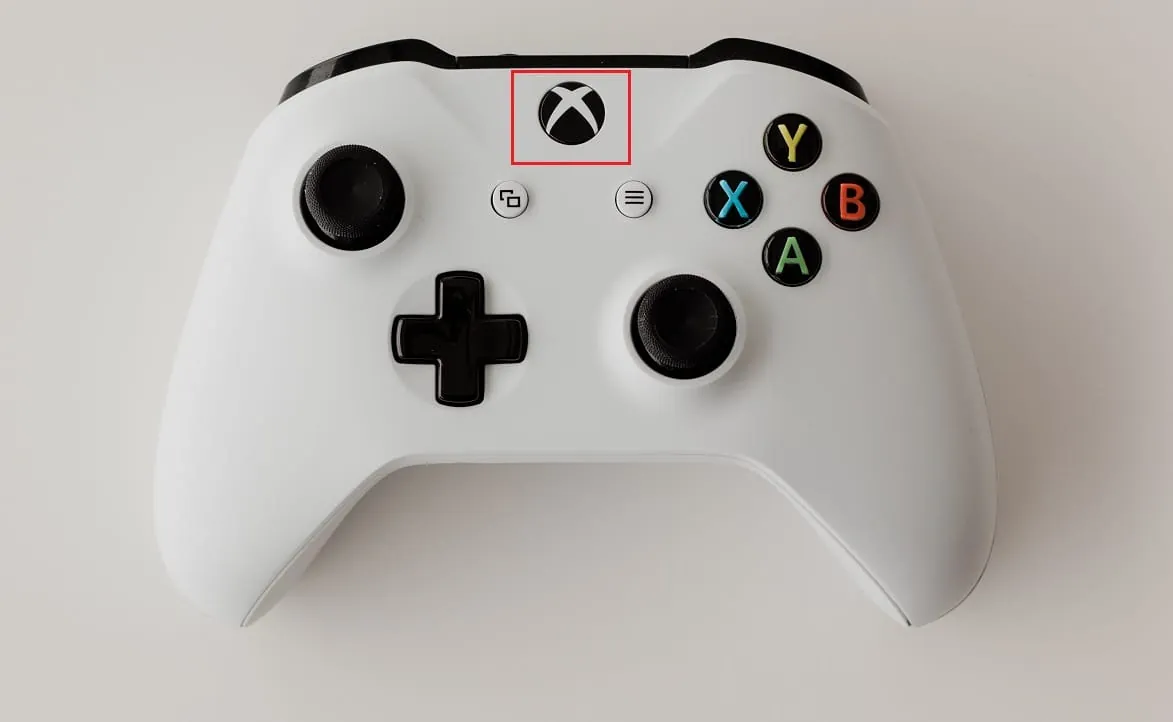
1. Stiskněte a podržte tlačítko Xbox na ovladači, čímž se zobrazí Power Center.
2. Zvolte možnost "Restartovat konzoli", jak je zvýrazněno na obrázku níže.
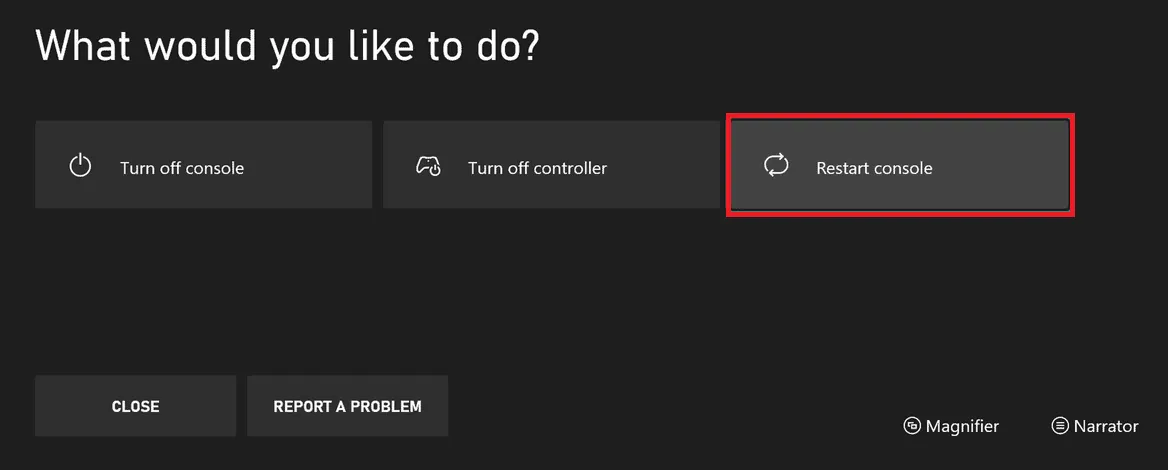
3. Potvrďte restart výběrem možnosti "Restartovat".
Metoda 2: Řešení problémů se síťovým připojením
Funkce pozvánek do her na Xbox One vyžaduje aktivní internetové připojení. Problémy s pozvánkami se často objevují, když konzole Xbox nemá stabilní připojení k odesílání nebo přijímání pozvánek. Proto prvním krokem při řešení problémů s pozvánkami je ověření, zda máte stabilní a funkční připojení k internetu. Můžete zkusit restartovat Wi-Fi router nebo kontaktovat svého poskytovatele internetu. Pro diagnostiku síťového připojení postupujte podle následujících kroků:
1. Stiskněte tlačítko Xbox na ovladači.
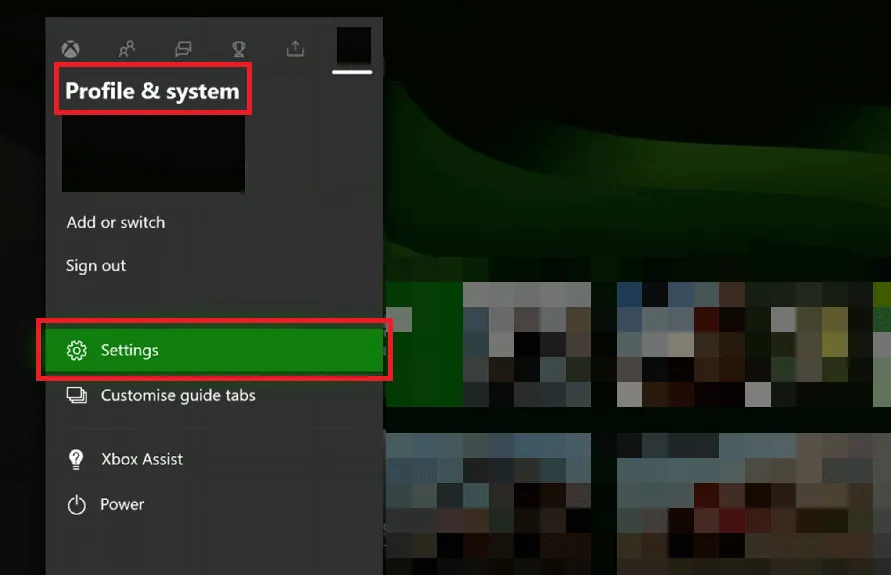
2. Vyberte "Profil a systém" > "Nastavení", jak ukazuje obrázek níže.
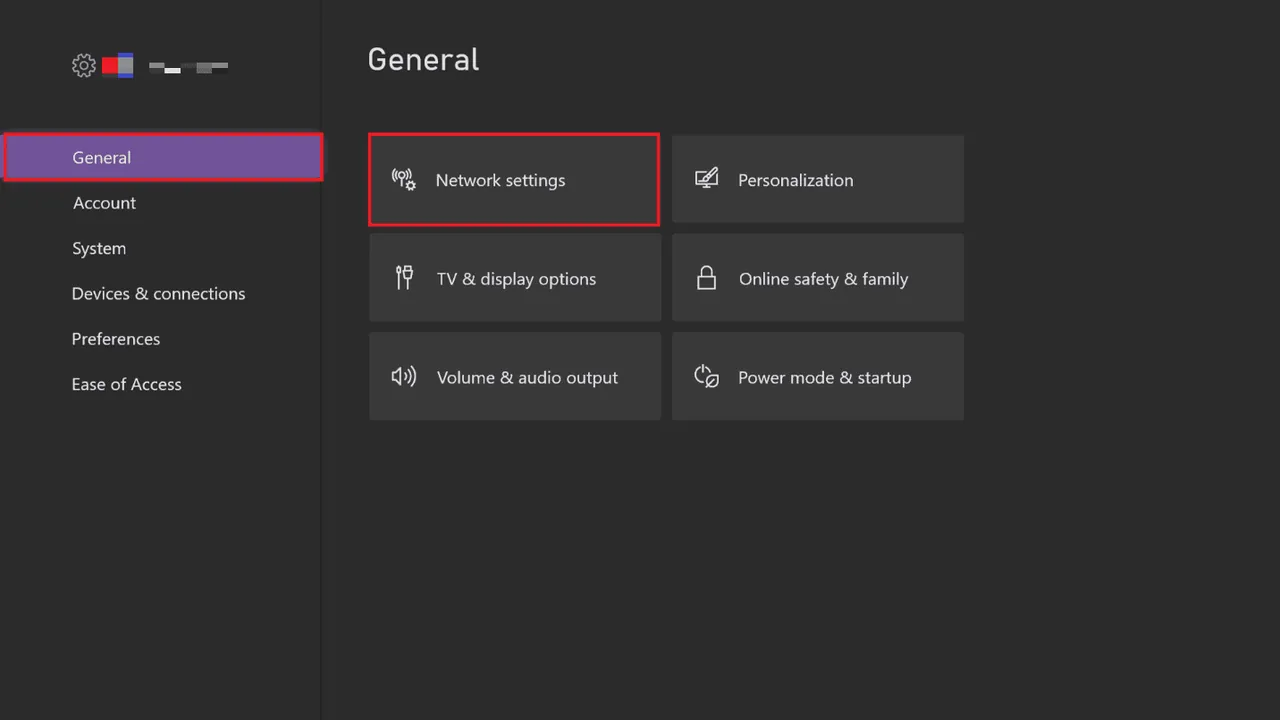
3. V sekci "Obecné" zvolte "Nastavení sítě".
4. Zde vyberte "Testovat připojení k síti" pro spuštění testu rychlosti připojení.
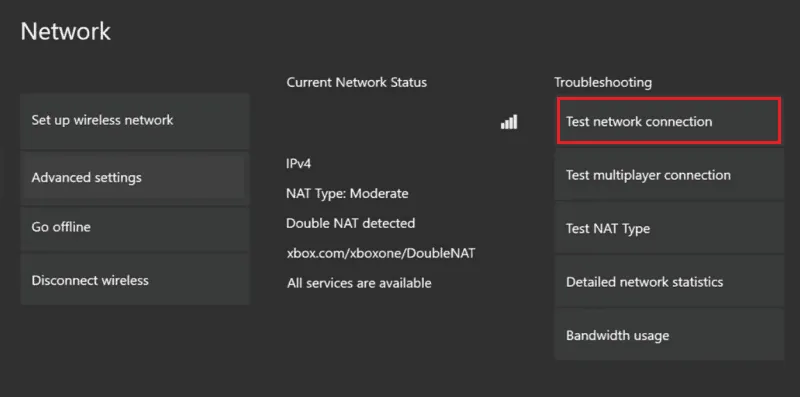
5. Znovu přejděte do "Nastavení sítě" a zvolte "Pokročilá nastavení", jak ukazuje obrázek níže.
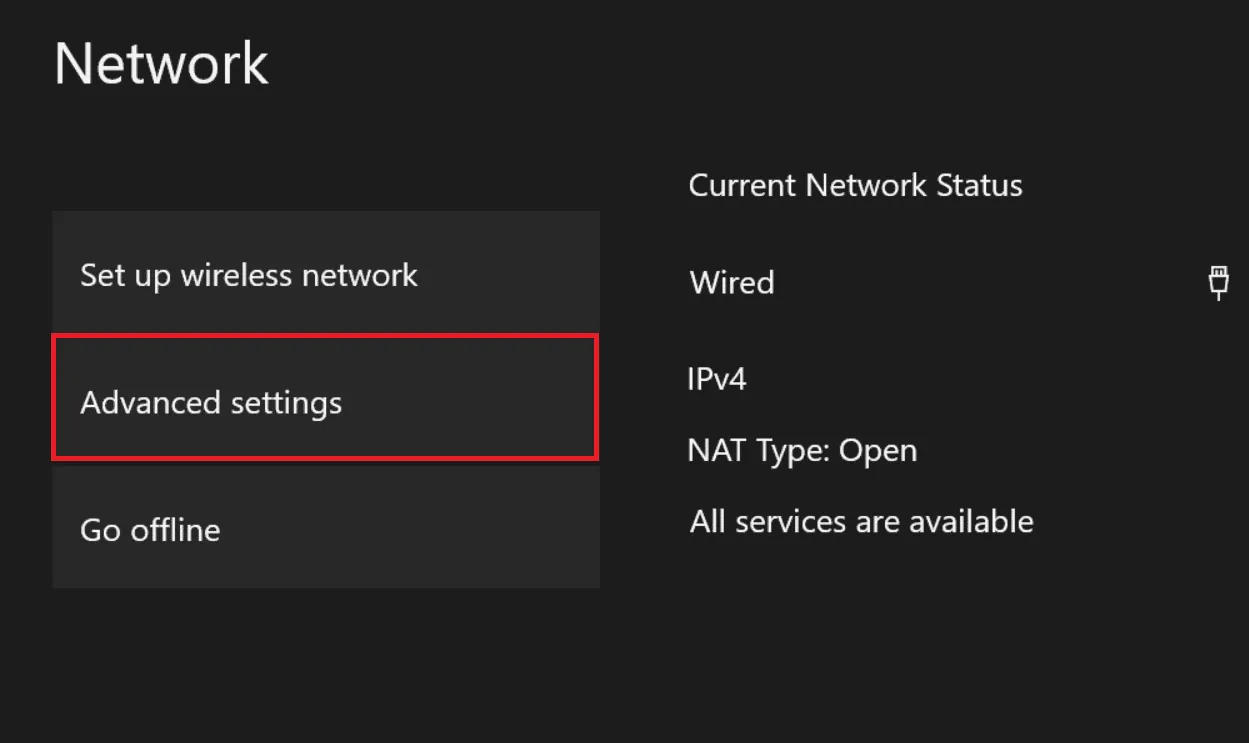
6. Zvolte možnost "Alternativní adresa MAC" > "Vymazat".
7. Nakonec restartujte Wi-Fi router spolu s konzolí Xbox.
Metoda 3: Kontrola posledních oznámení Xbox
Když obdržíte pozvánku do hry na Xbox One, obvykle byste se měli k ní připojit stisknutím tlačítka Domů. Nicméně, z různých důvodů se někdy připojení po stisknutí tlačítka Domů nepodaří. V takovém případě se zkuste připojit ke hře přes poslední oznámení Xbox. Postupujte takto:
1. Na ovladači stiskněte tlačítko Guide.
2. Přejděte do sekce "Zprávy" a vyberte "Upozornění".
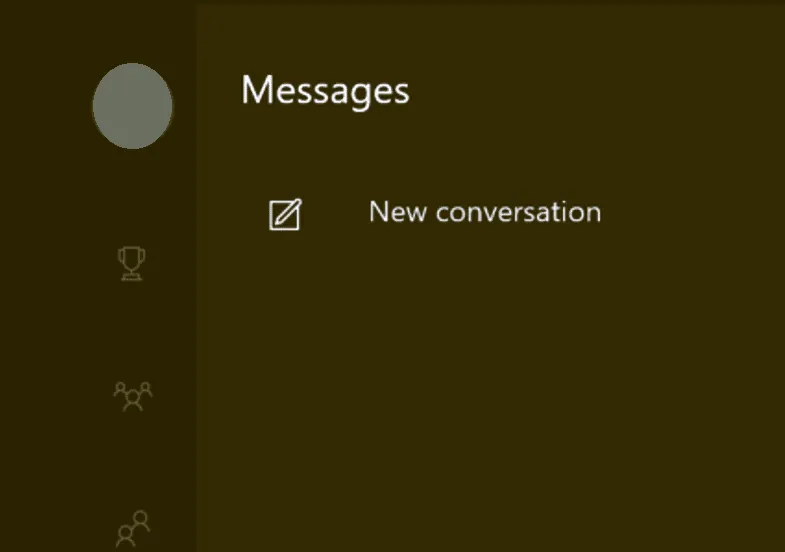
3. Najděte oznámení o herní pozvánce a stisknutím tlačítka Domů ji přijměte.
Poznámka: Pokud jedno stisknutí tlačítka Domů nefunguje, zkuste ho stisknout několikrát.
Metoda 4: Ověření stavu služeb Xbox
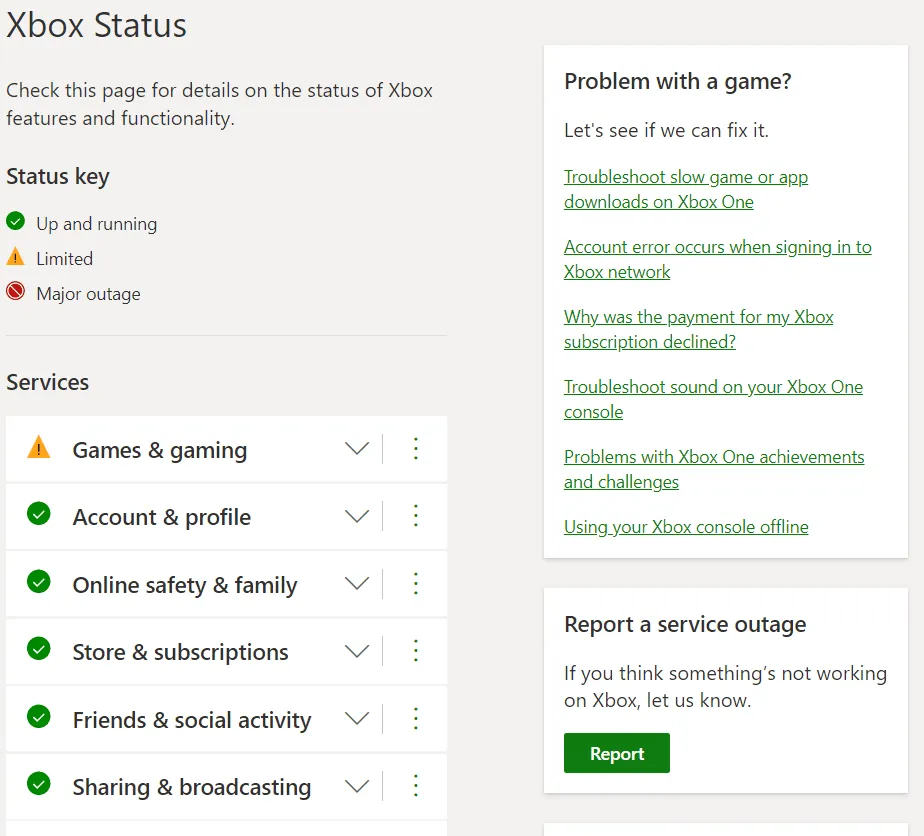
Problémy s neaktivními servery a službami Xbox mohou často narušit herní zážitek. Pokud jsou nefunkční pozvánky způsobeny problémy na straně serverů Xbox, nemůžete dělat nic jiného, než čekat, až společnost Xbox problémy vyřeší. Můžete si však ověřit stav serverů Xbox, abyste se ujistili, že problém s pozvánkami je způsoben skutečně problémy se službami Xbox. Přejděte na stránku stavu Xbox Live a zkontrolujte, zda jsou servery v provozu.
Metoda 5: Provedení cyklu napájení
Když se konzole Xbox nenačte správně, může to vést k problémům s pozvánkami do her. Pro vyřešení tohoto problému zkuste provést cyklus napájení konzole Xbox One.
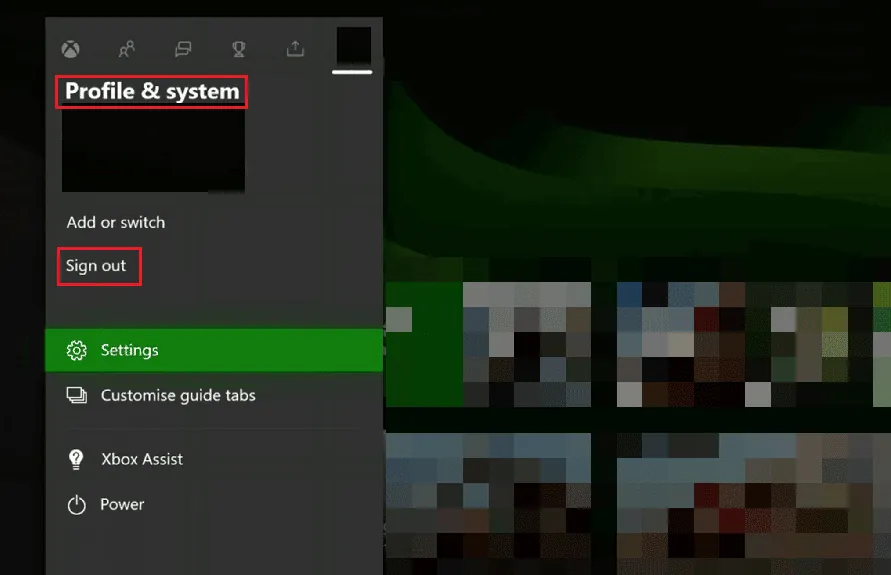
1. Na ovladači stiskněte tlačítko Xbox.
2. Přejděte do nabídky "Profil a systém".
3. Zvolte možnost "Odhlásit se".
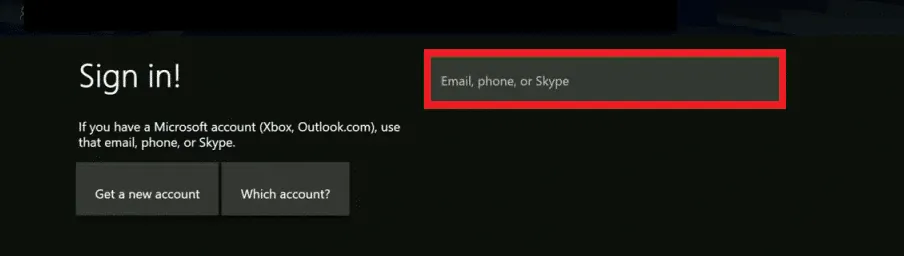
4. Po odhlášení přejděte na "Přihlásit se!".
Metoda 6: Test typu NAT
Network Address Translation, zkráceně NAT, je systém propojující více lokálních sítí, který umožňuje hraní her v reálném čase. Pokud je NAT nesprávně nastaven, mohou se objevit problémy s připojením k pozvánkám do hry, což se může projevit jako problémy s nefunkčními pozvánkami na Xbox.
1. Na konzoli Xbox One přejděte do "Moje hry a aplikace".
2. Zvolte "Nastavení" a poté "Síť".
3. Přejděte na "Aktuální stav sítě" a vyhledejte typ NAT.
4. Vyberte možnost "Testovat typ NAT".
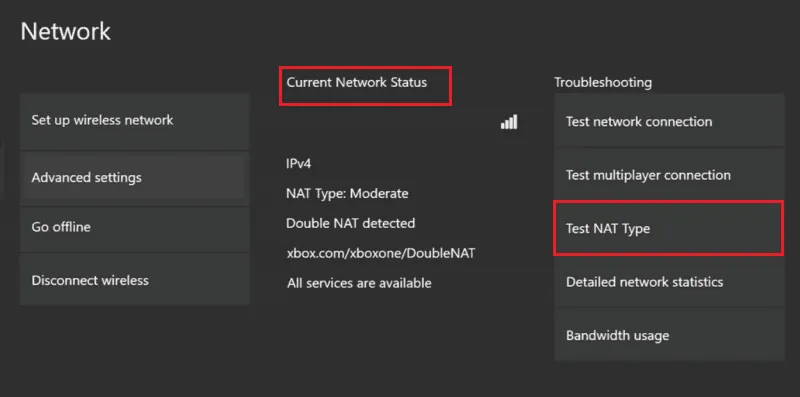
5. Počkejte na dokončení testu.
6. Pokud je typ NAT otevřený, zvolte pokračovat.
7. Pokud je typ NAT střední nebo přísný, budete muset použít možnosti pro řešení problémů s typem NAT.
Poznámka: Pro řešení problémů navštivte oficiální web společnosti Microsoft, kde se dozvíte více o řešení problémů s typem NAT.
Metoda 7: Aktualizace Xbox One
Pokud žádná z předchozích metod nevyřeší problémy s nefunkčními pozvánkami, zkuste aktualizovat konzoli Xbox. Na oficiálních webových stránkách Xbox si ověřte, zda jsou pro vaši konzoli dostupné nové aktualizace. Pokud nejsou k dispozici, budete muset počkat. Zde jsou kroky pro aktualizaci Xbox One:
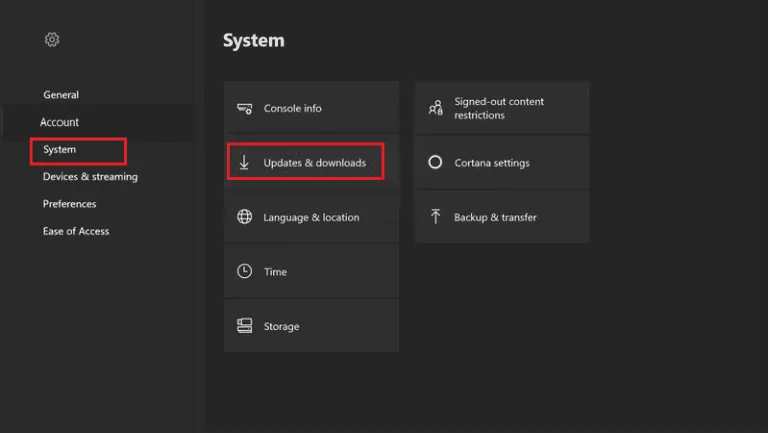
1. V rozbalovací nabídce přejděte na "Xbox Settings" > "All Settings".
2. Poté přejděte do "System" > "Aktualizace a stahování", jak je na obrázku níže.
3. Nakonec vyberte možnost "Aktualizovat konzoli" a zkontrolujte, zda jsou k dispozici nové aktualizace.
Často kladené otázky (FAQ)
Q1. Proč nemohu pozvat uživatele na Xbox One?
Odp. Nesprávné nastavení NAT může vést k tomuto problému. Zkuste změnit nastavení NAT.
Q2. Jak pozvat další hráče na Xbox One?
Odp. Využijte funkci hry pro více hráčů pro pozvání dalších hráčů ke hře.
Q3. Co dělat, když se mi nenačítá hra na Xboxu?
Odp. Pokud se vám nenačítá konkrétní hra, zkuste konzoli restartovat. Můžete také aktualizovat nebo resetovat konzoli.
***
Doufáme, že vám tento návod pomohl a vyřešili jste problémy s nefunkčními pozvánkami do her na Xbox One. Dejte nám vědět, která metoda pro vás fungovala nejlépe. Pokud máte nějaké další návrhy nebo otázky, neváhejte se na nás obrátit v sekci komentářů.
