Opravte problém s chybějícím síťovým profilem Windows 10
Ať už připojujete periferní zařízení pomocí kabelu, například klávesnici či reproduktor, nebo bezdrátově, jako je myš, tiskárna či monitor, váš počítač s nimi komunikuje prostřednictvím síťového spojení. Toto spojení využívá různá média, například USB (Universal Serial Bus) porty, Bluetooth, Wi-Fi nebo rádiové frekvence. K tomu se využívá adaptér bezdrátové sítě a specifický síťový profil. Připojení nového zařízení k počítači může někdy doprovázet nepříjemná zpráva, že Windows nemají pro dané zařízení síťový profil. Pokud se s tímto problémem potýkáte, jste na správném místě. Připravili jsme pro vás komplexní návod, který vám pomůže vyřešit problém s chybějícím síťovým profilem v systému Windows 10. Nejprve si ale objasníme, co to síťový profil vlastně je.
Jak vyřešit problém s chybějícím síťovým profilem v systému Windows 10
Síťové profily jsou klíčové pro správu připojení počítačů k sítím. Pro vytvoření funkčního spojení s jinými zařízeními je nezbytný síťový profil. Ten umožňuje vzájemnou komunikaci a ukládá důležitá nastavení sítě, zabezpečení a další nezbytné údaje.
Níže uvádíme několik možných příčin problému s chybějícím profilem:
- Zastaralý nebo poškozený ovladač
- Nesprávný typ síťového profilu
- Problém může být způsoben samotným zařízením nebo USB portem
Nicméně, nemusíte se obávat, máme pro vás několik řešení, jak opravit chybějící síťový profil v systému Windows 10. Nejprve se ujistěte, že zařízení, které chcete připojit, je kompatibilní s vaším operačním systémem. Například USB 3.0 zařízení nemusí fungovat správně se staršími USB 2.0 porty. Ověřte si proto systémové požadavky na webových stránkách výrobce daného zařízení.
Nyní si ukážeme postupy pro odstranění problému "Systém Windows nemá síťový profil pro toto zařízení".
Metoda 1: Přepněte na soukromý síťový profil
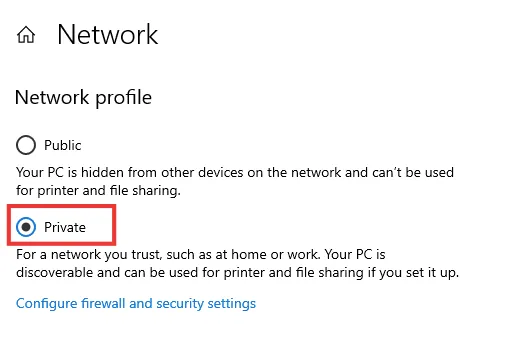
Používáte-li veřejný síťový profil, váš počítač je skrytý před ostatními zařízeními ve stejné síti. Soukromé profily naopak umožňují viditelnost pro ostatní zařízení v okolí. Postup, jak zviditelnit svůj síťový profil, je následující:
1. Otevřete Nastavení současným stisknutím kláves Windows + I.
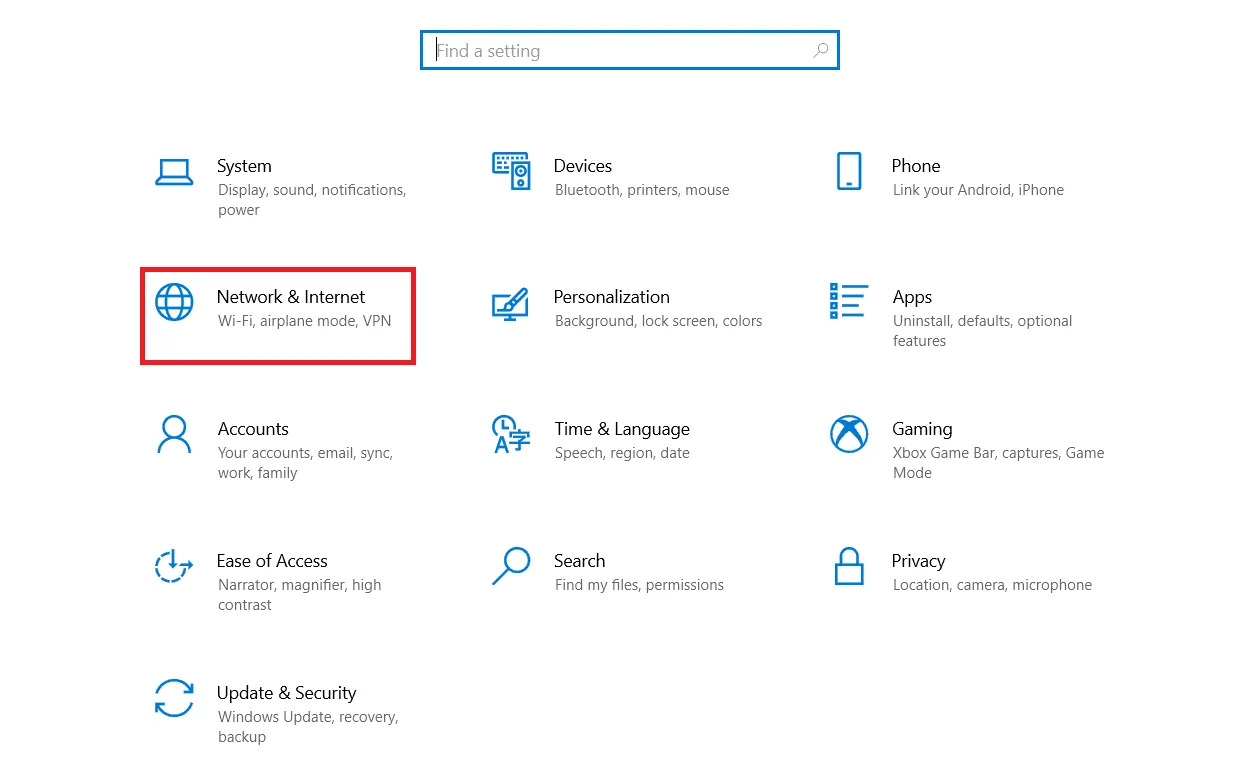
2. Klikněte na možnost Síť a internet.
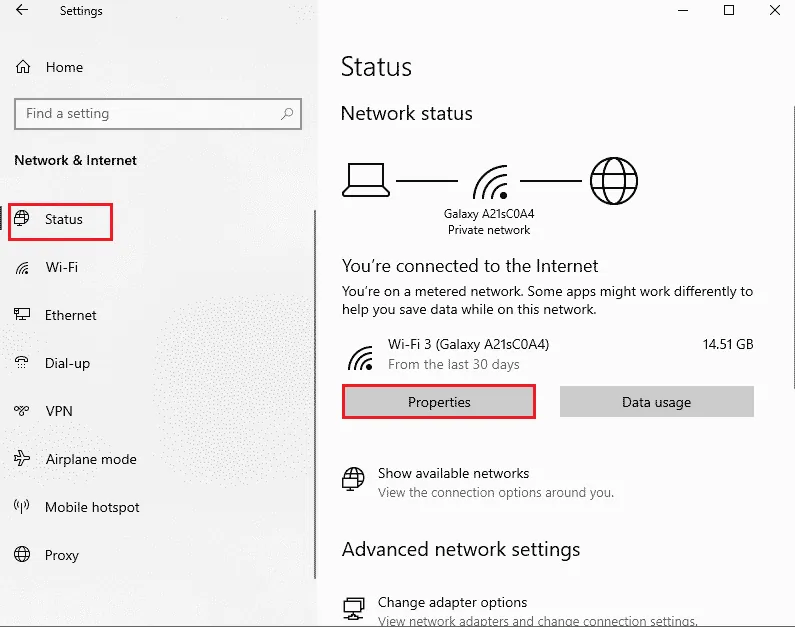
3. Vyberte aktivní síťové připojení a klikněte na tlačítko Vlastnosti.
4. Přepněte typ sítě z Veřejná na Soukromá.
5. Restartujte svůj počítač.
Metoda 2: Aktualizujte ovladač zařízení
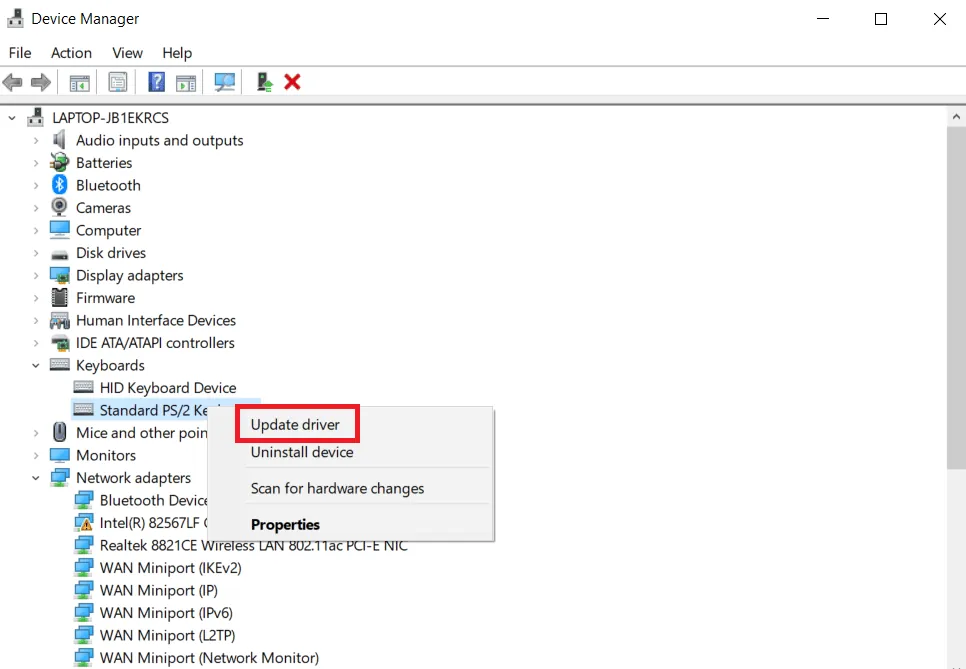
Pokud se stále zobrazuje chybová zpráva o chybějícím profilu, problém může být v ovladači daného zařízení. Pokuste se proto aktualizovat ovladač. Podívejte se na náš návod, jak aktualizovat ovladače v systému Windows 10.
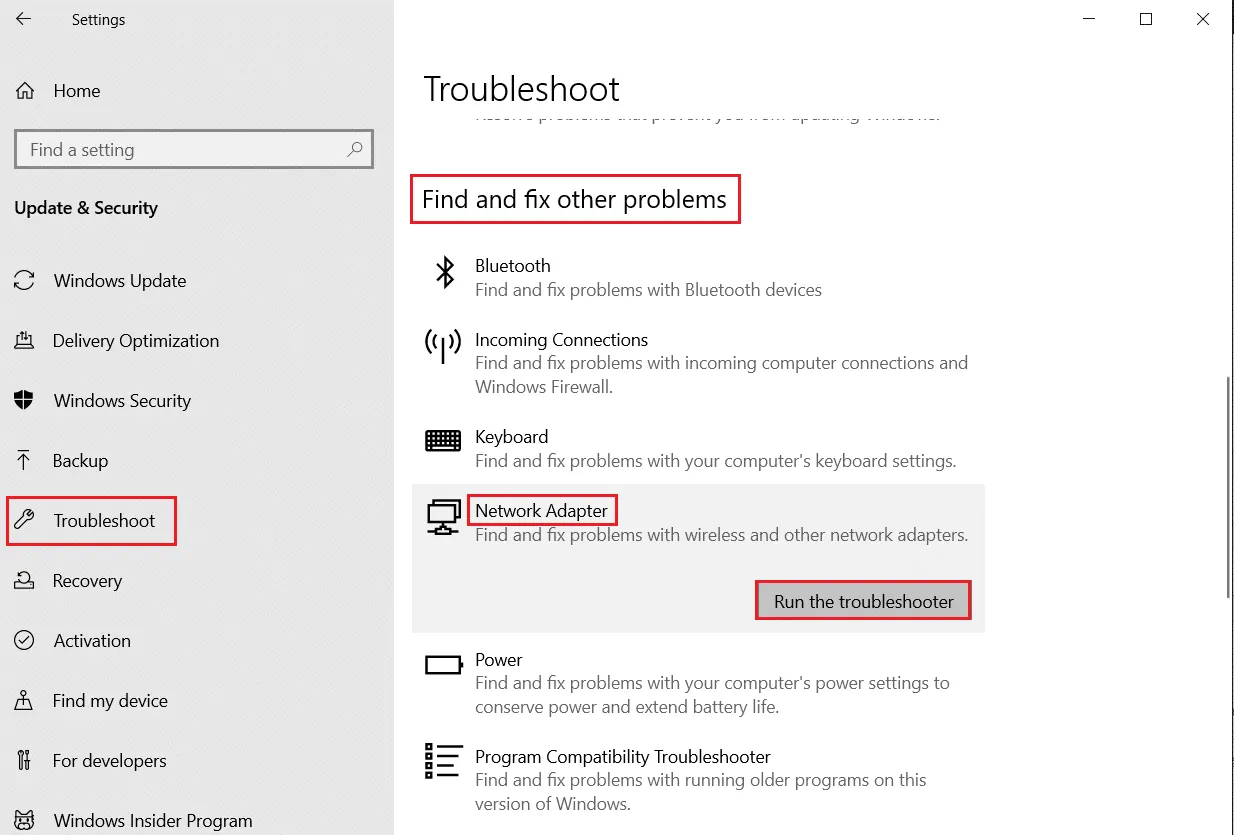
Metoda 3: Spusťte Poradce při potížích se síťovým adaptérem
Pokud problémy s chybějícím síťovým profilem trvají, můžete zkusit použít Poradce při potížích se síťovým adaptérem. Podívejte se na náš návod, jak řešit problémy se síťovým připojením v systému Windows 10.
Metoda 4: Spusťte Poradce při potížích s hardwarem a zařízeními
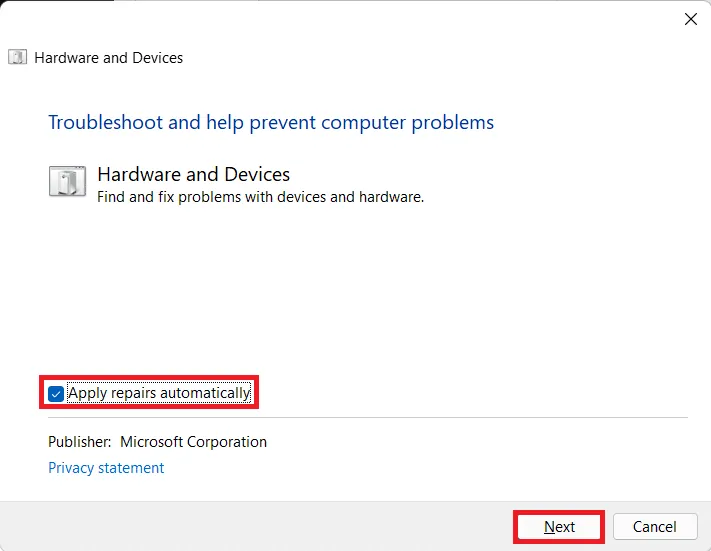
Pokud problém po spuštění Poradce při potížích se sítí stále přetrvává, zkuste spustit příslušný nástroj pro odstraňování problémů pro zařízení, které chcete připojit. Pokud máte například potíže s připojením klávesnice, zvolte nástroj pro odstraňování problémů s klávesnicí. Ten by měl být schopen identifikovat a vyřešit problém. Tímto postupem můžete odstranit chybovou zprávu "Windows nemá síťový profil pro toto zařízení". Více informací naleznete v našem návodu, jak spustit Poradce při potížích s hardwarem a zařízeními.
Metoda 5: Přeinstalujte ovladač zařízení
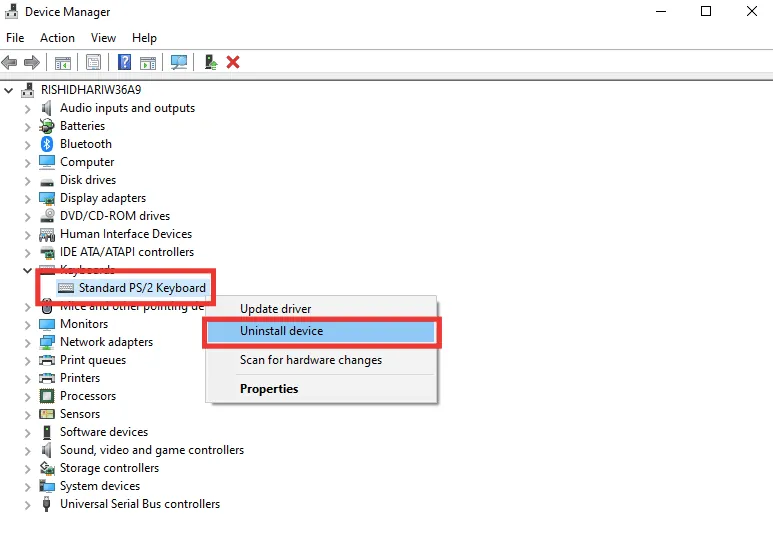
Některé problémy mohou být způsobeny poškozenými datovými soubory nebo neznámými příčinami. Doporučujeme proto ovladač zařízení odinstalovat a znovu nainstalovat. Podívejte se na náš návod, jak odinstalovat a znovu nainstalovat ovladače v systému Windows 10.
Metoda 6: Změňte síťový profil
Pokud se váš síťový profil nezměnil nebo nemůžete najít možnost, jak to provést, nabízíme vám alternativní metody pro změnu z veřejného na soukromý profil.
Možnost I: Prostřednictvím Editoru registru
1. Stiskněte klávesu Windows, zadejte "regedit" a spusťte Editor registru jako správce.
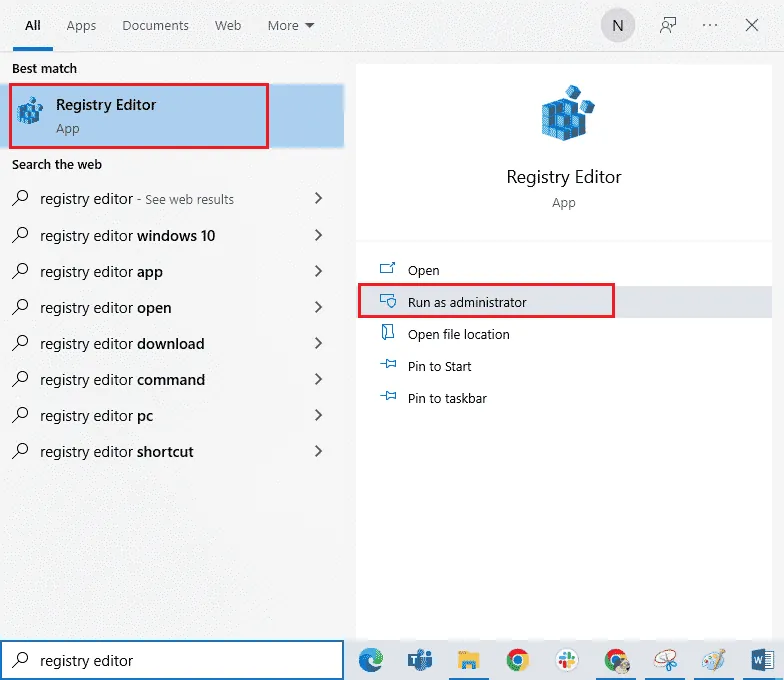
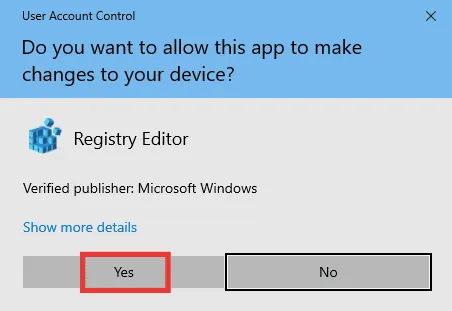
2. V dialogu Řízení uživatelských účtů klikněte na Ano.
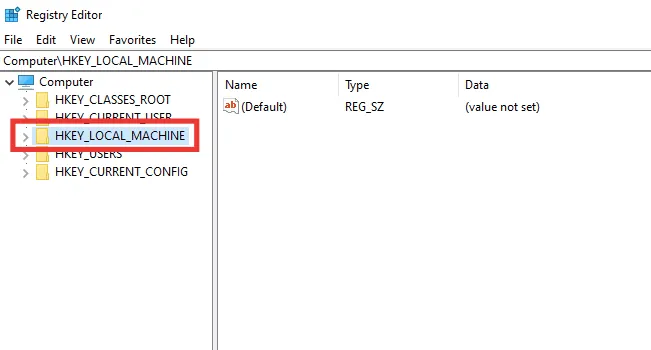
3. Dvakrát klikněte na složku HKEY_LOCAL_MACHINE.
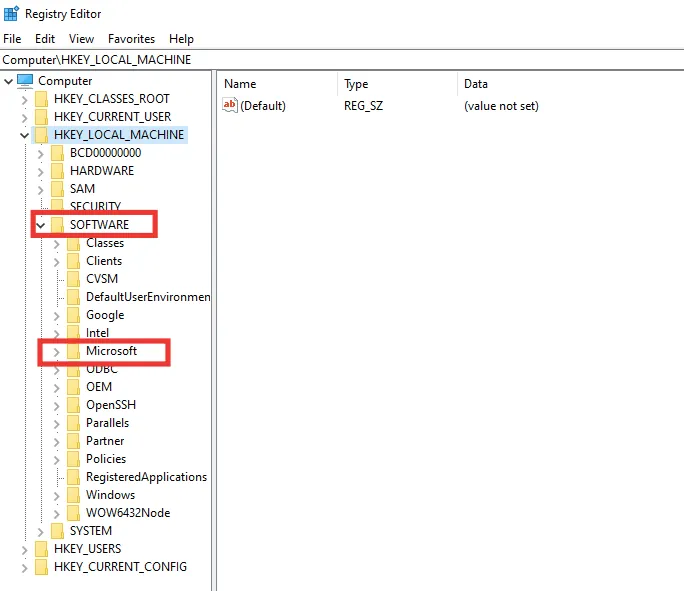
4. Rozbalte složku SOFTWARE a poté klikněte na složku Microsoft.
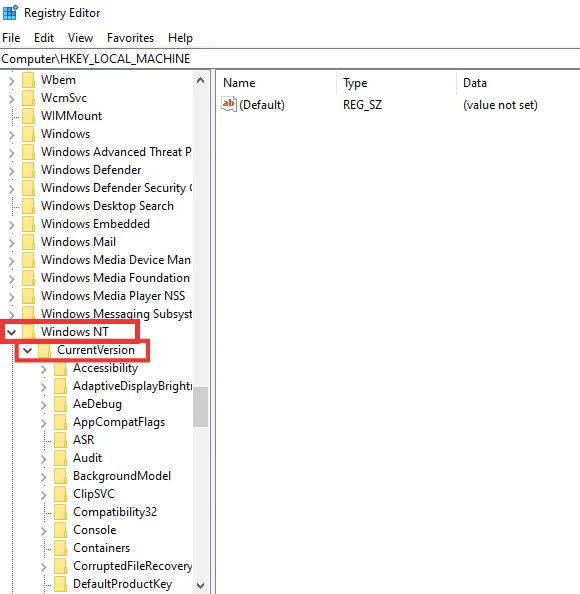
5. Přejděte dolů a otevřete složku Windows NT > CurrentVersion.
6. Sjeďte ještě níže, rozbalte složku NetworkList a poté složku Profiles. Nakonec klikněte na název vašeho profilu.
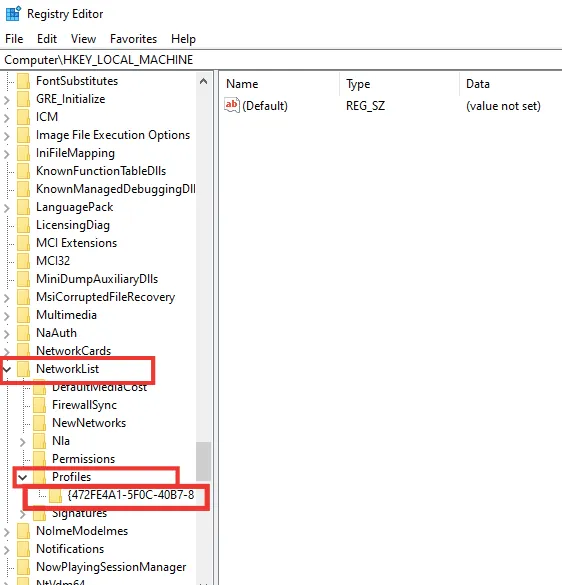
7. Poklepejte na hodnotu Category.
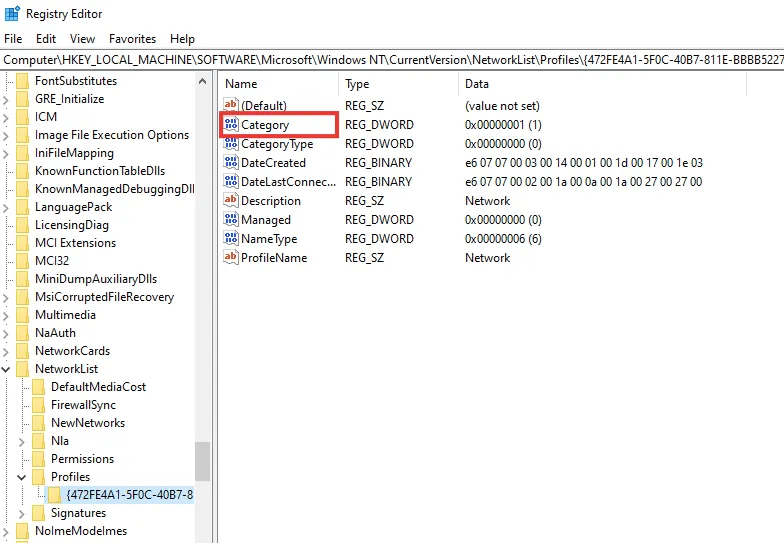
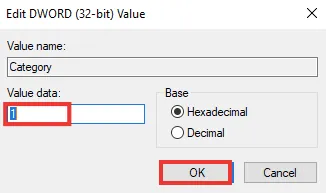
8. Změňte hodnotu z 0 na 1. Poté klikněte na OK.
Možnost II: Prostřednictvím Windows PowerShell
Podobně jako předchozí metoda, i toto je alternativní způsob pro změnu z veřejného na soukromý profil. Může to pomoci vyřešit problém s chybějícím síťovým profilem v systému Windows 10.
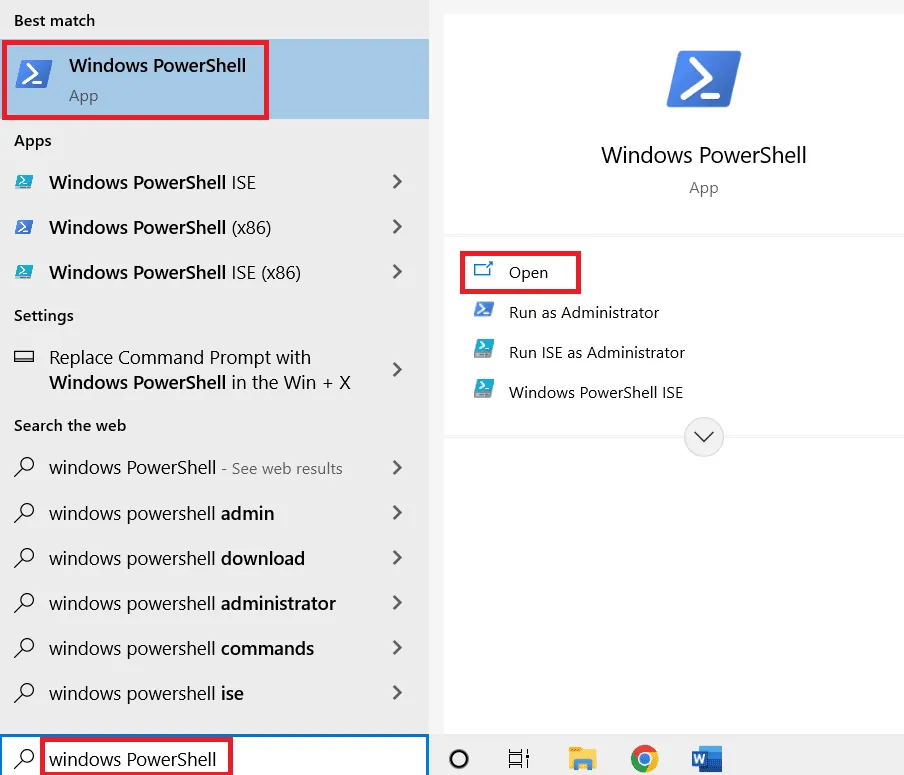
1. Stiskněte klávesu Windows, zadejte "PowerShell" a klikněte na Otevřít.
2. Zadejte příkaz "Get-NetConnectionProfile" a stisknutím klávesy Enter zkontrolujte svůj aktuální síťový profil.
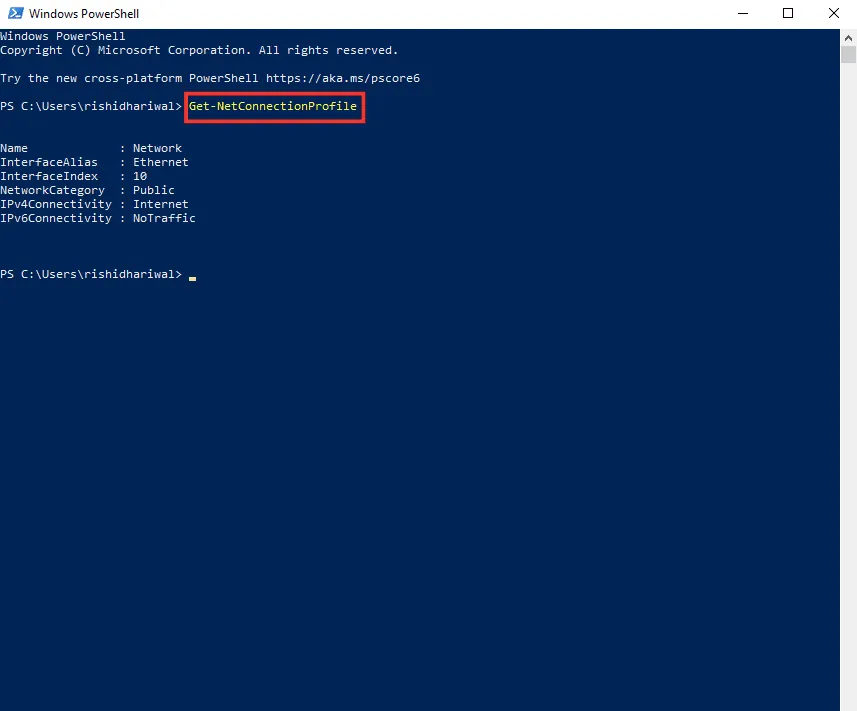
3. Pro změnu na soukromý profil zadejte následující příkaz a stiskněte Enter:
Set-NetConnectionProfile -Name Network -InterfaceIndex 10 -NetworkCategory Private
Poznámka: Číslo "InterfaceIndex" v příkazu nahraďte číslem, které odpovídá vašemu systému.
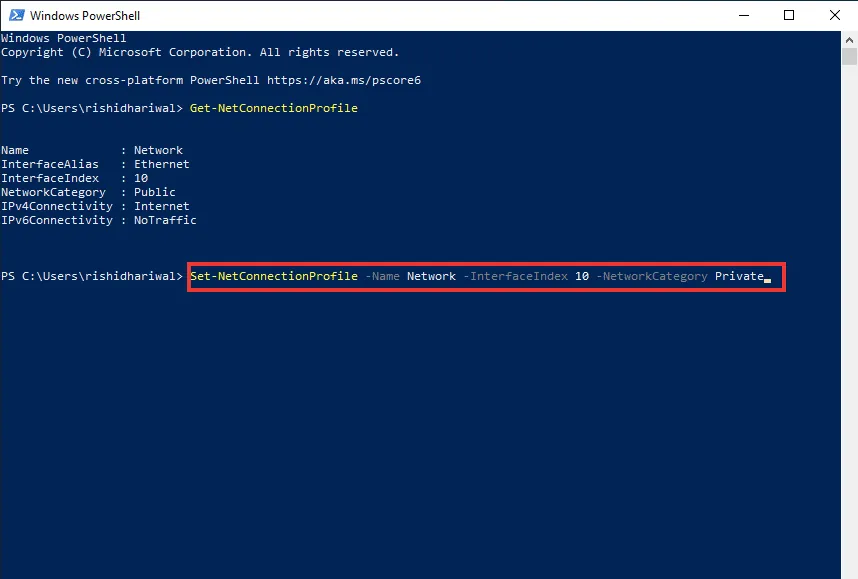
4. Nakonec zkontrolujte, zda problém "Windows nemá síťový profil pro toto zařízení" byl vyřešen.
Možnost III: Prostřednictvím místní bezpečnostní politiky
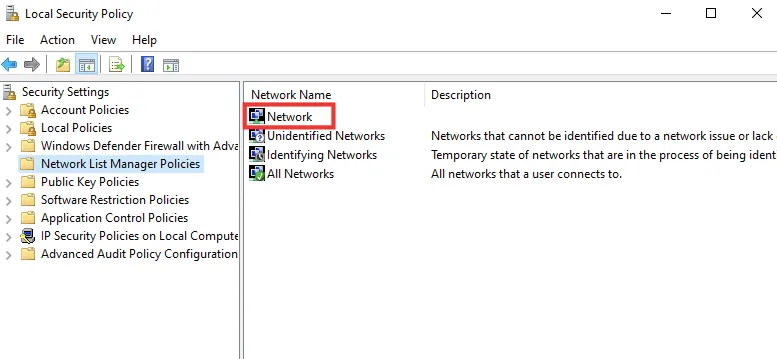
1. Stiskněte klávesu Windows, zadejte "local" a klikněte na možnost Místní zásady zabezpečení.
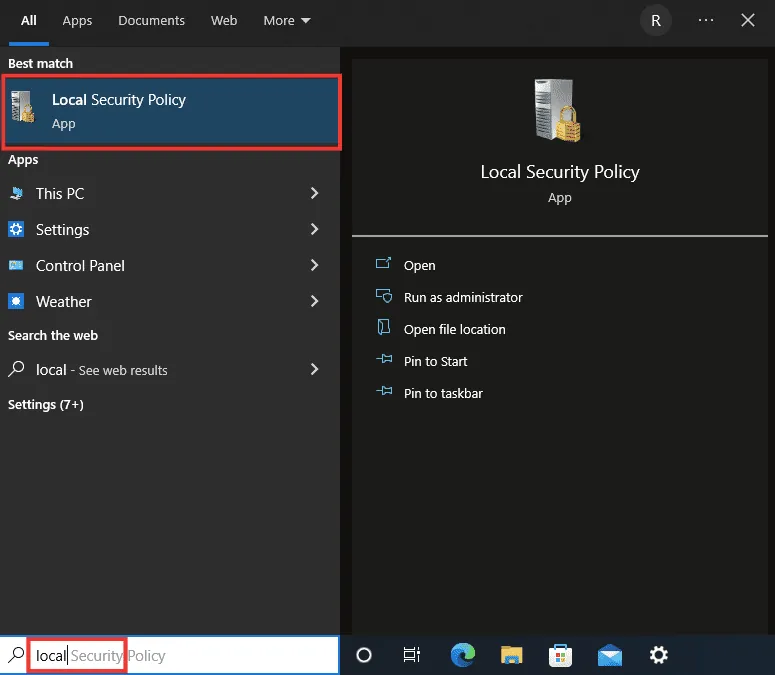
2. Klikněte na položku Zásady správce seznamu sítí.
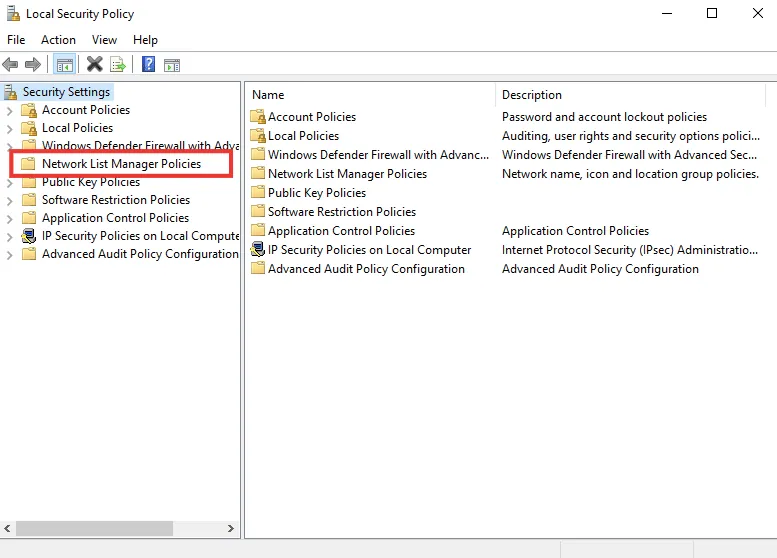
3. Vyberte aktivní síť a dvakrát na ni klikněte.
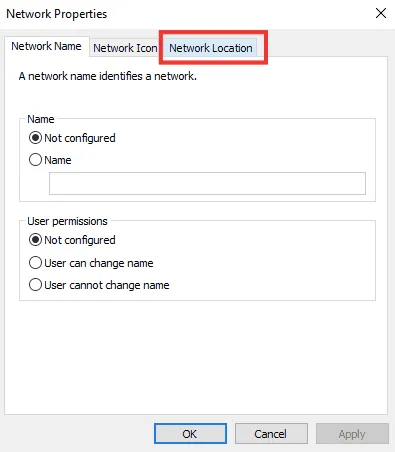
4. Přejděte do sekce Umístění sítě.
5. Vyberte možnost Soukromé.
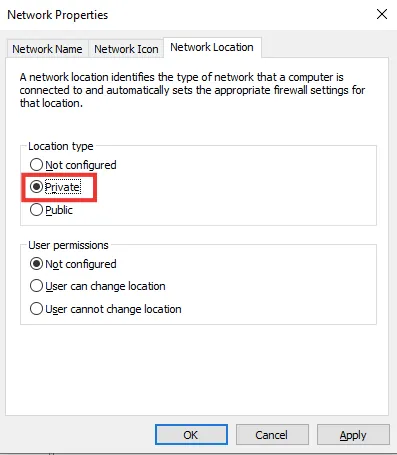
6. Klikněte na Použít a poté na OK.
Metoda 7: Zkontrolujte nastavení služby SNMP
Protokol SNMP (Simple Network Management Protocol) poskytuje administrátorům sítě informace o zařízeních připojených k síti. V této metodě zkontrolujeme stav služby SNMP a povolíme automatické spouštění, což může pomoci vyřešit problém s chybějícím síťovým profilem.
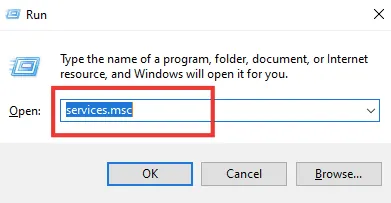
1. Stiskněte klávesy Windows + R pro otevření dialogového okna Spustit.
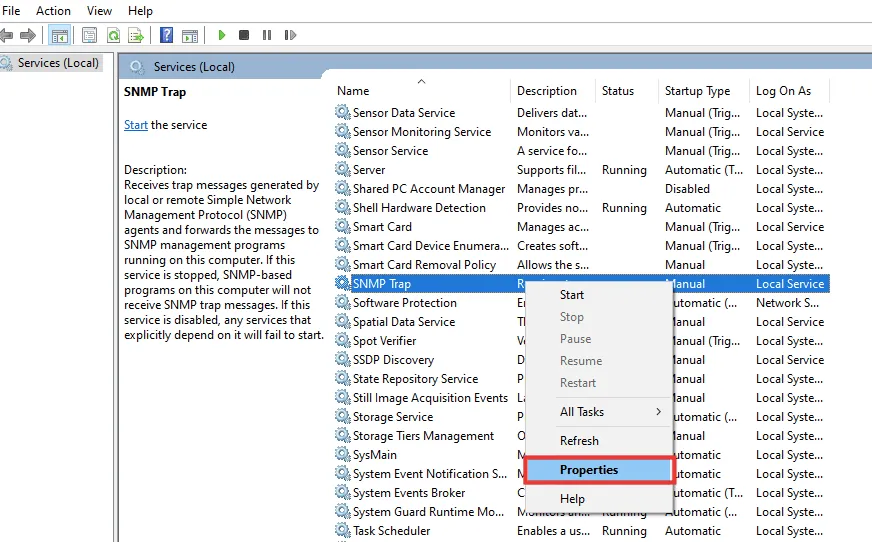
2. Zadejte "services.msc" a stiskněte Enter pro spuštění okna Služby.
3. Pravým tlačítkem klikněte na službu SNMP Trap a poté klikněte na Vlastnosti.
4. V rozevírací nabídce Typ spouštění vyberte možnost Automaticky.
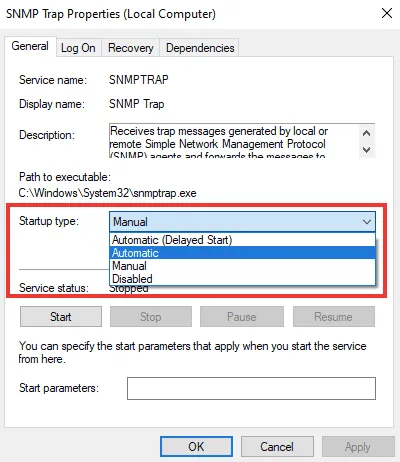
5. Klikněte na Použít a poté na OK.
***
Doufáme, že vám tento návod pomohl a podařilo se vám vyřešit problém s chybějícím síťovým profilem v systému Windows 10. Dejte nám vědět, která z metod se vám osvědčila nejvíce. Pokud máte jakékoli dotazy nebo návrhy, neváhejte je zanechat v komentářích níže.
