Připojte svůj počítač odkudkoli pomocí Vzdálené plochy Chrome
Práce na dálku se stává standardem, a proto je důležité mít nástroje, které umožňují efektivní a bezpečný přístup k vašemu počítači odkudkoliv. Jedním z takových nástrojů je Vzdálená plocha Chrome, která vám umožní připojit se k vašemu počítači přes internet.
Podívejme se blíže na tento nástroj, který je užitečný pro sdílení plochy, informací a zdrojů v rámci organizací.
Co je Vzdálená plocha Chrome?
Stále více firem a startupů poskytuje svým zaměstnancům možnost pracovat na dálku. Google reagoval na tento trend vytvořením jednoduchého a rychlého nástroje pro vzdálený přístup k vašemu počítači. Abyste mohli využívat vzdálený systém, potřebujete pouze dvě věci: internetové připojení a prohlížeč Chrome.
Vzdálená plocha Chrome vám umožní přistupovat k souborům a datům z jiného zařízení. Funguje s různými druhy stolních počítačů i mobilních zařízení, a také s různými operačními systémy, jako jsou Windows, Linux, macOS nebo Chrome OS.
Zjednodušeně řečeno, máte přístup k vašemu počítači odkudkoliv na světě, kde je internetové připojení.
Vzdálená plocha Chrome je skvělá volba pro osobní použití. Pro firemní účely však můžete zvážit komerční software pro vzdálenou plochu.
Proč používat Vzdálenou plochu Chrome?
- Je zcela zdarma!
- Je nenáročná na systémové zdroje a rychlá.
- Je intuitivní a snadno se používá.
- Můžete nejen ovládat svůj vlastní počítač, ale také pomáhat svým přátelům a rodině na dálku.
Pojďme se na to podívat blíže a vyzkoušejme si tento užitečný nástroj…
Začínáme s Vzdálenou plochou Chrome
Použití Vzdálené plochy Chrome je snadné a skládá se ze 4 jednoduchých kroků.
Nejprve je nutné mít prohlížeč Chrome stažený a nainstalovaný na vašem počítači nebo mobilním zařízení, abyste k němu měli přístup odkudkoliv.
1. Stažení Vzdálené plochy Chrome
V prohlížeči Chrome přejděte na webovou stránku Vzdálené plochy Chrome. Budete přesměrováni na stránku pro stažení. Vpravo dole uvidíte modrou šipku pro stažení pluginu. Kliknutím na tlačítko zahájíte stahování.
2. Instalace Vzdálené plochy Chrome
Po stažení se na stejné stránce objeví tlačítko pro přijetí podmínek a spuštění instalace. Klikněte na tlačítko pro pokračování.
3. Nastavení jména zařízení a hesla
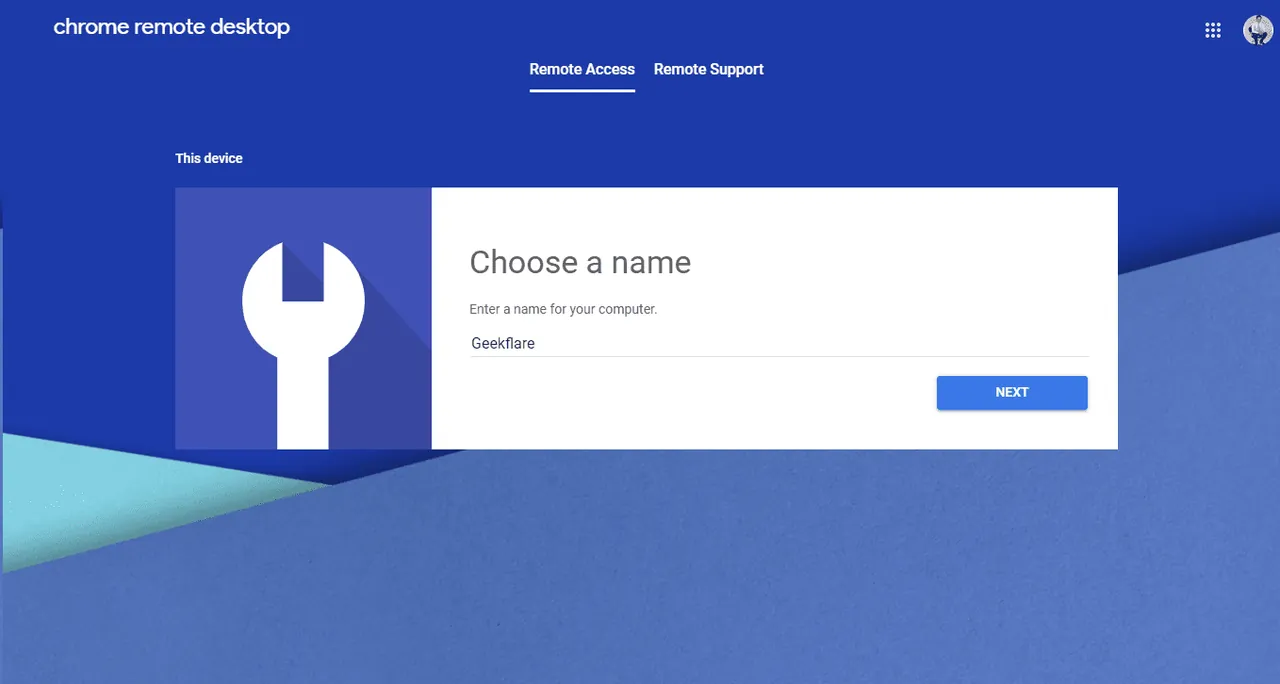
Po kliknutí na tlačítko instalace musíte zadat jméno zařízení, které bude viditelné pro vzdálené uživatele při přístupu k tomuto zařízení.
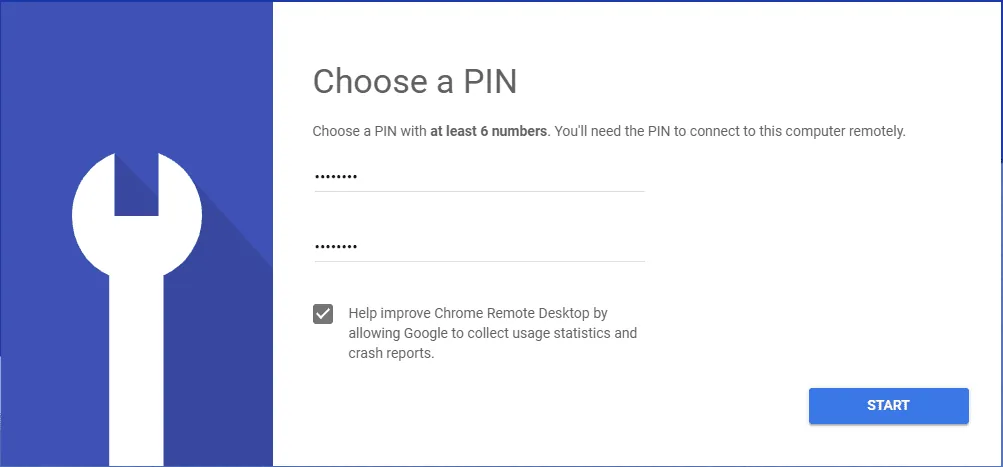
Dále musíte zadat 6místný PIN kód, aby byl vzdálený přístup bezpečnější a zabránilo se neoprávněnému přístupu.
4. Spuštění aplikace
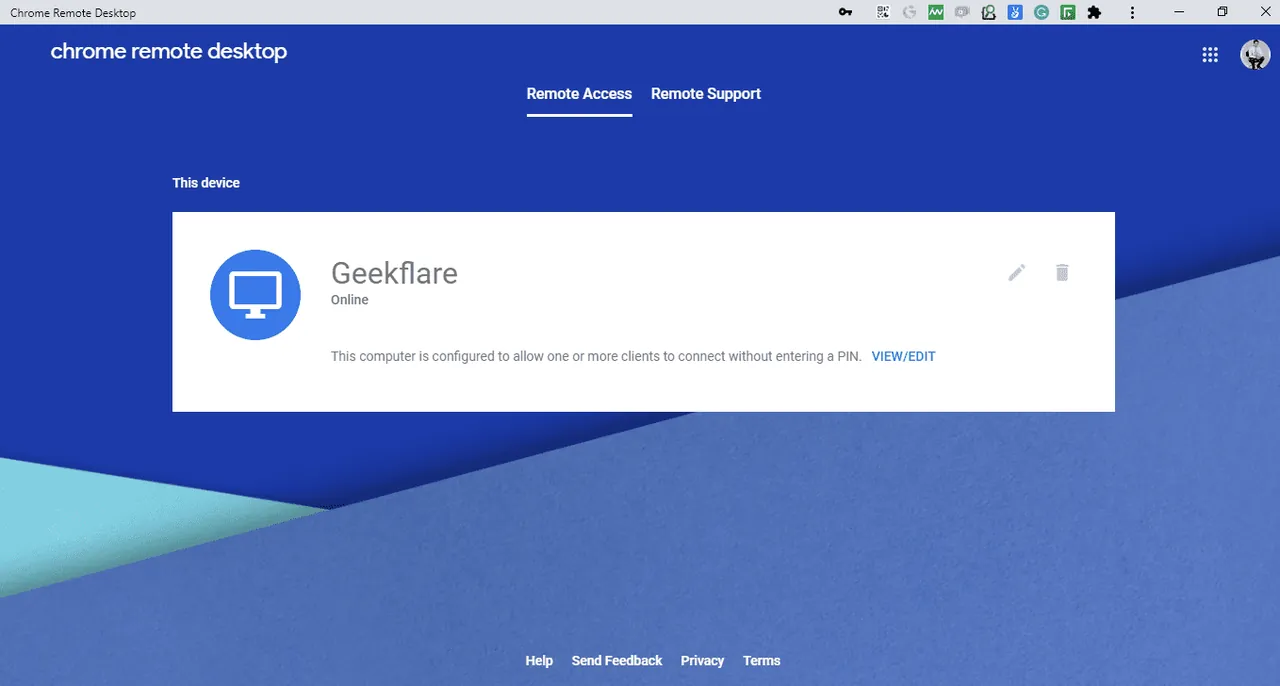
Po kliknutí na tlačítko Start je vaše zařízení připraveno navazovat a přijímat vzdálená připojení.
Možná vás teď zajímá, jak se k tomuto systému vzdáleně připojit?
Zde je návod:
Práce se vzdálenou podporou
Google poskytuje funkci, která umožňuje používat vzdálenou plochu bez nutnosti instalace. Na stejné stránce klikněte na Vzdálená podpora. Zobrazí se obrazovka s dvěma možnostmi.
Získání podpory
Umožňuje uživatelům požádat o jednorázovou podporu od kohokoliv, ať už známého nebo neznámého. Možnost Získat podporu je dostupná pouze tehdy, pokud je Vzdálená plocha Google nainstalována v systému.
- Pro získání podpory klikněte na tlačítko Generovat kód. Vygeneruje se jednorázové heslo, které sdílíte se vzdálenými uživateli.
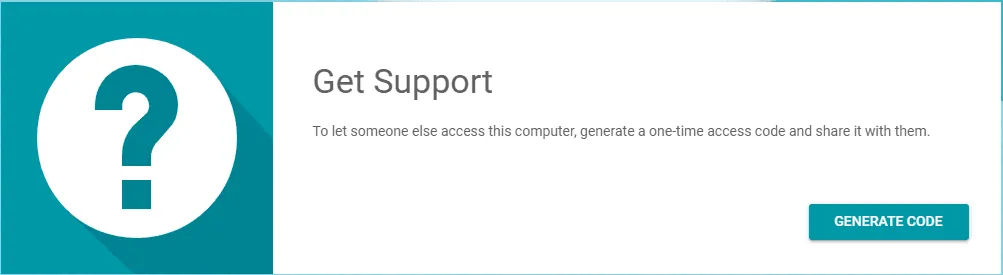
- Kliknutím na obdélníkové pole zkopírujete jednorázový kód. Tento kód bude platný 5 minut. Po vypršení platnosti se vygeneruje nový kód.
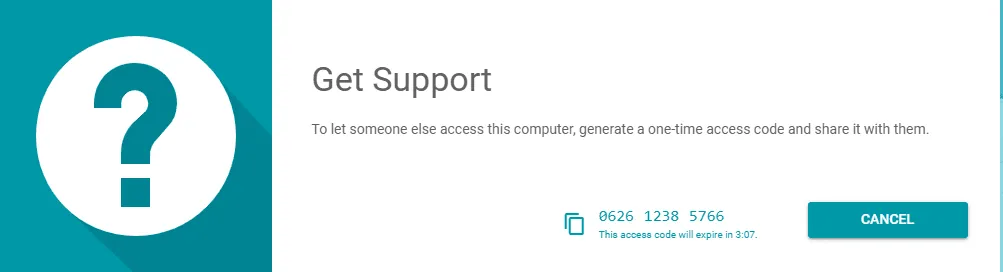
- Vzdálený uživatel použije tento jednorázový kód pro přístup do systému klienta.
Poskytnutí podpory
Umožňuje vzdáleným uživatelům přistupovat k jiným počítačům a poskytovat vzdálenou podporu. Aby vzdálení uživatelé mohli poskytovat podporu, potřebují jednorázový přístupový kód, který byl vygenerován na klientském počítači.
- Uživatel na klientském počítači musí vygenerovat přístupový kód (krok 2 výše) a sdílet jej se vzdáleným uživatelem.
- Po obdržení přístupového kódu od klientského uživatele, musí vzdálený uživatel přejít na webovou stránku Vzdálené plochy Google Chrome a zvolit Vzdálená podpora.
- Vzdálený uživatel musí zadat získaný přístupový kód do textového pole a kliknout na tlačítko připojit.
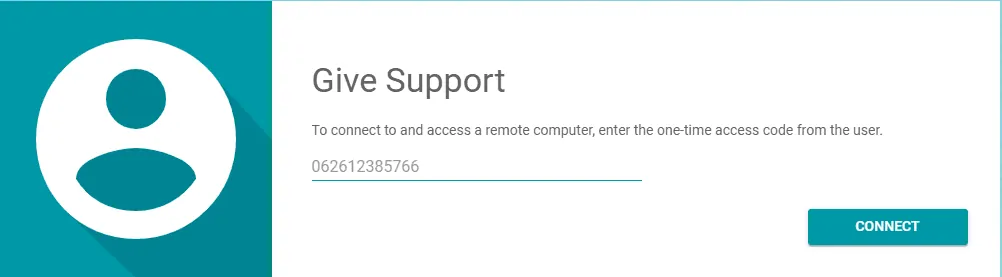
- Po kliknutí na tlačítko připojit na straně vzdáleného uživatele se zobrazí žádost o potvrzení.
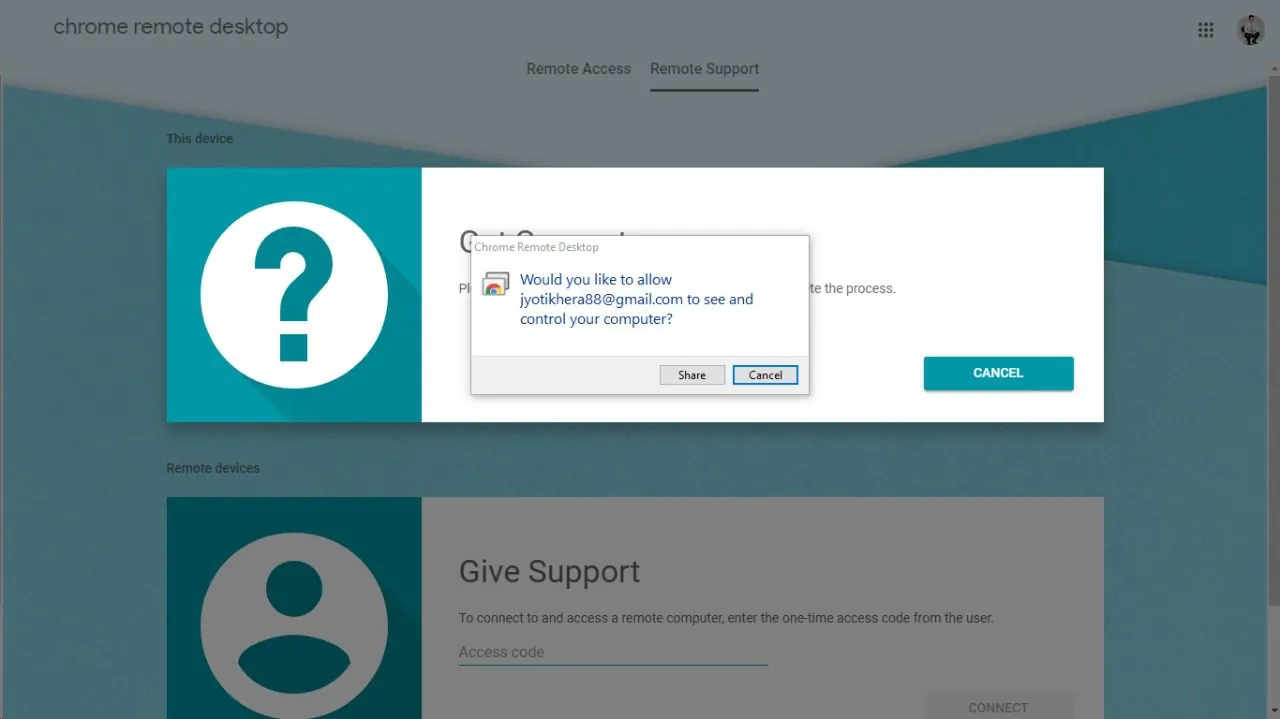
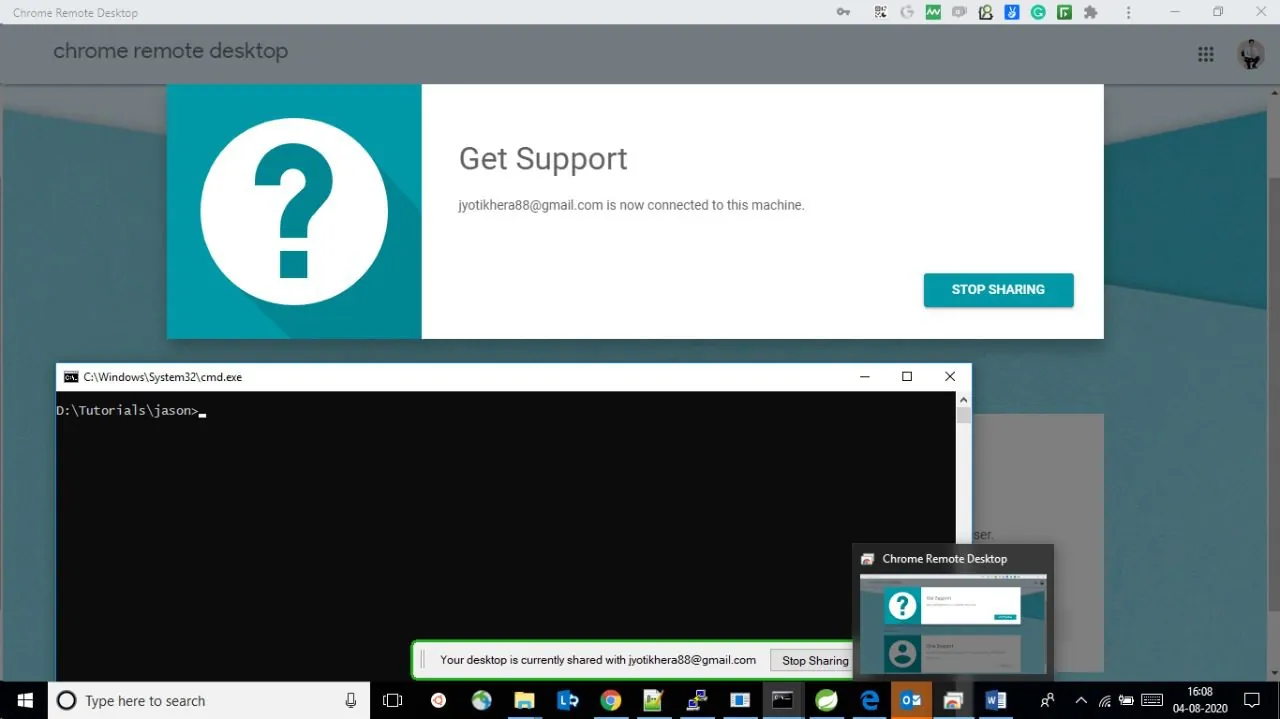
- Jakmile vzdálený uživatel potvrdí sdílení a klikne na něj, může přistupovat k počítači klienta a ovládat jej.
Vzdálený přístup pomocí mobilního zařízení (Android/iOS)
Google umožňuje přístup ke vzdálenému počítači také prostřednictvím mobilních zařízení. Nainstalujte si aplikaci pro iOS nebo Android. Po instalaci mohou uživatelé ovládat vzdálené počítače pomocí svých mobilních zařízení.
Je důležité si uvědomit, že e-mailová adresa, kterou používáte na mobilním zařízení, musí být registrována ve Vzdálené ploše Chrome. V opačném případě aplikace zobrazí zprávu „Není zde nic, ke kterému by se dalo připojit, musíte nejprve nastavit počítač pro vzdálený přístup.“
Kroky pro připojení PC z mobilu
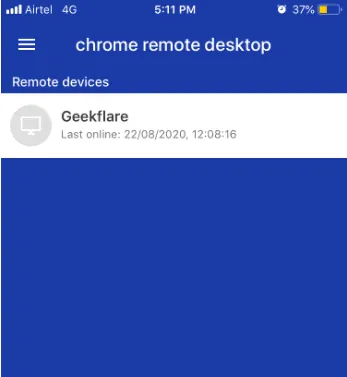
Po nastavení počítače pro vzdálený přístup se na obrazovce mobilní aplikace zobrazí seznam připojených počítačů.
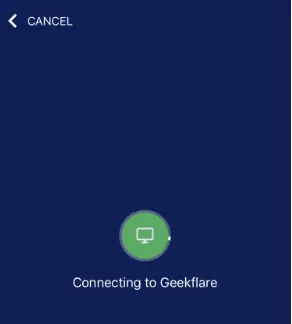
Po kliknutí na jeden z počítačů se zobrazí zpráva „Připojování ke vzdálenému počítači“.
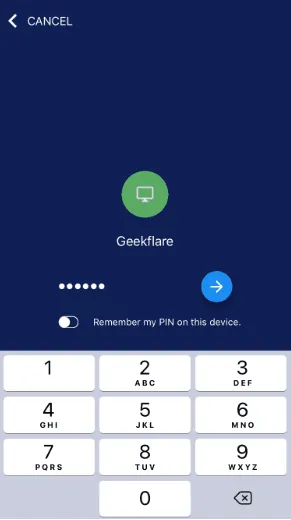
Při registraci systému ve Vzdálené ploše Chrome se zobrazí výzva k zadání PIN kódu, který byl nastaven pro vzdálený systém. Po zadání PIN kódu bude mít uživatel přístup ke svému počítači umístěnému na dálku prostřednictvím mobilního zařízení.
Během přístupu ke vzdálenému systému se v pravém dolním rohu objeví modré tlačítko. Po kliknutí na toto tlačítko se zobrazí možnosti ovládání vzdáleného počítače.
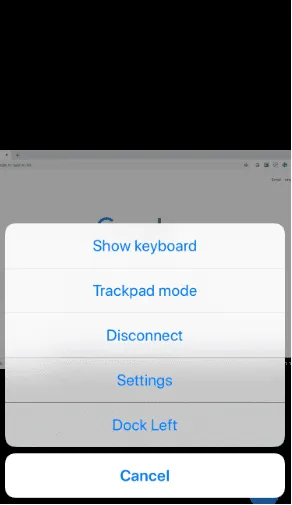
- Zobrazit klávesnici: Pomáhá uživateli psát na vzdáleném systému.
- Režim trackpadu/touchpadu: Výběr režimu trackpadu omezí uživatele pouze na prohlížení stránky. Režim touchpadu naopak umožňuje klikat a provádět jakékoliv akce na vzdáleném systému.
- Odpojit: Kliknutím se odpojíte od vzdáleného systému.
- Nastavení: Poskytuje možnosti pro změnu velikosti obrazovky tak, aby se vešla na displej, a další možnosti přizpůsobení.
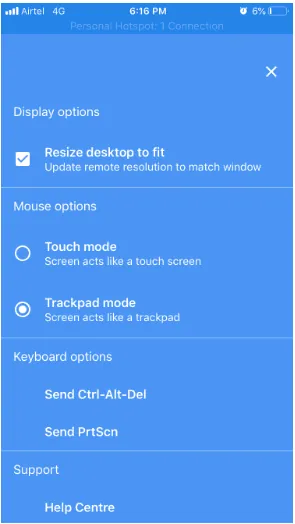
- Dock Left: Přesune modré tlačítko vlevo dole nebo vpravo dole
Co chybí?
- Nepodporuje funkci "táhni a pusť" pro sdílení souborů.
- Chybí funkce chatu nebo zasílání zpráv, stejně jako systém pro sdílení souborů. Uživatel musí použít jiné zařízení pro komunikaci a vysvětlení věcí uživateli, který ovládá vzdálený počítač.
- Nepodporuje funkci sdílení více monitorů. Pokud se o to pokusíte, celá plocha se zobrazí na jednom displeji a uživatel nemůže přepínat mezi okny.
- Není možné spravovat a procházet více připojeními najednou. Uživatel se může připojit pouze k jednomu systému současně.
Závěr
Tak co, vyzkoušíte to? Je to zdarma, takže si přestaňte stěžovat a využijte této možnosti. Představte si, že máte svůj domácí nebo kancelářský počítač k dispozici přímo na svém mobilu!
Prozkoumejte i další nástroje, které vám usnadní práci z domova nebo z pláže.
