Spuštění Linuxu na telefonech Android: Metody a aplikace
Využijte svůj Android naplno: Spusťte Linux
Váš telefon toho umí mnohem víc, než si možná myslíte. Pokud jste se sem dostali, pravděpodobně vás zajímá, jak na svém Androidu rozběhat Linux.
Linux, operační systém s otevřeným zdrojovým kódem, je k dispozici zcela zdarma. Ačkoli je samotný Android postaven na linuxovém jádru, co kdybyste chtěli svůj mobilní telefon využít k plnohodnotnému desktopovému zážitku s Linuxem?
V tomto článku si ukážeme, jak nainstalovat Linux na vaše zařízení s Androidem.
Pojďme na to!
Proč byste měli chtít Linux na Androidu?
Než se podíváme na konkrétní metody a aplikace, které vám umožní používat Linux na vašem telefonu či tabletu, shrňme si hlavní výhody a důvody, proč byste se o to měli pokoušet.
1. Mějte malý a levný počítač
Dnešní smartphony jsou výkonnější, než si možná uvědomujete. Dokonce i starší modely Androidů mají dostatek výpočetního výkonu, aby na nich Linux, který je sám o sobě nenáročný, běžel hladce.
Pokud tedy hledáte cenově dostupné zařízení s Linuxem, instalace na váš Android může být skvělé řešení pro vaše každodenní potřeby. I když se nejedná o ideální nastavení pro všechny situace, pro mnoho uživatelů to může být užitečné řešení.
Vezměte v úvahu, že mobilní zařízení využívá Android, který je založený na linuxovém jádru schopném komunikovat s hardwarem telefonu. Navíc existuje velké množství uživatelsky přívětivých a lehkých distribucí Linuxu, jako například Ubuntu, Gentoo nebo Arch Linux.
2. Zkuste si zaexperimentovat
Technologie v našich rukou neslouží pouze ke sledování sociálních sítí. Může být také skvělým nástrojem pro experimentování. S Linuxem na vašem mobilním zařízení můžete provádět mnoho zajímavých věcí. Například:
- Spusťte webový server s využitím Nginx.
- Vytvořte z vašeho zařízení hackerský nástroj pomocí Kali Linuxu.
- Využijte jej jako vzdělávací nástroj a seznamte se s Linuxem.
- Spusťte 24/7 nenáročné torrentové zařízení pro sdílení souborů.
- Zprovozněte lokální Adblocker pro blokování reklam ve vaší bezdrátové síti.
Toto je jen malý výčet toho, co vše můžete s Linuxem na Androidu dělat.
3. Vyzkoušejte různé varianty Linuxu
Na svém mobilním zařízení s Androidem máte možnost experimentovat s různými distribucemi Linuxu.
Předpoklady pro začátek
Nejprve je důležité zkontrolovat, zda váš tablet či telefon Linux podporuje. Ve většině případů by vaše zařízení Linux spustit mělo. Způsob, jakým se Linux na Androidu spouští, se ale může lišit v závislosti na tom, zda máte zařízení rootované či nikoli.
Z hlediska hardwaru je Linux díky své nenáročnosti a přizpůsobivosti spustitelný na všech moderních zařízeních, ať už se jedná o telefony, nebo tablety. Nicméně, pokud chcete mít plnou kontrolu nad zdroji zařízení, doporučuje se mít rootnuté zařízení. Pokud však váš Android rootnutý není, stále máte možnost nainstalovat Linux s pomocí různých aplikací, jako například Andronix, UserLAnd nebo Debian Noroot.
Instalace Linuxu bez rootu
Pokud vaše zařízení není rootnuté, stále můžete Linux na svém telefonu spustit pomocí aplikací.
Nejlepším řešením je využít kombinaci aplikací AndroNix, Termux a VNC Viewer.
AndroNix je oblíbená aplikace pro Android, která vám umožní snadno nainstalovat Linux. Je zdarma a nabízí jednoduché rozhraní pro instalaci. Termux je na druhé straně výkonný emulátor terminálu, který vám poskytne přístup k bash a zsh shellům. V neposlední řadě je zde VNC Viewer, který se postará o připojení k vaší linuxové relaci.
Nyní si ukážeme krok za krokem, jak Linux bez rootu nainstalovat.
Krok 1: Příprava (volitelné)
Než začneme, budete potřebovat telefon nebo tablet s Androidem. Pro optimální uživatelský komfort se však doporučuje připojit zařízení k externímu monitoru, klávesnici a myši.
Pro tento návod používám svůj telefon Samsung FE 21 5G. Společnost Samsung je známá svým výborným ekosystémem, díky kterému máte přístup k Samsung Dex. To vám umožňuje snadno pracovat s více zařízeními. Po připojení vašeho moderního telefonu Samsung k počítači se na něm objeví prostředí podobné tomu, jaké znáte z PC.
Stáhněte si Samsung Dex do vašeho počítače s Windows a připojte telefon k počítači pomocí USB kabelu.
Poté se na vašem počítači objeví desktopové rozhraní.
Co dělat, když nemáte přístup k zařízení od Samsungu? I v tomto případě se můžete připojit pomocí kabelu nebo bezdrátově.
Pro kabelové připojení budete potřebovat OTG adaptér a USB hub. Díky tomu budete mít přístup k několika USB portům pro připojení drátové myši a klávesnice.
Pokud máte bezdrátovou klávesnici a myš, můžete je připojit přes Bluetooth.

Poznámka: Tento krok je zcela volitelný. Pokud ale plánujete s Linuxem na Androidu aktivně pracovat, je vhodné si klávesnici a myš pořídit.
Krok 2: Instalace AndroNix, Termux a VNC Viewer
V tomto kroku nainstalujeme do vašeho zařízení s Androidem tři aplikace. Přejděte do Obchodu Play a nainstalujte je.
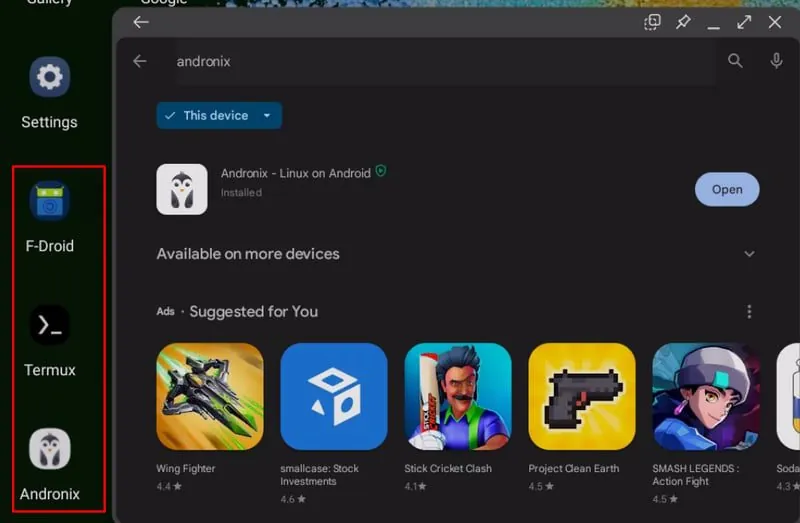
Poznámka: Pokud váš telefon aplikace nepodporuje, můžete přejít na jejich oficiální stránky a stáhnout si instalační .apk soubor. V mém případě Samsung nepodporoval Termux, takže jsem si stáhl oficiální .apk z oficiální stránky.
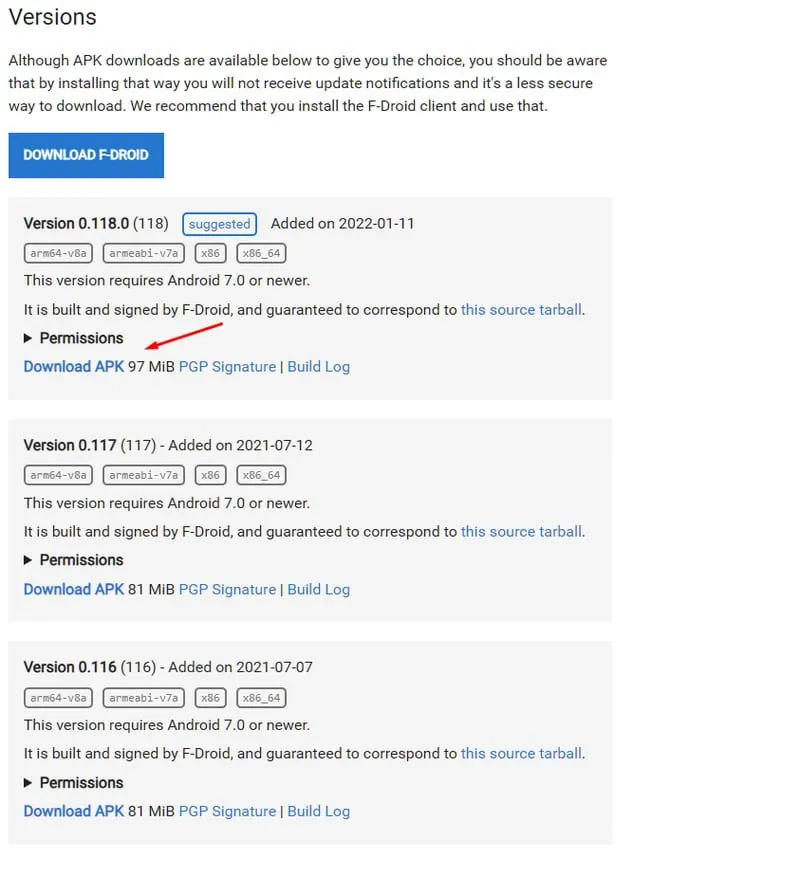
Nainstalujte nejnovější podepsanou verzi Termux APK.
Krok 3: Otevřete Andronix a nainstalujte vybranou distribuci Linuxu
Po spuštění Andronix uvidíte následující obrazovku.
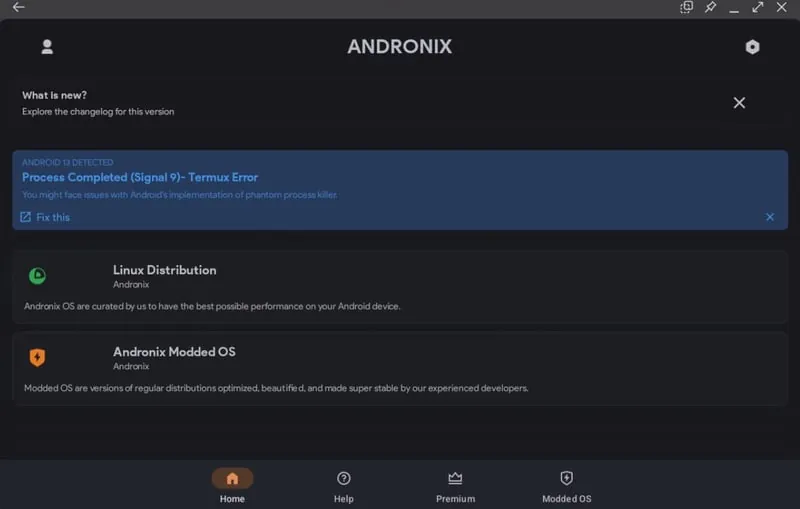
Zde klikněte na "Linux Distribution" a zobrazí se seznam podporovaných distribucí. Mezi nimi najdete:
- Ubuntu
- Manjaro
- Debian
- Kali Linux
- Fedora
- Void
- Alpine
- Arch Linux
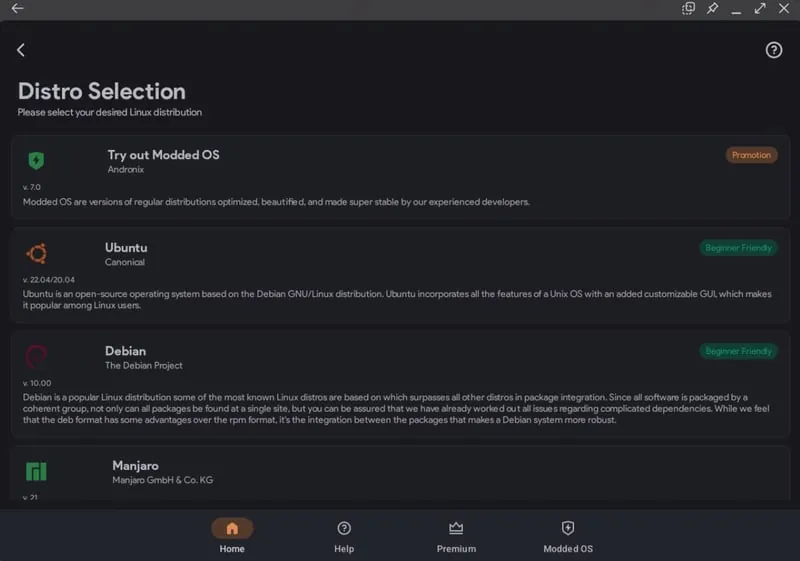
Všechny tyto distribuce jsou oficiální a beze změn. Pro tento návod si vybereme Ubuntu.
Klikněte na Ubuntu a budete vyzváni k výběru GUI.
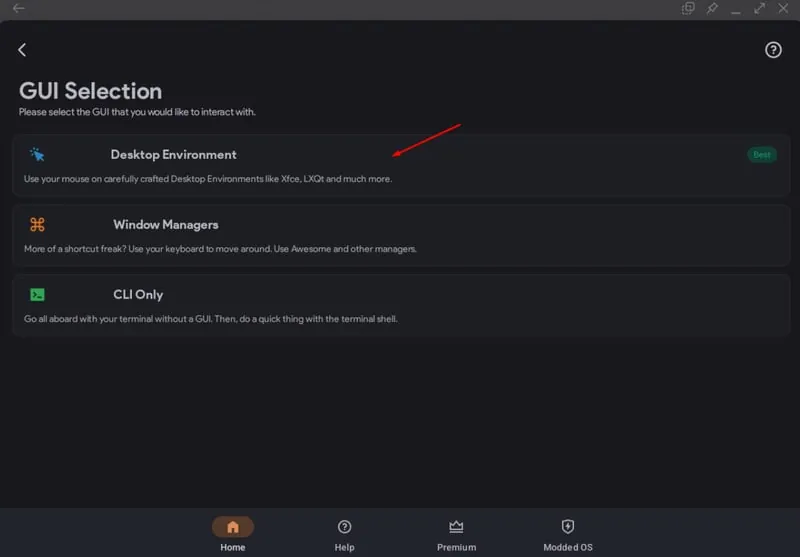
Zde vyberte Desktop Environment a budete přesměrováni do okna, kde si vyberete z nabízených desktopových prostředí, mezi kterými je XFCE, LXQT a LXDE. Můžete vybrat libovolnou z možností. Pro náš návod použijeme XFCE, protože je nenáročné a může běžet i s menším množstvím systémových prostředků.
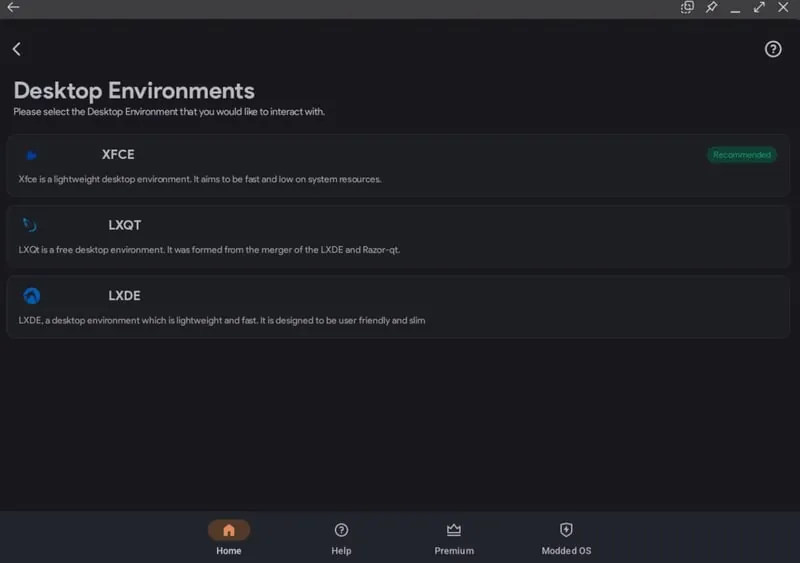
Dostupné desktopové prostředí pro oficiální distribuci Ubuntu.
Po kliknutí na Next se zkopíruje příkaz.
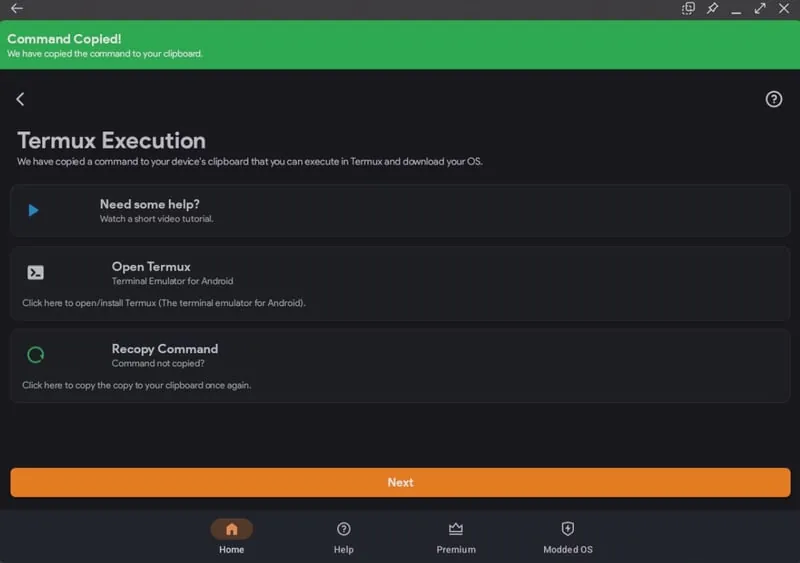
Pro náš výběr byl zkopírován následující příkaz:
pkg update -y && pkg install wget curl proot tar -y && wget https://raw.githubusercontent.com/AndronixApp/AndronixOrigin/master/Installer/Ubuntu22/ubuntu22-xfce.sh -O ubuntu22-xfce.sh && chmod +x ubuntu22-xfce.sh && bash ubuntu22-xfce.sh
Poznámka: Váš kód se může lišit v závislosti na vašich volbách.
Krok 4: Použijte Termux ke spuštění příkazu
Termux otevřete kliknutím na tlačítko „Open Termux“.
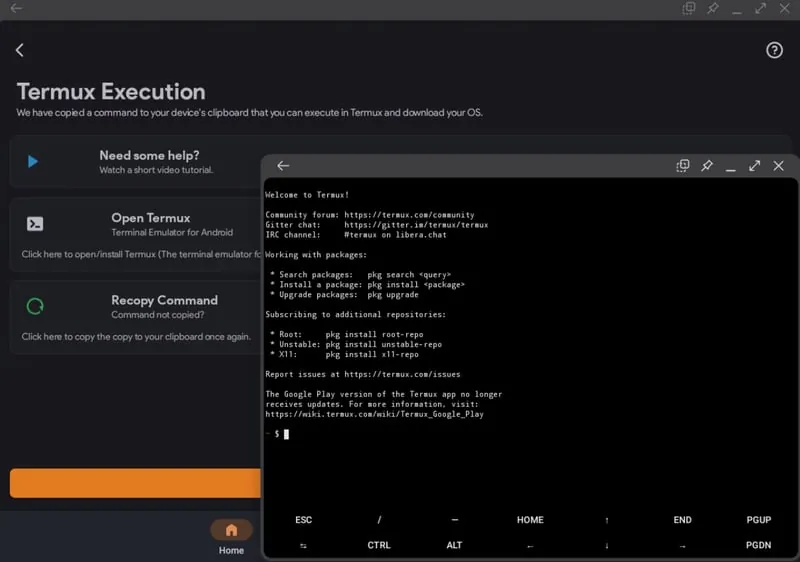
Nyní vložte příkaz do terminálu a stiskněte ENTER.
Poznámka: Příkaz vložíte stisknutím „prostředního“ tlačítka na myši. Pro stažení potřebných souborů musíte mít také telefon připojený k internetu.
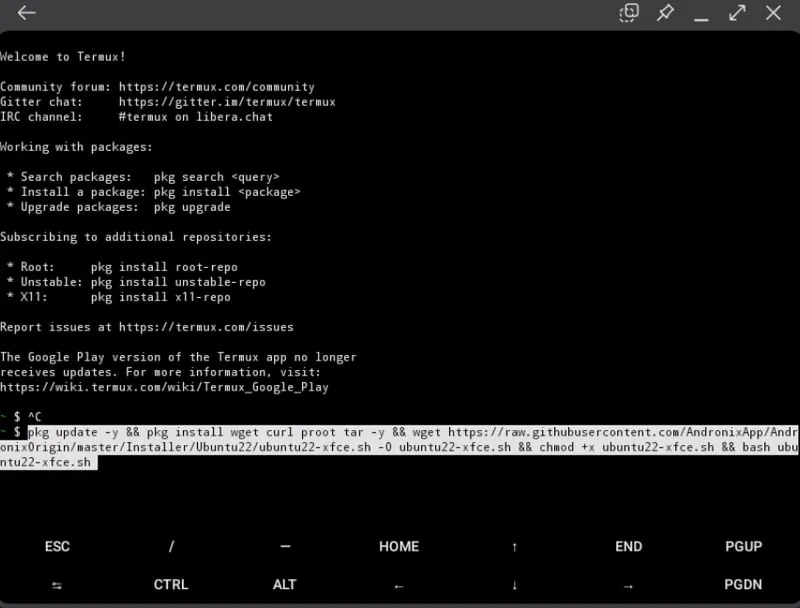
Začne stahování potřebných souborů a může trvat několik minut, než se proces dokončí.
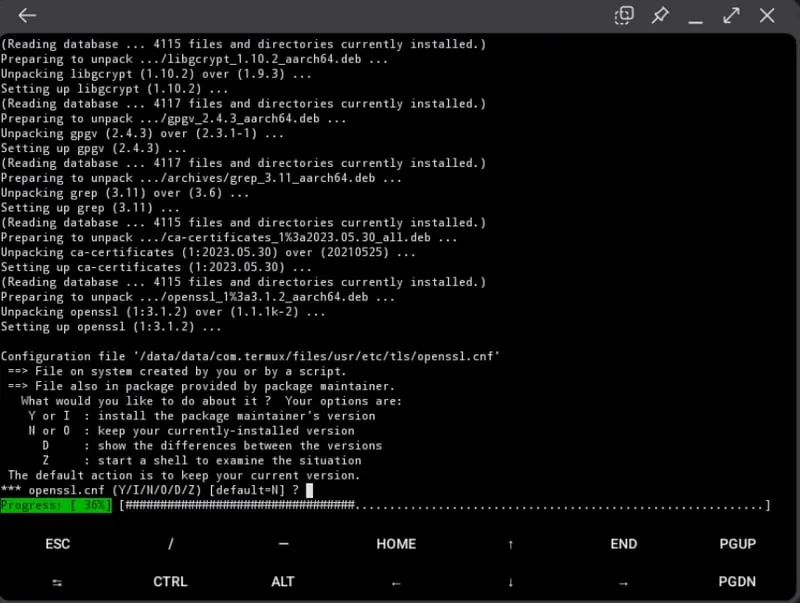
Poznámka: Během instalace budete dostávat různé výzvy. U všech stiskněte klávesu Enter pro pokračování. Budete také vyzváni k udělení oprávnění pro soubor Termux. To povolte.
V závěrečných fázích instalace budete vyzváni k výběru jazyka, rozložení klávesnice a balíčku písem.
Vyčkejte, dokud se nezobrazí výzva k zadání nového hesla VNC. K tomu se vrátíme později.
Krok 5: Vytvoření relace VNC
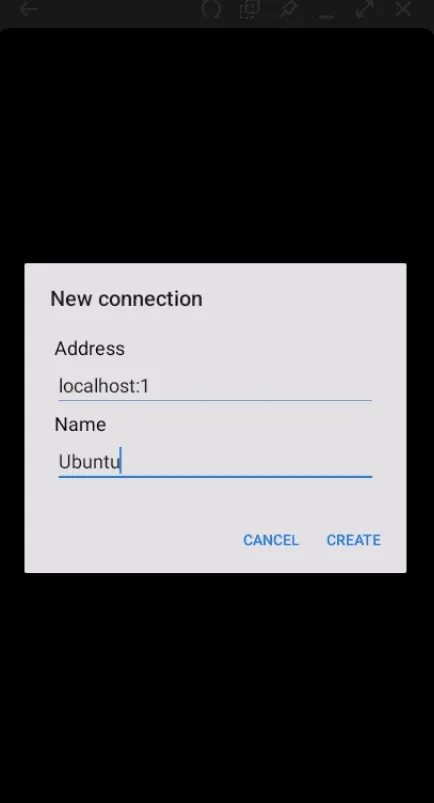
Otevřete RealVNC Viewer a stisknutím tlačítka „+“ vytvořte novou VNC relaci. Zadejte adresu jako „localhost:1“ a název dle vlastního uvážení.
Krok 6: Vraťte se do Termux a dokončete instalaci
Nyní zadejte nové heslo VNC.
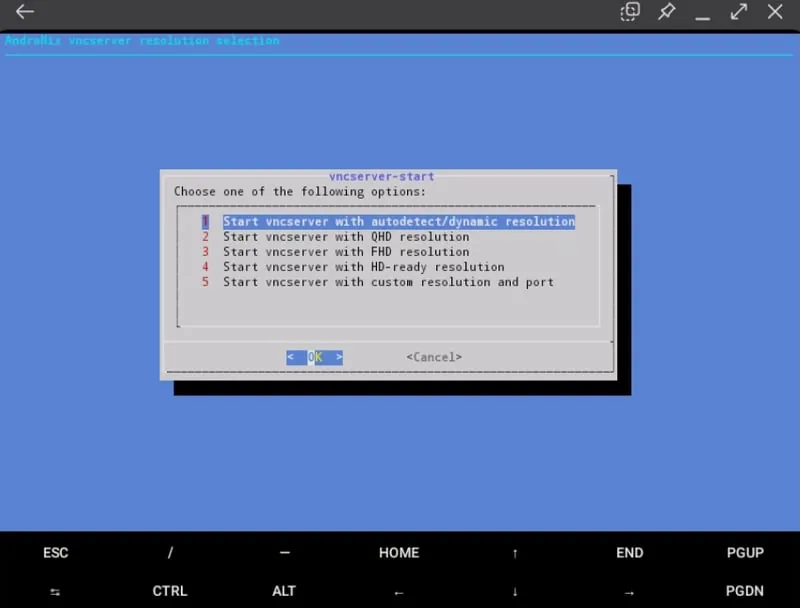
Poté se zobrazí nabídka s výběrem rozlišení AndroNix VNC serveru. Můžete si vybrat jakoukoliv možnost. Pro tento návod vybereme rozlišení HD-ready.
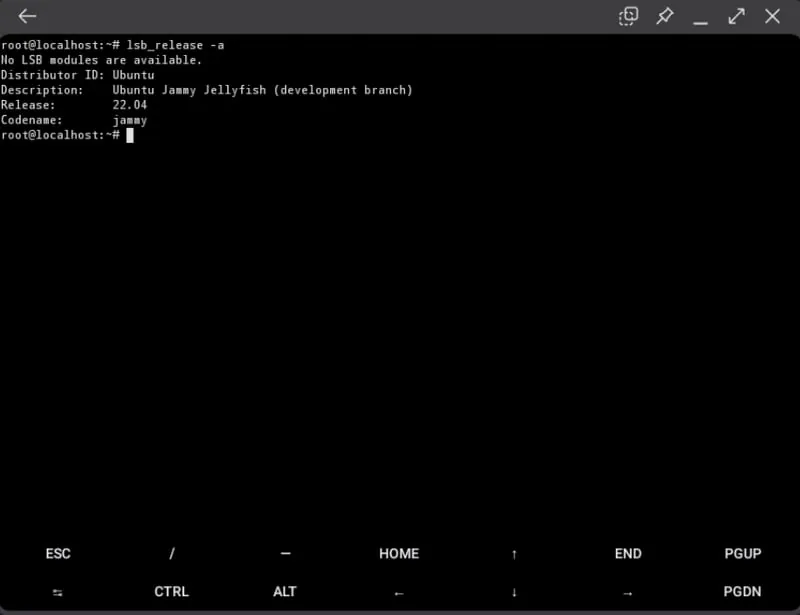
A uvidíte váš terminál Ubuntu! Pro kontrolu spusťte následující příkaz:
$ lsb_release -a
Krok 7: Spusťte prostředí Ubuntu Desktop
Pro spuštění desktopového prostředí Ubuntu se vraťte do aplikace RealVNC Viewer, otevřete Ubuntu a klikněte na „Connect“.
Poznámka: Zobrazí se vám upozornění na nešifrované připojení. Klikněte na pokračovat.
Zadejte heslo VNC, které jste si nastavili výše.
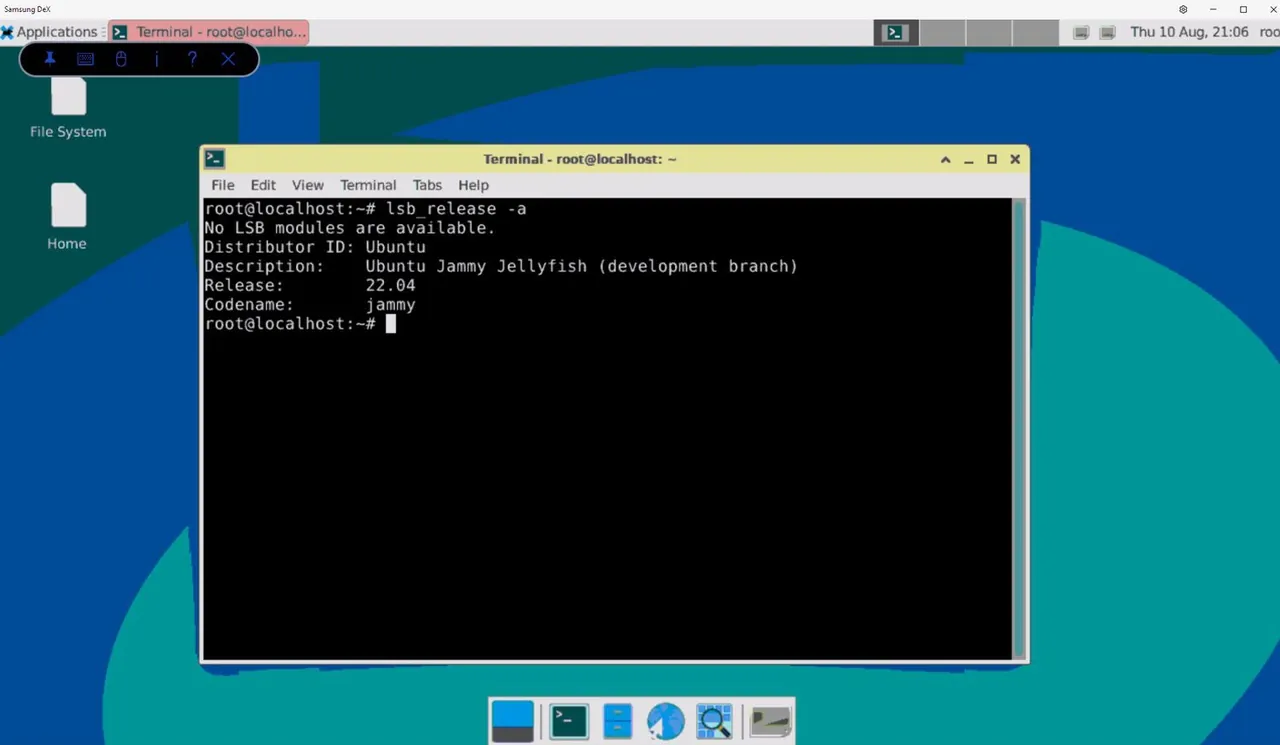
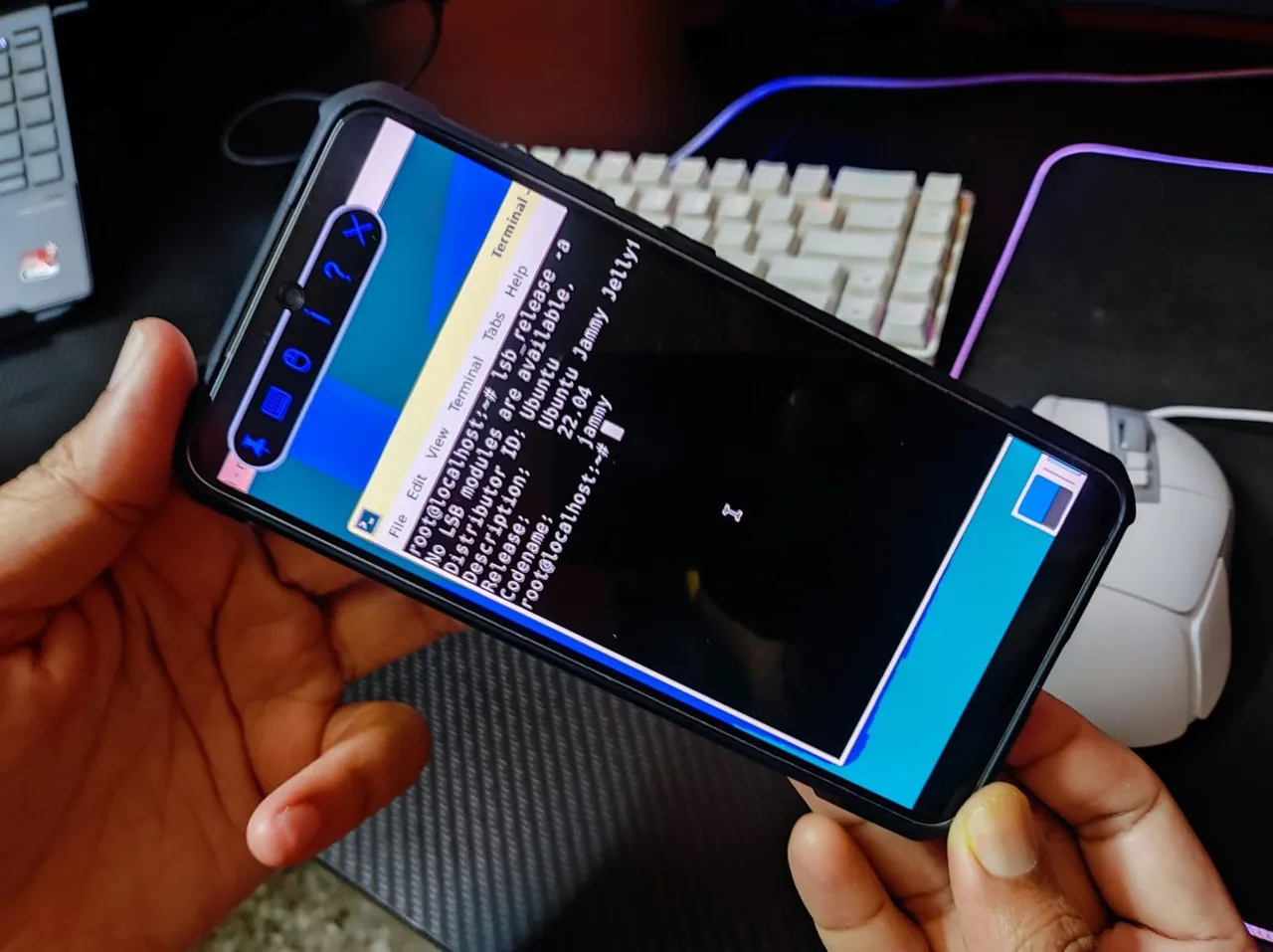
A je to! Úspěšně jste nainstalovali Linux na vašem zařízení s Androidem.
Takto to vypadá na vašem telefonu.
Instalace Linuxu s rootem
Pokud máte rootnuté zařízení s Androidem, můžete Linux nainstalovat podle následujících kroků:
Krok 1: Nainstalujte aplikaci BusyBox. Získáte tak lepší kontrolu nad root nastavením.
Krok 2: Nainstalujte si jednu z těchto tří aplikací: UserLand, AnLinux nebo LinuxDeploy. Tyto aplikace vám pomohou s nasazením distribuce Linuxu.
Krok 3: Po instalaci vámi vybrané aplikace (v tomto případě použijeme LinuxDeploy) ji spusťte. Také se ujistěte, že má povolená oprávnění root.
Krok 4: V pravém dolním rohu LinuxDeploy klepněte na nastavení.
Krok 5: Zde si vyberte distribuci dle vlastního uvážení. Můžete si vybrat z Ubuntu, Fedora, Debian a dalších.
Krok 6: V sekci GUI zaškrtněte políčko Povolit.
Krok 7: V sekci Grafika vyberte VNC.
Krok 8: Budete dotázáni, jaké nastavení GUI chcete. Zvolte prostředí Desktop.
Krok 9: Zadejte své uživatelské jméno a heslo.
Krok 10: Přejděte do pravého horního rohu a ukončete nabídku.
Krok 11: Vyberte Install a následně OK.
Nyní budete muset otevřít RealVNC Viewer a vytvořit novou relaci (podobně jako v kroku 4 “Instalace Linuxu bez rootu”). V tomto případě ale budete muset zadat adresu localhost:5900.
Po dokončení se připojte a zadejte přihlašovací údaje, které jste zadali v kroku 9.
Výborně! Úspěšně jste nainstalovali Linux na vaše rootnuté zařízení s Androidem.
Užitečné aplikace
Ekosystém Android nabízí mnoho aplikací, které vám usnadní spuštění Linuxu na tabletech a telefonech. Níže najdete několik z nich.
Andronix
Andornix umožňuje velmi intuitivní instalaci Linuxu na Android. Skvěle funguje i na nerootovaných zařízeních. Nejlepší na tom je, že je díky své open-source licenci zcela zdarma.
Hned po instalaci můžete použít k instalaci 8 oficiálních distribucí Linuxu. V tomto článku jsme Andronix použili pro instalaci Ubuntu.
Kromě bezplatných distribucí Linuxu nabízí také placenou verzi Andronix Modded. Ta je optimalizována pro zařízení s Androidem a nabízí lepší stabilitu a přizpůsobitelnost. Můžete si také pořídit Andronix Premium s dalšími funkcemi, jako je offline instalace nebo pokročilé příkazy.
Stažení: Google Play obchod
UserLand
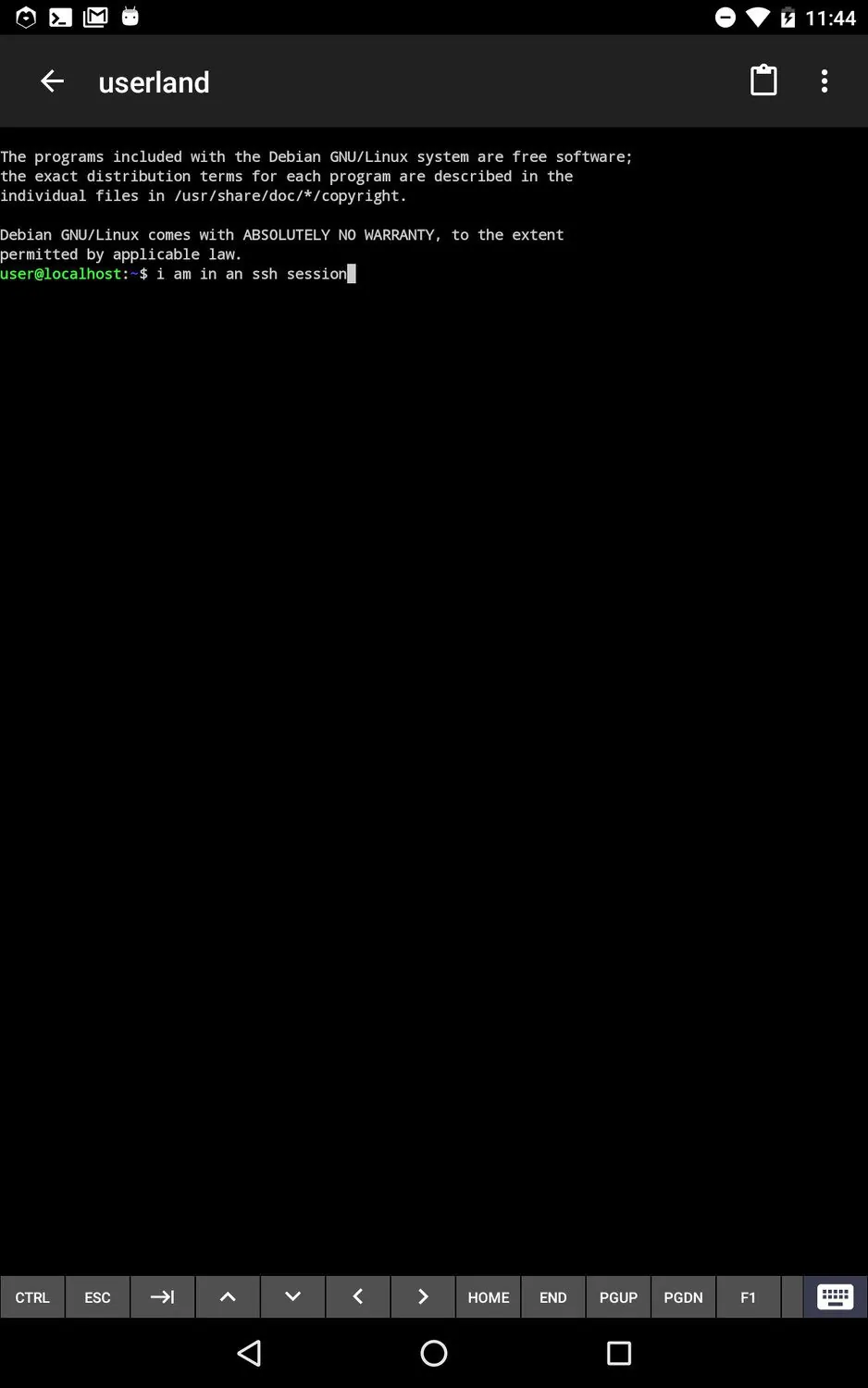
UserLAnd je užitečná open-source aplikace, která vám umožní spustit distribuci Linuxu na Androidu. Stejně jako Andronix funguje i na nerootovaných zařízeních. Nabízí vestavěný terminál s podporou různých shellů. K tomu se můžete připojit pomocí VNC a povolit grafické rozhraní.
Stažení: Google Play
AnLinux
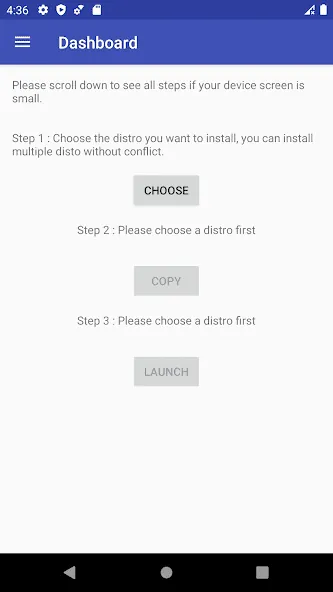
AnLinux je užitečná aplikace pro spuštění Linuxu na Androidu. Využívá PRoot a Termux, takže můžete snadno spouštět desktopové prostředí Xfce a SSH. Podobně jako UserLAnd a Andronix nevyžaduje root přístup.
Můžete jej použít pro spouštění více distribucí bez jakéhokoli konfliktu.
Stažení: Google Play obchod
AndroLinux
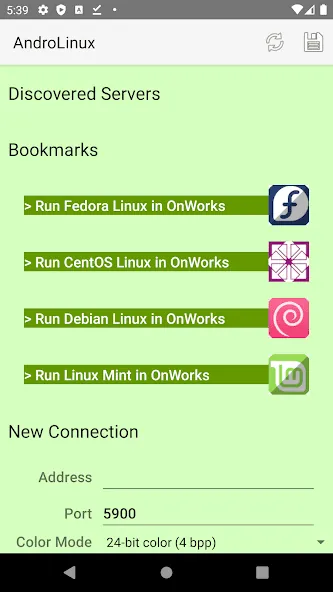
AnrdoLinux je operační systém s otevřeným zdrojovým kódem, který využívá desktopové prostředí GNOME. Poskytuje kompletní prostředí Linuxu na vašem zařízení s Androidem.
AndroLinux je založen na CentOS a Fedoře a nabízí solidní zabezpečení.
AndroLinux je vhodný pro nastavení profesionálního prostředí, protože zvládne spouštět aplikace pro Office, grafiku a návrhy.
Stažení: Google Play obchod
Termux
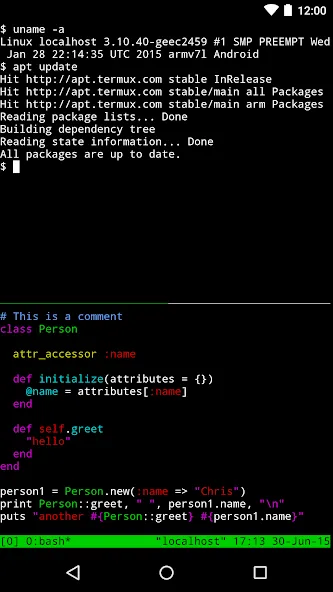
Termux vám poskytne přístup k výkonnému terminálu bez nutnosti instalace jakýchkoli souborů nebo služeb třetích stran. Jakmile jej nainstalujete, získáte přístup k bash a zsh shellům. V konečném důsledku je Android postaven na linuxovém jádru, což mu umožňuje fungovat.
Termux můžete použít pro instalaci distribucí Linuxu, přístup k serverům přes ssh, správu souborů nebo spouštění textových her.
Stažení: Google Play obchod
Závěrem
Spouštění Linuxu na Androidu je zábavný experiment, který si můžete vyzkoušet o víkendu.
Nejlepší na Linuxu na Androidu je, že samotný Android využívá linuxové jádro. To znamená rozsáhlou podporu aplikací pro Android, které vám umožní instalovat a vyzkoušet si různé distribuce Linuxu. A co je nejdůležitější, pro používání Linuxu na Androidu nemusíte mít rootnuté zařízení. Root vám dává větší svobodu při konfiguraci a používání Linuxu na zařízení s Androidem.
Pokud vás zajímá další téma, přečtěte si, jak nainstalovat Linux na Chromebook.
