Vše, co potřebujete vědět o nové myši iPad a kurzoru trackpadu
Apple konečně implementoval kurzor pro iPad, avšak s odlišným přístupem, než je tomu u tradičních počítačů. Jedná se o drobný, průhledný šedý kroužek, který se mění v tlačítka a mizí, když ho aktivně nevyužíváte. Pojďme si říct, co všechno o této novince potřebujete vědět!
Kompatibilní s jakoukoli Bluetooth myší či trackpadem
Nemusíte nutně investovat do nového Magic Keyboard od Applu s integrovaným trackpadem, ani do klávesnice Combo Touch od Logitechu, abyste mohli používat kurzor. Vystačíte si s jakýmkoli iPadem nebo iPadem Pro s iPadOS 13.4 a novější.
Jediné, co potřebujete, je libovolná Bluetooth myš či trackpad. Optimálně fungují produkty od Applu jako Magic Mouse či Magic Trackpad (který navíc podporuje další gesta). Bez problémů však připojíte i starší počítačovou myš a budete využívat plnou funkcionalitu.
Stačí v "Nastavení" v sekci Bluetooth spárovat vaše zařízení stejně jako například bezdrátová sluchátka.
Kurzor se objeví, když je potřeba

První, čeho si u kurzoru všimnete, je to, že po několika málo sekundách nečinnosti zmizí. Apple to udělal proto, aby vás nerušil při čtení nebo sledování videí.
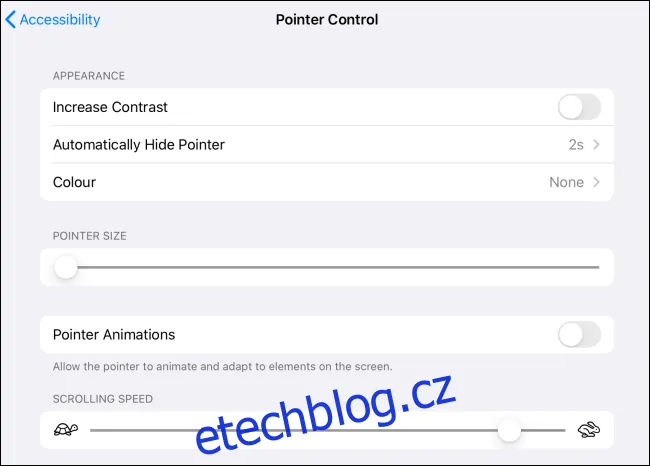
Pokud chcete, aby kurzor zůstal trvale viditelný, je možné tuto funkci vypnout v Nastavení > Zpřístupnění > Ovládání ukazatele > Automaticky skrýt ukazatel.
Proměnlivý tvar
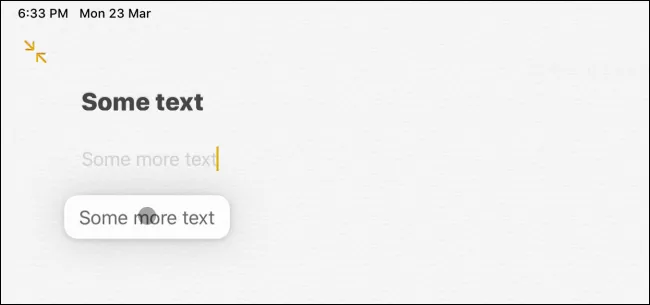
Kurzor se neztrácí jen tak. Když najedete na libovolný prvek uživatelského rozhraní, kurzor se promění v dané tlačítko. Změna z šedého kruhu v šedé pozadí tlačítka probíhá s plynulým přechodovým efektem.
Při pohybu kurzoru nad tlačítkem si navíc můžete všimnout jemného paralaxního efektu (podobně jako při navigaci v aplikacích na Apple TV). Díky tomu nemusíte být s ovládáním úplně přesní.
Jestliže se vám zdají animace příliš zdlouhavé nebo rušivé, můžete je deaktivovat v Nastavení > Zpřístupnění > Ovládání ukazatele > Animace ukazatele.
Mnohem snazší editace textu
Jednou z největších slabin iPadu (či jiných zařízení s dotykovou obrazovkou) byla úprava textu. Apple se sice pokoušel situaci vylepšit různými gesty, ale nic se nevyrovná tradičnímu kurzoru.
A ten je konečně zde! Při najetí na text se kruh kurzoru promění ve známý řádek pro výběr textu. Poté stačí kliknout a text přetáhnout pro jeho označení.
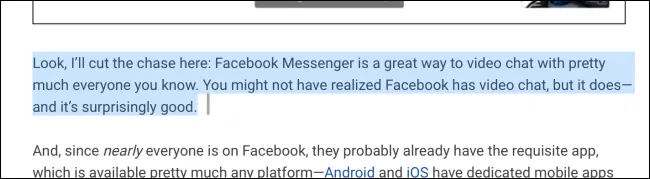
Označení text můžete dále upravovat jeho přesunutím nebo kliknutím pravým tlačítkem myši zobrazit možnosti pro kopírování a sdílení.
Kliknutí pravým tlačítkem i na iPadu
Uživatelé iPadu Pro už dlouho volali po možnosti kliknutí pravým tlačítkem myši. Nyní máte konečně přístup ke kontextovým nabídkám! Stačí kliknout pravým tlačítkem na odkaz a zobrazí se kontextová nabídka, ze které jej můžete otevřít na pozadí.
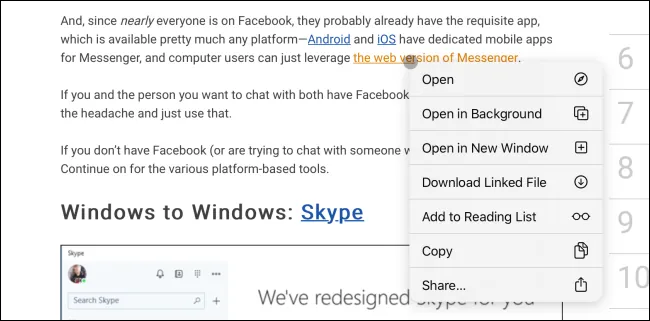
Tuto funkci můžete využívat ve všech aplikacích od Applu a dokonce i na domovské obrazovce. Tuto novou funkci mohou využít i vývojáři aplikací třetích stran a přidat tak kontextové nabídky na více míst.
Ovládání iPadOS pomocí myši nebo trackpadu
Pomocí kurzoru můžete provádět prakticky všechny úkony, které jste dříve dělali prstem na iPadu. Nyní je to ale s myší či trackpadem výrazně rychlejší. Jediným kliknutím myší či klepnutím na trackpad iPad odemknete a dalším pohybem ze spodní části obrazovky jej opět odemknete.
Zde se to začíná stávat opravdu zajímavým. Apple překopal všechna gesta potažení, která se nyní stala gesty "postrčení". Chcete se zbavit Centra oznámení? Umístěte kurzor do horní části obrazovky a pokračujte v posouvání nahoru.

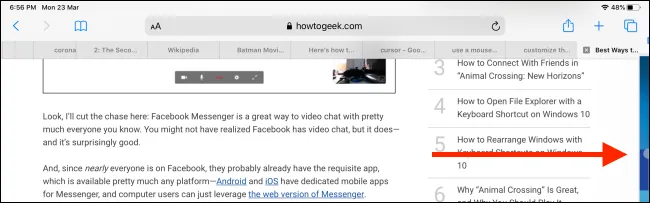
Stejným způsobem můžete posunout kurzor na pravý okraj obrazovky a vyvolat okno Slide Over.
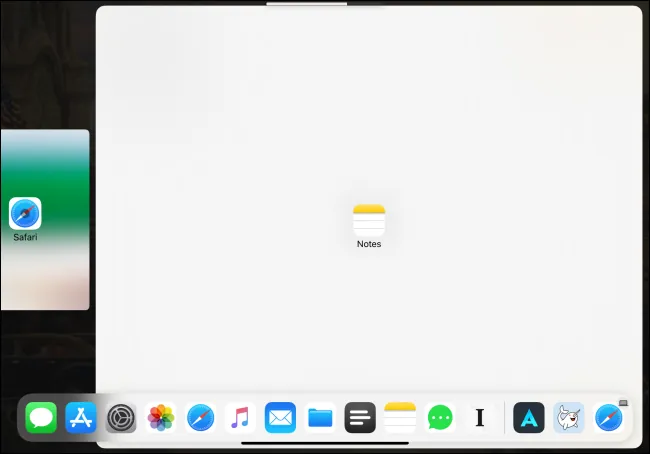
Když posunete kurzor ze spodní části obrazovky směrem nahoru, objeví se App Dock. Kliknutím na domovskou lištu (na iPadech s Face ID a bez tlačítka Domů) se dostanete na domovskou obrazovku. Kliknutím, podržením a posunutím nahoru se dostanete do Přepínače aplikací.

V Docku můžete kliknout na ikonu aplikace a následně ji přetáhnout doleva či doprava a přidat ji do rozděleného zobrazení.
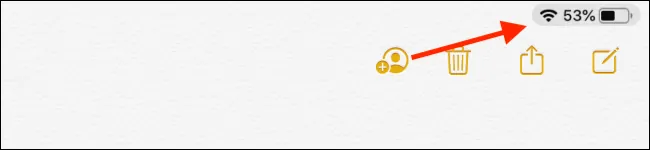
Pro otevření Ovládacího centra stačí kliknout na ikony stavového řádku v pravém horním rohu.
V podstatě tak můžete nyní ovládat většinu systému iPadOS pomocí myši nebo trackpadu. Stále ale existují výjimky, například horizontální posouvání mezi stránkami na domovské obrazovce, které vyžaduje jisté úsilí.
Dodatečná gesta pro trackpad
Pokud připojíte Magic Trackpad 2 nebo máte pouzdro s integrovaným trackpadem, máte přístup k dalším gestům:
Přejetí třemi prsty nahoru: Návrat na domovskou obrazovku.
Přejetí třemi prsty nahoru a přidržení: Otevře Přepínač aplikací.
Přejetí třemi prsty doleva nebo doprava: Přepínání mezi aplikacemi.
Stažení: Zavře aplikaci a přejde na domovskou obrazovku.
Úprava rychlosti sledování a směru posouvání
Při použití nového kurzoru s Magic Mouse 2 a Logitech MX Master 2s jsme zjistili, že rychlost sledování je trochu pomalá. Naštěstí si ji můžete upravit dle svých potřeb.
Po připojení myši či trackpadu Bluetooth přejděte do Nastavení > Obecné > Trackpad a myš. Následně posuňte posuvník "Rychlost sledování" doprava (směrem k ikoně králíka), abyste dosáhli super rychlé reakce kurzoru.
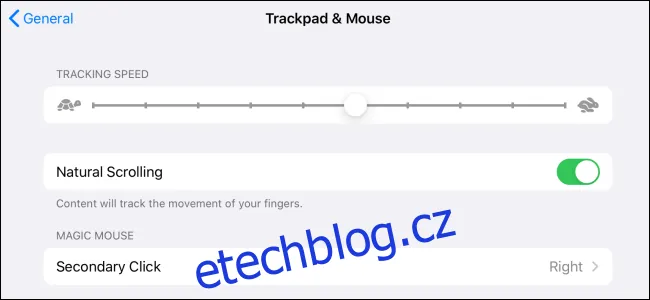
V této sekci si můžete povšimnout i možnosti "Přirozené posouvání". Na Macu je tato funkce už přes pět let a nyní ji Apple přinesl i na iPad.
"Přirozené posouvání" simuluje dotykový zážitek, takže pokud se posunujete myší nahoru, obrazovka se ve skutečnosti posouvá dolů. Pokud chcete tradiční posouvání, kde posun nahoru = posun obrazovky nahoru, můžete tuto funkci vypnout.
Přizpůsobení kurzoru
Chování kurzoru můžete upravit i mnoha dalšími způsoby. Můžete například zvýšit rychlost rolování či kontrast, nebo dokonce přidat barevné ohraničení kurzoru.
Přejděte do Nastavení > Zpřístupnění > Ovládání ukazatele a experimentujte s možnostmi.
Nová funkce kurzoru staví na starší funkci ukazatele myši AssistiveTouch. Pokud chcete přidat další funkce k dalším tlačítkům myši, přejděte do Nastavení > Usnadnění > Dotyk > AssistiveTouch.
Můžete si tak například přizpůsobit rolovací tlačítko pro otevření Přepínače aplikací. Zde jsme zdůraznili, jak používat sekci AssistiveTouch.
