Jak nainstalovat PowerShell 7 na Windows 10
Společnost Microsoft oznámila vydání PowerShellu 7.0, ke kterému došlo 4. března 2020. Jde o nejnovější významnou aktualizaci tohoto multiplatformního nástroje příkazového řádku a skriptovacího jazyka od Microsoftu. Následující text vám představí novinky a ukáže, jak si jej můžete nainstalovat na váš počítač s Windows.
Co přináší PowerShell 7?
PowerShell 7 navazuje na svého předchůdce, PowerShell Core 6.1. Zachovává podporu pro různé platformy a obohacuje ho o řadu nových funkcí, rutin a oprav chyb. Mezi nejvýznamnější novinky patří:
Paralelní zpracování pomocí ForEach-Object: Nyní můžete paralelně procházet položky kolekce díky novému parametru -Parallel. Také můžete nastavit maximální počet vláken (výchozí hodnota je 5) pomocí parametru -ThrottleLimit.
Nové operátory:
Ternární operátor ? :: Funguje na principu podmínky if-else. Porovnává dva výrazy s podmínkou a určí, zda je pravdivá či nepravdivá. Příklad: Test-Path „C:Users“ ? „existuje“ : „neexistuje“
Operátory pro řetězení příkazů || a &&: Operátor && spustí pravou stranu, pokud levá strana byla úspěšná. Naopak, operátor || spustí pravou stranu pouze v případě, že levá strana selže.
Rutina Get-Error: Zjednodušené a dynamické zobrazení chyb pro snadnější analýzu poslední chyby v aktuální relaci.
Automatické upozornění na nové verze: Uživatelé jsou informováni o dostupnosti nové verze PowerShellu. Ve výchozím nastavení se aktualizace kontroluje jednou denně.
Kromě uvedených novinek, Microsoft přidal mnoho dalších rutin, experimentálních vylepšení a zařadil PowerShell 7 do režimu Long Term Servicing, což mu zajistí podporu aktualizací do doby, než bude ukončena podpora verze .Net 3.1. Kompletní přehled novinek, oprav a vylepšení naleznete v seznamu změn pro PowerShell 7 na Githubu.
Instalace PowerShell 7 pomocí MSI balíčku
PowerShell 7 je dostupný pro systémy Windows, macOS a Linux. Následující postup se zaměří na instalaci ve Windows 10.
První metodou, kterou si ukážeme, je instalace pomocí MSI souboru. MSI balíčky fungují obdobně jako EXE soubory a umožňují instalaci s grafickým rozhraním. Jedná se o metodu instalace s využitím nezbytných souborů. Stačí pouze dvakrát kliknout na balíček a spustit průvodce instalací.
Důležité: PowerShell 7 se instaluje a spouští nezávisle na Windows PowerShell 5.1 (který je součástí Windows 10) a nahrazuje PowerShell Core 6.x. Pokud potřebujete používat PowerShell 6 souběžně s PowerShellem 7, je nutné jej instalovat pomocí ZIP balíčku.
Pro stažení balíčku přejděte v prohlížeči na stránku s vydáními PowerShell na Githubu. Sjeďte dolů do sekce "Assets" a stáhněte MSI balíček kliknutím na něj.
Ujistěte se, že jste vybrali správný balíček pro vaši verzi Windows. x64 pro 64bitové systémy a x86 pro 32bitové systémy. Pokud si nejste jisti, kterou verzi používáte, lze to snadno zjistit.
Pokud budete dotázáni, zvolte cílové umístění pro stažení a klikněte na "Uložit".
Po dokončení stahování přejděte do složky, kde se soubor nachází a dvojklikem spusťte instalaci.
Instalace PowerShell 7 pomocí příkazu
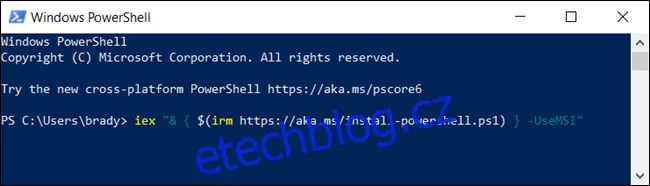
Tým PowerShell také připravil skript, který lze spustit přímo z PowerShellu. Jedná se o jednořádkový příkaz, který automaticky stáhne a spustí instalačního průvodce. Stačí pouze vložit kód a stisknout klávesu Enter.
Spusťte PowerShell a zkopírujte/vložte do okna následující příkaz:
iex "& { $(irm https://aka.ms/install-powershell.ps1) } -UseMSI"
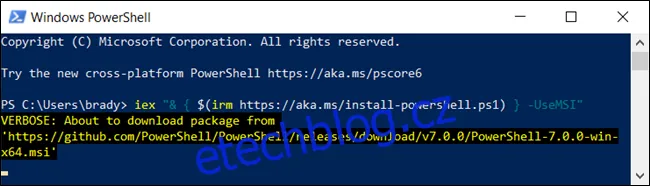
Stiskněte Enter a PowerShell spustí příkaz a zahájí stahování.
Průchod instalátorem
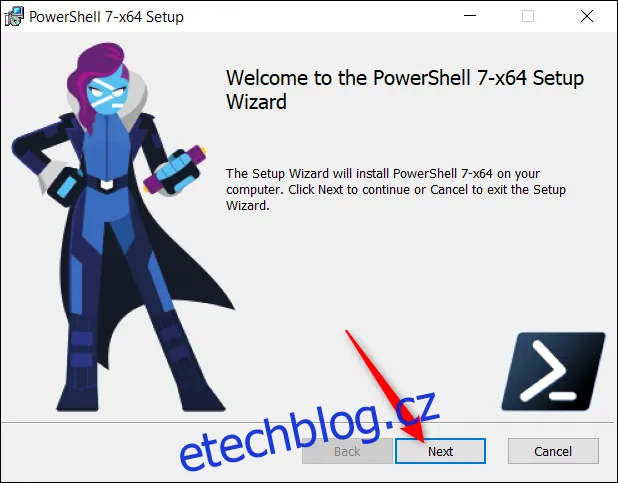
Po otevření instalačního průvodce klikněte na "Další" pro instalaci PowerShellu 7.
V dalším kroku zvolte cílovou složku a až budete připraveni, pokračujte kliknutím na "Další".
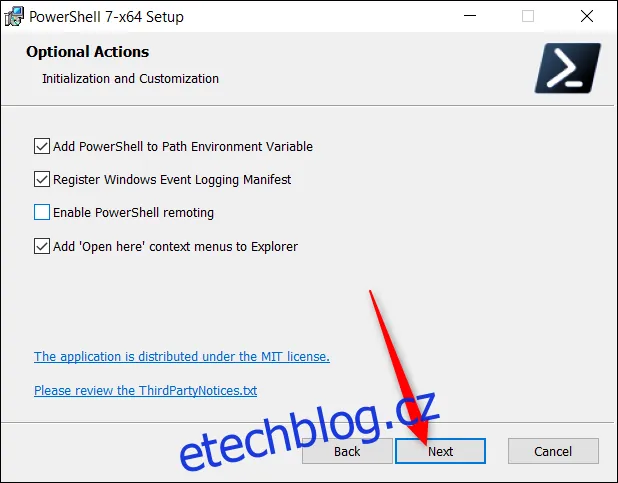
Nyní je třeba zvolit volitelné funkce, které chcete během instalace povolit. Můžete zapnout nebo vypnout následující čtyři možnosti:
Přidat PowerShell do proměnné prostředí Path: Umožní spouštět PowerShell z jakéhokoliv jiného prostředí či terminálu.
Registrovat manifest protokolování událostí systému Windows: Přidá PowerShell do manifestu událostí a umožňuje logovat události z prostředí PowerShell.
Povolit PowerShell Remoting: Umožňuje spouštět příkazy vzdáleně.
Přidat kontextové menu "Otevřít zde" do Průzkumníka: Přidá volbu do kontextového menu po kliknutí pravým tlačítkem, která otevře instanci PowerShellu ve zvolené složce.
Po výběru všech požadovaných volitelných funkcí klikněte na "Další".
Klikněte na "Instalovat" pro zahájení instalace. Zobrazí se dotaz UAC, který vyžaduje oprávnění správce pro instalaci balíčku. Pokračujte kliknutím na "Ano".
Po dokončení instalačního průvodce klikněte na "Dokončit" pro ukončení.
Spuštění PowerShell 7
Po úspěšné instalaci máte několik možností, jak spustit PowerShell 7.
Pokud jste zvolili možnosti "Přidat PowerShell do proměnné prostředí Path" a "Přidat kontextové menu "Otevřít zde" do Průzkumníka", můžete zadat pwsh do příkazové řádky nebo kliknout pravým tlačítkem na složku a vybrat PowerShell 7 > Otevřít zde. Nejjednodušší metodou je však vyhledání pomocí nabídky Start.
Stiskněte klávesu Windows nebo klikněte na tlačítko Start, do vyhledávacího pole zadejte pwsh a stiskněte Enter nebo klikněte na "Otevřít", když se PowerShell 7 zobrazí ve výsledcích.
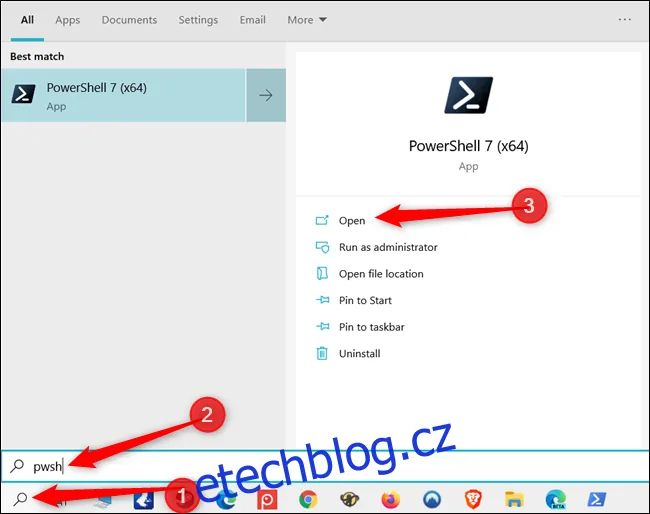
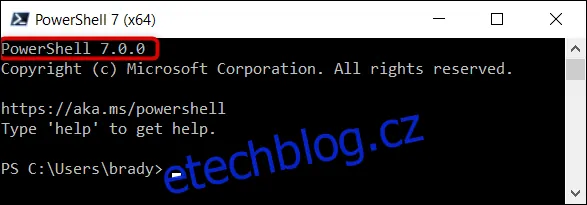
Správnou a aktuální verzi PowerShellu poznáte tak, že v záhlaví okna uvidíte text "PowerShell 7".