Zastavte automatické přehrávání v prohlížečích Chrome, Firefox, Opera, Safari a IE
Možná se to zdá jen mně, ale čím dál častěji narážím na webové stránky, dokonce i ty velmi oblíbené, které samy od sebe spouštějí přehrávání multimediálního obsahu. V takových situacích jsem rád, že prohlížeč Chrome indikuje, která karta přehrává média, a mohu ji tak snadno vypnout. Nicméně, některé reklamy jsou opravdu rafinované. Ztlumí zvuk a spustí video, takže je musíte sami aktivně hledat. Jak se s tím má uživatel vypořádat? Odpověď je jednoduchá: deaktivujte automatické přehrávání a zamezte tak tomuto chaosu. Automatické přehrávání je funkce, kterou váš prohlížeč ve výchozím nastavení "dovoluje". Jakmile se nad tím zamyslíte, uvědomíte si, že toto chování kontroluje sám prohlížeč, a proto mu můžete dát pokyn, aby automatické přehrávání zastavil.
Chrome
Pokud jde o jednoduchost vypnutí automatického přehrávání, Chrome je pravděpodobně nejlepší ze všech prohlížečů. Otevřete Nastavení (chrome://settings/) a sjeďte dolů, dokud se nezobrazí rozšířená nastavení. V sekci Soukromí a zabezpečení klikněte na Nastavení webu a poté sjeďte do sekce Obsah. Zde vyberte možnost "Přehrávat po kliknutí". Je možné, že u některých webů, například YouTube, budete chtít povolit automatické spouštění, proto můžete použít oblast pro správu výjimek a přidat domény, které budou z tohoto nastavení vyjmuty.
Firefox
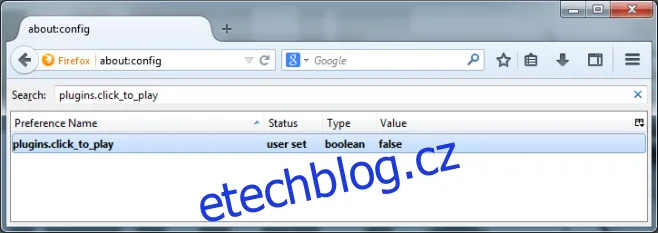
Otevřete Firefox a do adresního řádku zadejte about:config. Vyhledejte předvolbu s názvem 'plugins.click_to_play' a změňte její hodnotu na 'false'. Na rozdíl od Chromu zde nemůžete zadávat výjimky pro tuto předvolbu. Výjimky se udělují až při návštěvě konkrétní webové stránky, kdy budete vyzváni k povolení pluginu pro všechny budoucí návštěvy daného webu. Nicméně, existují doplňky, které mohou nabídnout více možností přizpůsobení.
Opera
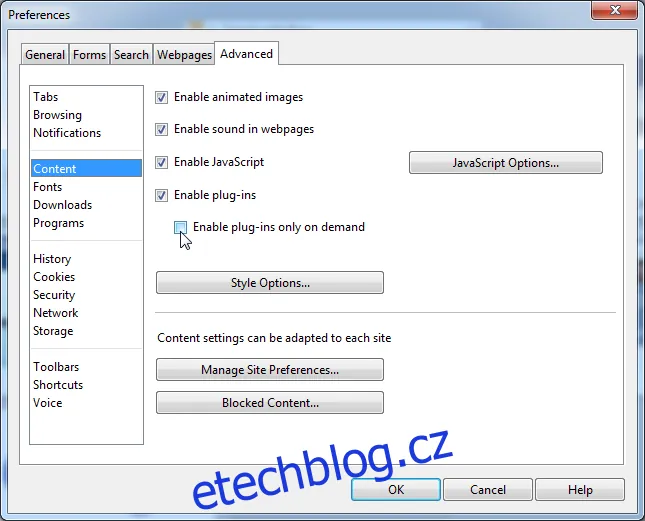
Otevřete Nastavení v Opeře (Ctrl+F12) a v sekci Rozšířené zvolte možnost Povolit pluginy na vyžádání. Stejně jako u Chromu, i zde můžete pro toto nastavení definovat výjimky.
Safari
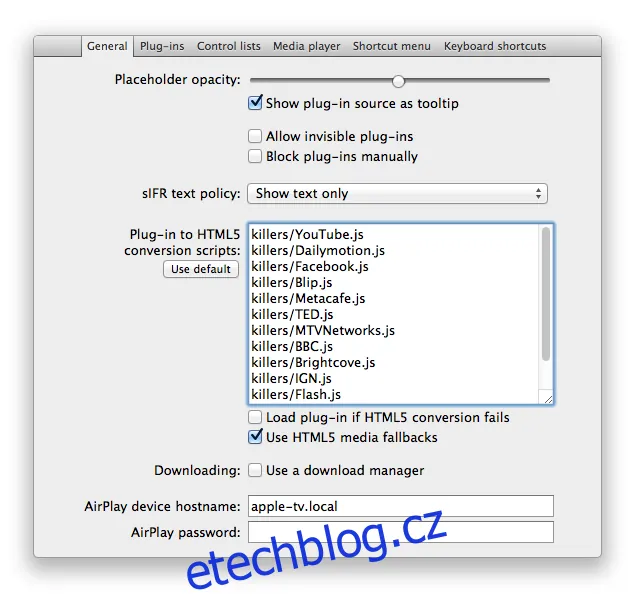
Pokud používáte Safari na macOS Mavericks, má integrovanou funkci pro úsporu energie, která se nachází v Předvolby > Rozšíření. Aktivujte volbu "Zastavit pluginy pro úsporu energie". Pokud máte starší verzi macOS, můžete zkusit jedno z dvou rozšíření, ClickToPlugin nebo ClickToFlash. Výhodou rozšíření oproti výchozí možnosti je, že nabízejí více možností nastavení, například vytváření výjimek.
Internet Explorer
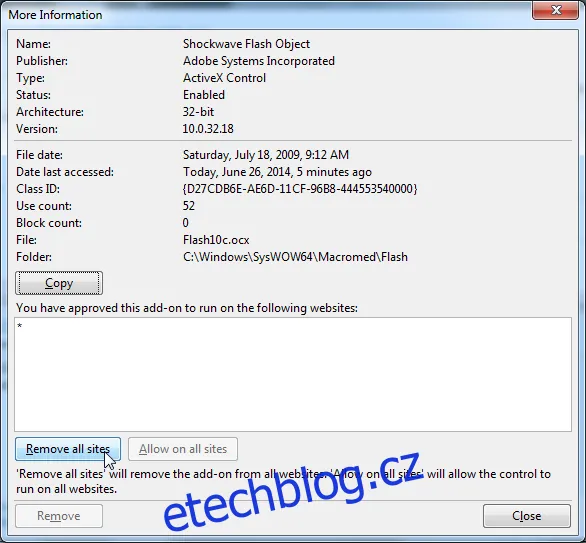
V prohlížeči Internet Explorer je nutné deaktivovat Flash plugin. Otevřete Nastavení (ikonka ozubeného kola v pravém horním rohu) a zvolte "Spravovat doplňky". V novém okně vyberte Panely nástrojů a rozšíření a v rozbalovacím seznamu zobrazte všechny nainstalované doplňky. Vyhledejte plugin Shockwave, klikněte na něj pravým tlačítkem myši a vyberte "Další informace".
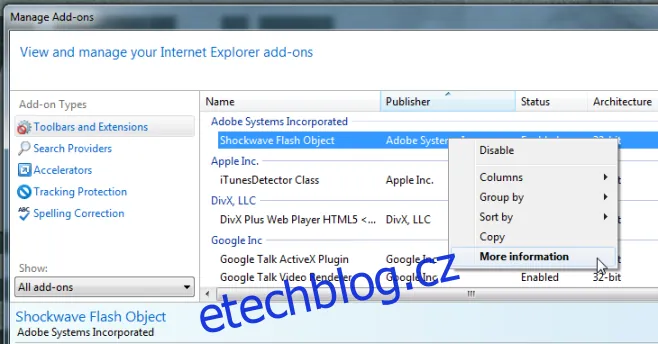
V novém okně klikněte na tlačítko 'Odebrat všechny weby' a máte hotovo. Při příští návštěvě webu s automaticky spouštěným obsahem se vás prohlížeč zeptá, zda chcete pro daný web toto přehrávání povolit. Povolení platí trvale pro daný web, nikoli jen pro danou relaci prohlížeče.