Zástupce Microsoft Edge se stále zobrazuje na ploše: Jak opravit
Ačkoliv Microsoft vynakládá značné úsilí na rozvoj prohlížeče Edge, nelze popřít, že společnost projevovala značný optimismus ohledně přechodu uživatelů právě na tento prohlížeč. V rámci nedávných událostí, které jsou pro Microsoft typické, uživatelé hlásí, že se zástupce Edge neustále objevuje na ploše systému Windows 11. Bez ohledu na to, kolikrát jej odstraní, po nové aktualizaci systému Windows nebo samotného Edge se zástupce znovu objeví. Pokud se i vy potýkáte s tímto problémem, projděte si náš návod, který vám poradí, jak zabránit prohlížeči Edge ve vytváření zástupce na ploše v systému Windows 11.
Objevuje se vám na ploše zástupce Microsoft Edge? Zde je návod, jak to vyřešit (2023)
V tomto článku se budeme zabývat několika způsoby, jak zamezit automatickému přidávání zástupce prohlížeče Edge na plochu vašeho počítače se systémem Windows 11. Pro lepší orientaci můžete použít následující obsah:
Jak zabránit vytváření zástupce prohlížeče Edge pomocí Editoru registru v systému Windows 11
Představíme si dvě metody založené na úpravě registru, které vám pomohou zastavit tvorbu zástupce prohlížeče Edge na ploše Windows 11. První metoda je jednodušší a spočívá ve vytvoření souboru registru, zatímco druhá vyžaduje ruční úpravu hodnot přímo v editoru registru. Můžete si zvolit libovolný způsob, který vám více vyhovuje, protože oba vedou ke stejnému výsledku. Podívejme se tedy, jak to funguje:
Využití souboru registru
1. Pokud se zástupce Microsoft Edge neustále objevuje na vaší ploše, nemusíte se obávat. Nejprve otevřete Poznámkový blok, nebo klikněte pravým tlačítkem myši na plochu a vyberte možnost Nový -> Textový dokument.
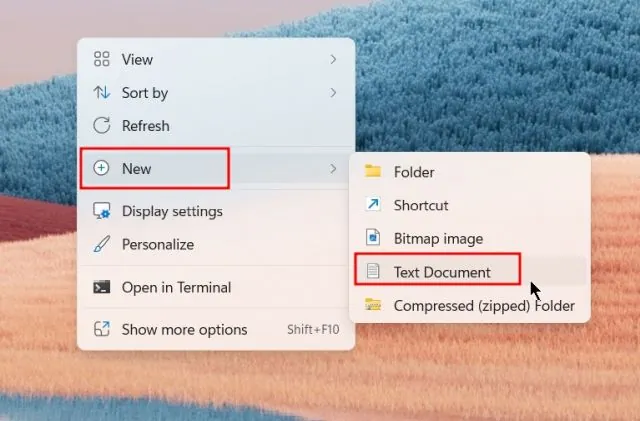
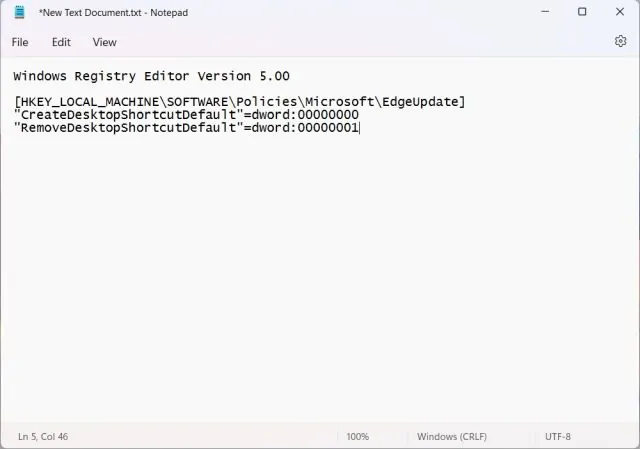
2. Následně vložte do Poznámkového bloku následující kód:
Windows Registry Editor Version 5.00

[HKEY_LOCAL_MACHINESOFTWAREPoliciesMicrosoftEdgeUpdate]
"CreateDesktopShortcutDefault"=dword:00000000
"RemoveDesktopShortcutDefault"=dword:00000001
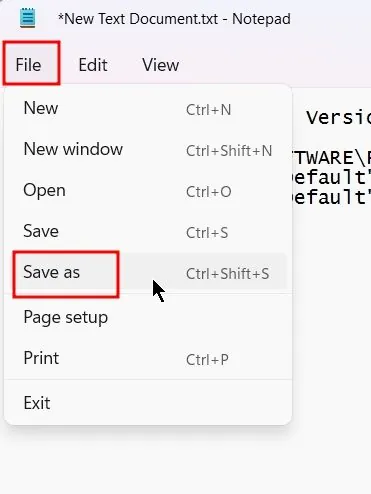
3. Nyní klikněte na "Soubor" v horní nabídce a zvolte "Uložit jako".
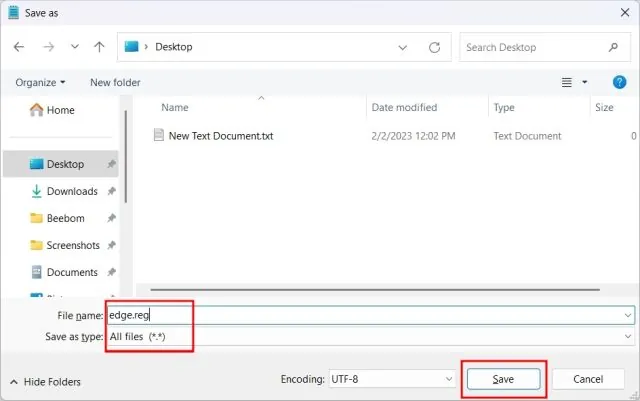
4. V rozevírací nabídce "Uložit jako typ" vyberte "Všechny soubory" a soubor přejmenujte na edge.reg. Název si můžete zvolit libovolný, ale nezapomeňte na příponu .reg. Pro snadný přístup uložte soubor na plochu.
5. Po vytvoření souboru registru (.reg), který deaktivuje zástupce Edge na ploše Windows 11, na něj dvakrát klikněte a přidejte hodnoty do registru. Když se zobrazí dialogové okno, klikněte na "Ano".
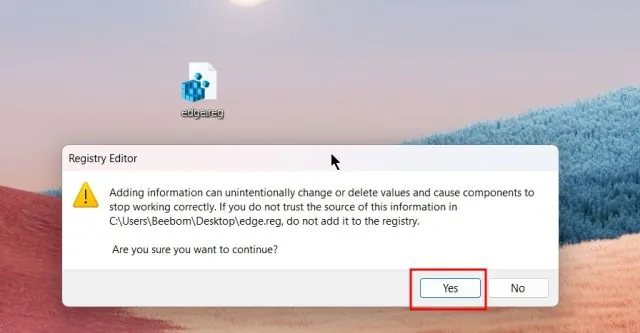
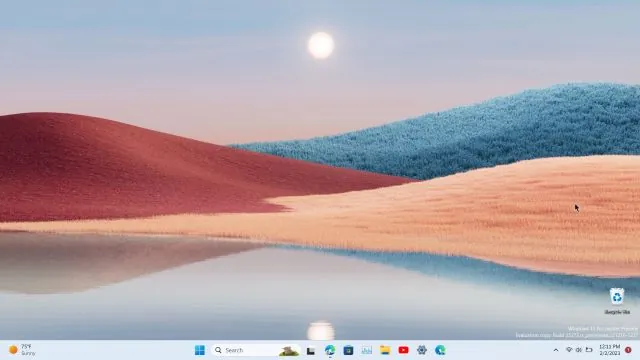
6. Tím se zástupce Microsoft Edge odstraní z plochy a zabrání se jeho opětovnému vytvoření v systému Windows 11. Pokud změny nevidíte, doporučujeme restartovat počítač.
Ruční metoda
V předchozím postupu jsme si usnadnili práci vytvořením souboru registru. Nyní si ukážeme, jak ručně vytvořit klíč registru a provést změny. Postupujte dle těchto kroků:
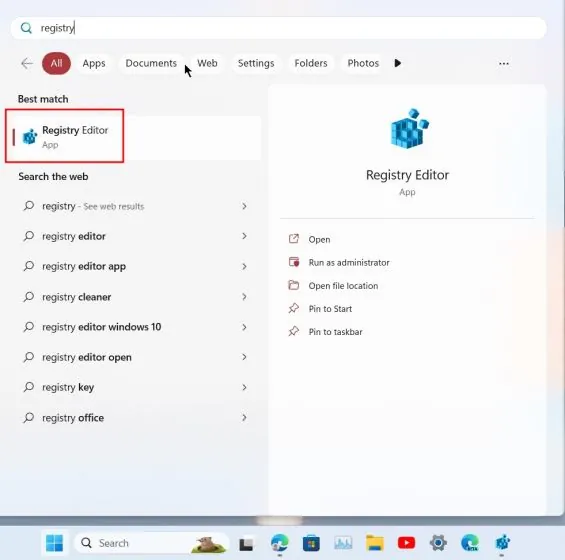
1. Stiskněte klávesu Windows a do vyhledávání zadejte "regedit". Nyní spusťte Editor registru.
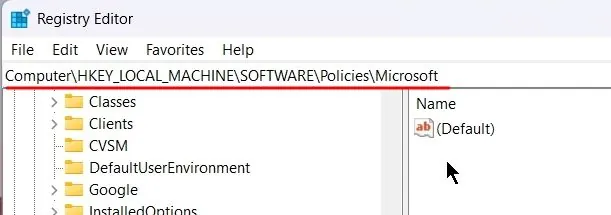
2. Do adresního řádku registru zadejte níže uvedenou cestu a stiskněte Enter. Tím se dostanete přímo k požadovanému klíči "Microsoft".
ComputerHKEY_LOCAL_MACHINESOFTWAREPoliciesMicrosoft
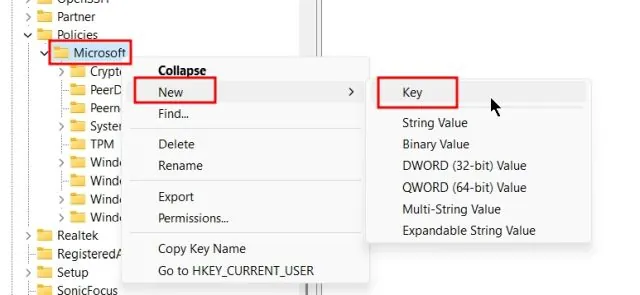
3. Klikněte pravým tlačítkem na "Microsoft" a zvolte Nový -> Klíč.
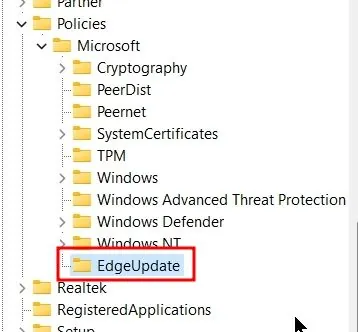
4. Nový klíč přejmenujte na "EdgeUpdate".
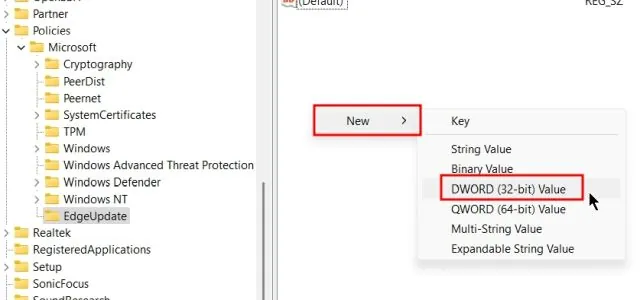
5. Otevřete klíč "EdgeUpdate" a pravým tlačítkem myši klikněte do prázdné oblasti. Vyberte Nový -> Hodnota DWORD (32bitová).
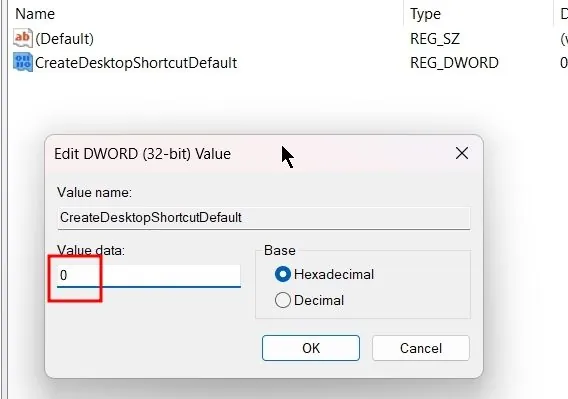
6. Tuto hodnotu přejmenujte na "CreateDesktopShortcutDefault" a nastavte její hodnotu na "0".
7. Stejným způsobem vytvořte další hodnotu DWORD (32bitovou), kterou pojmenujte "RemoveDesktopShortcutDefault". Hodnotu nastavte na "1".
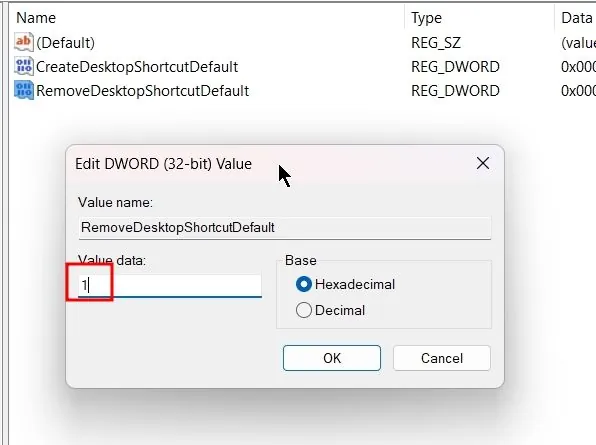
8. Nyní zavřete Editor registru a restartujte počítač. Zástupce Edge by měl být odstraněn z plochy Windows 11 a neměl by se již znovu vytvářet.
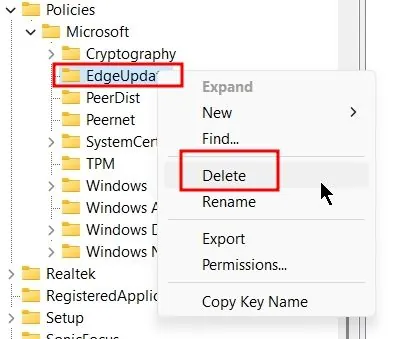
9. Pro vrácení změn v registru klikněte pravým tlačítkem na klíč "EdgeUpdate" a zvolte "Odstranit". Tím je proces ukončen.
Zakázání spouštění aplikace Microsoft Edge při startu systému
Dalším krokem je zakázání spouštění Microsoft Edge při startu systému. Tím se zajistí, že se po přihlášení nespustí žádné služby související s prohlížečem Edge, což zabrání vytváření zástupce na ploše. Zde je postup:
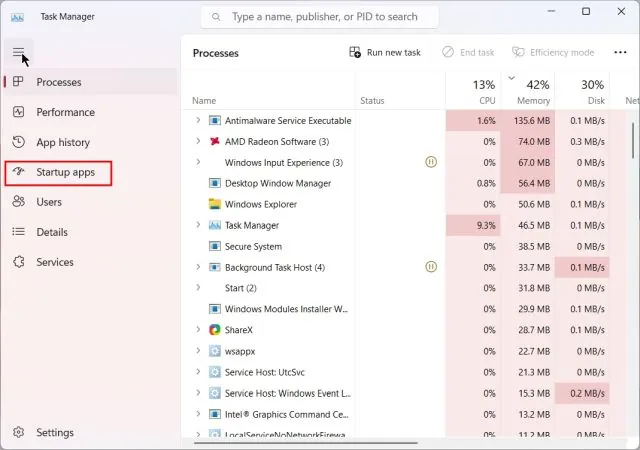
1. Stiskněte klávesovou zkratku Ctrl + Shift + Esc pro otevření Správce úloh. Přejděte do záložky "Po spuštění".
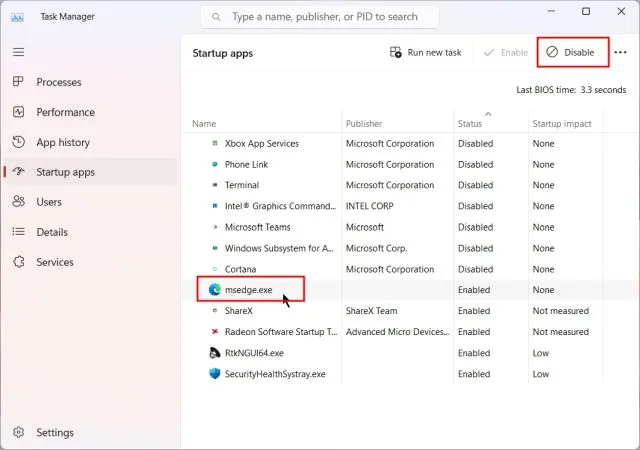
2. Vyberte položku "msedge.exe" a klikněte na tlačítko "Zakázat" v pravém horním rohu. Tento krok opakujte pro všechny položky související s Edge v tomto seznamu.
Odebrání Microsoft Edge jako výchozího prohlížeče
Pokud ponecháte Microsoft Edge jako výchozí prohlížeč, získá přístup k řadě systémových oprávnění, které může využívat ke spouštění různých procesů a služeb na pozadí. To může vést k opětovnému přidání zástupce na plochu. Doporučujeme tedy nastavit jiný prohlížeč jako výchozí.
1. Stiskněte klávesovou zkratku Windows + I pro otevření Nastavení systému Windows. V levém postranním panelu klikněte na "Aplikace" a následně na "Výchozí aplikace".
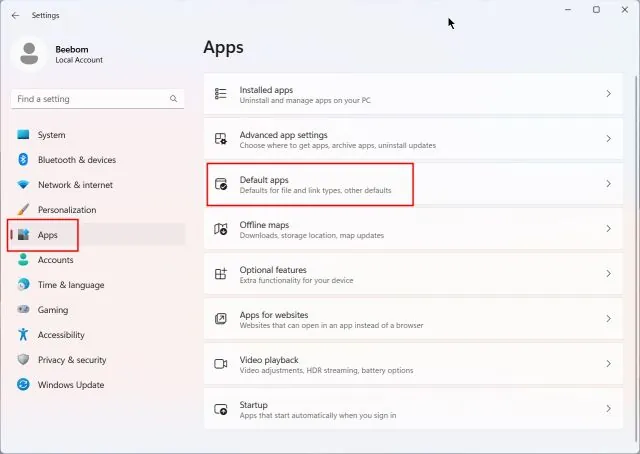
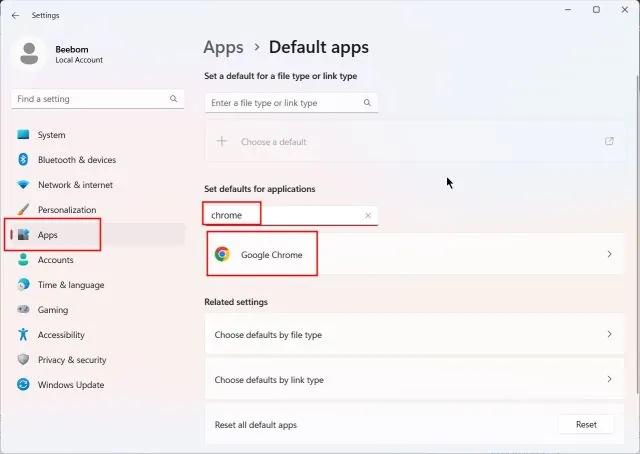
2. Nyní vyhledejte prohlížeč, který chcete nastavit jako výchozí a klikněte na něj. Například zde nastavíme prohlížeč Chrome.
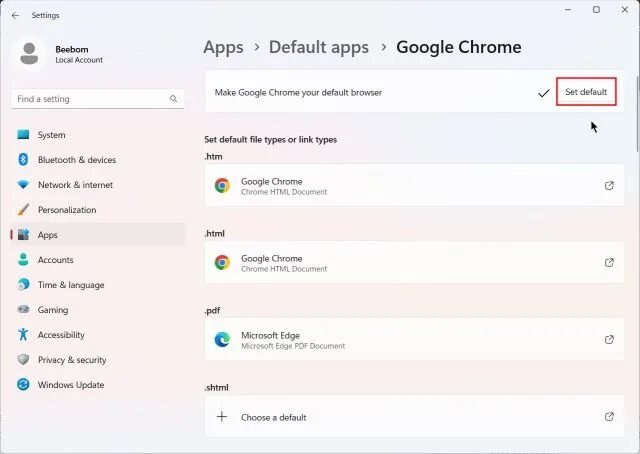
3. Nyní v pravém horním rohu klikněte na "Nastavit výchozí". Pro detailnější postup si můžete přečíst náš návod na změnu výchozího prohlížeče ve Windows 11.
Zastavení naplánovaných úloh souvisejících s prohlížečem Edge
Microsoft Edge spouští řadu naplánovaných úloh po přihlášení do systému za účelem kontroly aktualizací a provádění dalších úkolů. Během tohoto procesu může opět přidat nového zástupce Edge na plochu. Aby se předešlo jakýmkoliv pokusům o spouštění Edge na pozadí, musíte tyto naplánované úlohy zakázat. Postupujte dle uvedených kroků:
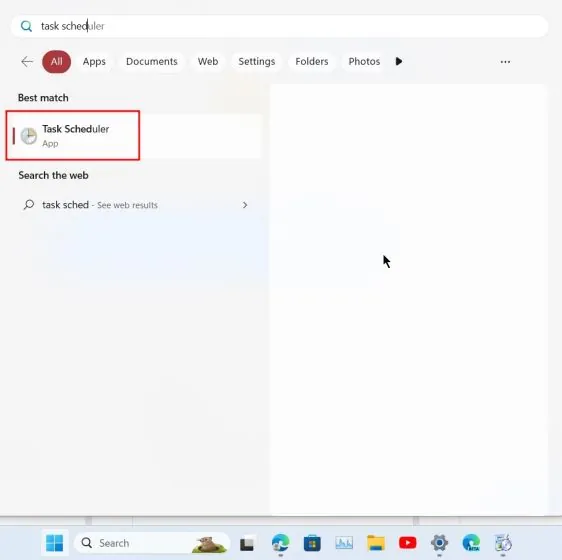
1. Stiskněte klávesu Windows a zadejte "plánovač úloh". Spusťte Plánovač úloh z výsledků vyhledávání.
2. V levém horním rohu rozbalte nabídku "Plánovač úloh (místní)" a přejděte na "Knihovna Plánovače úloh".
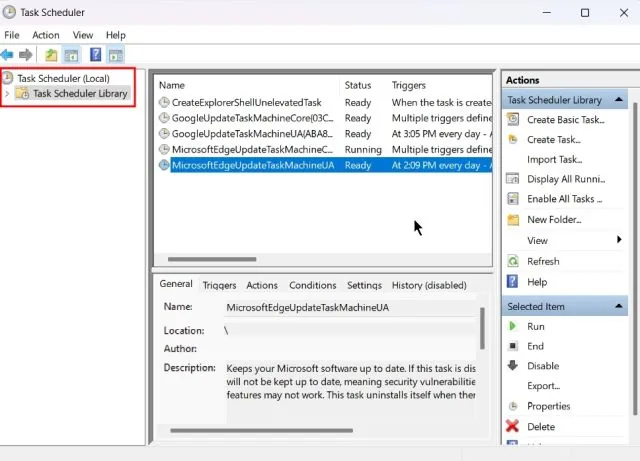
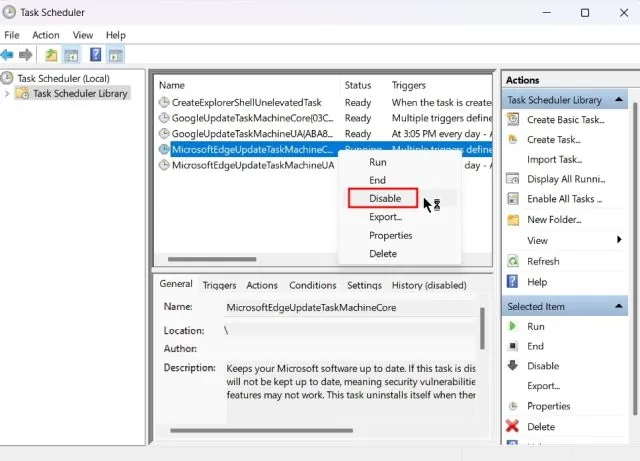
3. Uprostřed okna klikněte pravým tlačítkem myši na úlohu "MicrosoftEdgeUpdateTaskMachineCore" a vyberte "Zakázat".
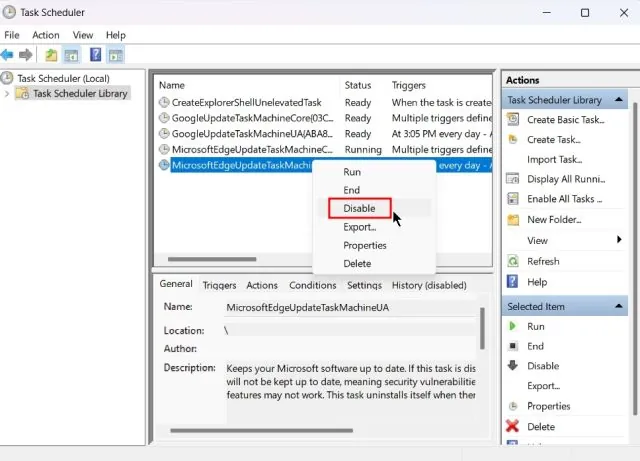
4. Stejně tak deaktivujte i úlohu "MicrosoftEdgeUpdateTaskMachineUA". Tím zajistíte, že se na pozadí nebudou spouštět žádné naplánované úlohy pro aktualizaci Edge nebo jeho služeb.
Změna zásad skupiny pro Microsoft Edge
K zamezení spouštění Microsoft Edge bez vašeho vědomí můžeme využít také zásady skupiny. Tyto zásady definují pravidla pro programy a systémové komponenty. Postupujte podle těchto kroků:
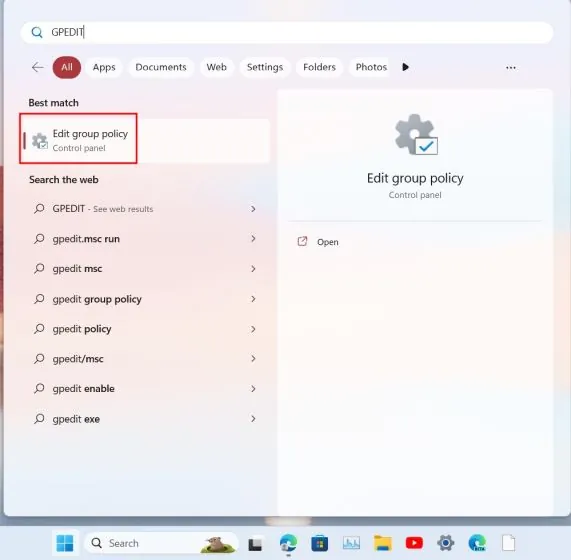
1. Stiskněte klávesu Windows a vyhledejte "gpedit". Nyní otevřete "Upravit zásady skupiny".
2. Rozbalte nabídku vlevo: Konfigurace počítače -> Šablony pro správu -> Součásti systému Windows.
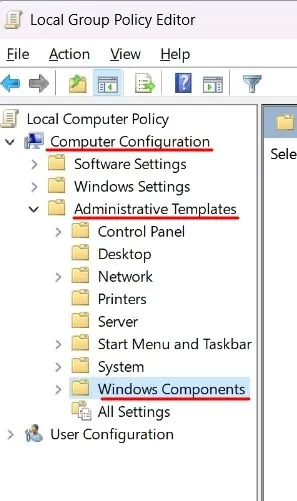
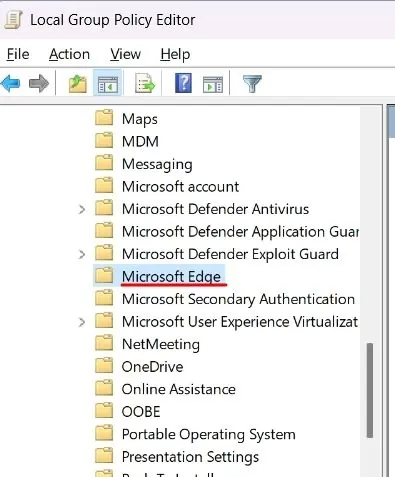
3. Rozbalte položku "Součásti systému Windows" a přejděte na "Microsoft Edge".
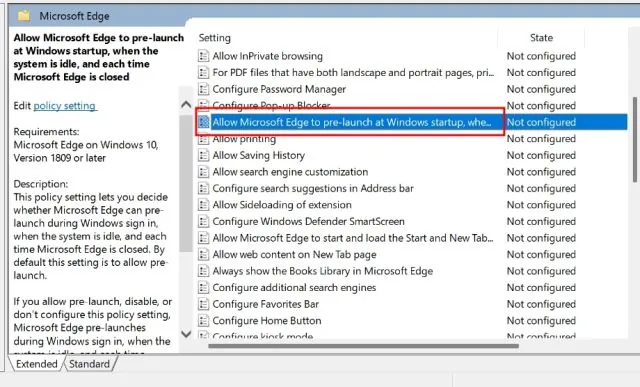
4. Na pravé straně vyhledejte položku "Povolit spuštění Microsoft Edge předem při spuštění Windows, pokud je systém nečinný a při každém zavření Microsoft Edge".
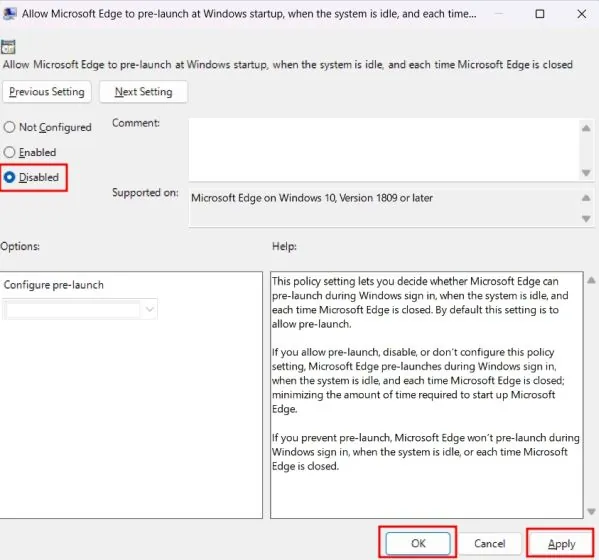
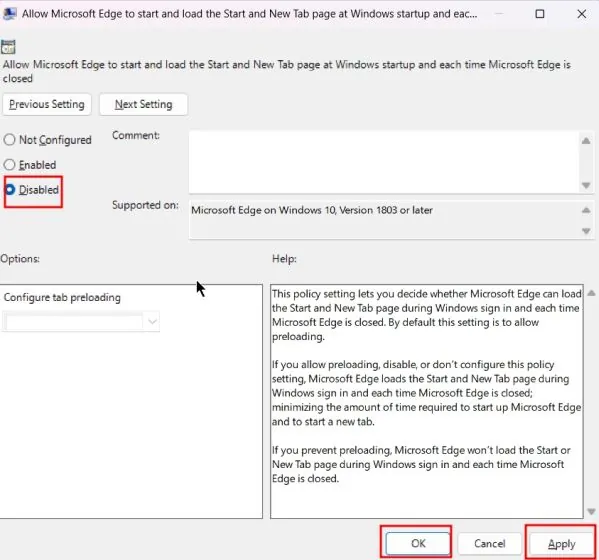
5. Dvakrát na ni klikněte. Zvolte možnost "Zakázáno" a klikněte na "Použít" a "OK".
6. Podobně vyhledejte položku "Povolit Microsoft Edge spouštět a načítat stránku Start a Nová karta při spuštění Windows a při každém zavření Microsoft Edge". Deaktivujte ji stejným způsobem. Hotovo. Edge se nyní nebude spouštět na pozadí, ani když je zavřený, a nebude přidávat nového zástupce na plochu.
Jak zabránit Microsoft Edge ve vytváření zástupce na ploše
Tímto způsobem můžete zabránit prohlížeči Edge v opakovaném vytváření zástupce na ploše. Zakázáním této funkce v samotném registru zamezíte tomu, aby jakékoliv služby nebo naplánované úlohy spouštěly vytváření zástupce. Pokud máte zájem vyzkoušet novou funkci rozdělené obrazovky v prohlížeči Microsoft Edge, podívejte se na náš navazující článek. Chcete-li si Edge dále přizpůsobit, projděte si seznam našich nejlepších tipů a triků pro Microsoft Edge. Pokud máte jakékoliv dotazy, neváhejte se na nás obrátit v komentářích níže.
