3 rychlé způsoby, jak zakázat selektivní pozastavení USB v systému Windows 11
Funkce selektivního uspávání USB v operačním systému Windows má za úkol snižovat spotřebu energie tím, že uvádí nepoužívaná USB zařízení do režimu s nízkým odběrem. Ačkoliv tento postup může být přínosný pro prodloužení výdrže baterie, může také vyvolávat problémy s periferiemi, které potřebují stálý přísun energie.
Jestliže se u vašich USB zařízení na počítači s Windows 11 objevují potíže, zvažte možnost deaktivace selektivního uspávání USB. Následující text popisuje, jak tento proces provést v systému Windows 11.
Důvody pro deaktivaci selektivního uspávání USB
Windows disponuje řadou funkcí, které se zaměřují na prodloužení životnosti baterie notebooku, a selektivní uspávání USB je jednou z nich. Přestože je tato funkce užitečná, existují situace, kdy je její vypnutí žádoucí:
- Pokud Windows nezaznamená připojené USB zařízení, může vypnutí selektivního uspávání USB přinést zlepšení.
- Selektivní uspávání USB může někdy přidávat nepatrnou latenci, zejména u herních periferií. Jeho vypnutí může zajistit rychlejší a pohotovější reakce herního zařízení.
- Selektivní uspávání USB se občas může dostat do konfliktu s jinými nastaveními správy napájení, což může vést k nestabilitě počítače. Při problémech s napájením může deaktivace této funkce přinést úlevu.
Nyní, když znáte možné důvody, se podívejme na různé metody, jak selektivní uspávání USB v systému Windows 11 vypnout.
1. Deaktivace přes Správce zařízení
Správce zařízení ve Windows slouží jako hlavní nástroj pro správu USB zařízení připojených k systému. Umožňuje aktualizaci zastaralých ovladačů, odinstalaci zařízení a mnoho dalších operací. Může také pomoci vypnout selektivní uspávání USB.
Pro vypnutí selektivního uspávání USB prostřednictvím Správce zařízení postupujte takto:
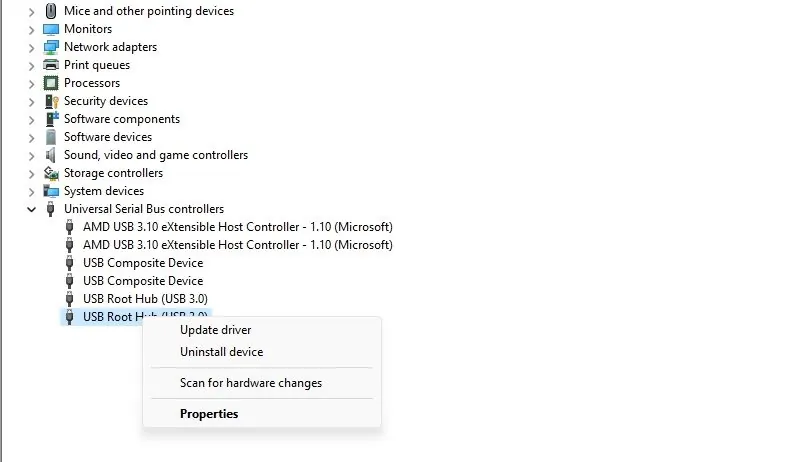
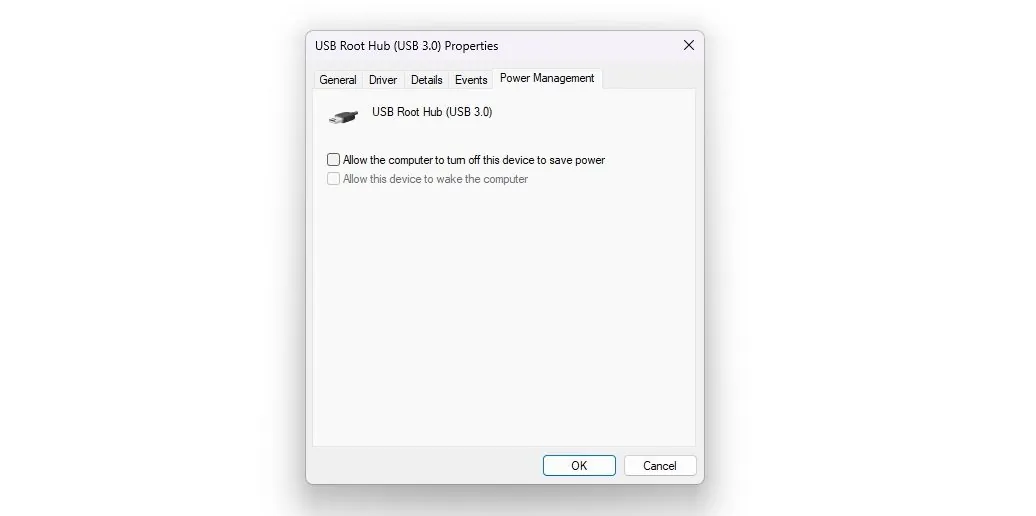
Nyní opakujte výše uvedený postup pro všechny USB ovladače, u kterých chcete selektivní uspávání USB deaktivovat.
2. Deaktivace prostřednictvím Ovládacích panelů
Ovládací panely slouží jako centrální místo pro správu operačního systému Windows a umožňují uživatelům provádět širokou škálu úkolů. Od jednoduchých akcí, jako je úprava pozadí plochy, až po komplexnější operace, jako je správa uživatelských účtů, vše lze provést přes Ovládací panely.
Chcete-li vypnout selektivní uspávání USB pomocí Ovládacích panelů, postupujte takto:
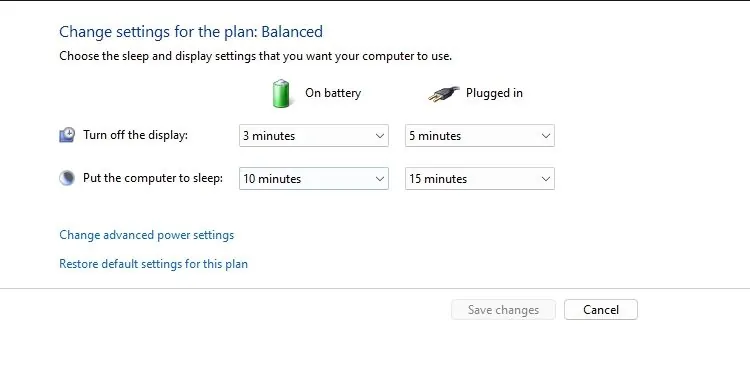
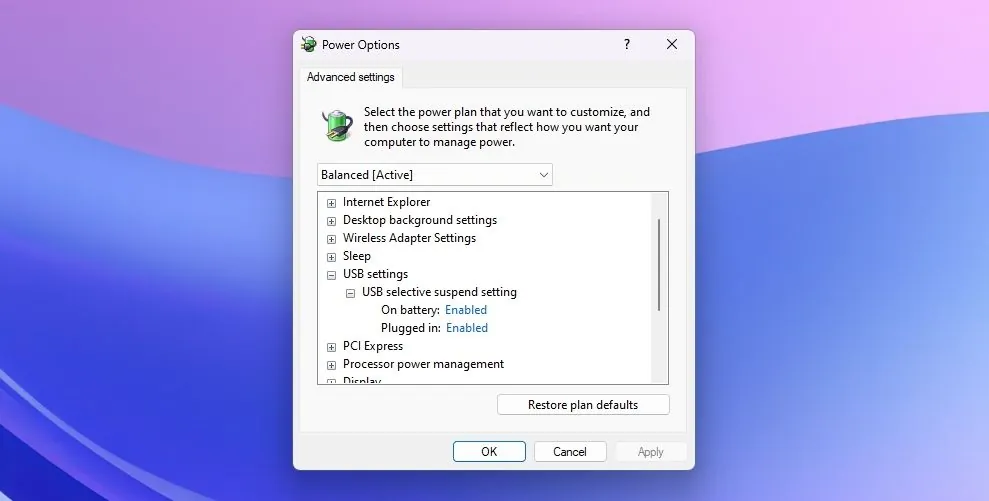
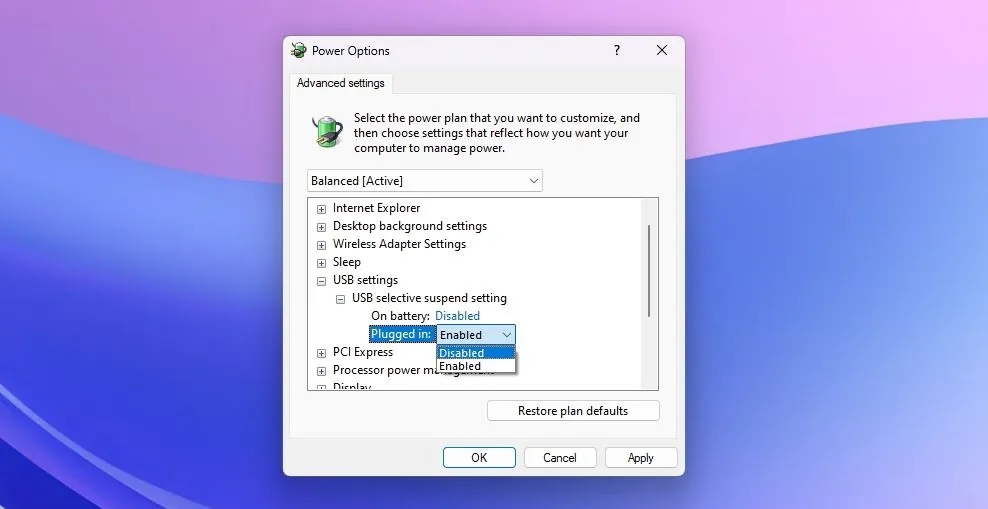
Funkce selektivního uspávání USB je nyní deaktivována. Pojďme se podívat na další metodu, jak toto nastavení změnit.
3. Deaktivace pomocí Příkazového řádku
Pro vypnutí selektivního uspávání USB prostřednictvím Příkazového řádku postupujte podle následujících kroků:
powercfg /SETACVALUEINDEX SCHEME_CURRENT 2a737441-1930-4402-8d77-b2bebba308a3 48e6b7a6-50f5-4782-a5d4-53bb8f07e226 0
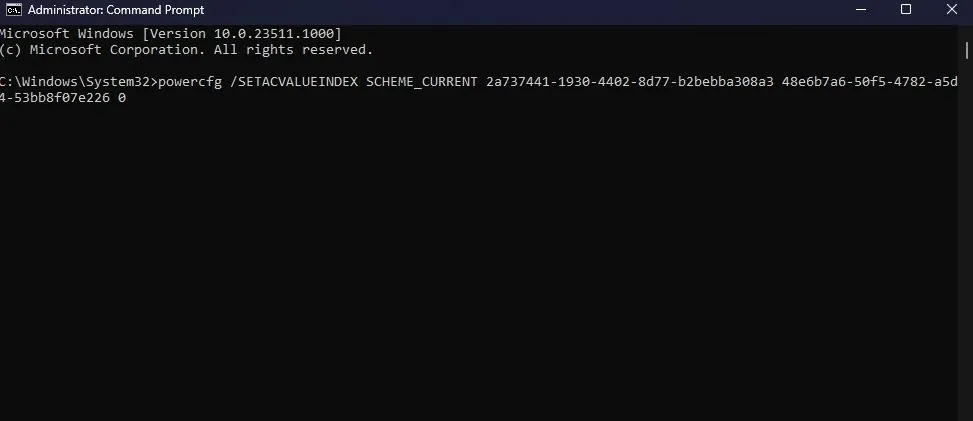
A je to hotovo! Selektivní uspávání USB je nyní ve vašem počítači s Windows zakázáno. Pokud budete chtít, můžete jej snadno znovu zapnout stejným postupem, jak je popsáno výše.
Selektivní uspávání USB je užitečné, ale ne bezchybné
Probrali jsme, jak a kdy selektivní uspávání USB deaktivovat. Jak již bylo zmíněno, občas může vést k nestabilitě systému, zpoždění nebo dokonce způsobit, že počítač nerozpozná USB zařízení. Proto může být jeho vypnutí vhodnější, pokud není energetická efektivita pro váš systém prioritou.
Pokud však deaktivace selektivního uspávání USB nevyřeší problém, existují i další kroky pro odstraňování potíží, které můžete provést, když Windows nezaznamená USB zařízení.
