5 snadných způsobů, jak opravit „neoprávněnou chybu 401“: Vysvětleno krok za krokem
Během běžného procházení internetu se můžete setkat s chybovými hláškami, například s chybou „401 Neautorizováno“. Tento HTTP stavový kód signalizuje, že váš pokus o přístup ke konkrétnímu zdroji byl odmítnut z důvodu chybějících nebo neplatných ověřovacích údajů. To znamená, že nemáte povolení k prohlížení daného obsahu nebo k provedení požadované akce.
Chyba 401 má významný dopad na uživatelský zážitek, funguje totiž jako bariéra, která zabraňuje vstupu na požadovanou stránku či do aplikace. Zajišťuje, že citlivé informace jsou přístupné pouze autorizovaným osobám.
Je zásadní pochopit příčiny a důsledky této chyby, abyste mohli co nejrychleji obnovit plnou funkčnost vašich stránek. V tomto článku si rozebereme nejčastější důvody vzniku této chyby a nabídneme jednoduché a efektivní řešení.
Běžné příčiny chyby 401
Chyba HTTP 401, často označovaná jako „Neautorizováno“ nebo „Přístup odepřen“, se objevuje zejména na webových stránkách, které vyžadují ověření uživatele před zobrazením obsahu. Problém tedy souvisí s platností zadaných přihlašovacích údajů nebo s neschopností prohlížeče je správně identifikovat.
Mezi nejčastější příčiny patří:
Neplatné přihlašovací údaje
Pokud uživatel zadá nesprávné uživatelské jméno, heslo nebo jiné autentizační údaje, server zamítne přístup a vygeneruje chybu 401. Je to základní bezpečnostní opatření.
Chybějící ověřovací token
Webové aplikace často využívají tokeny pro ověření uživatelských relací. Pokud token chybí, vypršela jeho platnost nebo je nesprávný, server odmítne požadavek a zobrazí chybu 401.
Nedostatečná oprávnění
Některé zdroje vyžadují specifická uživatelská oprávnění či role. Chyba 401 nastane, pokud uživatel nemá potřebná práva k přístupu k danému obsahu.
Chybná konfigurace ověřování
Nesprávné nastavení serveru, včetně neplatných bezpečnostních certifikátů, může také vyvolat chybu 401.
Problémy na straně serveru
Chyba 401 může být způsobena i technickými problémy na serveru, jako jsou nefunkční autentizační moduly nebo problémy s databázovým připojením.
Chybné URL adresy
Dalším důvodem může být jednoduchá chyba v URL adrese, například překlep, zastaralý odkaz nebo nesprávně zadaná adresa.
Přesměrovací smyčky
Nesprávně implementované přesměrování může způsobit opakované výzvy k ověření a vést k chybě 401, která blokuje přístup k cílovým zdrojům.
Zastaralá mezipaměť prohlížeče
Zastaralá mezipaměť prohlížeče a soubory cookie mohou narušit autentizační proces. Prohlížeč pak nedokáže poskytnout platné přihlašovací údaje a server odmítne požadavek s chybou.
Problémy s pluginy
Nekompatibilní pluginy, zejména ty bezpečnostní, mohou také způsobit chybu 401, například když je váš pokus o přihlášení vyhodnocen jako škodlivý.
Nyní, když známe možné příčiny, podívejme se na kroky, jak tuto chybu vyřešit. Ještě než začnete, mějte na paměti, že pouhé obnovení stránky může někdy problém vyřešit.
Zde jsou podrobné postupy, jak se chyby zbavit:
Vymazání mezipaměti prohlížeče a souborů cookie
Mezipaměť prohlížeče a soubory cookie hrají klíčovou roli v optimalizaci uživatelského zážitku při prohlížení webu. Zajišťují rychlejší načítání a vytvářejí personalizované prostředí. Nicméně, pokud tyto uložené soubory a data způsobují chybu 401, je nutné je vymazat.
Mezipaměť prohlížeče ukládá data, která se nemění mezi jednotlivými návštěvami webu, což umožňuje rychlejší načítání. Naopak, soubory cookie obsahují informace o uživatelském chování a nastavení, včetně ověřovacích údajů, které umožňují uživatelům zůstat přihlášeni. Zastaralé nebo poškozené soubory cookie a mezipaměť však mohou bránit úspěšné autentizaci.
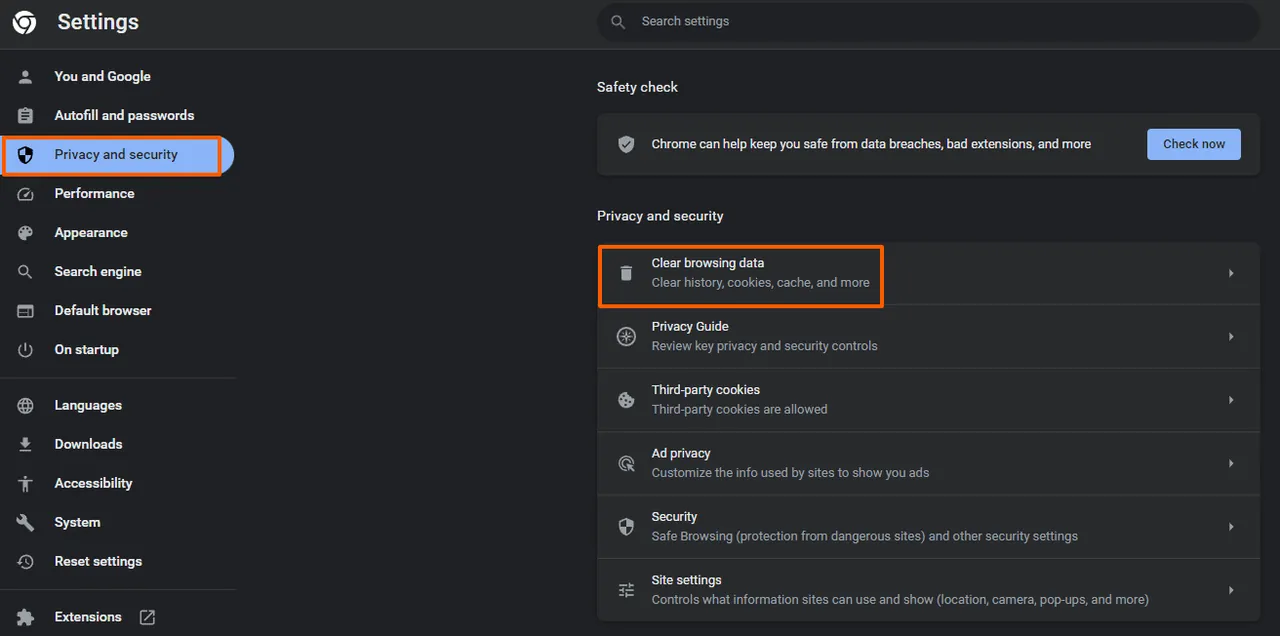
Zde je návod, jak vymazat mezipaměť prohlížeče a soubory cookie v prohlížeči Google Chrome:
- Klikněte na nabídku se třemi tečkami v pravém horním rohu prohlížeče Chrome.
- Přejděte do Nastavení > Soukromí a zabezpečení > Vymazat údaje o prohlížení.
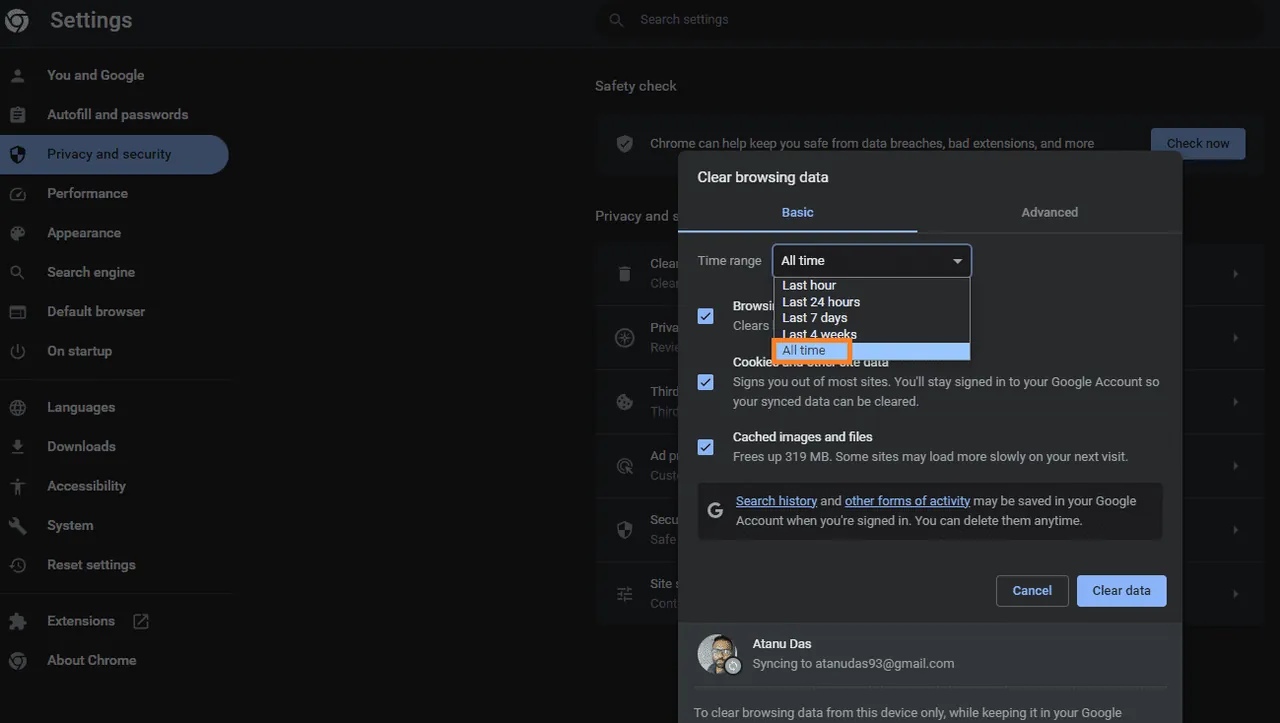
- Z rozevírací nabídky Časové rozmezí zvolte možnost Celé období.
- Zaškrtněte políčka Cookies a jiná data webů a Obrázky a soubory uložené v mezipaměti.
- Klikněte na tlačítko Vymazat data.
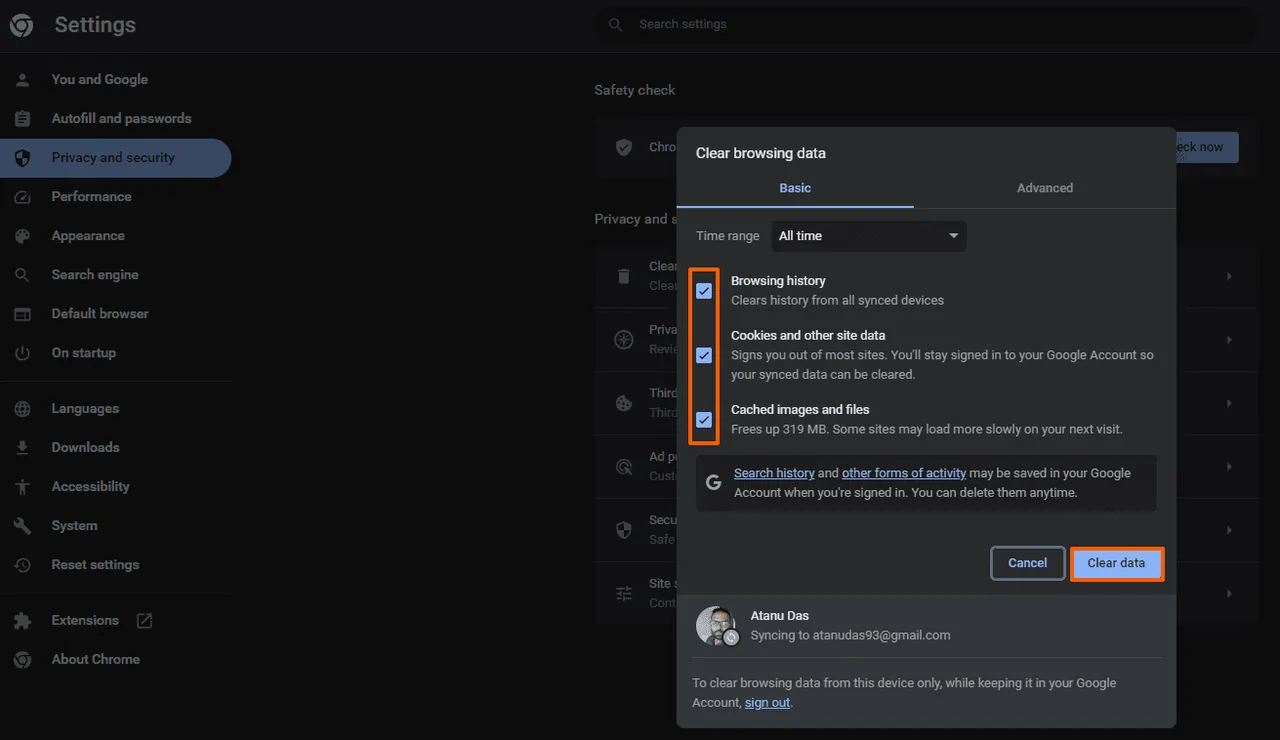
Postup se může mírně lišit v závislosti na používaném prohlížeči, ale obecný princip vymazání mezipaměti a souborů cookie zůstává stejný.
Pokud chyba 401 přetrvává, pokračujte k dalšímu kroku.
Vyprázdnění mezipaměti DNS
Kromě mezipaměti prohlížeče a souborů cookie se ve vašem zařízení ukládá také mezipaměť DNS, která urychluje proces překladu URL adres na IP adresy, což vede k rychlejšímu načítání webů.
Mezipaměť DNS funguje na systémové úrovni, nezávisle na mezipaměti prohlížeče. Pokud mezipaměť DNS obsahuje zastaralá nebo nesprávná data, může dojít k chybě 401. Vyprázdnění mezipaměti DNS je jednoduchý způsob, jak zajistit, že vaše zařízení provede nové dotazy a znovu ověří adresy.
Následující kroky popisují, jak vyprázdnit mezipaměť DNS v systému Windows:
- Klikněte do vyhledávacího pole na ploše.
- Zadejte "Příkazový řádek".
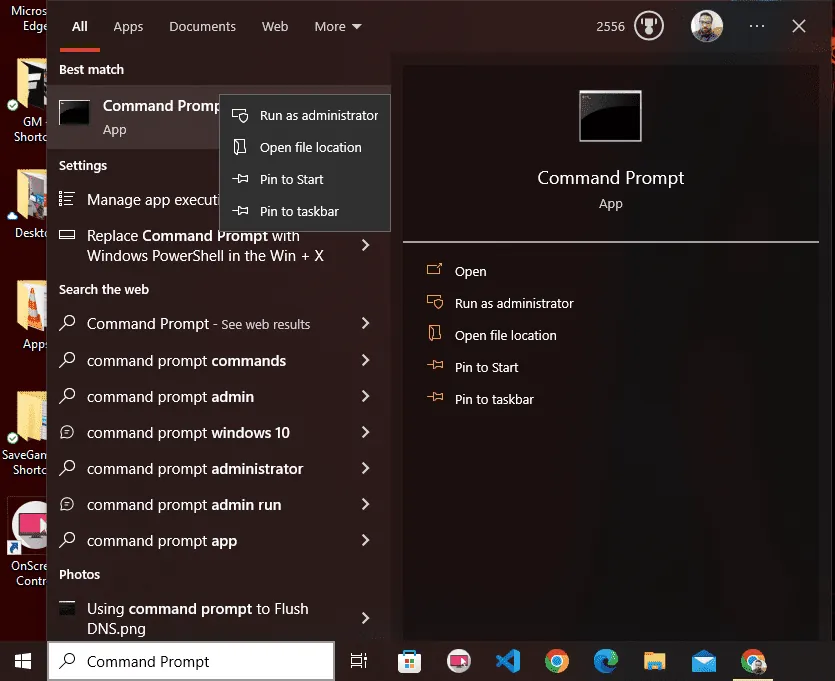
- Klikněte pravým tlačítkem myši a spusťte aplikaci jako správce.
- Zadejte příkaz "ipconfig /flushdns" a stiskněte Enter.
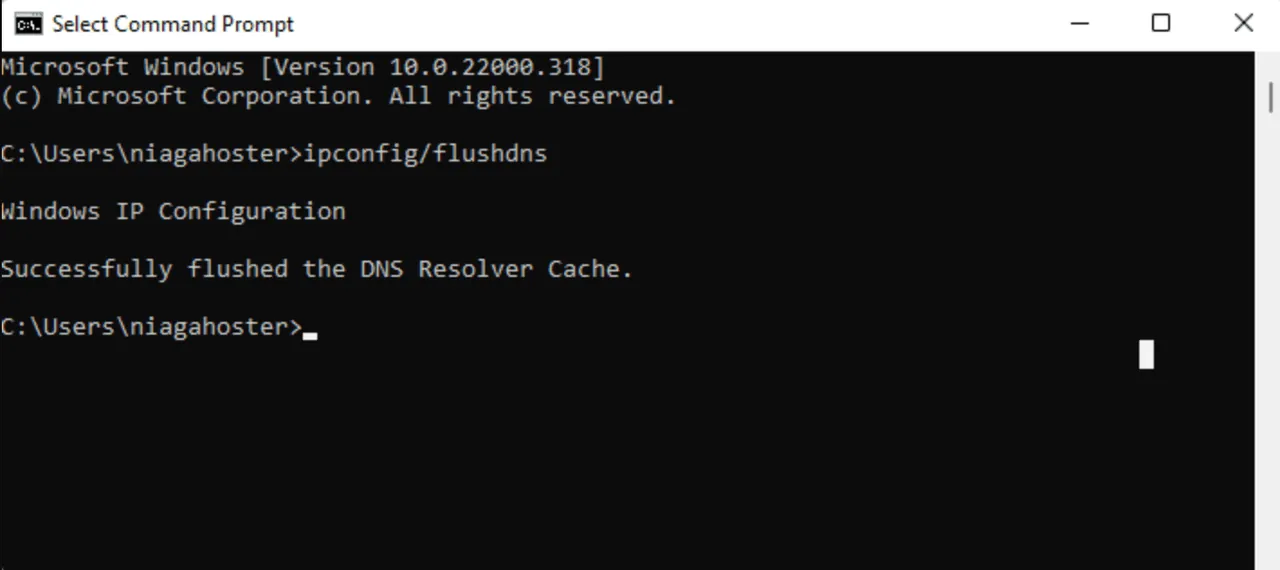
- Po úspěšném vyprázdnění mezipaměti se zobrazí zpráva "Úspěšně vyprázdněna mezipaměť DNS Resolveru".
- Stejnou operaci můžete provést na Macu otevřením Finderu > Aplikace > Nástroje > Terminál.
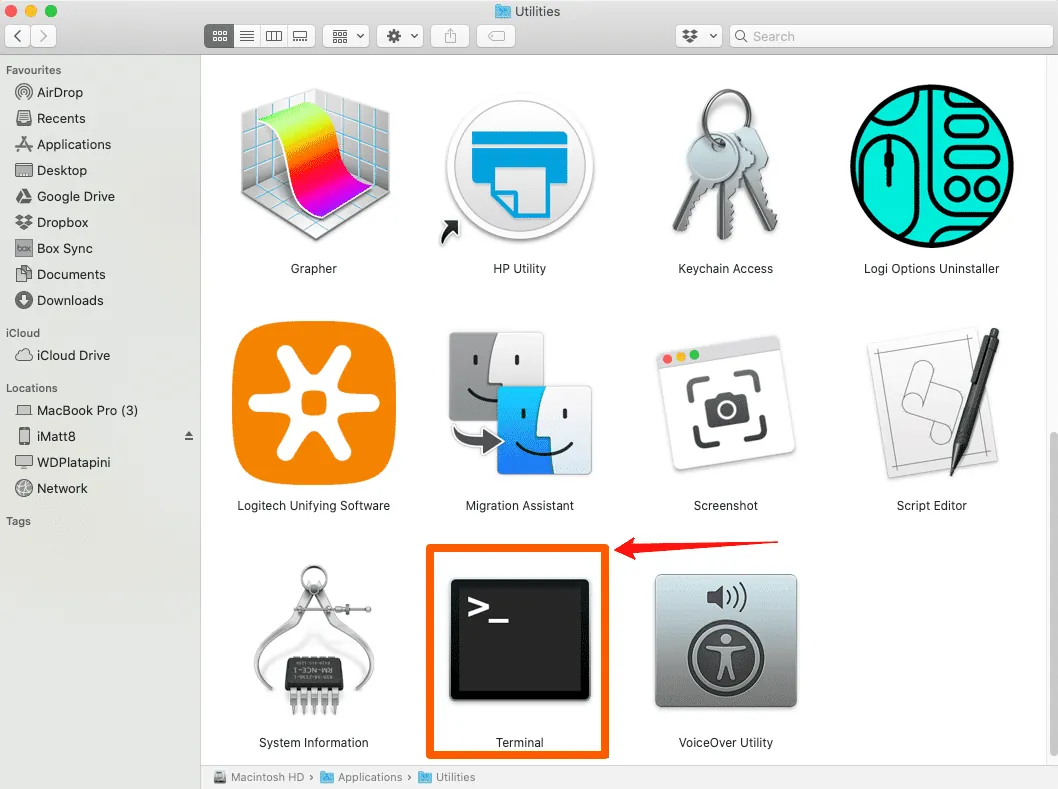
- V okně Terminál zadejte následující příkaz a stiskněte Enter:
<span style="background-color: initial;font-family: inherit;font-size: inherit;color: initial">sudo killall -HUP mDNSResponder</span>
- Zadejte heslo správce (znaky nebudou viditelné) a stiskněte Enter.
- Jakmile je příkaz proveden, terminál se vrátí do příkazového řádku. To znamená, že mezipaměť DNS byla úspěšně vyprázdněna.
Oprava chybných URL adres
Dalším jednoduchým řešením chyby 401 může být kontrola a oprava URL adres. Chyby 401 se často objevují v důsledku jednoduchého překlepu při zadávání adresy do prohlížeče.
Zkontrolujte adresu a hledejte speciální znaky, číslice nebo chyby. Dvojnásobně zkontrolujte URL adresy z hypertextových odkazů, zda nejsou chybné, zastaralé nebo nesprávně zadané. Můžete se zkusit dostat k cíli přes domovskou stránku a navigovat na požadovanou stránku.
Vyhledání cílové adresy URL v Googlu také pomůže vyloučit možnost, že stránka neexistuje.
Zakázání problematických pluginů
Pokud se chyba 401 objevuje na webu WordPress, je možné, že je způsobena jedním nebo více pluginy, zejména bezpečnostními. Tyto pluginy mohou chybně vyhodnotit pokus o přihlášení jako podezřelý a zablokovat přístup. Konflikty mezi pluginy mohou také způsobit tuto chybu.
Následující kroky vám ukážou, jak deaktivovat pluginy a vyřešit problém:
- Přihlaste se do administrace WordPress.
- Přejděte na Pluginy > Instalované pluginy.
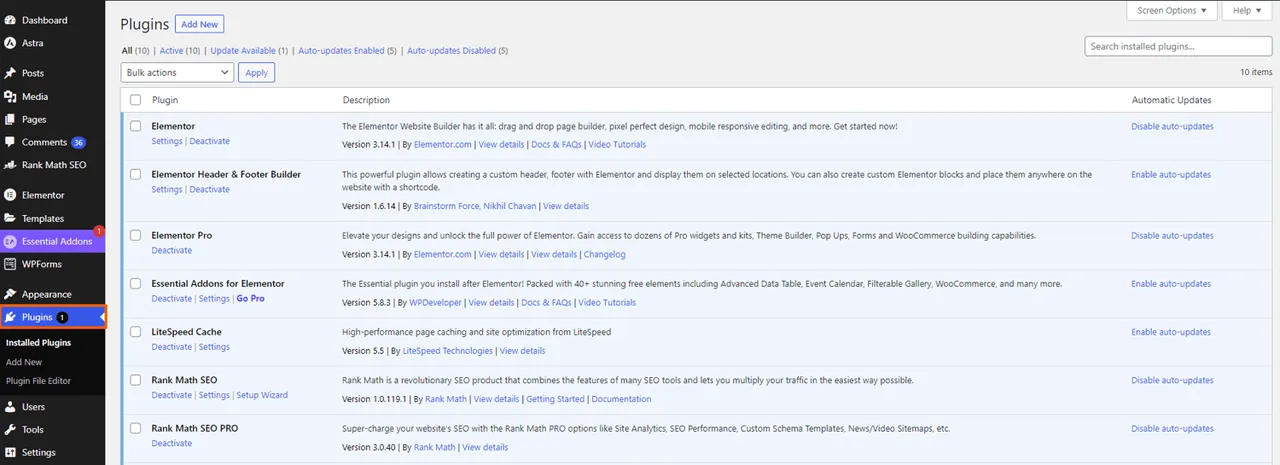
- Na stránce Instalované pluginy zaškrtněte políčko v horní části seznamu a vyberte všechny pluginy.
- Z rozevírací nabídky Hromadné akce zvolte možnost Deaktivovat.
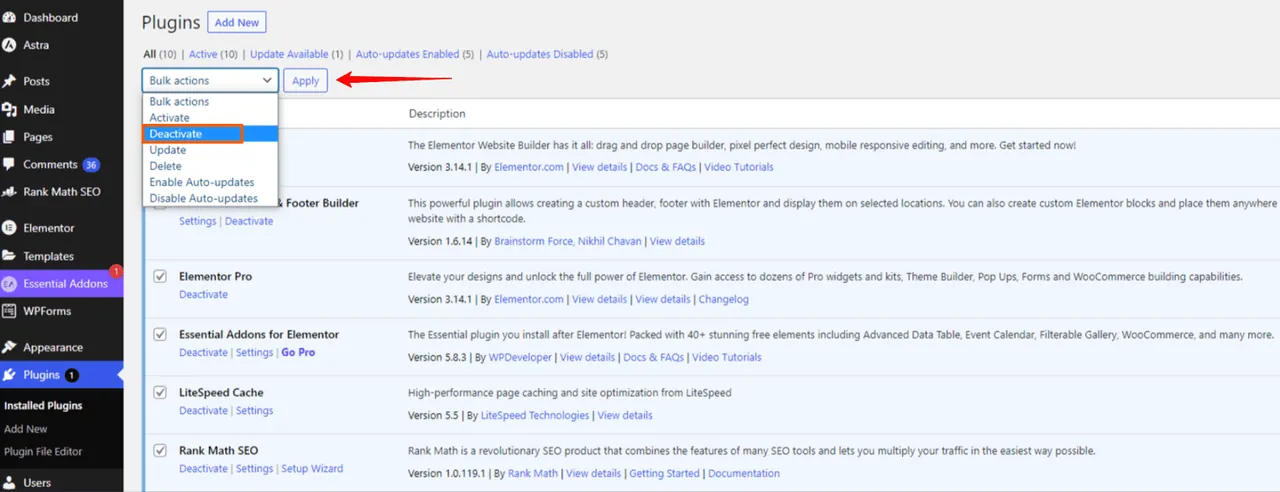
- Klikněte na tlačítko Použít.
- Po deaktivaci všech pluginů znovu načtěte stránku, která hlásila chybu 401. Pokud je chyba vyřešena, aktivujte pluginy postupně, a ověřujte, který z nich je příčinou problému.
- Po zjištění problematického pluginu jej odstraňte. Pokud je plugin nezbytný, kontaktujte jeho vývojáře.
Řešení problémů na straně serveru
Odpověď 401 se přenáší pomocí hlavičky WWW-Authenticate, která obsahuje řetězce definující požadovanou metodu ověření. Prozkoumáním této hlavičky můžete identifikovat konkrétní problém.
Zde jsou kroky pro kontrolu hlavičky WWW-Authenticate a odhalení příčiny chyby 401:
- Přejděte na stránku, která zobrazuje chybu 401.
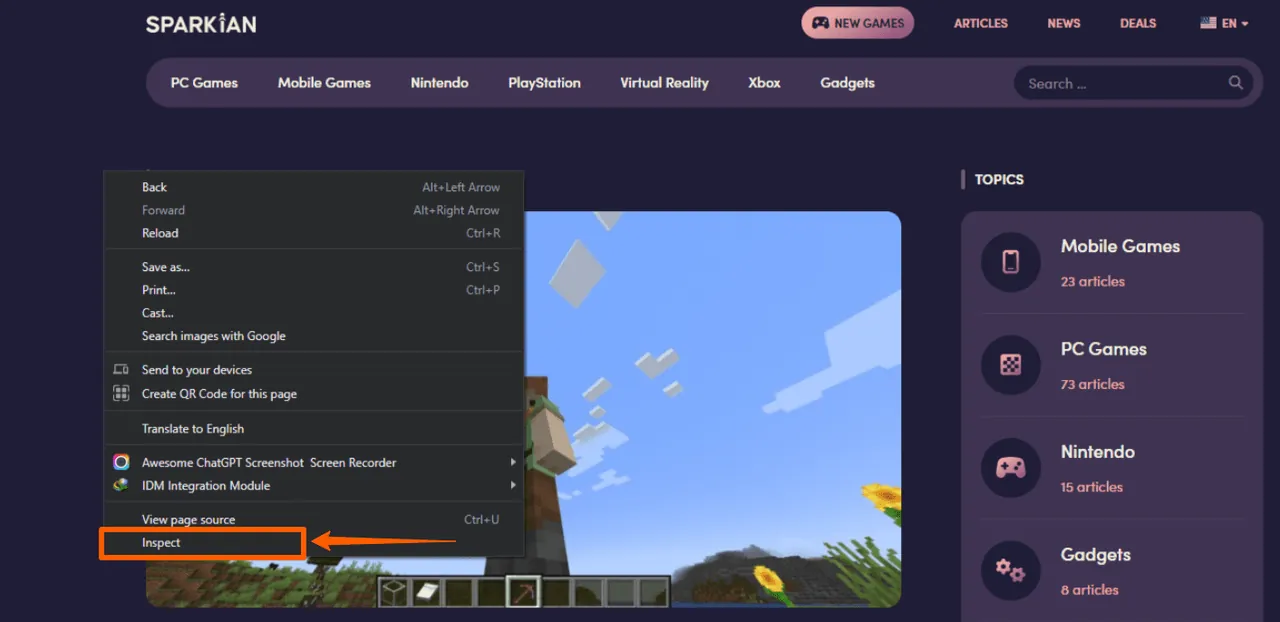
- Klikněte pravým tlačítkem a vyberte Prozkoumat (nebo použijte klávesovou zkratku Ctrl+Shift+J).
- V okně vývojářské konzole klikněte na kartu Síť.
- Znovu načtěte stránku (F5 nebo tlačítko pro obnovení).
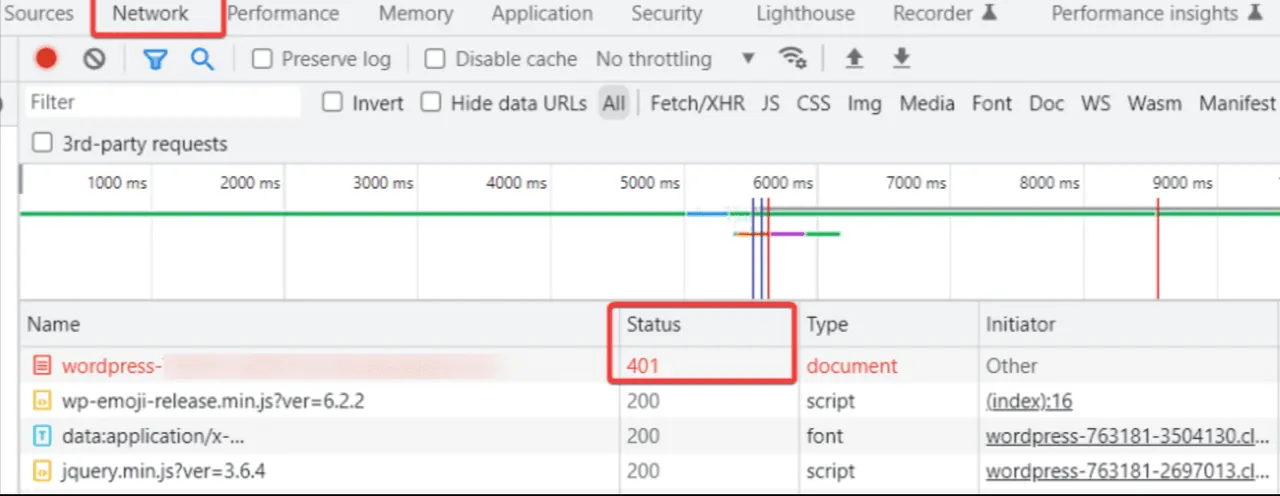
- Seřaďte síťové zdroje podle stavového kódu a vyberte ten s kódem 401.
- Klikněte na kartu Záhlaví a vyhledejte část Záhlaví odpovědi.
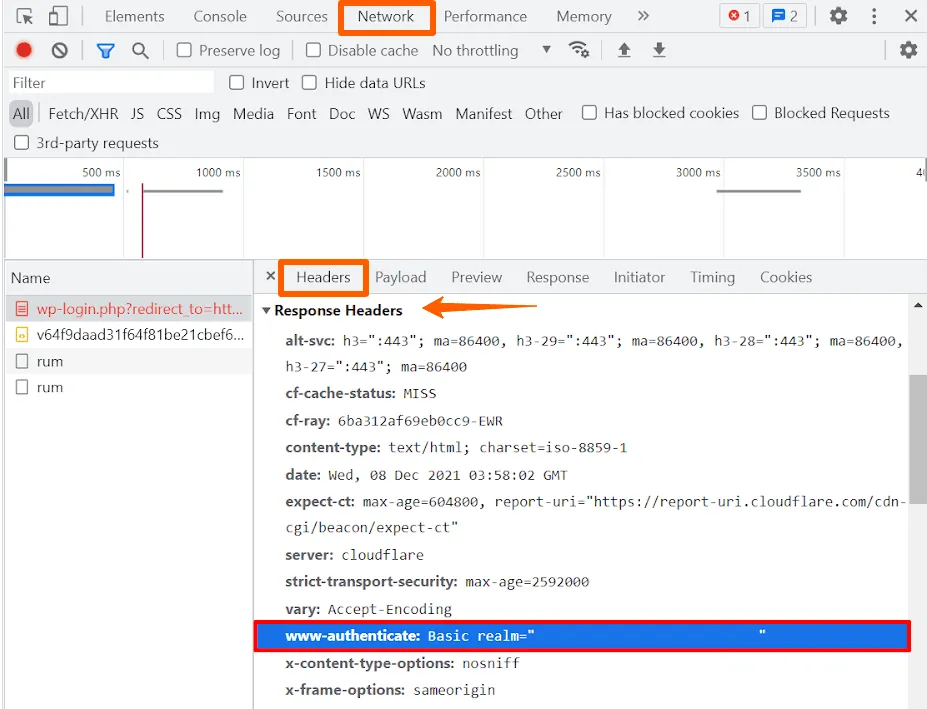
- Vyhledejte hlavičku WWW-Authenticate, která obsahuje informace o požadovaném ověřovacím schématu.
- Podívejte se na data v hlavičce „WWW-Authenticate“ a ověřte, jaký typ ověření se očekává.
- Další informace o schématu ověřování najdete v Registru schématu ověřování HTTP.
Závěrečné myšlenky
Při setkání s chybou 401 buďte trpěliví a postupujte podle uvedených kroků. Pro prevenci této chyby v budoucnu dodržujte následující doporučení:
- Vždy pečlivě zkontrolujte zadávané uživatelské jméno, heslo a další autentizační údaje.
- Chraňte své přihlašovací údaje a nesdílejte je s nikým.
- Nezapomeňte si včas obnovit autentizační pověření před vypršením platnosti.
- Seznamte se s požadovanými metodami ověřování pro přístup k různým zdrojům.
- Ověřujte správnost URL adres a hypertextových odkazů.
- Pravidelně kontrolujte protokoly serveru a chybové zprávy související s ověřováním.
- Udržujte software, CMS a pluginy aktuální.
Můžete se také podívat na další články o běžných chybách v prohlížeči Chrome a způsobech jejich opravy.
