6 způsobů, jak otočit obrázky na počítači se systémem Windows 11
Fotografie mohou mít dvě základní orientace – horizontální (na šířku) a vertikální (na výšku). Změna orientace snímků o 90 nebo 180 stupňů je běžný způsob, jak vylepšit vzhled a kompozici fotografií. Tato úprava se může hodit, pokud se domníváte, že by snímek působil lépe v odlišné poloze.
V systému Windows 11 existuje několik možností, jak snadno provést otočení obrázků. Systém nabízí integrované nástroje a tři předinstalované aplikace, které umožňují otáčení. Mimo to, existuje mnoho dalších softwarových editorů a online aplikací, které nabízejí tuto funkci. Následující text představuje šest různých metod, jak otáčet obrázky v prostředí Windows 11.
1. Otáčení obrázků pomocí Průzkumníka souborů
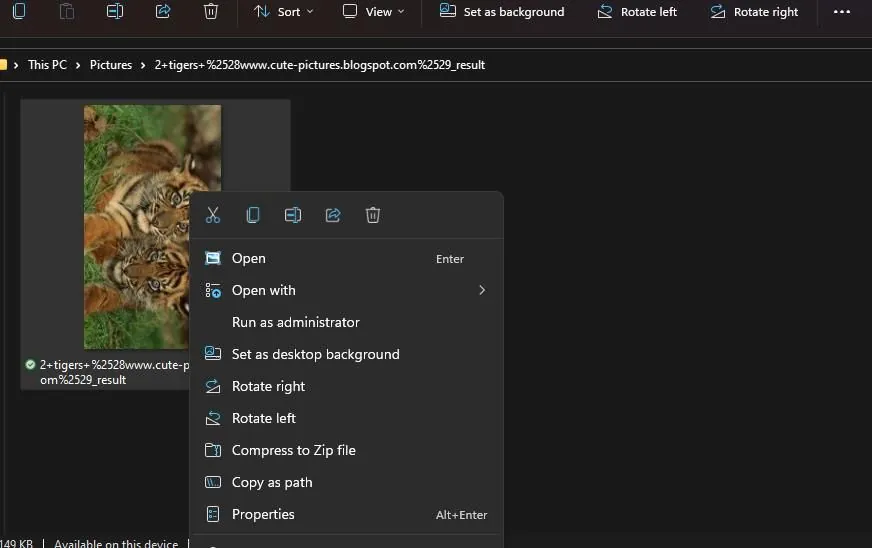
Průzkumník souborů ve Windows nabízí dvě základní možnosti pro otočení obrázků – doleva a doprava. Tyto funkce jsou dostačující, pokud potřebujete provést pouze základní úpravu orientace fotografií. Postup pro otočení obrázku v Průzkumníku souborů je následující:
- Stiskněte klávesovou zkratku Windows + X a poté klikněte na možnost Průzkumník souborů.
- Otevřete složku, ve které se nacházejí obrázky, které chcete otočit.
- Pro lepší zobrazení a náhled otáčení vyberte Zobrazit > Velké ikony.
- Jedním kliknutím vyberte obrázek, který chcete otočit. Není třeba ho otevírat.
- Na panelu příkazů Průzkumníka vyberte možnost Otočit doleva nebo Otočit doprava podle vašich preferencí.
Alternativně můžete tyto možnosti nalézt v kontextové nabídce. Klikněte pravým tlačítkem myši na obrázek a vyberte Otočit doleva nebo Otočit doprava. Jsou to rychlé a praktické zkratky pro otáčení obrázků přímo na ploše.
2. Otáčení obrázků pomocí aplikace Fotky
Aplikace Fotky je výchozí prohlížeč obrázků v systému Windows 11 a nabízí i některé možnosti editace. Jednou z nich je základní funkce Otočit, která umožňuje rotaci o 90 stupňů doprava. Postup, jak pomocí této funkce otočit obrázek, je následující:
- Otevřete aplikaci Fotky. Najdete ji připnutou v nabídce Start.
- Poklepáním otevřete požadovaný obrázek. Zobrazí se v samostatném okně.
- Klikněte na tlačítko Otočit nebo stiskněte klávesovou zkratku Ctrl + R.
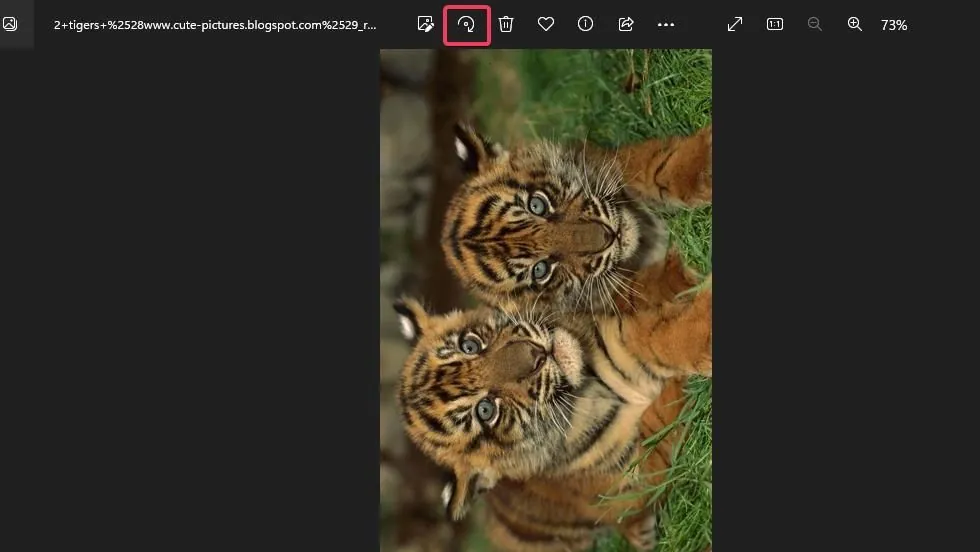
- Klikněte na tlačítko Uložit jako kopii. Případně můžete kliknout na malou šipku a vybrat možnost Uložit, která přepíše původní soubor.
Aplikace Fotky nabízí i pokročilejší možnosti rotace, včetně otočení po a proti směru hodinových ručiček. Pro přístup k těmto možnostem, klikněte na tlačítko Upravit obrázek vedle možnosti Otočit a následně vyberte Otočit obrázek o 90 stupňů po směru hodinových ručiček nebo Otočit obrázek o 90 stupňů proti směru hodinových ručiček.
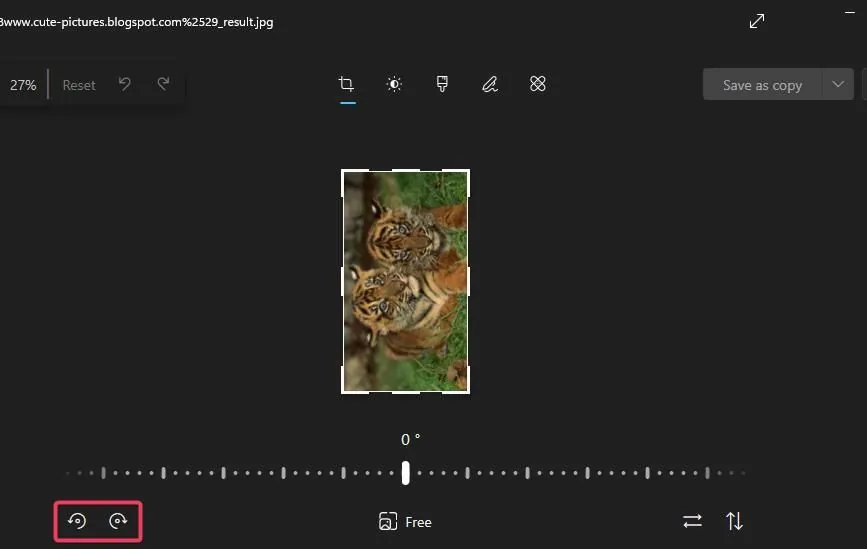
Nástroj pro ořezávání v aplikaci Fotky má navíc posuvník pro rotaci. Přetažením tohoto posuvníku můžete obrázek volně otáčet o libovolný úhel v rámci ořezového rámce. Vše mimo ořezový rámec bude z obrázku odstraněno. Otočení obrázku je jedním z způsobů ořezávání fotografií v systému Windows 11.
3. Otáčení obrázků pomocí Malování
Malování je grafický editor, který je standardní součástí systému Windows 11. Nabízí tři možnosti otočení, které můžete použít pro změnu orientace obrázků. Postup otáčení obrázků pomocí Malování je následující:
- Stiskněte klávesovou zkratku Windows + S a do vyhledávání zadejte "malování".
- Otevřete aplikaci Malování.
- Stiskněte klávesovou zkratku Ctrl + O a otevřete dialogové okno pro otevření souboru.
- Vyberte obrázek a klikněte na Otevřít.
- Klikněte na tlačítko Otočit, kde se zobrazí malá nabídka se třemi možnostmi.
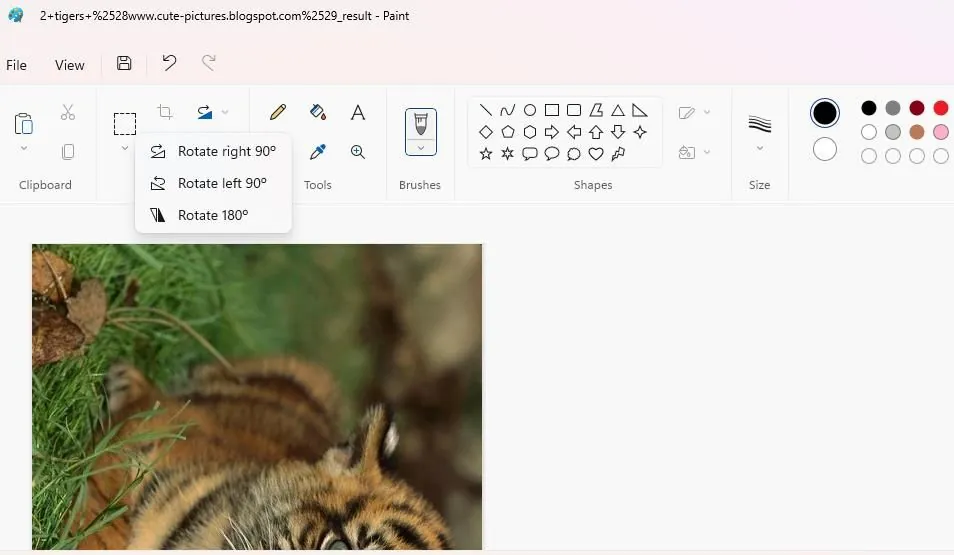
- Vyberte možnost Otočit o 90° doprava nebo Otočit o 90° doleva, popřípadě o 180°.
- Uložte změny stisknutím klávesové zkratky Ctrl + S. Tím přepíšete původní soubor.
Orientaci obrázku můžete upravit také pomocí funkcí Převrátit, které se nacházejí pod tlačítkem Otočit. Například funkce Převrátit svisle má stejný efekt jako možnost Otočit o 180°.
4. Otáčení obrázků pomocí editoru obrázků Edge
Microsoft Edge, výchozí prohlížeč v systému Windows 11, nyní nabízí vestavěný editor obrázků. Tato funkce umožňuje otáčet obrázky a provádět další úpravy snímků, které najdete online, ještě před jejich stažením. Je velmi podobný editoru obrázků v aplikaci Fotky. Postup pro otáčení obrázků pomocí Microsoft Edge:
- Otevřete vyhledávač Google v prohlížeči Microsoft Edge.
- Zadejte klíčové slovo pro vyhledávání obrázků.
- Klikněte na kartu Obrázky Google.
- Klikněte pravým tlačítkem myši na miniaturu obrázku a vyberte Upravit obrázek.
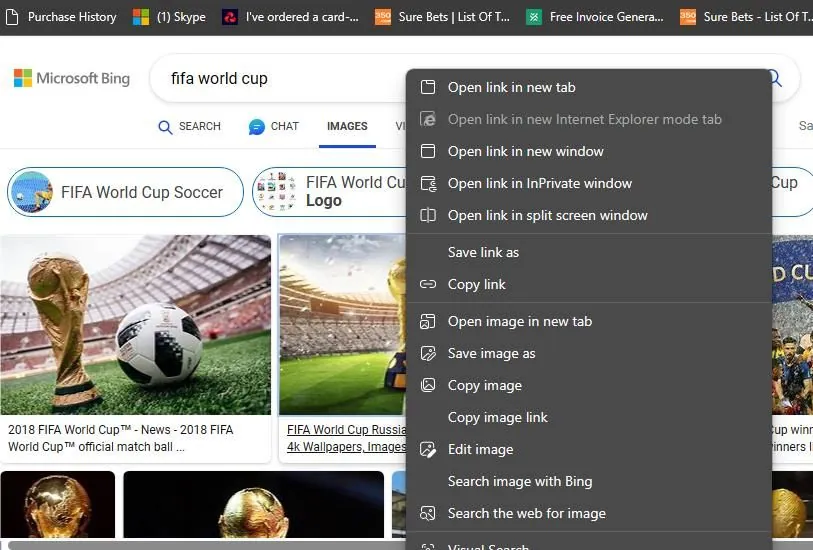
- V nástroji oříznutí vyberte možnost Otočit obrázek o 90 stupňů proti směru hodinových ručiček nebo Otočit obrázek o 90 stupňů po směru hodinových ručiček.
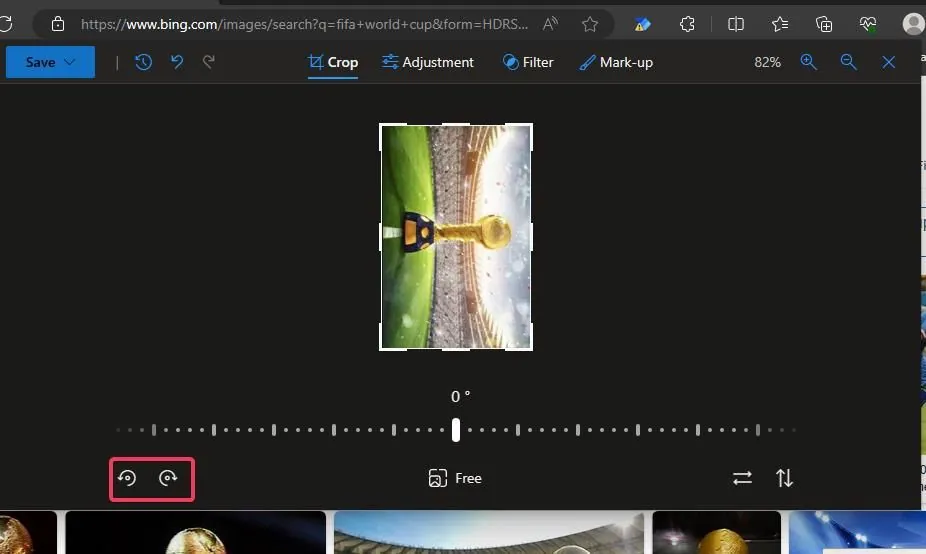
- Stáhněte otočený obrázek kliknutím na Uložit.
Nástroj pro oříznutí v Edge neumožňuje nahrávání obrázků z počítače. Pro úpravu obrázků nahrajte soubory na cloudové úložiště, jako je Google Disk. Získáte tak k nim přístup přímo z Edge. Náš průvodce editací obrázků v prohlížeči Edge vám poskytne více informací o úpravách fotografií.
Pro otáčení obrázků bez nutnosti instalovat jakýkoli software můžete použít webovou aplikaci Online Image Tool. Na rozdíl od editoru obrázků v Edge, tento nástroj umožňuje nahrávání obrázků z počítače. Umožňuje také zpracování více souborů najednou. Postup pro otáčení obrázků pomocí Online Image Tool v prohlížeči Windows:
- Otevřete webovou stránku Online Image Tool ve vámi zvoleném prohlížeči.
- Klikněte na tlačítko Přidat obrázky.
- Vyberte více obrázků podržením tlačítka Ctrl.
- Kliknutím na Otevřít nahrajte vybrané obrázky do webové aplikace.
- Zvolte možnosti otočení o 90°, 180° nebo -90°.
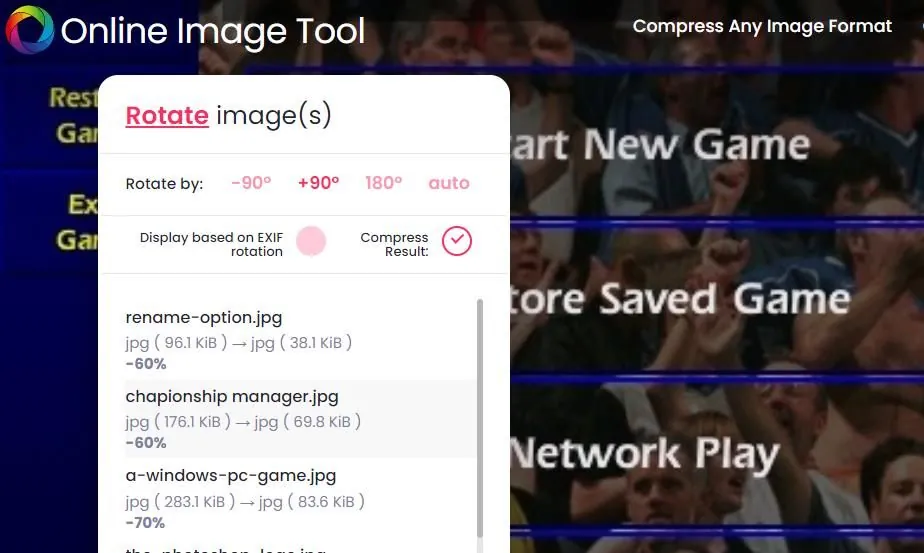
- Porovnejte původní obrázek s upravenou verzí pomocí posuvníku pod miniaturou.
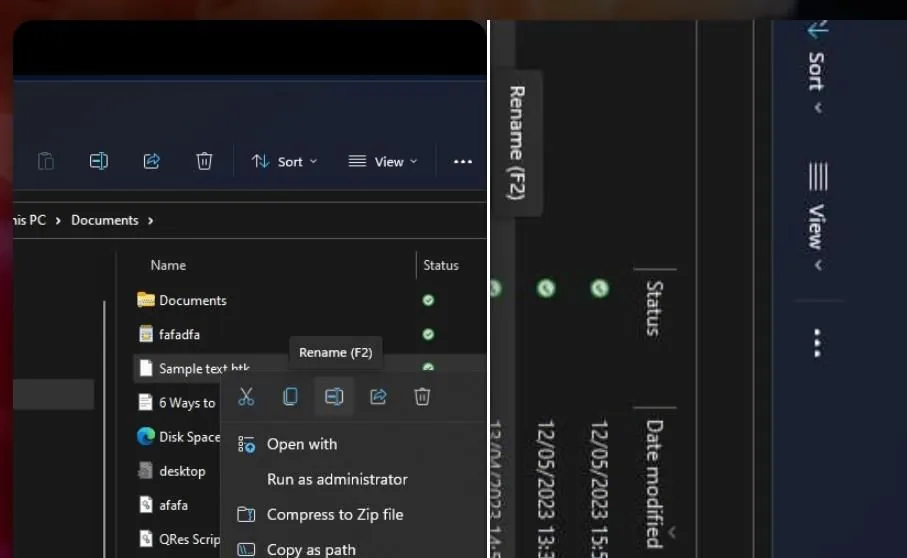
- Stáhněte otočené obrázky kliknutím na Uložit vše.
Online Image Tool nabízí také užitečné nástroje pro hromadnou změnu velikosti, konverzi formátů a kompresi obrázků. Tyto funkce naleznete pomocí odkazů Komprimovat libovolný formát obrázku, Převést formáty obrázků a Změnit velikost dávky obrázků v horní části webové stránky.
6. Otáčení obrázků pomocí IrfanView
IrfanView je bezplatný prohlížeč obrázků pro platformy Windows s mnoha funkcemi. Jednou z nich je i možnost rotace obrázků v jiných úhlech, než jen 90 nebo 180 stupňů. Pro otáčení obrázků v IrfanView:
- Přejděte na webové stránky IrfanView a stáhněte si aplikaci.
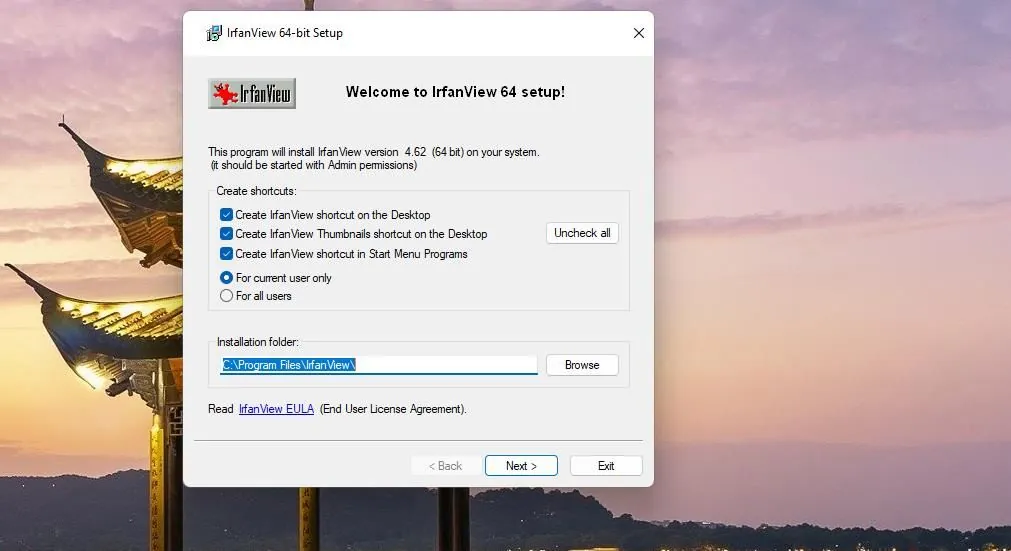
- Klikněte čtyřikrát na tlačítko Další v průvodci instalací a nainstalujte IrfanView s výchozím nastavením.
- Otevřete IrfanView poklepáním na jeho zástupce na ploše.
- Stiskněte klávesovou zkratku O, vyberte soubor, který chcete otočit, a klikněte na Otevřít.
- Klikněte na nabídku Obrázek.
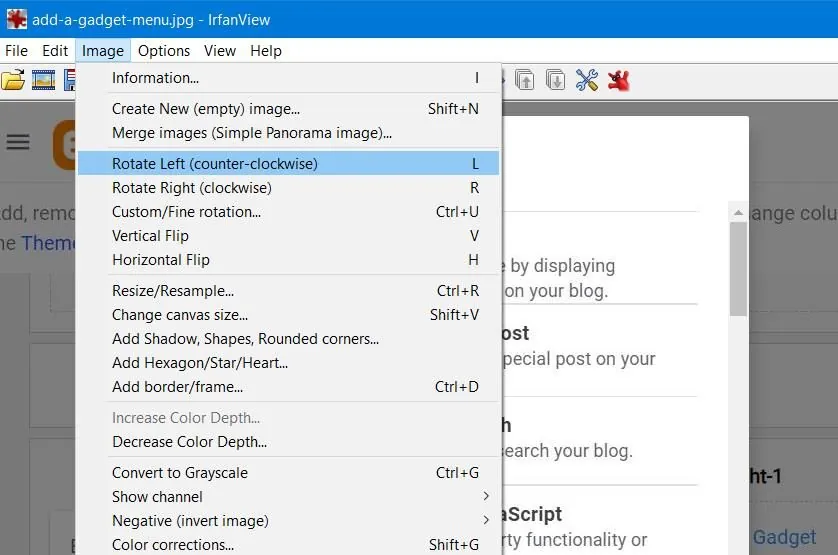
- Vyberte možnost Otočit doleva nebo Otočit doprava pro otočení o 90 stupňů.
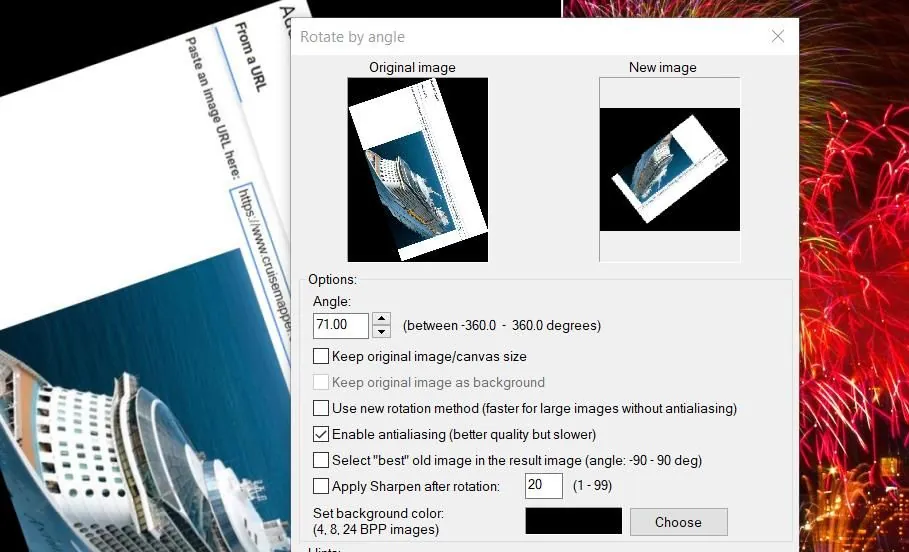
Pro vlastní rotaci stiskněte klávesovou zkratku Ctrl + U. V dialogovém okně zadejte hodnotu otočení až do 360 stupňů. Po kliknutí na OK se zobrazí otočený obrázek.
Otočení obrázků pro lepší orientaci ve Windows 11
Pro otočení obrázků v systému Windows 11 nepotřebujete profesionální software, jako je Adobe Photoshop. Změna orientace obrázků je jednoduchá s pomocí kterékoliv z výše uvedených metod. Vyberte si tu, která vám nejvíce vyhovuje.
