7 citlivých funkcí systému Windows, které byste si měli před úpravou dvakrát rozmyslet
Práce s Windows zahrnuje i hraní, a to i když se jedná jen o experimentování a učení. S mnoha „zničenými“ instalacemi Windows za sebou chci zdůraznit, že úpravy určitých klíčových funkcí systému by se neměly provádět bez odpovídajících znalostí.
Samozřejmě, úpravy jsou v pořádku, pokud máte k dispozici přesný návod. Dokonce i já často doporučuji některé úpravy, které mohou zlepšit váš uživatelský komfort. Mám na mysli především ladění ze zvědavosti a při experimentování.
Tyto funkce mohou snadno poškodit celý systém nebo data v něm uložená. Proto je nutné být při ladění zvlášť opatrný. V tomto článku se zaměřím na tyto citlivé oblasti a na to, jak chránit svůj počítač, pokud se rozhodnete je upravovat, nebo pokud jste již něco pokazili.
Mějte připravený plán obnovy
Základem ochrany by měl být plán obnovy, který byste měli mít připravený před jakýmkoli zásahem do potenciálně rizikových funkcí systému. Pokud se něco pokazí, měli byste mít možnost vrátit se zpět nebo mít alespoň zálohu všech důležitých dat na bezpečném místě.
Níže uvádím několik běžných metod obnovy, o kterých byste měli uvažovat:
Obnovení systému
Obnovení systému umožňuje navrátit počítač do dřívějšího stavu, což znamená, že se zruší veškeré změny, které byly provedeny od vytvoření bodu obnovení. Windows dokáže vytvářet body obnovení automaticky, ale vy si můžete vytvořit bod obnovení i ručně, a to před jakýmkoli rizikovým zásahem. Vyhledejte ve vyhledávání Windows „Obnovení“ a z výsledků vyberte možnost „Vytvořit bod obnovení“.
Otevře se okno „Ochrana systému“, kde si můžete nastavit prostor pro automatické obnovování systému, a také zde můžete vytvořit ručně bod obnovení.
Jednotka pro obnovení
Můžete si vytvořit jednotku pro obnovení, kterou využijete v případě problémů nebo pro obnovení celého systému. To se hodí hlavně tehdy, když se Windows poškodí a nejde spustit. Počítač můžete nabootovat z USB a provést obnovu do dřívějšího stavu, případně opravit nalezené problémy.
Zálohovací řešení třetích stran
Pokud máte v počítači nenahraditelná data, pak je zálohování klíčové. Můžete buď zálohovat data do cloudu, nebo použít nástroj jako je Acronis Cyber Protect pro lokální zálohy. Může vás také zajímat klonování disku, pokud preferujete přesnou kopii operačního systému a všech dat.
Registr Windows
Pokud jste někdy četli online návody, které zahrnovaly ladění registru Windows, pravděpodobně tam byla i sekce s varováním o zálohování registru. Úpravy registru jsou rizikové a složité, takže změny je těžké vrátit. Věřte mi, několikrát jsem musel resetovat svůj testovací počítač kvůli úpravám registru, protože jsem si neudělal správnou zálohu.
Registr Windows, jak název napovídá, slouží jako databáze všech nastavení a aplikací ve Windows. Jakákoli změna v registru má přímý dopad na chování systému. To znamená, že odstranění nebo přidání čehokoli do registru může snadno poškodit jeho funkci. Navíc zde neexistuje žádné tlačítko „Zpět“ ani jednoduchý způsob, jak změny vrátit.
Mezi běžné problémy, které mohou nastat, patří pády systému, pomalý výkon, poškozené aplikace, problémy se spouštěním a v některých případech i bezpečnostní problémy.
Doporučené kroky obnovy
Bohužel, neexistuje způsob, jak resetovat registr Windows a opravit ho. Registr totiž ukládá i informace o vašich aplikacích a datech, která by se po resetu do výchozího stavu poškodila. Registr má však funkci exportu, která slouží k vytvoření zálohy a měla by se používat před každou úpravou.
Pokud jste si registr nezálohovali a nemáte bod obnovení, kam byste se mohli vrátit, nezbývá vám nic jiného, než resetovat celý počítač. I když nástroje pro čištění registru dokážou opravit některé základní problémy spojené s aplikacemi, s poškozeným registrem si neporadí.
Chcete-li resetovat Windows, otevřete Nastavení systému a přejděte do sekce „Systém > Obnovení > Obnovit tento počítač“.

Zde zvolte možnost „Ponechat moje soubory“ a postupujte dle pokynů.
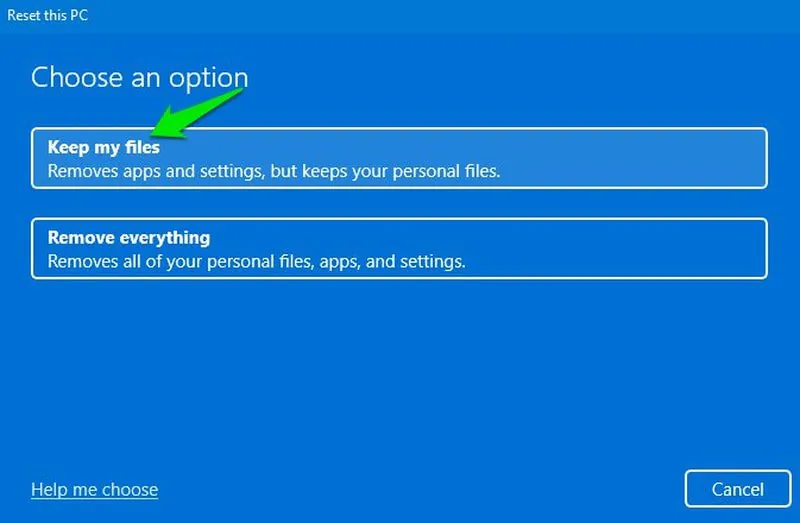
Resetování nesmaže data z oddílů, jako jsou dokumenty, média a podobně. Nicméně, plně resetuje nastavení Windows a odinstaluje všechny aplikace a programy.
Správce zařízení
Správce zařízení spravuje ovladače, které jsou nezbytné pro správnou funkci hardwaru. Umožňuje instalovat nové ovladače, aktualizovat ty stávající a odinstalovávat nebo deaktivovat je. Je to rizikové, protože nesprávná instalace nebo odinstalace ovladače může vést k nefunkčnosti hardwarových komponent.
Nedávno jsem si sám způsobil nefunkčnost grafické karty instalací špatného ovladače. Musel jsem přepnout na integrovanou grafiku, abych vůbec něco viděl na monitoru. Problémy s ovladači mohou dokonce vyžadovat úplný reset počítače už z úvodní obrazovky.
Neměli byste ručně instalovat ani odinstalovávat ovladače. Windows zvládá základní ovladače dobře, a doporučuji používat nástroje třetích stran pro aktualizaci ovladačů. Tyto nástroje mají metody pro řešení případných problémů.
Doporučené kroky obnovy
Pokud ovladač zakážete nebo odinstalujete, obvykle pomůže pouhé restartování počítače, protože Windows jej automaticky znovu nainstaluje. Nicméně, nesprávnou instalaci ovladače nebo špatnou aktualizaci je potřeba vyřešit návratem ke správné verzi.
Ve Správci zařízení klikněte pravým tlačítkem na problémový ovladač a zvolte „Vlastnosti“. Zde přejděte na záložku „Ovladač“ a kliknutím na „Vrátit ovladač“ se vraťte ke dříve fungující verzi. Alternativně můžete kliknout pravým tlačítkem na ovladač a zvolit „Aktualizovat ovladač“. Poté zvolte „Vyhledat ovladače v počítači“ a uvidíte seznam dostupných ovladačů, které si můžete nainstalovat.
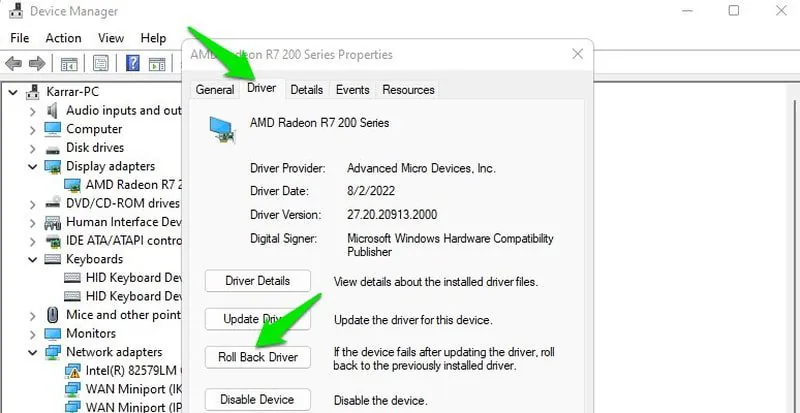
Pokud si stáhnete automatický nástroj pro aktualizaci ovladačů, může vyřešit problémy s ovladači tím, že automaticky najde správný ovladač a nainstaluje ho.
Stránkovací soubor
Windows využívá stránkovací soubor na disku, aby uvolnil RAM od méně důležitých procesů, když je RAM plně zatížená. Je to důležité pro stabilní chod počítače, protože se tím předchází chybám paměti. V závislosti na tom, kolik máte RAM, je možné stránkovací soubor upravit a uvolnit tím místo na disku nebo zlepšit výkon.
Pokud stránkovací soubor nesprávně upravíte nebo zakážete, může to vést k zamrzání systému, pokud RAM nezvládne vaši aktuální činnost.
Doporučené kroky obnovy
Nejlepší způsob, jak to opravit, je vrátit změny provedené u stránkovacího souboru. Problém však nastane, pokud už počítač začal zamrzat. Chcete-li to vyřešit, restartujte počítač a nespouštějte žádné další aplikace. Zkuste také zavřít všechny aplikace spuštěné na pozadí z oblasti oznámení.
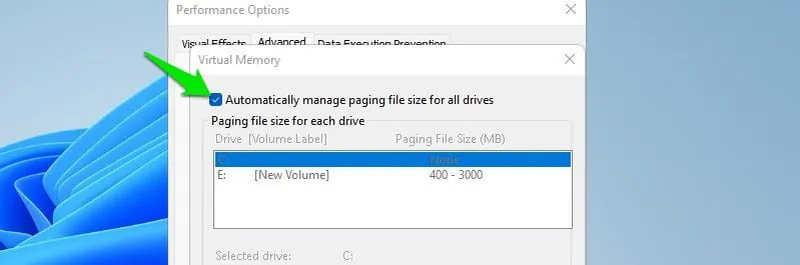
Stiskněte klávesy Windows+R a do okna „Spustit“ zadejte „SystemPropertiesPerformance“ a tím otevřete „Možnosti výkonu“. Zde na kartě „Upřesnit“ klikněte na „Změnit“ a zaškrtněte „Automaticky spravovat velikost stránkovacího souboru pro všechny jednotky“.
Brána firewall systému Windows
Brána Windows Firewall kontroluje síťový provoz, aby zajistila, že žádný škodlivý provoz nemůže poškodit váš počítač. Je vysoce přizpůsobitelná a umožňuje vytvářet seznamy povolených nebo blokovaných aplikací, nebo spravovat jednotlivé porty.
Brána firewall je citlivá na nesprávné změny. Povolení škodlivých připojení může vést ke krádeži dat a dokonce i k úplné kontrole nad vaším zařízením. Naopak blokování důležitých portů může způsobit nefunkčnost některých aplikací nebo zpomalit jejich výkon.
Zde je několik příkladů špatné konfigurace brány firewall, která může být nebezpečná:
- Blokování portů 43, 53 a 443 může přerušit vaše připojení k internetu a službám, které spoléhají na HTTP/HTTPS.
- Neuvážené povolení veškerého příchozího provozu ve veřejné síti může váš počítač vystavit útoku zvenčí.
- Povolení portu 3389 pro příchozí provoz umožní ostatním získat vzdálený přístup k vašemu počítači.
Mnoho z těchto změn je automaticky prováděno škodlivými aplikacemi, takže buďte opatrní, kterým aplikacím povolíte konfigurovat pravidla brány firewall.
Doporučené kroky obnovy
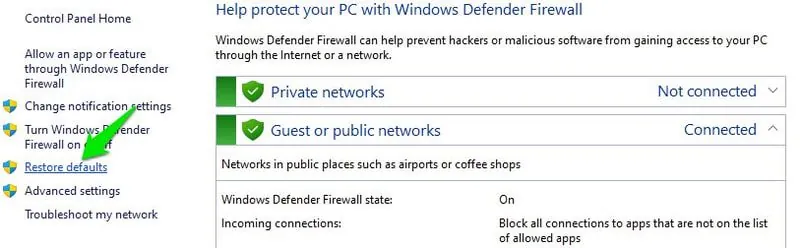
Kromě ručního odstraňování pravidel, která jste přidali, je jednoduché resetovat bránu firewall do výchozího stavu. Má v sobě možnost obnovit všechna uživatelská nastavení do původního stavu.
Ve vyhledávání Windows vyhledejte „Brána Windows Firewall“ a otevřete ji. Zde v levém panelu klikněte na „Obnovit výchozí nastavení“ a poté klikněte znovu na „Obnovit výchozí nastavení“ pro reset.
Zásady skupiny
Zásady skupiny jsou mocný nástroj pro správu místního počítače i počítačů v síti. Umožňují nastavit pravidla, která ovlivňují mnoho důležitých funkcí Windows, včetně brány firewall, zásad hesel, instalace aplikací, uživatelských práv atd.
V sekci „Všechna nastavení“ najdete mnoho možností, které vás budou lákat k povolení nebo zakázání. Pokud se s nimi bude nesprávně manipulovat, může to ohrozit zabezpečení a zabránit přístupu k funkcím Windows.
Doporučené kroky obnovy
Naštěstí je obnovení z nesprávných konfigurací v Zásadách skupiny poměrně snadné a většinou nemusíte resetovat úplně vše. V Zásadách skupiny přejděte do této sekce:
Konfigurace počítače > Šablony pro správu > Všechna nastavení
Zde v pravém panelu klikněte na sloupec „Stav“, čímž se vám seřadí nastavení, která byla upravena. Stačí je vrátit do stavu „Nenakonfigurováno“, čímž se použije výchozí nastavení.
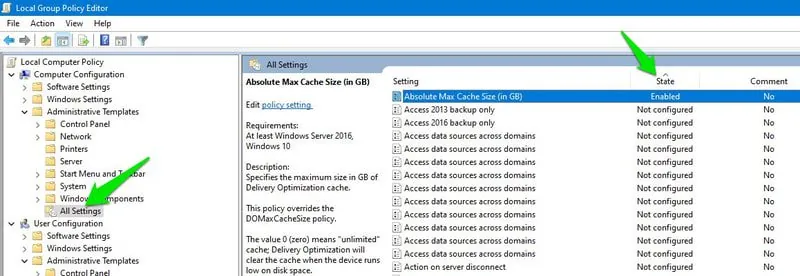
Nyní to samé udělejte v sekci „Všechna nastavení“ pro konfiguraci uživatele.
Pokud jste provedli příliš mnoho změn a chcete resetovat vše najednou, můžete místo toho použít příkazový řádek. Ve vyhledávání Windows zadejte „Příkazový řádek“, klikněte na něj pravým tlačítkem a zvolte „Spustit jako správce“.
Zde zadejte následující dva příkazy, jeden po druhém:
RD /S /Q “%WinDir%\System32\GroupPolicy
RD /S /Q “%WinDir%\System32\GroupPolicyUsers
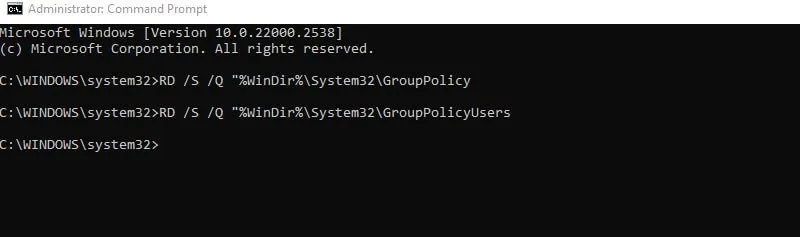
Ujistěte se, že po každém příkazu stisknete Enter. Potvrzení úspěšného provedení příkazu se neukáže, díky parametru /Q (tichý režim). Nicméně, Zásady skupiny se resetují do výchozího stavu.
Soubor hosts
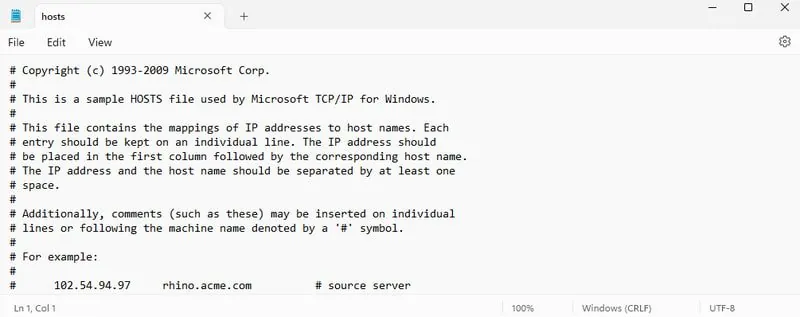
Soubor hosts je starší než DNS, které se dnes používá pro mapování IP adres na názvy hostitelů. Stále se ale používá pro lokální řešení DNS, například pro blokování webových stránek nebo reklam. Důležité je, že soubor hosts má přednost před vyhledáváním DNS systému Windows. Takže, pokud se nesprávně nakonfiguruje, může to ovlivnit vaše připojení k internetu.
Soubor hosts není určen pro běžné uživatele, nicméně mnoho online návodů doporučuje jeho úpravy. Navíc malware ho může změnit tak, aby vás přesměroval na podvodné webové stránky.
Pokud ho budete někdy upravovat, ujistěte se, že přesně víte, co děláte a postupujte dle návodu. Doporučuji, abyste místo ruční úpravy použili aplikaci pro správu hosts. Nástroj jako Hosts File Editor může proces zjednodušit a zabránit lidským chybám.
Doporučené kroky obnovy
Protože soubor hosts se nemění z počítače na počítač, můžete nahradit špatně nakonfigurovaný soubor hosts novým, který zkopírujete odkudkoli. Zde je návod od Microsoftu, jak resetovat soubor hosts ve Windows. K dispozici je i vzorový soubor hosts, pomocí kterého můžete vytvořit nový a nahradit starý.
Závěrem 🔧🤔
Jakékoli nesprávné úpravy uvedených funkcí lze snadno opravit tím, že si vytvoříte bod obnovení předtím, než se do něčeho pustíte. Dále vám doporučuji provádět takové rizikové změny ve virtuálním stroji, abyste zabránili negativnímu dopadu na váš počítač.
