Automaticky opravit ztmavení obrazovky Windows 10
Není obvyklé, aby se při spuštění počítače nebo notebooku objevily komplikace. Někdy se proces spouštění zastaví, jindy se počítač odmítne spustit, zejména po výpadku proudu. Můžete se také setkat s tím, že jas obrazovky je nedostatečný i při nastavení na maximum, nebo že obrazovka notebooku je tmavá, i když je jas nastaven na nejvyšší hodnotu. Často je za to zodpovědné adaptivní nastavení jasu, avšak i jiné faktory mohou způsobit, že obrazovka vašeho Windows 10 se samovolně ztmavuje na tmavém pozadí. Tento článek vám poskytne návod, jak tento problém s automatickým ztmavováním obrazovky Windows 10 vyřešit.
Jak opravit samovolné ztmavování obrazovky Windows 10
Jedním z nejběžnějších problémů v systému Windows 10 je nesprávná funkce nastavení jasu u některých zařízení. Uživatelé Windows 10 mají někdy potíže s úpravou jasu obrazovky. Mezi příčiny, proč se obrazovka notebooku v systému Windows 10 neustále ztmavuje, patří:
- Zastaralý ovladač grafické karty nebo chybná funkce adaptivního jasu.
- Funkce automatického stmívání ve Windows 10, která může být aktivována při zobrazení tmavého pozadí.
- Vadný LCD invertor, který může vést k rychlému ztmavování obrazovky.
- Zastaralý BIOS, který může být spojen s tímto problémem.
- Softwarové nebo hardwarové komplikace, které mohou vést k problémům se stmíváním obrazovky.
Nyní vám představíme postup krok za krokem, jak tento problém vyřešit. Postupujte pečlivě podle jednotlivých metod.
Metoda 1: Základní kroky pro odstranění potíží
Pokud váš systém nedostává stálý proud, může být nezbytné upravit nastavení napájení. Plány napájení se mohou měnit v závislosti na zdroji energie (baterie nebo síťový adaptér). Provedení nezbytných úprav se řídí níže uvedenými pokyny.
- Ujistěte se, že je notebook bezpečně připojen k napájení.
- Zkontrolujte, zda je napájení stabilní. Pokud není, může pomoci stabilizátor napětí.
- Ověřte, zda zásuvka, do které je notebook zapojen, není poškozena.
- Ujistěte se, že zásuvka funguje správně.
- Pokud používáte prodlužovací kabel, zkontrolujte jeho stav.
- Ověřte, zda prodlužovací kabel není přetížený nebo zda připojená zařízení nezpůsobují elektrické rázy.
- Odpojte všechna energeticky náročná zařízení ze stejného okruhu.
Metoda 2: Spusťte nástroj pro řešení problémů s napájením
Windows Power Troubleshooter je integrovaný nástroj, který uživatelům pomáhá identifikovat a opravovat problémy s nastavením napájení. Může vám pomoci odhalit a vyřešit většinu problémů souvisejících s napájením vašeho počítače, včetně ztmavování obrazovky. Tento nástroj můžete použít, pokud se obrazovka vašeho zařízení Windows 10 nadále ztmavuje.
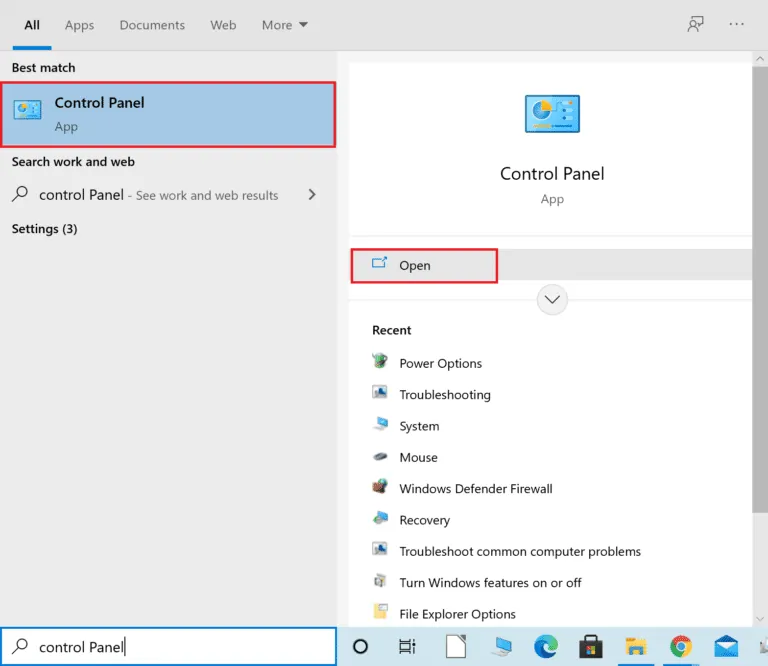
1. Stiskněte klávesu Windows, zadejte „Ovládací panely“ a klikněte na „Otevřít“.
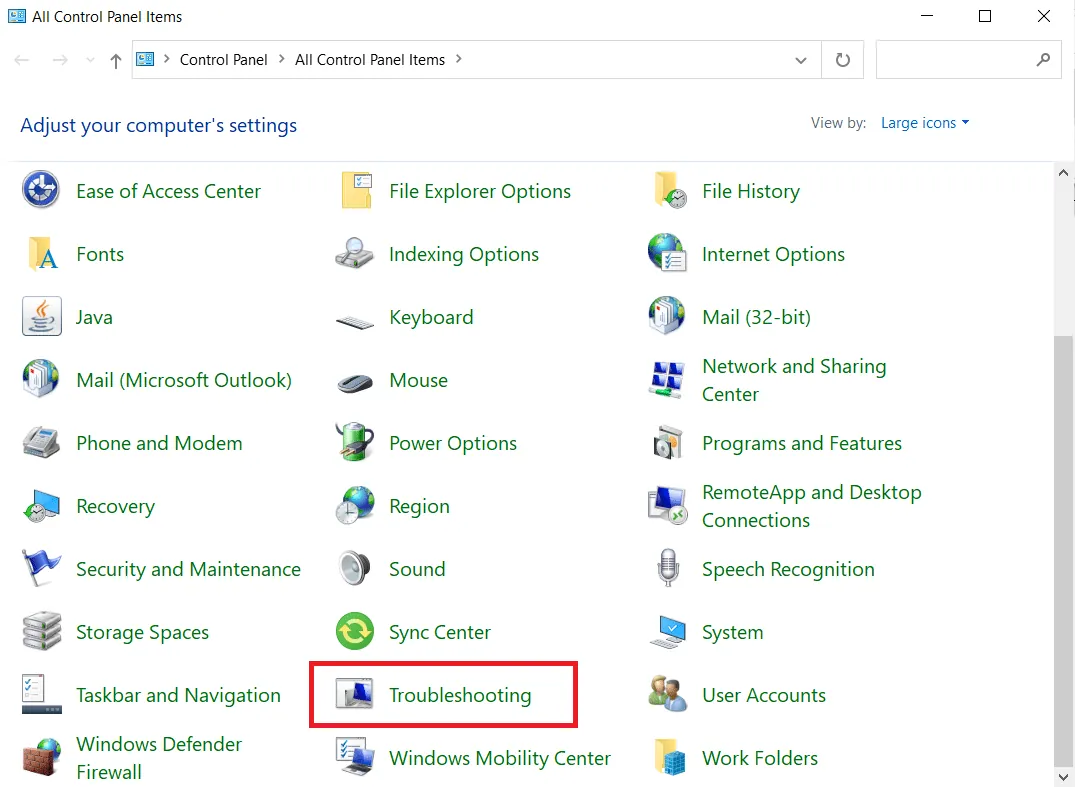
2. Změňte nastavení „Zobrazit podle“ na „Velké ikony“ a poté klikněte na „Odstraňování problémů“.
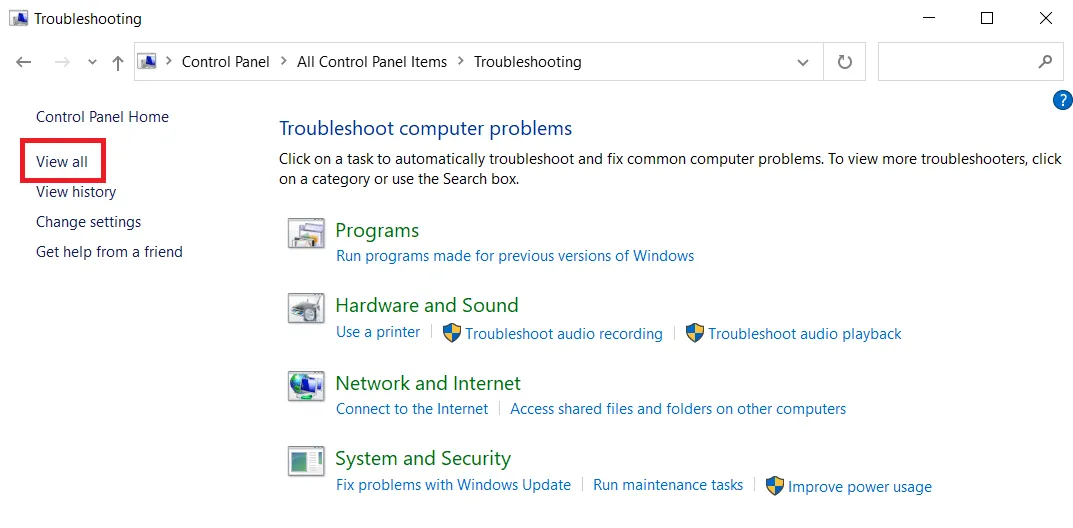
3. V levém panelu klikněte na „Zobrazit vše“.
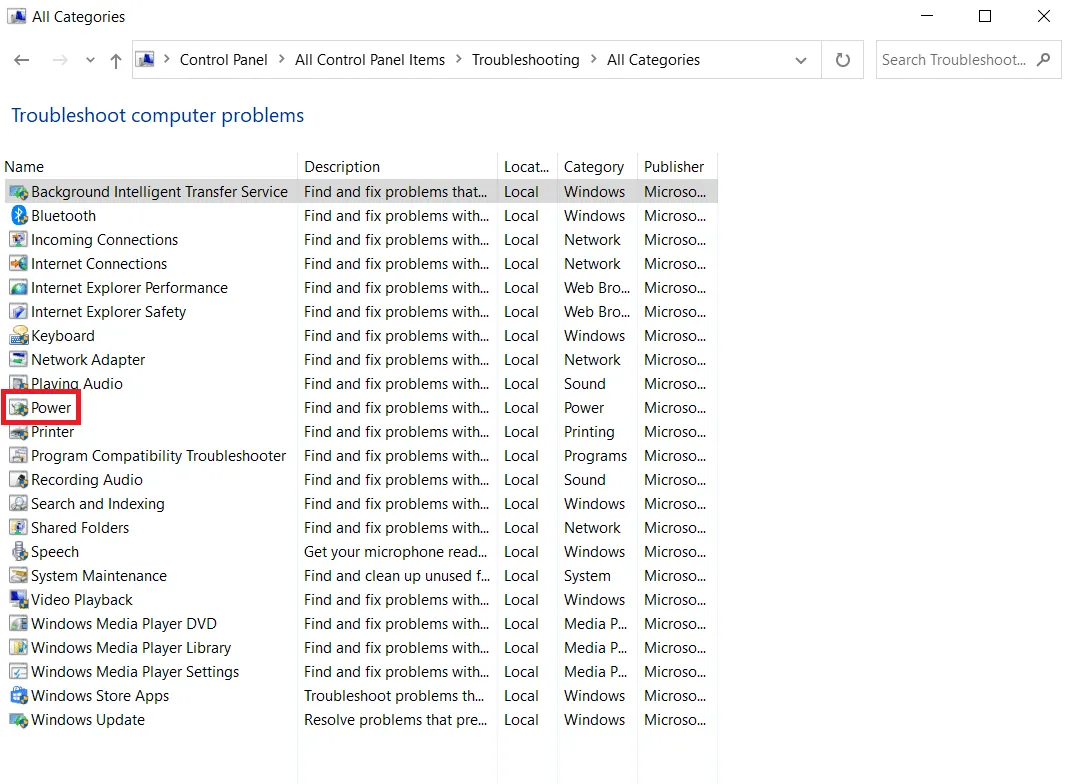
4. Klikněte na „Napájení“.
5. Spusťte nástroj pro řešení problémů s napájením a aplikujte veškerá doporučená řešení.
Nyní zkontrolujte, zda se obrazovka při tmavém pozadí ve Windows 10 stále ztmavuje.
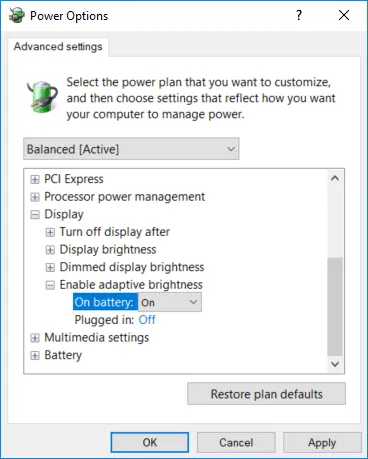
Metoda 3: Vypněte adaptivní jas
Adaptivní jas může způsobovat ztmavování nebo blikání obrazovky. Pokud je tato funkce aktivní, Windows automaticky ztlumí obrazovku, když se změní okolní světelné podmínky. Deaktivace adaptivního jasu může pomoci při řešení problémů s nastavením jasu. Projděte si náš návod, jak povolit nebo zakázat adaptivní jas v systému Windows 10, abyste vyřešili problém na vašem zařízení.
Metoda 4: Změňte rozlišení obrazovky
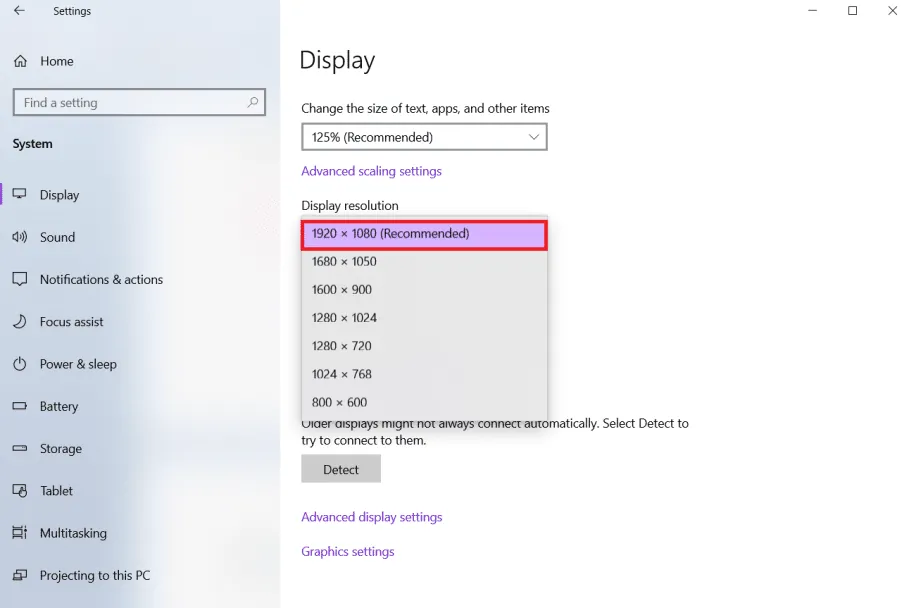
Může se stát, že jste zvolili rozlišení obrazovky, které není pro váš monitor ideální. Ztmavování a zesvětlování obrazovky může být způsobeno aplikacemi nebo operačním systémem, které se snaží pracovat s nevhodným rozlišením.
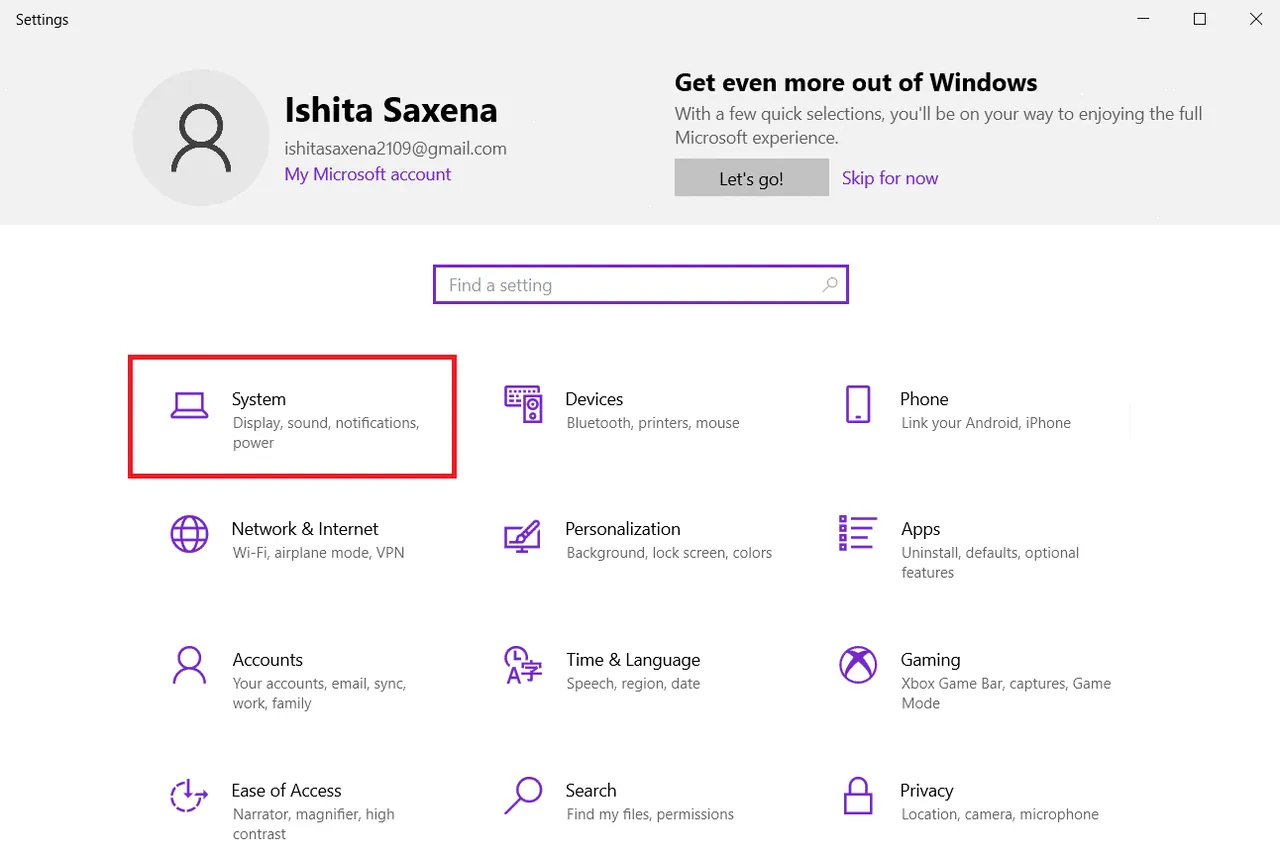
1. Otevřete Nastavení současným stisknutím kláves Windows + I.
2. Klikněte na „Systém“.
3. Rozbalte nabídku „Rozlišení displeje“ a vyberte rozlišení s označením „Doporučeno“.
Metoda 5: Aktualizujte ovladače grafické karty
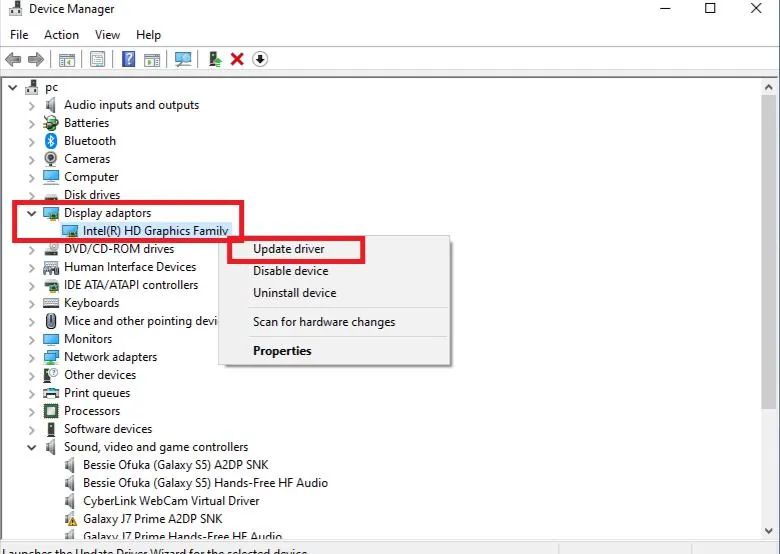
Vzhledem k tomu, že ovladače grafické karty umožňují komunikaci mezi grafickou kartou a počítačem, je důležité je pravidelně aktualizovat. Zastaralé ovladače mohou být příčinou samovolného ztmavování obrazovky. Projděte si náš návod, jak aktualizovat ovladače grafické karty ve Windows 10, kde naleznete podrobný postup stahování a instalace nejnovějších ovladačů. Aktualizace ovladačů na nejnovější verzi by měla vyřešit problémy se ztmavováním obrazovky.
Metoda 6: Vrácení ovladače grafické karty
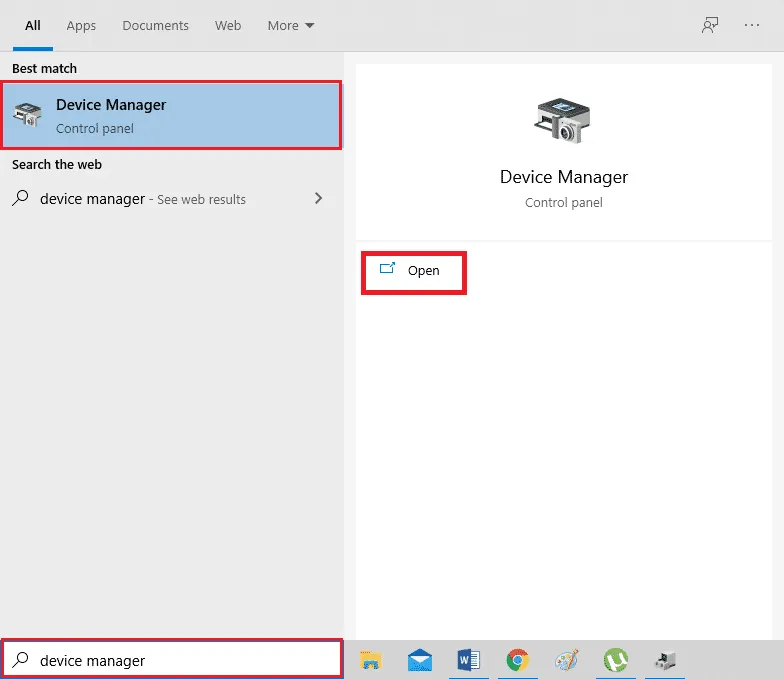
Pokud se obrazovka na tmavém pozadí ve Windows 10 stále ztmavuje, zkuste vrátit ovladač grafické karty podle následujícího postupu:
1. Stiskněte klávesu Windows, zadejte „Správce zařízení“ a klikněte na „Otevřít“.
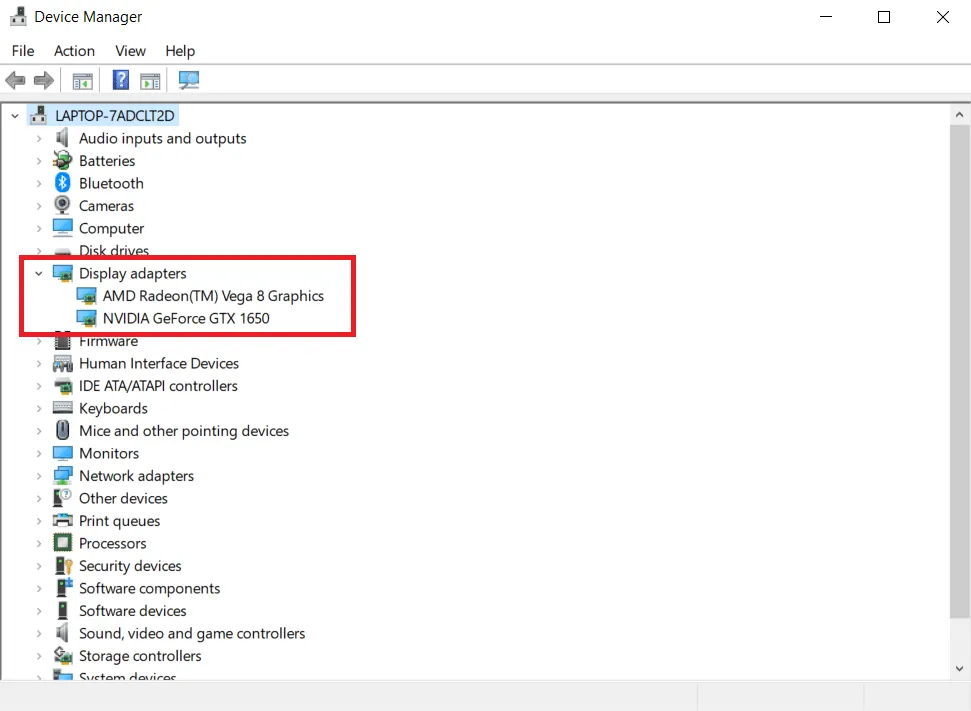
2. Klikněte na „Grafické adaptéry“.
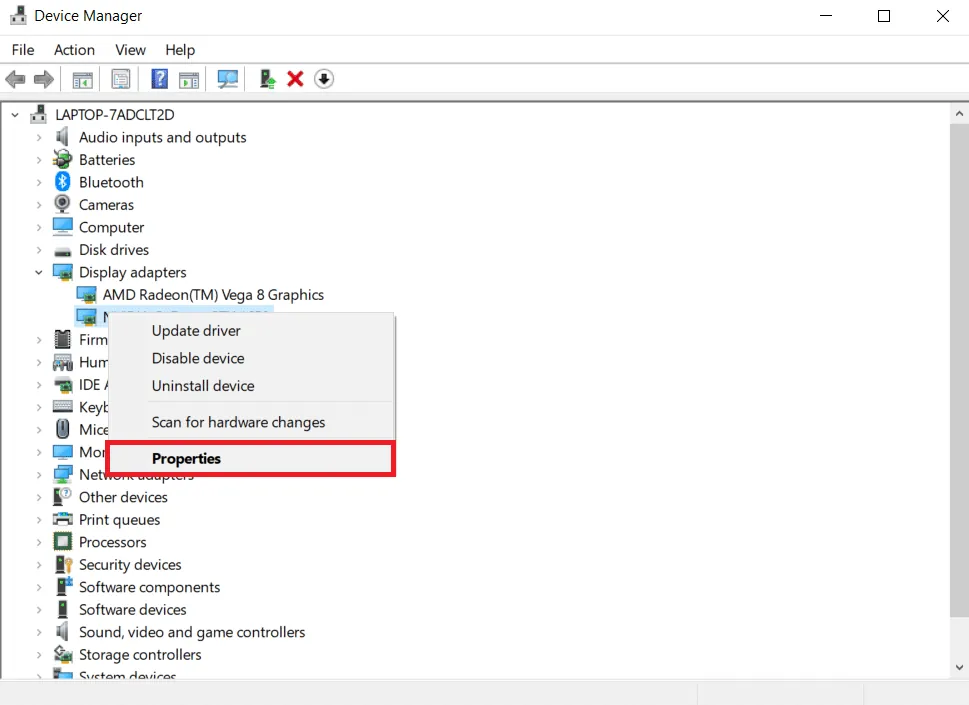
3. Klikněte pravým tlačítkem na grafický adaptér a vyberte „Vlastnosti“.
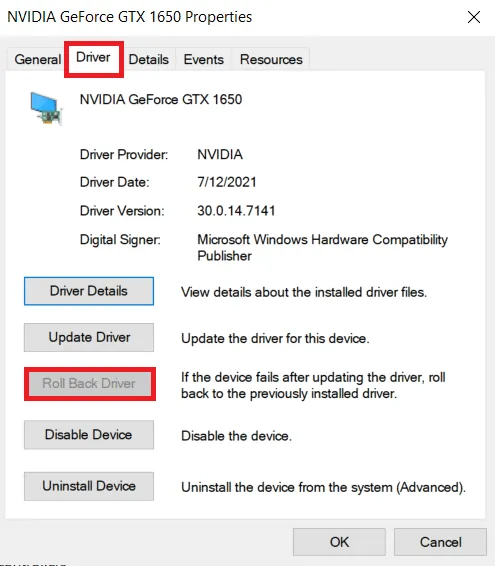
4. V záložce „Ovladač“ klikněte na „Vrátit ovladač“ a postupujte podle instrukcí.
Metoda 7: Aktualizujte nastavení systému BIOS
Aktualizace systému BIOS může rovněž vyřešit problémy s automatickým ztmavováním obrazovky. Postupujte podle následujících kroků:
Krok I: Zjištění verze systému BIOS a informací o procesoru
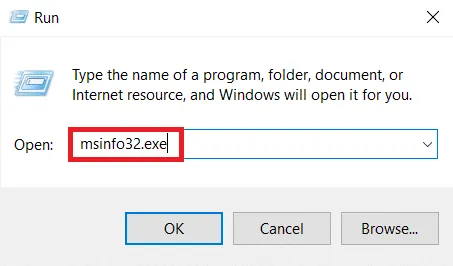
1. Stiskněte klávesy Windows + R pro otevření dialogového okna Spustit.
2. Zadejte „msinfo32.exe“ a stiskněte Enter pro otevření „Systémové informace“.
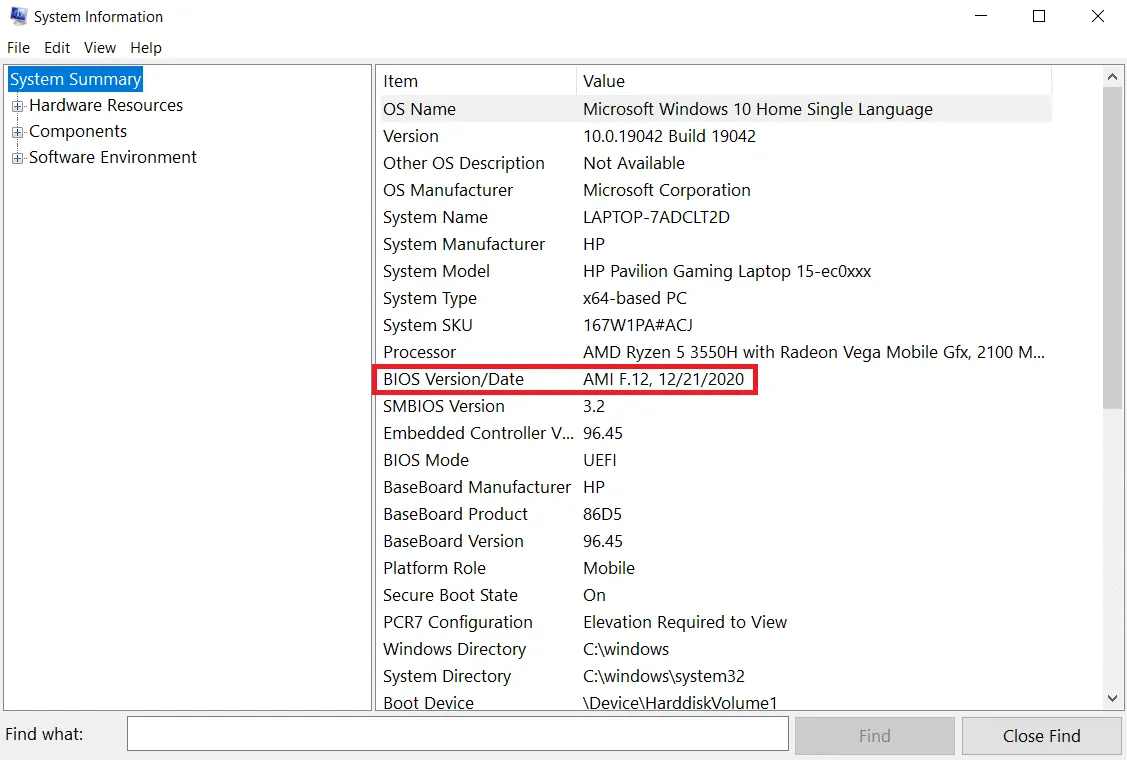
3. V panelu „Systémové informace“ najděte „Verzi systému BIOS“ a poznamenejte si ji.
4. Nyní najděte procesor a zkopírujte jeho informace.
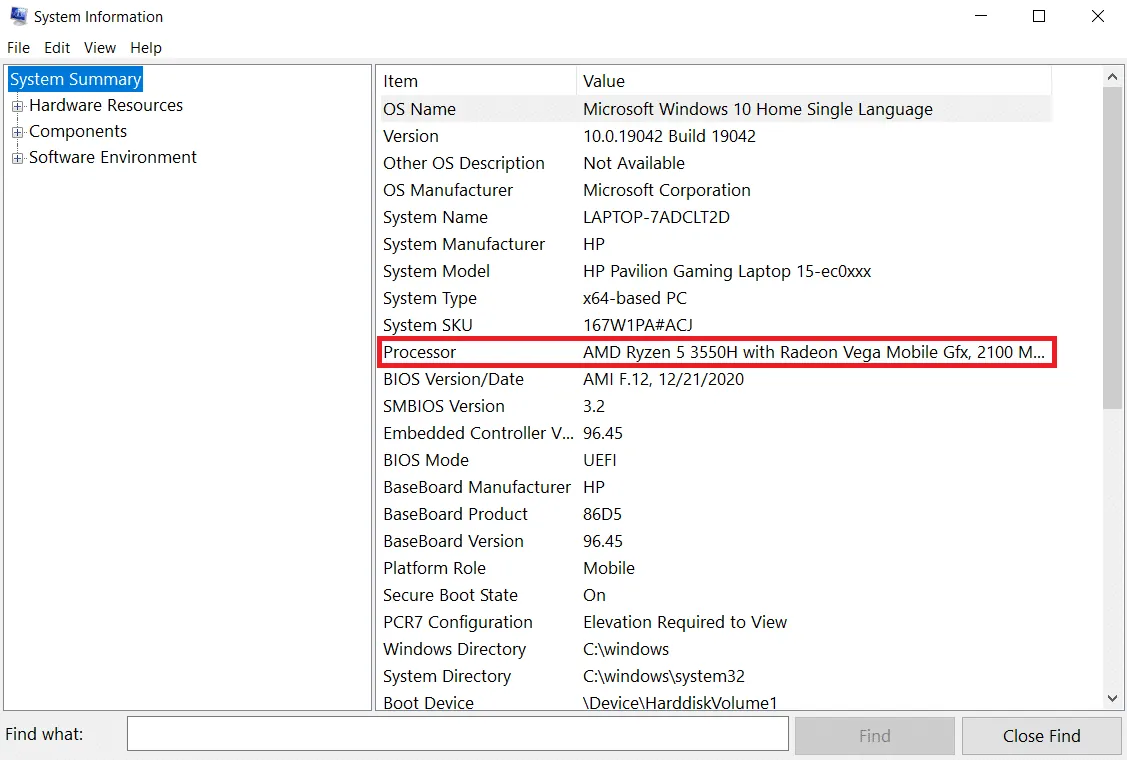
Ověřte, zda je BIOS, který se chystáte nainstalovat, kompatibilní s procesorem vašeho počítače.
Krok II: Aktualizace systému BIOS
Pokud je váš BIOS zastaralý, může se obrazovka vašeho počítače ztmavovat, jas může být nízký i při nastavení na 100 % a obrazovka notebooku může být příliš tmavá i při maximálním jasu.
Poznámka: Než začnete s aktualizací systému BIOS, poznamenejte si výrobní číslo vašeho počítače, ujistěte se, že máte připojení k internetu a připravte si tužku a papír.
1. Stáhněte si ovladač BIOS (např. Lenovo) pro váš počítač.
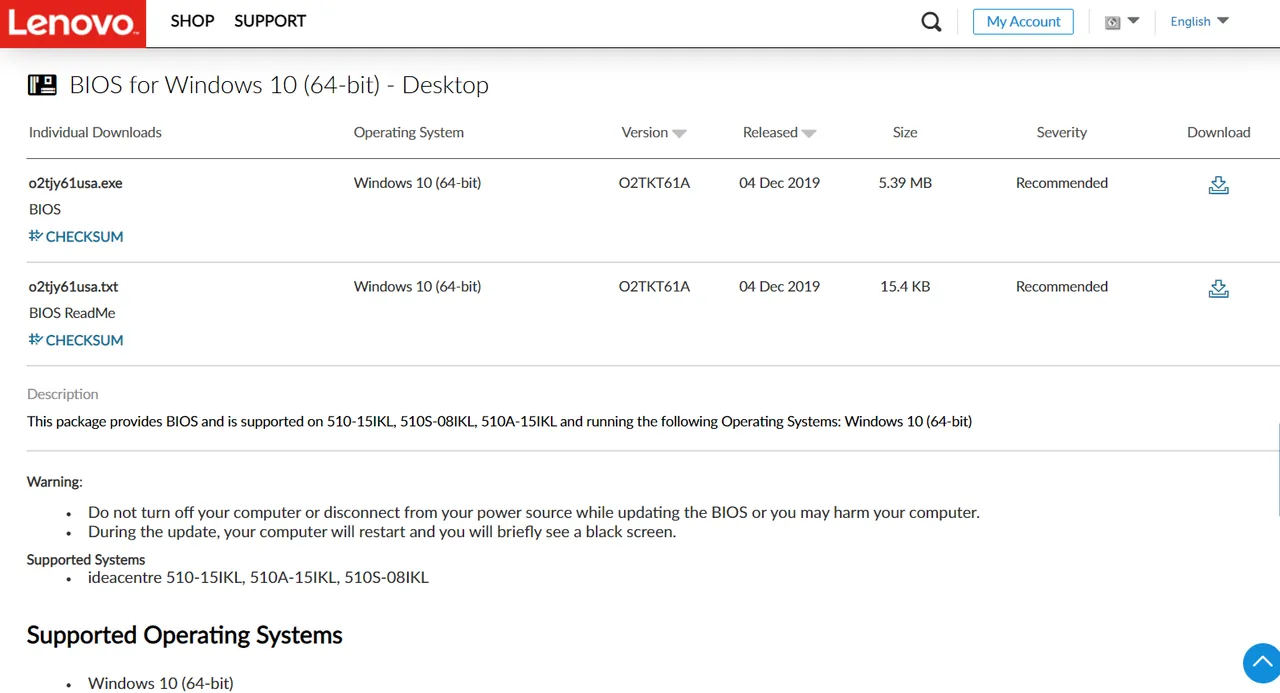
2. Ukončete všechny spuštěné aplikace a vypněte antivirový software.
3. Nainstalujte aktualizaci systému BIOS. Během procesu může počítač pípat, zhasnout, ventilátory se budou opakovaně zapínat a vypínat a tlačítko napájení se bude krátkodobě střídavě rozsvěcet a zhasínat. Nevypínejte ani nezapínejte počítač, dokud aktualizace neskončí.
4. Po dokončení instalace restartujte počítač.
Metoda 8: Oprava hardwarových komponent
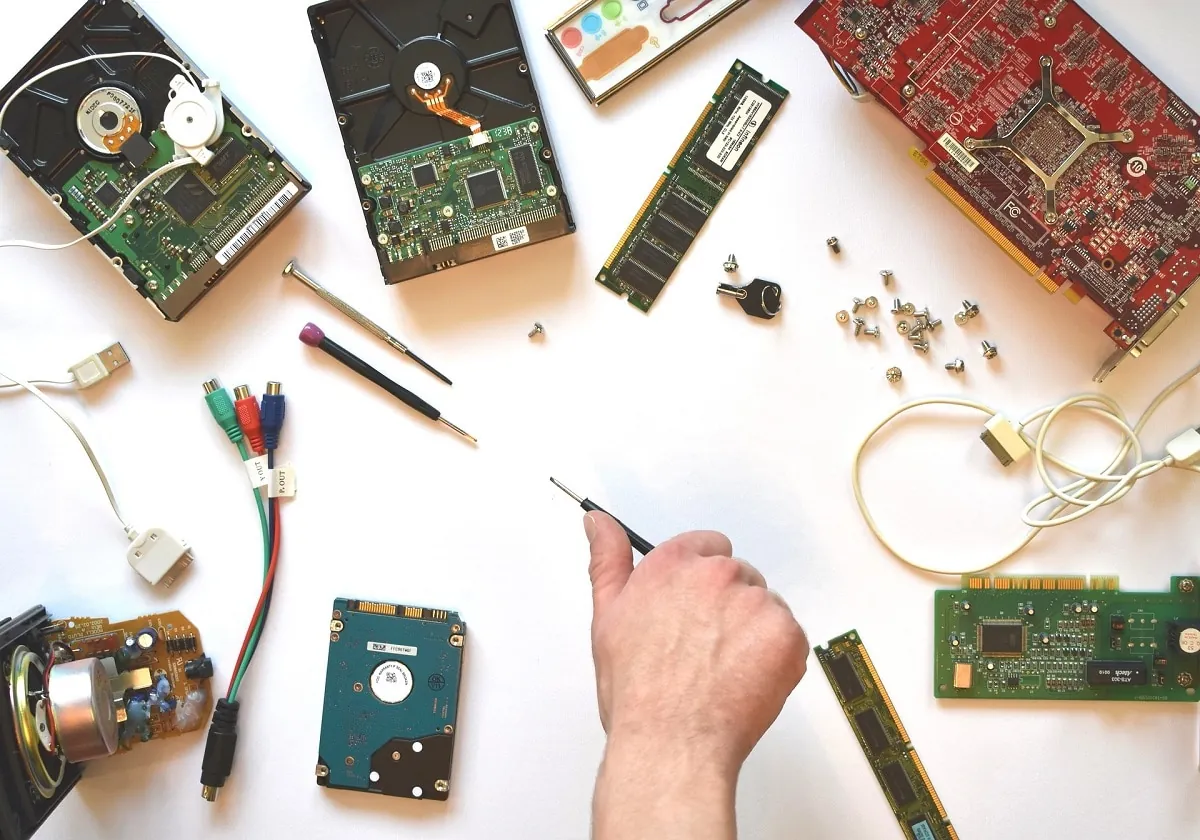
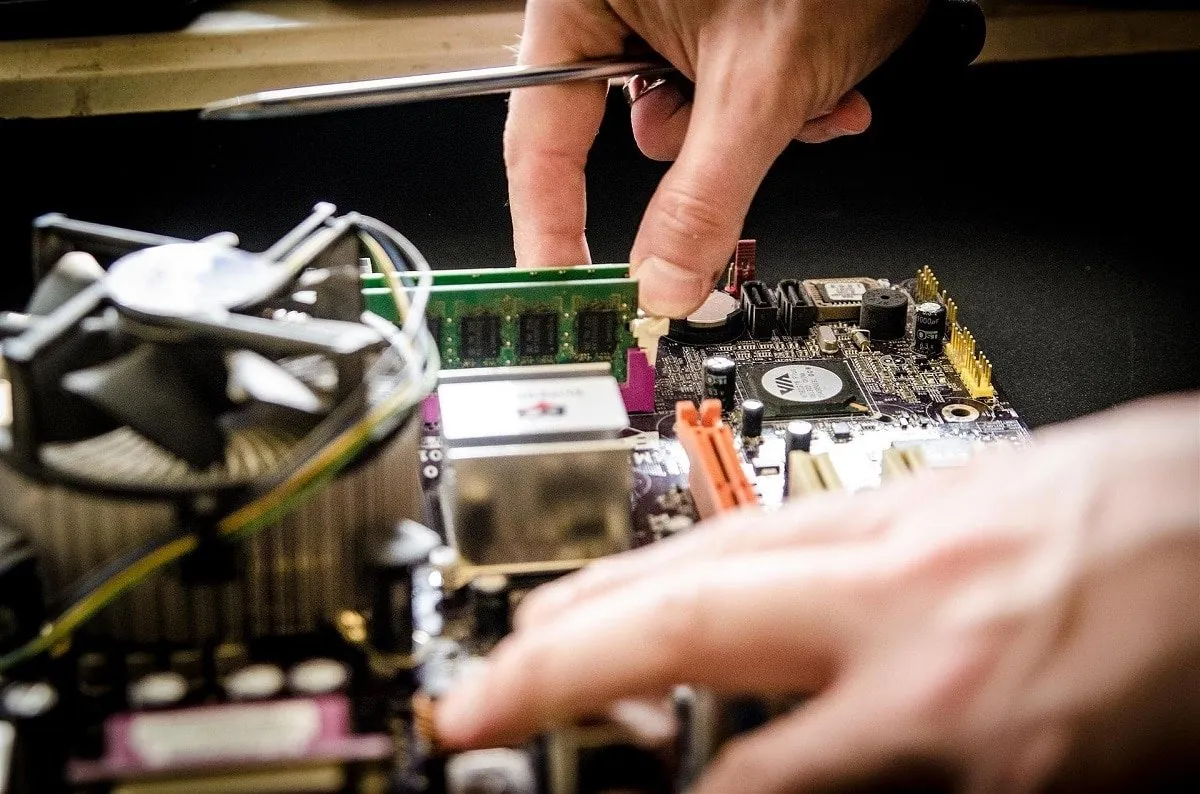
Ztmavování nebo zesvětlování obrazovky může být způsobeno i hardwarovými problémy, které mohou vyžadovat odbornou opravu. Baterie, napájecí zdroj nebo grafická karta mohou být uvolněné nebo poškozené. Toto lze zkontrolovat pouze otevřením notebooku. Pokud se něco uvolnilo, oprava by neměla být nákladná ani zdlouhavá. Pokud je hardwarová součást poškozena, bude nutné ji vyměnit.
Metoda 9: Výměna LCD invertoru
Nejpravděpodobnější příčinou ztmavování obrazovky, nízkého jasu i při nastavení na 100 % a tmavé obrazovky notebooku i při maximálním jasu je nízké napětí na LCD invertoru. Tato součást je zodpovědná za podsvícení obrazovky. V takovém případě bude pravděpodobně nutné invertor vyměnit.
Metoda 10: Proveďte tvrdý reset
Problém s automatickým ztmavováním obrazovky Windows 10 lze také vyřešit provedením tvrdého resetu, jak je popsáno v následujících krocích:
Možnost I: Pro počítače s vyjímatelnou baterií
Odpojte všechna připojená periferní zařízení a odpojte napájecí adaptér.
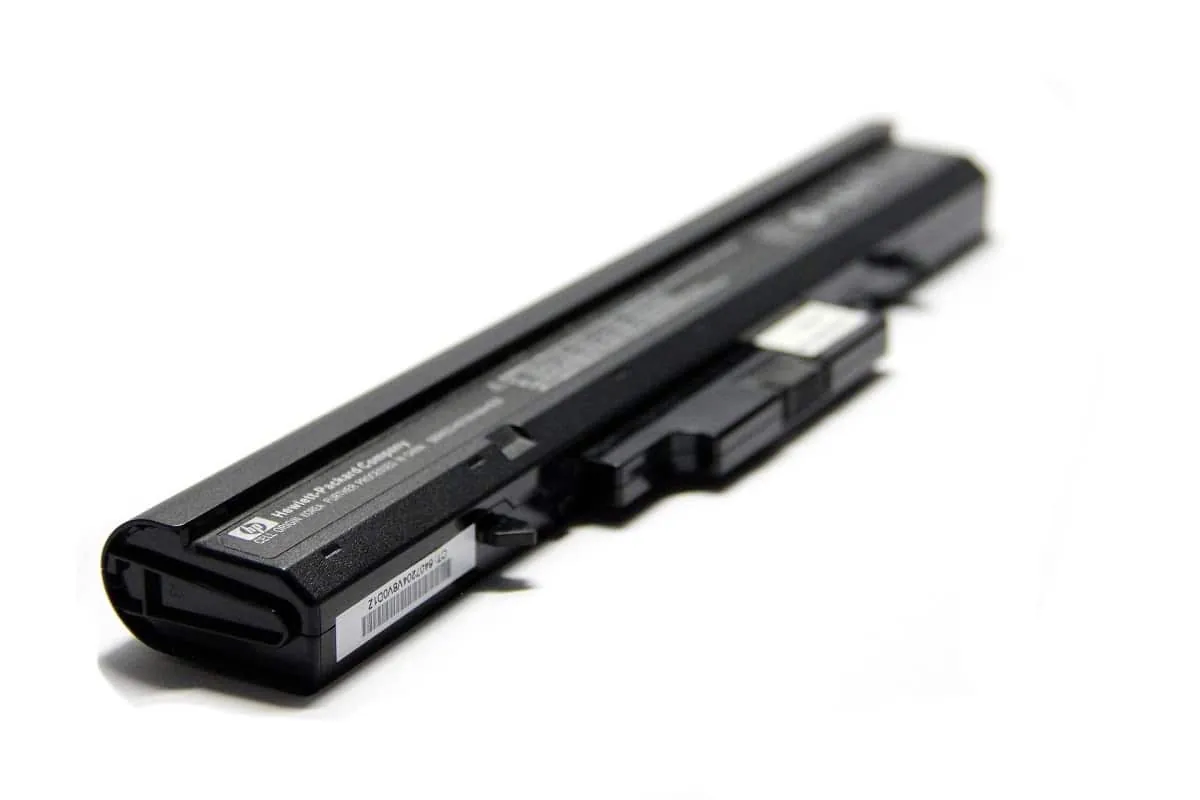
1. Vyjměte baterii.
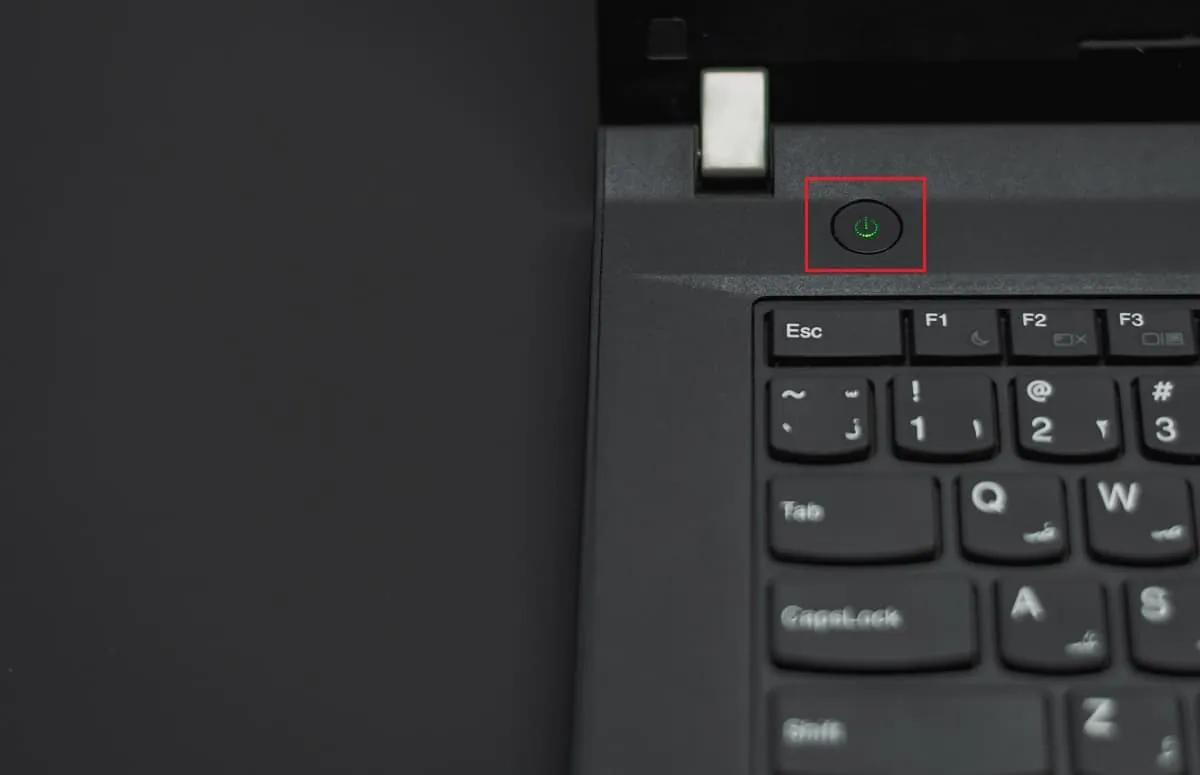
2. Stiskněte a podržte tlačítko napájení po dobu 15 sekund, abyste vyčerpali veškerý zbytkový elektrický náboj z kondenzátorů.
3. Vložte zpět baterii a připojte napájecí adaptér.
4. Zapněte počítač pomocí tlačítka napájení.
5. Po spuštění systému pomocí kláves se šipkami vyberte možnost „Spustit systém Windows normálně“ a stiskněte Enter.
Nyní můžete postupně připojovat zpět periferní zařízení. Nezapomeňte používat službu Windows Update pro aktualizaci všech ovladačů zařízení.
Možnost II: Pro počítače s nevyjímatelnou baterií
1. Odpojte všechna připojená zařízení a odpojte napájecí adaptér.
2. Stiskněte a podržte tlačítko napájení po dobu 15 sekund, abyste resetovali systém.
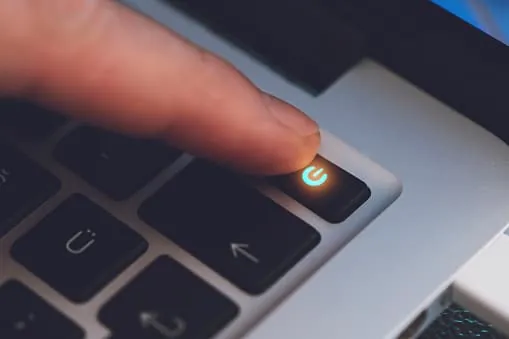
3. Připojte napájecí adaptér, ale ne jiná zařízení.
4. Zapněte počítač pomocí tlačítka napájení.
5. Vyberte „Spustit systém Windows normálně“ a stiskněte Enter.
6. Po resetu postupně připojte všechna periferní zařízení.
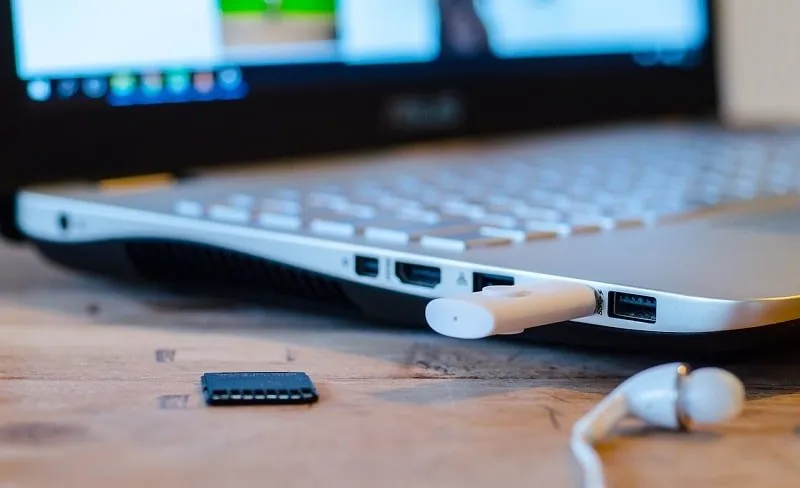
7. Spusťte službu Windows Update pro aktualizaci všech ovladačů zařízení.
Pokud je baterie vašeho počítače vestavěná a nevyjímatelná, nepokoušejte se ji sami vyjmout, abyste předešli ztrátě záruky. Postupujte podle výše uvedených kroků.
Často kladené otázky (FAQ)
Q1. Proč je moje obrazovka tak tmavá, i když je nastaven maximální jas?
Odpověď: Nízké napětí na LCD invertoru, který řídí podsvícení, může být příčinou problému. Pokud jej nelze opravit, zvažte výměnu displeje.
Q2. Proč se obrazovka mého notebooku ztmavuje, když používám baterii?
Odpověď: Když notebook pracuje na baterii a je odpojen od napájení, přejde do režimu úspory energie.
Q3. Proč se jas obrazovky pravidelně sám snižuje?
Odpověď: Funkce ochrany očí v systému Windows 10 zahrnují ztlumení a aplikaci barevných filtrů v určitých časových intervalech, aby byl váš zrak chráněn.
***
Doufáme, že tyto informace vám pomohly vyřešit problém s automatickým ztmavováním obrazovky Windows 10. Dejte nám prosím vědět, která metoda se pro vás ukázala jako nejúčinnější. V případě dotazů nebo doporučení neváhejte je sdílet v sekci komentářů níže.
