Co je komprese paměti v systému Windows a jak ji povolíte nebo zakážete?
Komprese operační paměti, implementovaná v operačním systému Windows 10 a novějších, je mechanismus, který efektivně rozšiřuje využitelnou kapacitu RAM tím, že předchází jejímu rychlému zaplnění. Windows tuto funkci standardně aktivuje a pokud si přejete, je možné ji deaktivovat.
Ale co přesně komprese paměti obnáší a je vůbec důvod ji vypínat? Pojďme se na tuto technologii podívat zblízka.
Co je komprese paměti ve Windows a proč je tak podstatná?
Komprese paměti v systému Windows představuje proces dynamického zmenšování objemu dat před jejich uložením do operační paměti RAM. Díky tomu může váš počítač uložit do fyzické paměti větší množství dat, než by bylo obvyklé, a tím se redukuje potřeba využívání stránkovacího souboru. Používání stránkovacího souboru může výrazně zpomalit chod počítače při vysokém zatížení RAM, což činí kompresi paměti velmi užitečnou funkcí.
Ačkoliv je výhod spojených s kompresí více, zde jsou ty nejdůležitější, které byste měli znát:
- Váš počítač se méně spoléhá na sekundární paměť, která má pomalejší přístup ve srovnání s RAM, což vede ke zlepšení efektivity správy paměti, plynulejšímu multitaskingu a celkové stabilitě, zejména na systémech s limitovanou kapacitou fyzické paměti.
- Díky tomu, že počítač uchovává více dat v operační paměti, se mnohé aplikace spouští rychleji a fungují plynuleji.
- Snižuje se zátěž na disk, což znamená, že nároky na paměť nebudou tolik zatěžovat vaše úložná zařízení.
- S menším zatížením disku souvisí i nižší spotřeba energie vašeho počítače.
- Může se stát, že nebudete muset tak brzy investovat do rozšíření RAM, zvláště když uvážíme, že pro běžného uživatele je 8 GB RAM zpravidla dostačující.
Míru komprese paměti lze sledovat ve Správci úloh. Pro zobrazení této informace klikněte pravým tlačítkem myši na tlačítko Start a vyberte „Správce úloh“. V okně Správce úloh přejděte na záložku „Výkon“ a v levém menu klikněte na „Paměť“.
V sekci „Využití (komprimováno)“ uvidíte, kolik paměti systém Windows komprimoval; hodnota v závorkách udává míru komprese paměti.
Jak aktivovat kompresi paměti
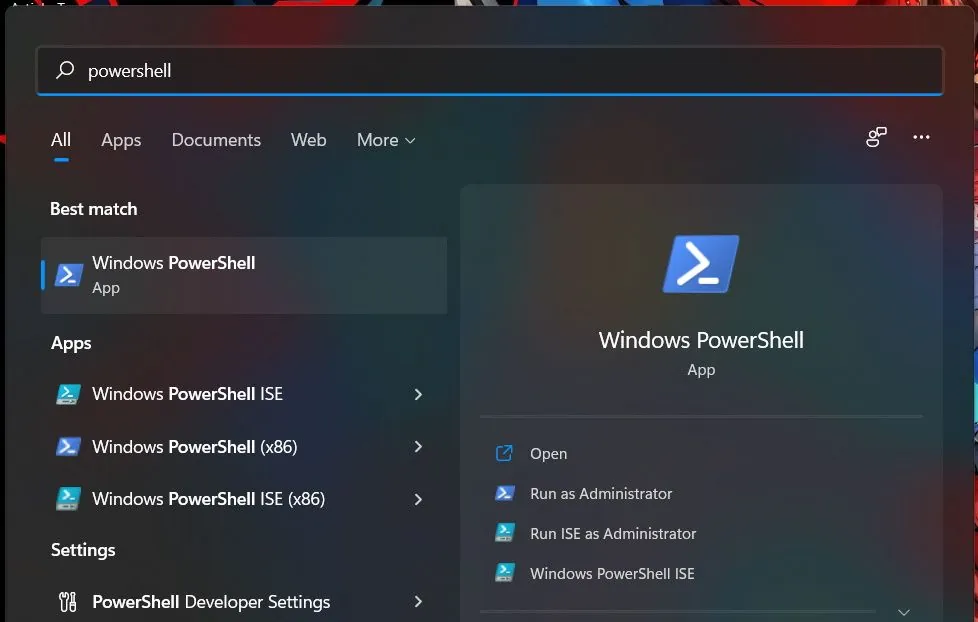
Pokud chcete na svém počítači zapnout kompresi paměti, stiskněte klávesu Windows a do vyhledávacího pole zadejte „powershell“. Až se ve výsledcích vyhledávání objeví aplikace PowerShell, klikněte na „Spustit jako správce“.
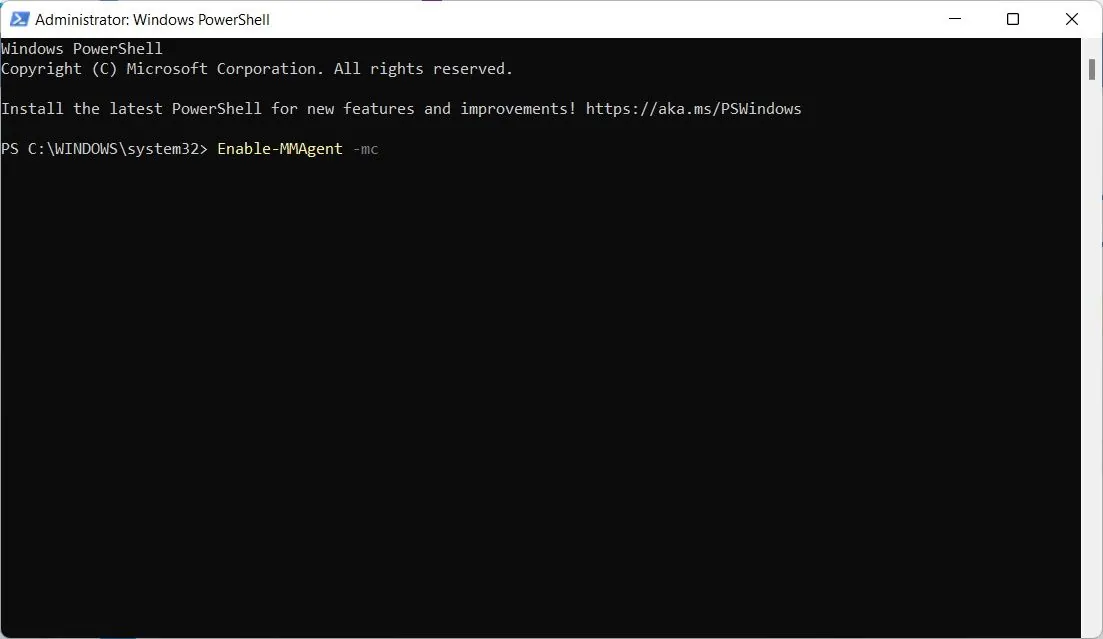
Po spuštění PowerShell zadejte následující příkaz:
Enable-MMAgent -mc
Po stisknutí klávesy Enter PowerShell provede příkaz a zapne kompresi paměti.
Jak deaktivovat kompresi paměti
I přesto, že je komprese paměti velmi přínosná, může nastat situace, kdy budete chtít tuto funkci vypnout. Může se to týkat například situace, kdy máte v počítači dostatečně velkou RAM a komprese paměti tak pro vás není potřeba, nebo když funkce způsobuje problémy s konkrétní aplikací či ovladačem. Případně ji můžete chtít vypnout z důvodu osobních preferencí.
Pokud váš počítač komprimuje velké množství dat nebo příliš spoléhá na stránkování a máte dojem, že to ovlivňuje výkon, pak je pořízení další operační paměti nejlepším řešením.
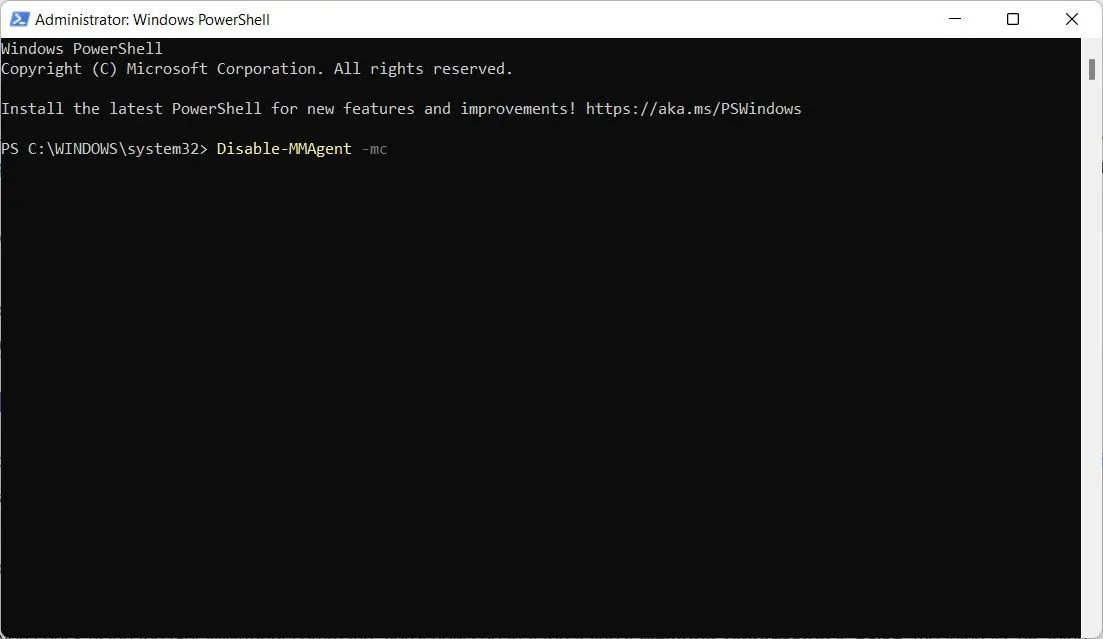
Ať už je váš důvod k vypnutí komprese paměti jakýkoliv, můžete ji deaktivovat spuštěním PowerShell jako správce a zadáním následujícího příkazu:
Disable-MMAgent -mc
Po potvrzení příkazu klávesou Enter se komprese paměti deaktivuje.
Jak ověřit, zda je komprese paměti aktivní nebo ne
Vzhledem k tomu, že po spuštění příkazu nezískáte potvrzovací zprávu o tom, zda jste kompresi zapnuli nebo ne, můžete její stav ověřit přímo v PowerShellu. Pro ověření stavu spusťte PowerShell jako správce, zadejte následující příkaz a potvrďte ho klávesou Enter:
Get-MMAgent
Pokud je u položky MemoryCompression zobrazen stav True, pak je komprese paměti zapnutá.
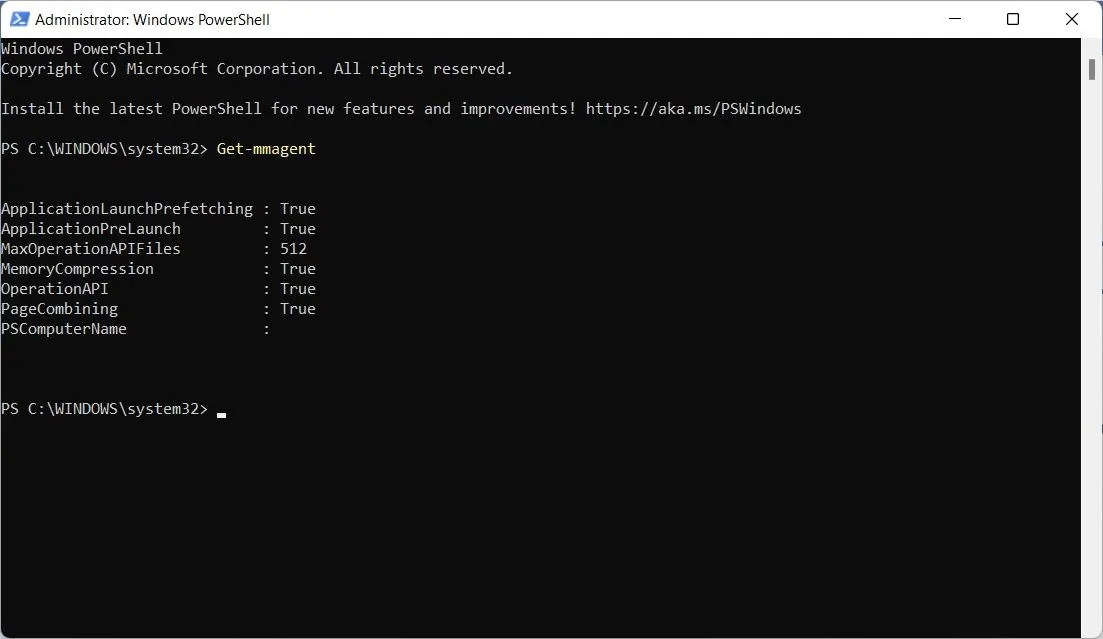
Pokud je uveden stav False, komprese paměti je vypnutá.
Komprese paměti ve Windows, vysvětlena
Nyní již víte, co komprese paměti je, proč je důležitá a jak ji můžete aktivovat, případně deaktivovat.
Obecně ale doporučujeme kompresi paměti nedeaktivovat, protože rozšiřuje možnosti využití RAM. Pomáhá předcházet většině problémů, které mohou nastat, když je fyzická paměť zcela vyčerpána. Zejména tato funkce zabraňuje tomu, aby počítač musel přesouvat často využívané soubory na pomalejší sekundární úložiště.
