Co je WaasMedic Agent Exe ve Windows 10?
Operační systém Windows obsahuje mnoho procesů, které běží skrytě na pozadí a zajišťují jeho plynulý chod. I když si užíváme bezproblémový provoz, tyto služby neúnavně pracují, aby se systém nezasekl. Tyto služby optimalizují váš počítač a Windows pravidelně přidává nové, které dále vylepšují aktuální nastavení. Jednou z nich je WaasMedic, neboli služba Windows Update Medic. Pokud se o ní chcete dozvědět více, jste na správném místě. V tomto článku se podíváme na to, co je WaasMedic Agent Exe, jak jej můžete deaktivovat a jak vyřešit s ním spojené problémy.
Co je to WaasMedic Agent Exe ve Windows 10?
WaasMedic Agent je služba, která dohlíží na aktualizace Windows. Zde jsou některé její klíčové funkce:
- WaasMedic Agent Exe je zásadní součástí systému Windows, která řídí aktualizace.
- Funguje jako skrytá služba na pozadí, která primárně zajišťuje, aby aktualizace Windows probíhaly správně a bez komplikací.
- V případě zjištění problémů s aktualizacemi dokáže opravit poškozené nebo problematické soubory v rámci komponenty Windows Update.
Jelikož aktualizace Windows chrání váš počítač před viry a škodlivým softwarem a přinášejí nové funkce, je nezbytné, aby WaasMedic Agent Exe fungoval bezchybně. Uživatelé však hlásí, že se setkávají s různými problémy, z nichž některé uvádíme níže:
- Nadměrná spotřeba místa na disku a výpočetního výkonu.
- Selhání v důsledku konfliktů s antivirovými nebo bezpečnostními programy.
- Zpomalování počítače.
Nyní si objasníme, co tyto potíže způsobuje. Existuje mnoho důvodů, proč mohou nastat problémy s aktualizacemi Windows. Zde jsou některé z nejčastějších:
- Přítomnost nepotřebných souborů.
- Poškozené systémové soubory.
- Nákaza viry a škodlivým softwarem.
Jak vyřešit potíže s WaasMedic Agent Exe
Většinu chyb spojených s WaasMedic Agent Exe lze vyřešit jednoduchými postupy. Jak bylo uvedeno dříve, jedná se o klíčovou součást systému Windows, a proto je k dispozici několik vestavěných nástrojů k její opravě.
Metoda 1: Provedení vyčištění disku
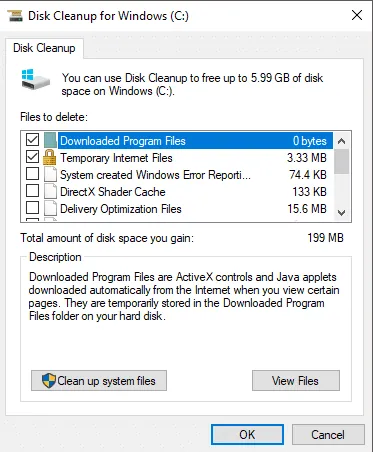
Nástroj Vyčištění disku vám umožňuje odstranit dočasné soubory a uvolnit místo na disku, což může pomoci vyřešit problémy s WaasMedic Agent Exe. Postupujte podle návodu, jak uvolnit místo na pevném disku ve Windows 10, a po vyčištění disku restartujte počítač.
Metoda 2: Úprava nastavení prevence spouštění dat (DEP)
V případě, že viry nebo škodlivý software způsobují problémy se službou Windows Update Medic Service, můžete zkusit aktivovat Prevenci spouštění dat (DEP) v rozšířených nastaveních systému. DEP je funkce, která chrání systémovou paměť před viry a malwarem. Povolení této funkce může vyřešit problémy s WaasMedic. Postupujte dle následujících kroků:
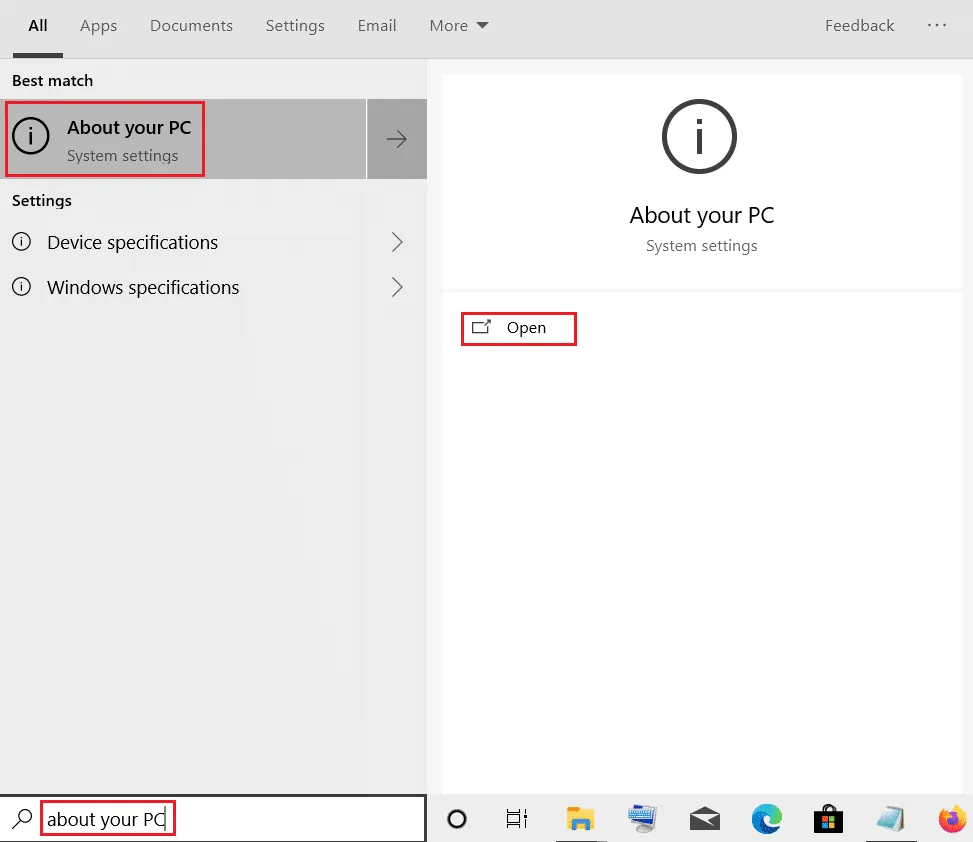
1. Stiskněte klávesu Windows a zadejte "informace o počítači". Klikněte na "Otevřít".
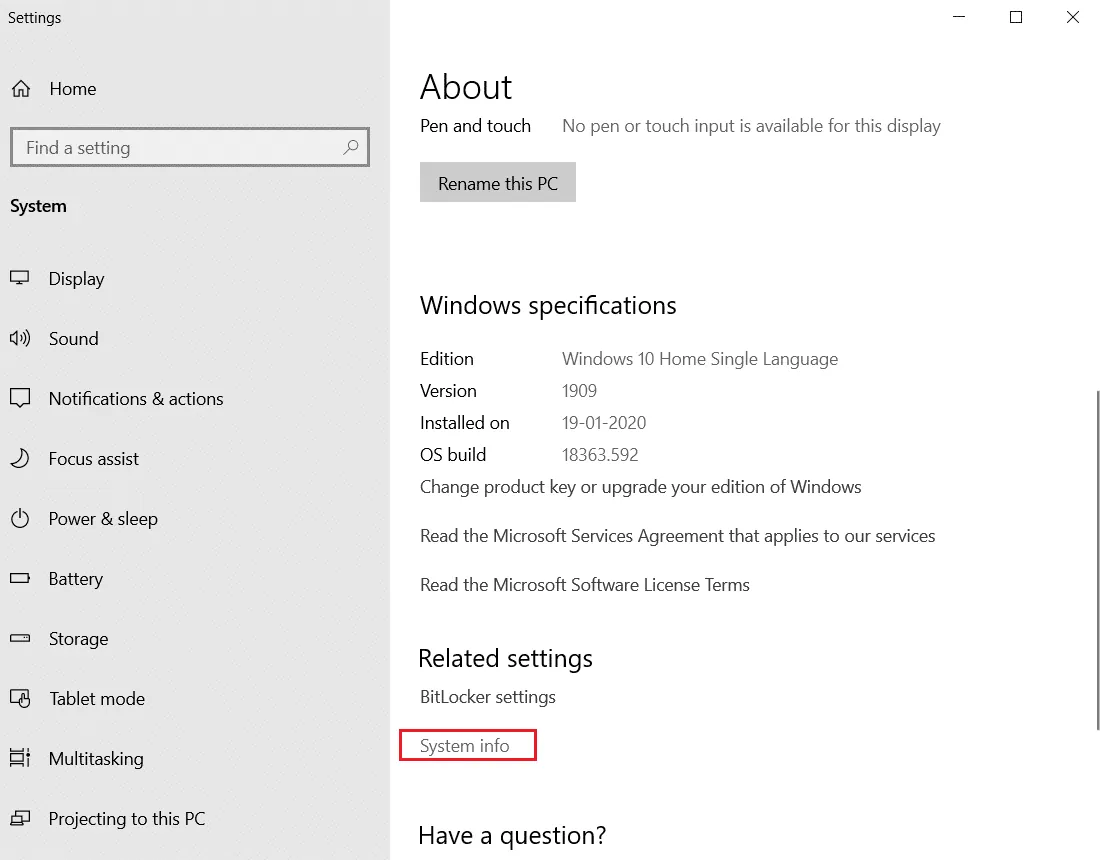
2. Sjeďte dolů a klikněte na "Systémové informace".
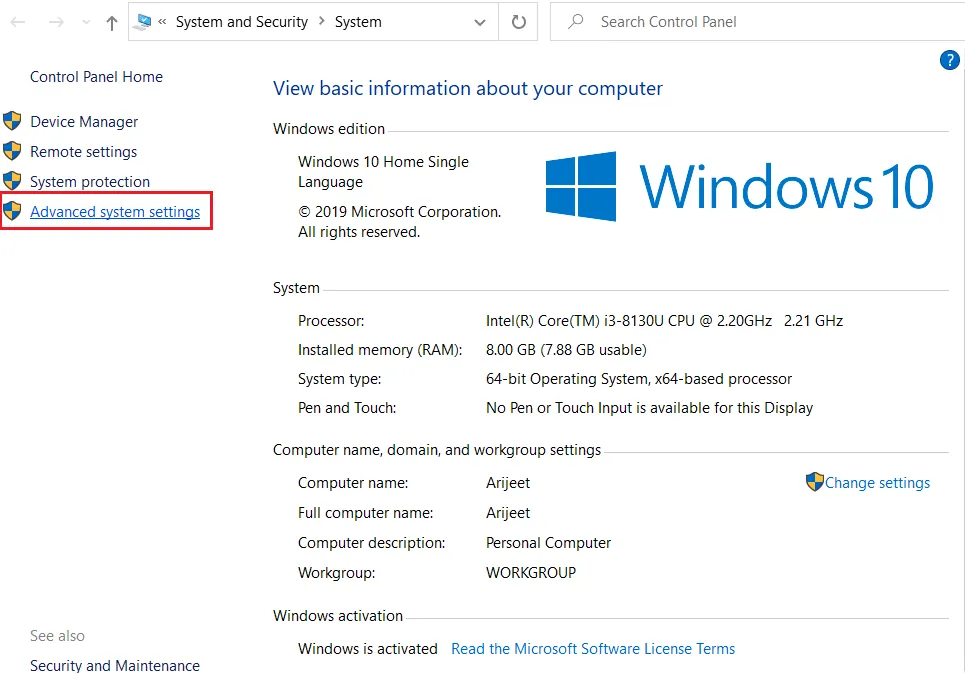
3. Zde klikněte na "Upřesnit nastavení systému".
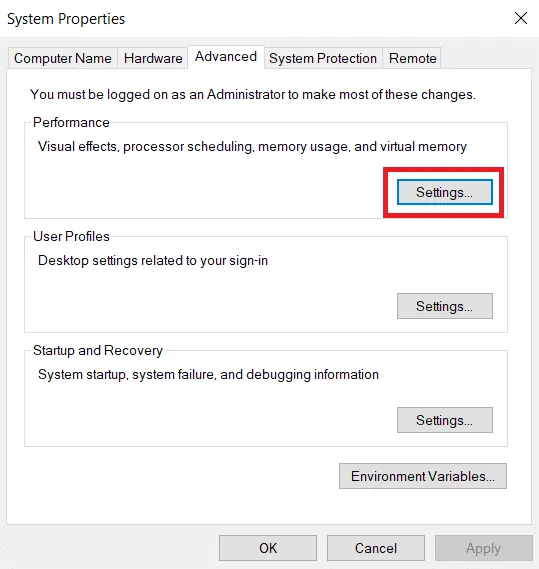
4. V záložce "Upřesnit" klikněte v sekci "Výkon" na tlačítko "Nastavení".
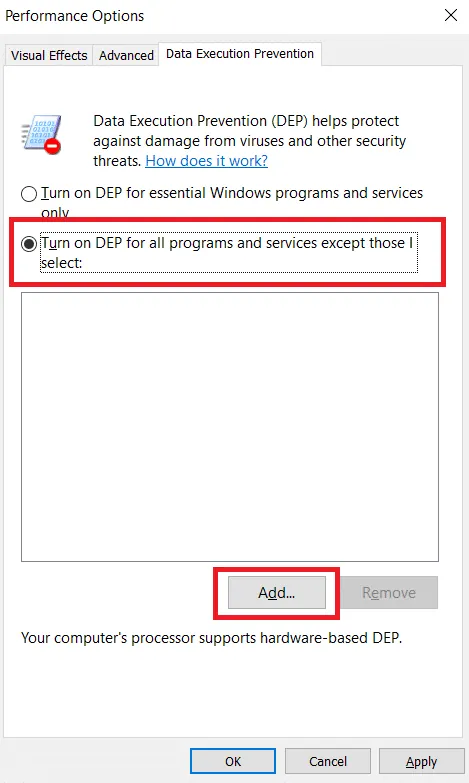
5. V záložce "Zabránění spouštění dat" vyberte možnost "Zapnout DEP pro všechny programy a služby kromě těch, které vyberu" a klikněte na "Přidat" dle obrázku.
6. V okně, které se objeví po kliknutí na "Přidat", vyhledejte a vyberte soubor "WaaSMedicAgent.exe" a klikněte na "Otevřít". Obvykle se nachází v této cestě: C:\Windows\System32\WaaSMedicAgent
7. Po otevření a přidání "WaaSMedicAgent.exe" do DEP klikněte na "Použít" a "OK".
Nyní by problémy spojené se službou Windows Update Medic Service měly být vyřešeny.
Jak zakázat proces WaasMedic
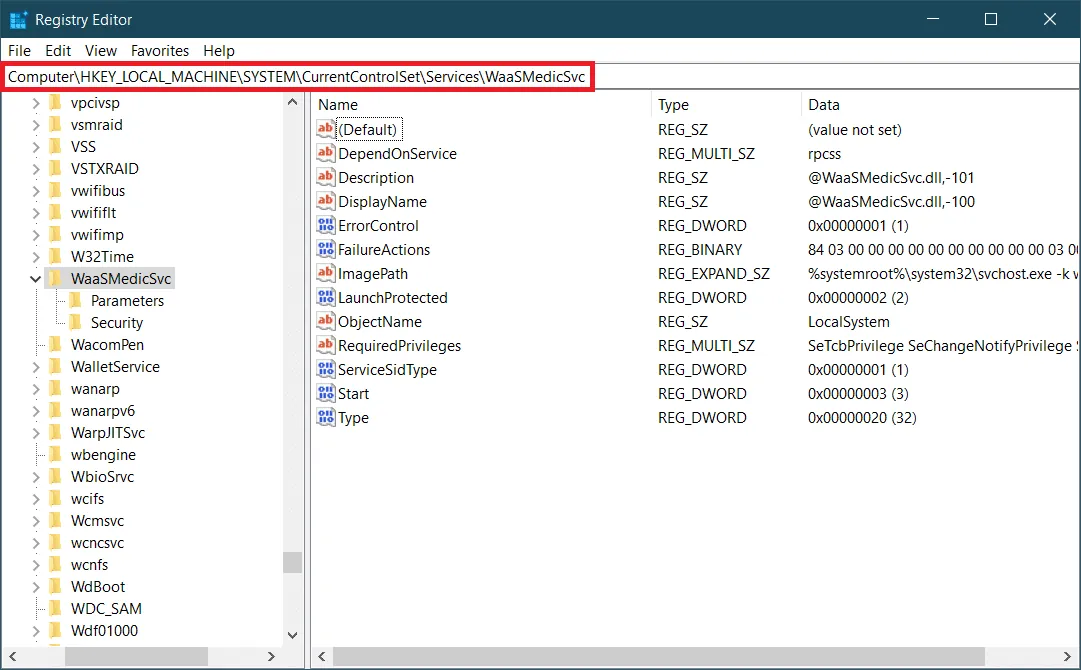
Uživatelé nemají oprávnění odstraňovat WaasMedic Agent Exe z Windows, protože je nedílnou součástí aktualizací Windows. Nicméně, můžete jej deaktivovat. Na rozdíl od mnoha jiných služeb systému Windows, jej nelze odstranit v nabídce "Služby", kde se zobrazí zpráva "Přístup byl odepřen". Naštěstí existuje několik způsobů, jak WaasMedic Agent Exe vypnout. Postupujte podle návodu pro deaktivaci procesu WaasMedic.
***
Doufáme, že vám tento průvodce pomohl pochopit, co je WaasMedic agent exe a jak ho případně deaktivovat. Máte-li další dotazy nebo návrhy, neváhejte se o ně podělit v sekci komentářů.
