[Explained] Jak povolit Copilota ve Windows
Detailní návod, jak nainstalovat Copilot a mé první postřehy s tímto novým AI společníkem pro Microsoft Windows.
Možná to zní jako ohraná fráze, ale o ChatGPT jste museli slyšet, i kdybyste žili odříznuti od světa.
Na etechblog.cz jsme ho pečlivě testovali, abychom ověřili, zda tento vývoj umělé inteligence neznamená menší katastrofu pro administrativní pracovníky. Zvládá spoustu věcí téměř bezchybně, ale k dokonalé spokojenosti a přesnosti stále potřebuje (menší) lidský zásah.
Jaký je tedy vztah mezi ChatGPT a Copilotem? Je dost úzký!
Microsoft je klíčovým investorem v OpenAI (mateřské společnosti ChatGPT). Jejich Bing AI je v podstatě ChatGPT upravený pro webové prostředí. Copilot je další takovou nabídkou, s uživatelským rozhraním podobným Bing AI.
Jedinou výhodou Copilotu, kterou jsem objevil (pro uživatele mimo Microsoft 365), je, že nemusíte spouštět Microsoft Edge pro přístup k Bing AI. Navíc umí provádět některé operace v systému Windows 11, jako je například aktivace tmavého režimu.
Předtím, než se podíváme na to, jak Copilot zprovoznit, přináším krátký úvod.
O aplikaci Microsoft Copilot
Aktuálně je Copilot dostupný pro uživatele registrované v programu Windows Insider, konkrétně v kanálu pro vývojáře. Můžete se k němu přihlásit v nastavení Windows Update.
Ukážu vám, jak na to, ale nejprve vás musím varovat.
Programy Insider vám umožňují získat přístup k nejnovějším funkcím Windows, ale tyto verze jsou často nestabilní. Měl jsem s tím nemilé zkušenosti, když mi jedna z prvních instalací omezila přístup do nastavení systému Windows. Nemohl jsem ho otevřít a téměř všude jsem narážel na náhodné pády. Zkoušel jsem různá řešení z oficiálních i neoficiálních fór, ale bez úspěchu. Nakonec jsem musel systém obnovit do továrního nastavení.
Proto vám doporučuji počkat, dokud se Copilot nedostane z fáze náhledu, pokud nejste připraveni na podobné situace. Jinak, můžete pokračovat.
Instalace Microsoft Copilot
Nejprve se zaregistrujte do programu Windows Insider. Přejděte do Nastavení Windows 11, klikněte na Windows Update v levém panelu a zvolte program Windows Insider.
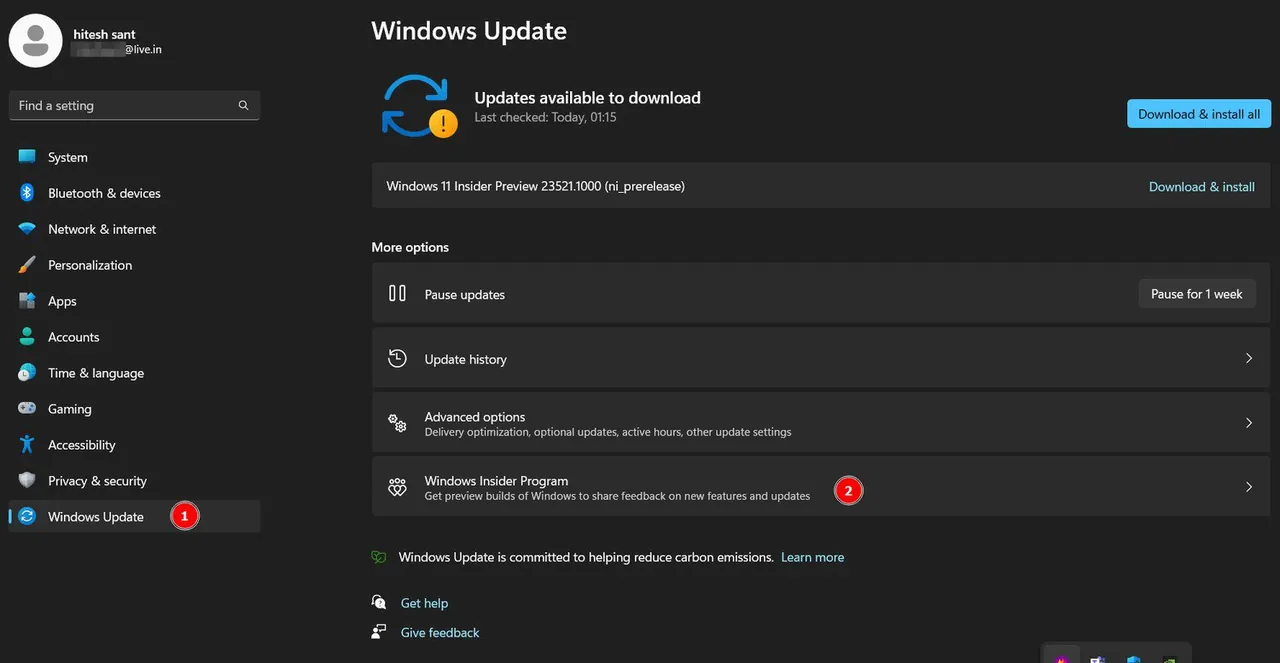
Zobrazí se vám možnost "Začít", na kterou klikněte. Poté propojte preferovaný účet Microsoft, vyberte kanál Insider (doporučuje se Dev), klikněte na Pokračovat a restartujte počítač.
Pokud vše proběhne správně, v sekci aktualizací uvidíte něco podobného:
Nyní ručně vyhledejte a nainstalujte nejnovější aktualizaci systému Windows.
Nakonec se ujistěte, že máte nainstalovánu verzi Windows 11 Insider Preview Build 23493 nebo vyšší v Nastavení > Systém > O aplikaci.
Navíc je vyžadována verze Microsoft Edge 115.0.1901.150 nebo vyšší.
Pokud váš počítač splňuje tyto dva požadavky, "měla by se" na hlavním panelu objevit ikona Copilot.
Protože ale Copilot ještě není dostupný pro všechny Windows Insider, možná budete muset provést ještě jeden krok.
ViveTool
ViveTool je open-source nástroj třetí strany, který slouží k odemčení skrytých funkcí ve verzích Windows Insider. Stačí ho stáhnout, rozbalit a spustit.
Nebude zobrazovat žádné uživatelské rozhraní. V krátkém okamžiku se objeví okno příkazového řádku, kde se na pozadí spustí skript. Pokud nic nevidíte, nemusíte se znepokojovat. Restartujte počítač a na hlavním panelu by se měla objevit ikona Copilot.
Jak používat Microsoft Copilot
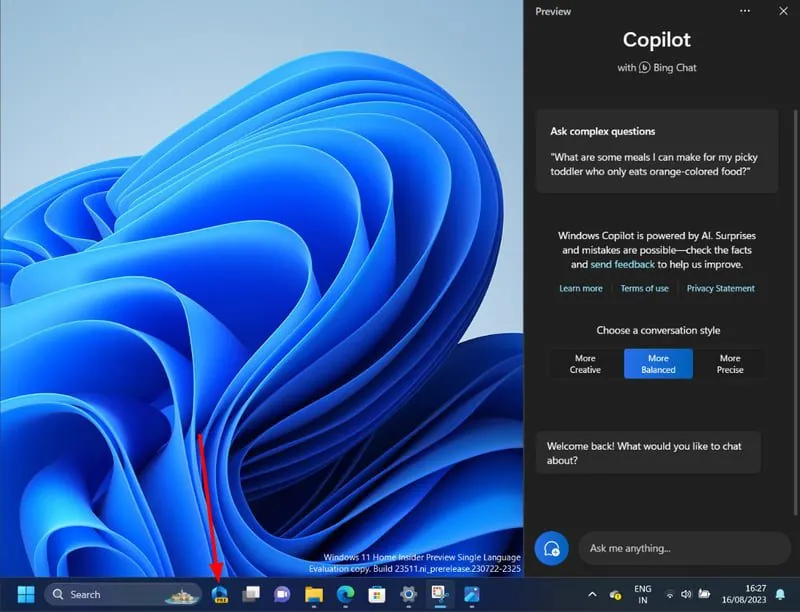
Klikněte na ikonu Copilot (náhled) na hlavním panelu nebo stiskněte klávesovou zkratku "Windows + C".
Hned na začátku si můžete vybrat z režimů konverzace: Kreativní, Vyvážený a Přesný. Osobně doporučuji vybrat Kreativní nebo Přesný podle povahy vašeho požadavku.
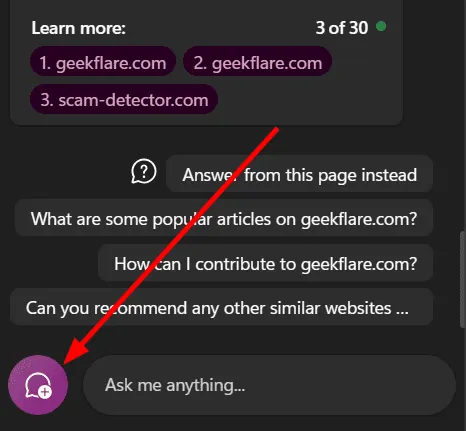
Tento styl konverzace lze kdykoli změnit pomocí možnosti nové téma, jak ukazuje následující obrázek.
Stručně řečeno, Copilot přenáší funkčnost Bing AI do vašeho systému Windows 11. Kromě toho je integrován s různými aplikacemi Windows. Můžete ho například požádat, aby zapnul Bluetooth.
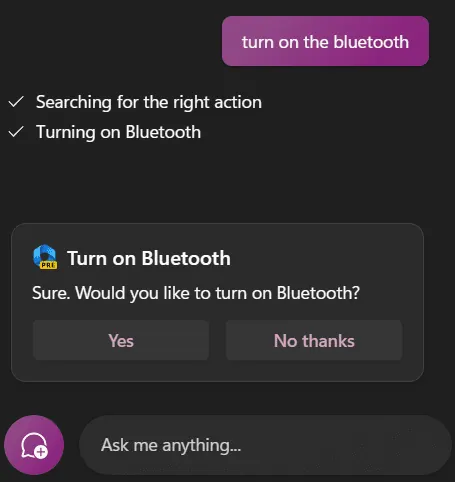
Podobně můžete aktivovat Wi-Fi, vyhledávat na YouTube, přehrávat hudbu na Spotify, prohledávat web a mnoho dalšího.
Po několika interakcích se může objevit okno s žádostí o povolení prozkoumat aktivní kartu Microsoft Edge pro relevantnější odpovědi.
Toto nastavení můžete upravit v Nastavení Copilotu.

Osobně si myslím, že tato funkce je nejvíce užitečná při intenzivním prohlížení webu. Pomáhá s vytvářením shrnutí, abyste zjistili, zda má smysl celý obsah číst.
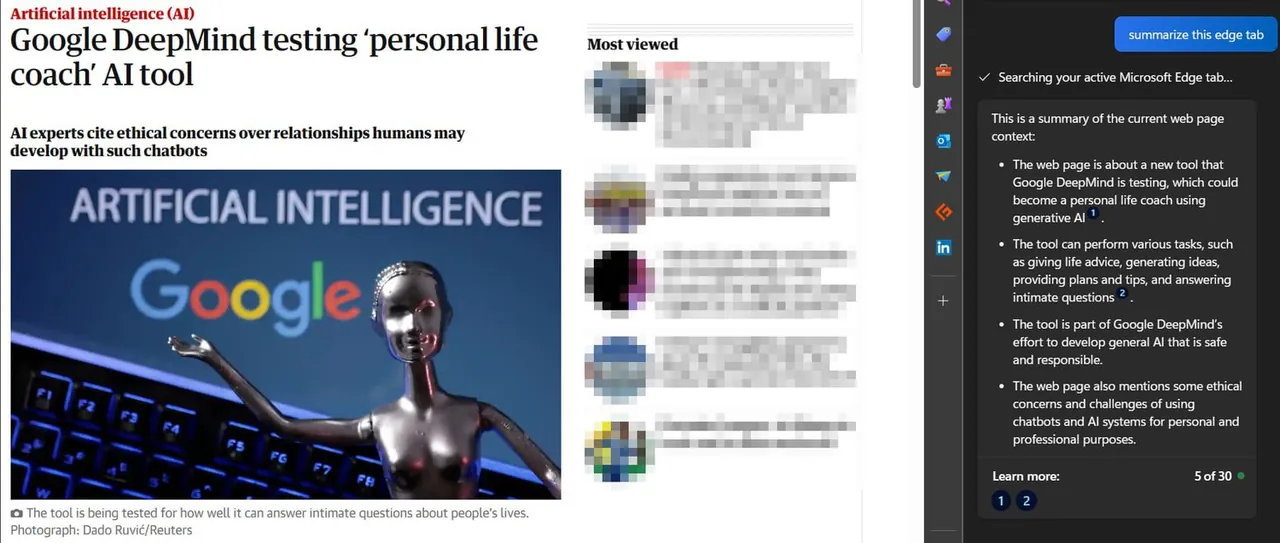
Podobně můžete zkopírovat a vložit odkaz a požádat Copilota o shrnutí.
Toto jsou některé z možností, které Copilot nabízí. V této fázi náhledu se může zdát poněkud omezený, ale jeho integrace se systémem Windows se časem bude rozšiřovat. V budoucnu můžeme očekávat, že bude ovládat téměř všechny aspekty našich počítačů se systémem Windows.
Do té doby je to asistent umělé inteligence, který vám může pomoci s úpravou některých nastavení a aplikací Windows, vyhledávat na internetu, shrnovat texty, psát různé druhy obsahu (básně, kód atd.) a mnohem více.
Závěrem
Upřímně řečeno, doporučuji vám počkat, až Microsoft oficiálně vydá Copilota. Nemá smysl riskovat s programem Insider, když můžete totéž snadno dělat s Bing AI. Je to téměř stejné, až na pár nastavení navíc.
Je důležité zdůraznit, že tento článek není určen pro uživatele, kteří mají předplatné Microsoft 365. V jejich případě je Copilot skutečně výkonný pomocník s umělou inteligencí a rozhodně se vyplatí ho mít.
A pokud je to vaše první zkušenost s generativní umělou inteligencí, doporučuji vám vyzkoušet ChatGPT (který má bezplatnou verzi) a Google Bard (který je zcela zdarma).
