Fix App Plex TV se nelze bezpečně připojit

Plex TV, populární platforma pro streamování médií z USA a systém klient-server pro přehrávání, si získala širokou základnu uživatelů. Aplikace Plex TV je spojena se serverem Plex Media Server, a veškerý obsah, který v aplikaci sledujete, pochází z tohoto serveru. Nicméně, možná se vám objevila chybová zpráva, že se aplikace Plex TV nemůže bezpečně připojit. Tento problém je nejčastěji způsoben problémy s vaším připojením k internetu, ale také může být způsoben konfliktem se službami ve vašem počítači. Potíže s bezpečným připojením v Plexu mohou okamžitě zastavit streamování a znemožnit používání aplikace Plex TV. Přečtěte si tento článek a zjistěte, jak efektivně vyřešit problémy s připojením k serveru Plex.

Řešení problémů s připojením Plex TV
Níže naleznete detailní návod, jak řešit potíže, když se aplikace Plex TV nemůže bezpečně připojit k serveru.
Nastavení zabezpečeného připojení na serveru Plex Media Server
Plex Media Server je platforma, kde vytváříte a spravujete mediální obsah pro aplikaci Plex TV. V této sekci si popíšeme postup, jak nastavit zabezpečené připojení na serveru Plex Media Server. Důsledným dodržováním těchto kroků se můžete vyhnout problémům s připojením.
Krok 1: Instalace Plex Media Server
Nejprve je třeba do vašeho počítače s Windows nainstalovat nejnovější verzi serveru Plex Media Server.
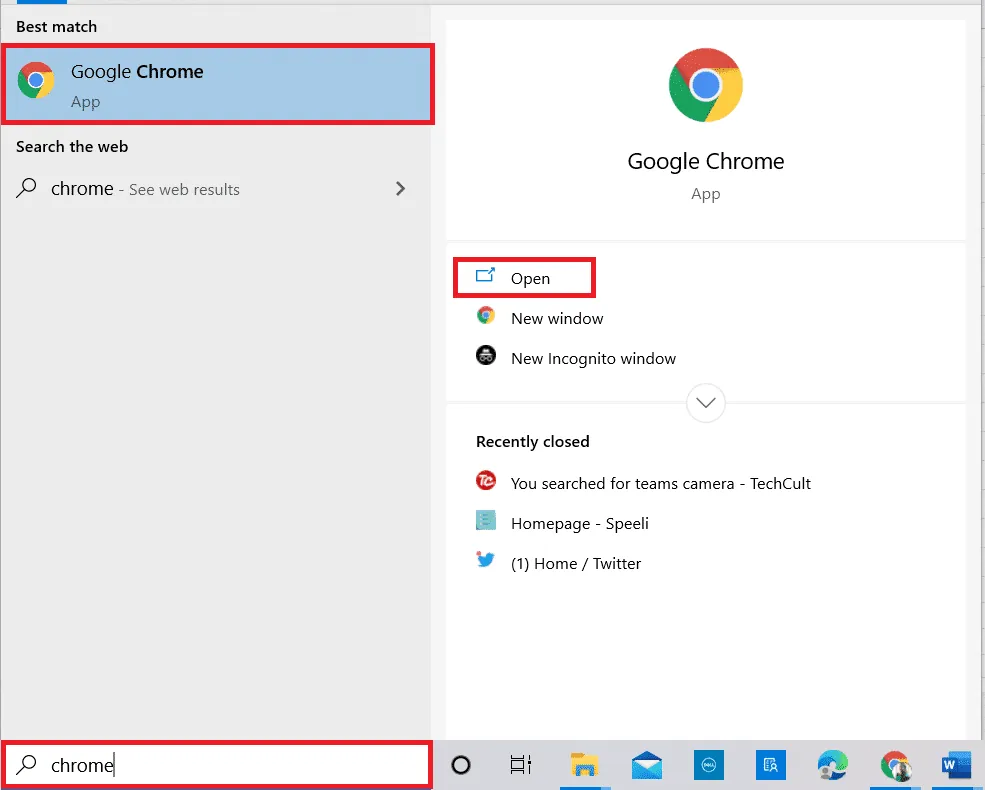
1. Stiskněte klávesu Windows, napište "Google Chrome" a klikněte na "Otevřít".
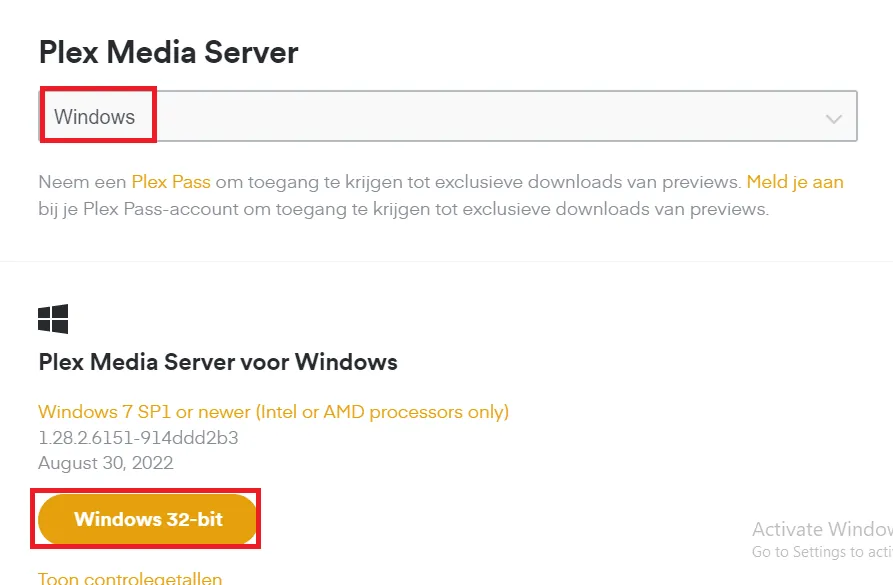
2. Otevřete oficiální webovou stránku Plex Media Server ke stažení, z rolovacího menu vyberte "Windows" a v sekci "Plex Media Server for Windows" klikněte na "Windows 32-bit".
3. Spusťte stažený instalační soubor.
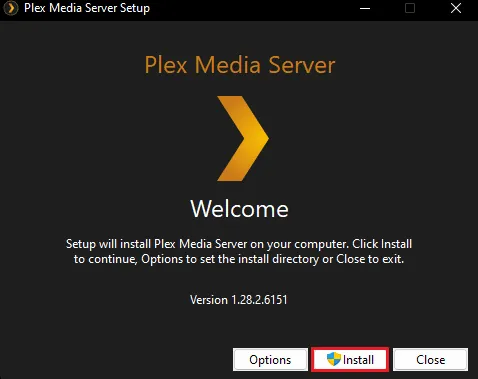
4. Klikněte na "Instalovat".
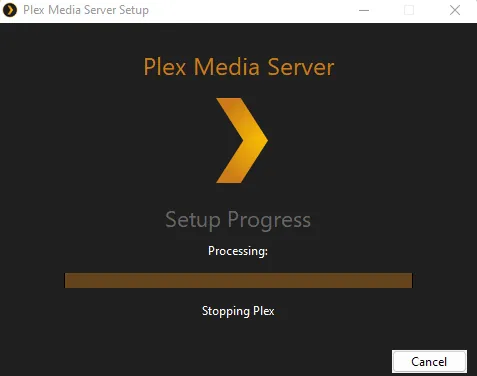
5. Počkejte, až se instalace dokončí.
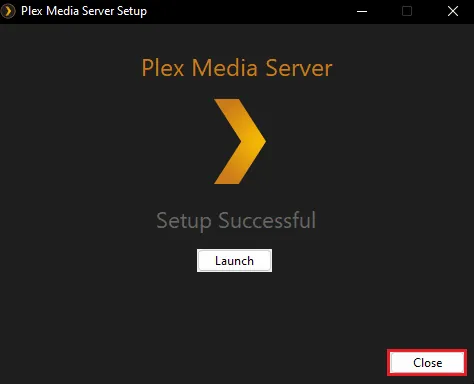
6. Po dokončení instalace klikněte na "Zavřít".
Krok 2: Nastavení bezpečného připojení
Nyní je třeba nastavit zabezpečené připojení k serveru Plex Media Server. V nastavení zkontrolujte, že je vybrána možnost „Preferované“, abyste předešli problémům s připojením aplikace Plex TV.
1. Otevřete aplikaci Plex Media Server.
2. Klikněte na ikonu ozubeného kola pro otevření nastavení.
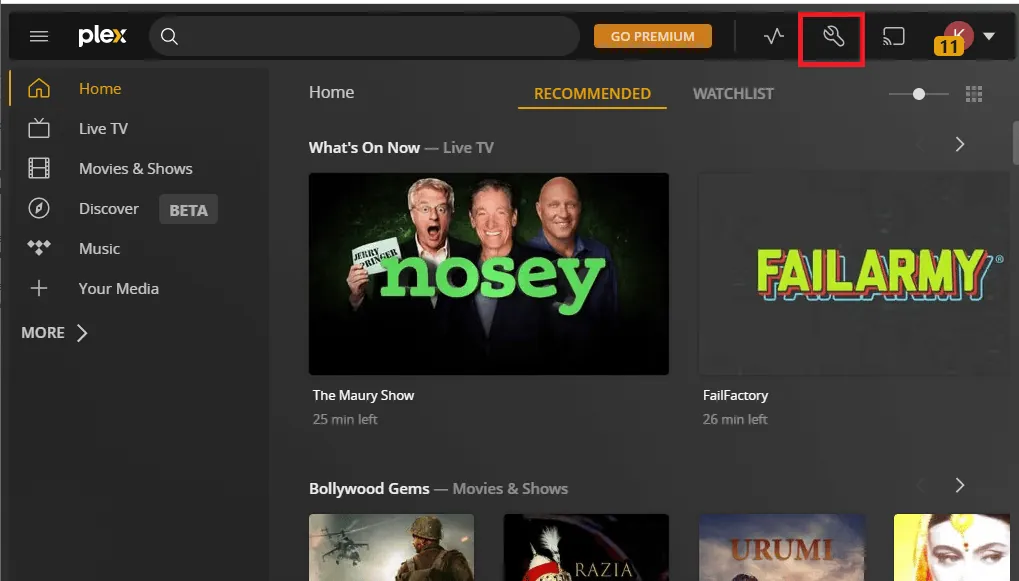
3. Přejděte do záložky "Síť" a v nastavení "Zabezpečená připojení" vyberte možnost "Preferované".
Možné příčiny problémů s připojením aplikace Plex TV k serveru
Zde jsou uvedeny možné příčiny problémů s bezpečným připojením Plexu:
Problémy se síťovým připojením: Vaše WiFi síť, ke které je připojen váš počítač s Windows, nemusí podporovat stabilní a efektivní streamování.
Zastaralý OS a aplikace: Operační systém Windows nebo aplikace Plex mohou být zastaralé a nemusí podporovat server, ke kterému se aplikace snaží připojit.
Interference od VPN: VPN služby mohou ovlivňovat rychlost a stabilitu internetového připojení.
Interference od proxy: Nastavení proxy na vašem počítači může bránit efektivnímu fungování webové aplikace Plex TV.
Metoda 1: Základní metody řešení problémů
Nejprve vyzkoušejte tyto základní metody řešení problémů s bezpečným připojením:
1A. Zkontrolujte stav serveru Plex TV
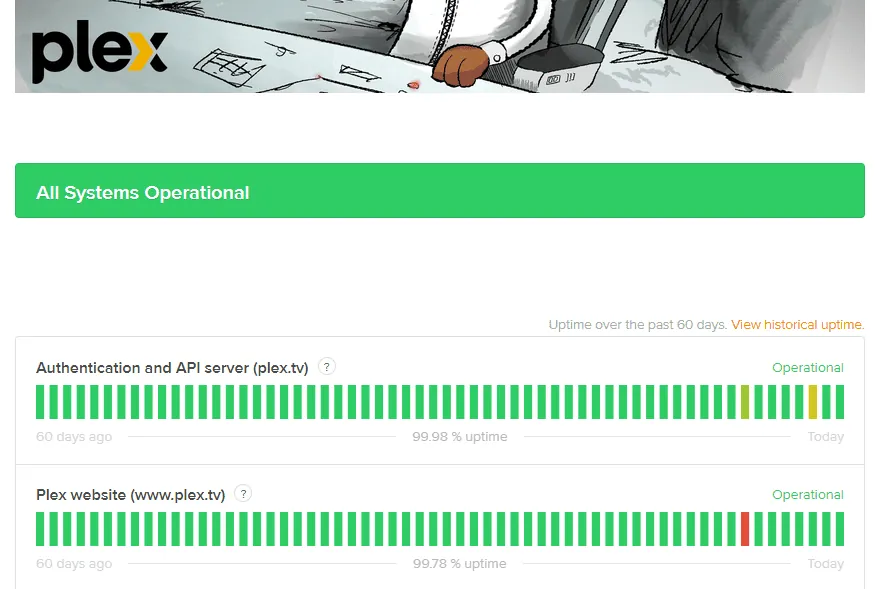
Server může být dočasně mimo provoz a tím pádem nebude možné streamovat v aplikaci. Stav serveru Plex TV můžete zkontrolovat na tomto odkazu ve vašem prohlížeči. Pokud stav serveru ukazuje, že je funkční, problém s bezpečným připojením by měl být jinde.
1B. Restartujte počítač
Někdy problémy s připojením nesouvisí s aplikací, ale s menšími chybami v systému. Restartování počítače může tyto drobné chyby odstranit.
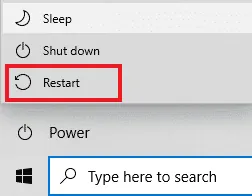
1. Otevřete nabídku "Start" stisknutím klávesy Windows.
2. Klikněte na ikonu napájení a v nabídce zvolte "Restartovat".
1C. Přihlaste se do webové aplikace Plex TV
K problémům může dojít, pokud nejste přihlášeni do webové aplikace Plex TV v prohlížeči, který používáte. Přihlaste se a zkontrolujte, zda se tím vyřeší problém s bezpečným připojením.
1. Spusťte prohlížeč Google Chrome.
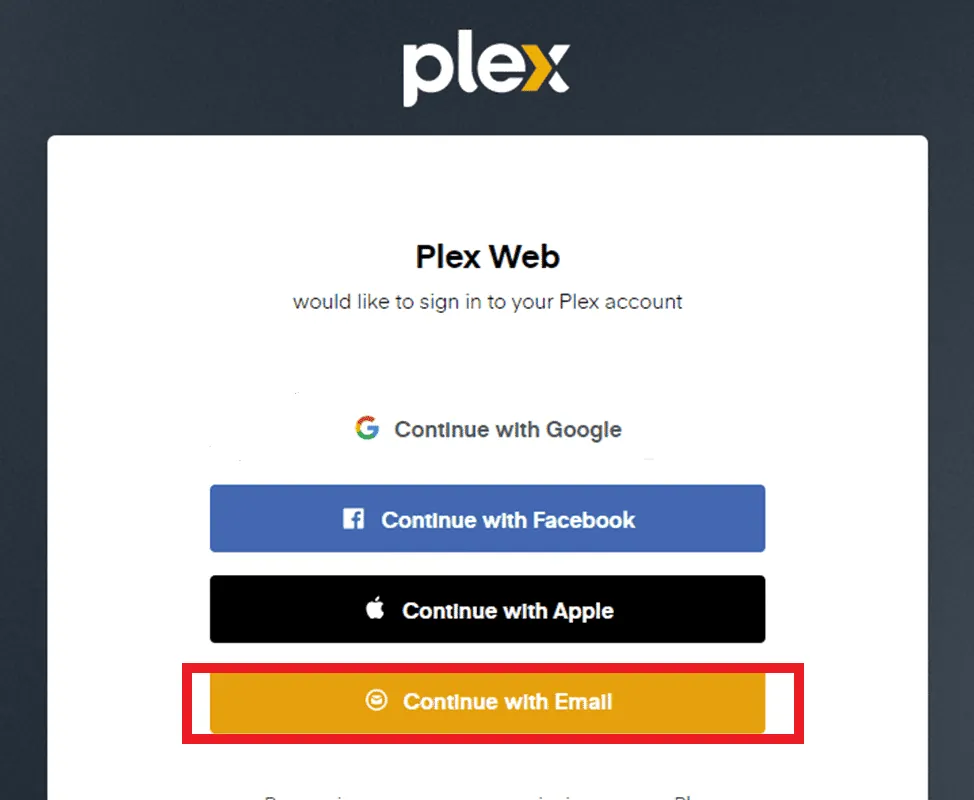
2. Otevřete oficiální webovou stránku Plex TV a na přihlašovací stránce klikněte na "Pokračovat s e-mailem".
3. Zadejte své přihlašovací údaje a kliknutím na "Přihlásit se" se přihlaste ke svému účtu.
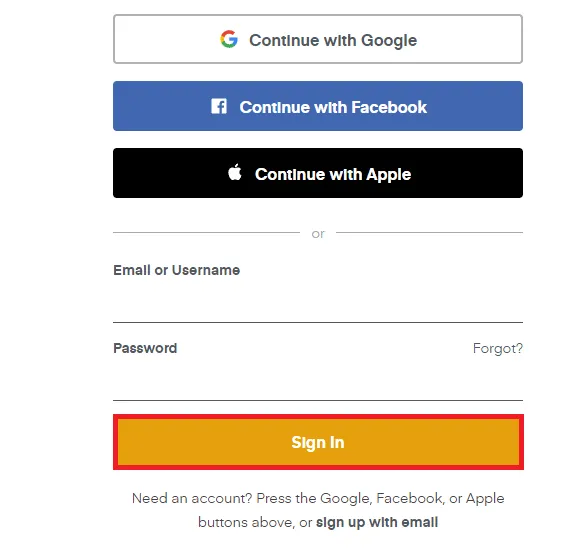
Ujistěte se, že zadáváte správné uživatelské jméno, jelikož nesprávné údaje mohou také způsobit problémy s připojením.
1D. Připojte Plex Media Server a Plex TV ke stejné síti
Pokud je webová aplikace Plex TV a server Plex Media Server připojen k různým WiFi sítím, může dojít k problémům. Problém vyřešíte tak, že obě aplikace připojíte ke stejné síti.
1E. Odhlaste se z Plex TV
Pokud streamujete v aplikaci Plex TV pomocí uložených odkazů, může dojít k problémům. Odhlaste se a znovu přihlaste pomocí svých přihlašovacích údajů, což může problém vyřešit.
1. Spusťte aplikaci Plex TV.
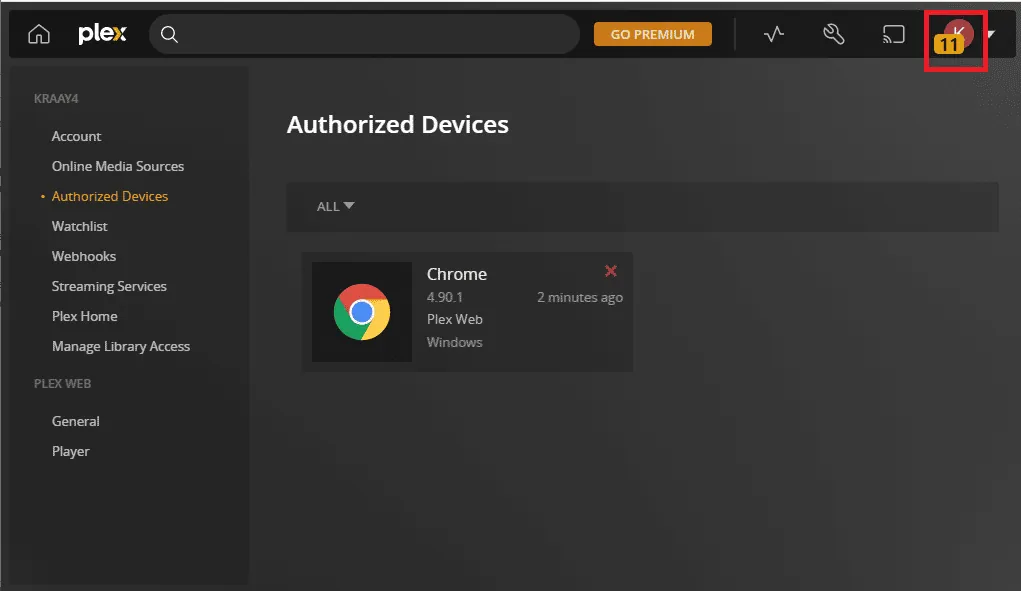
2. Klikněte na ikonu profilu v pravém horním rohu.
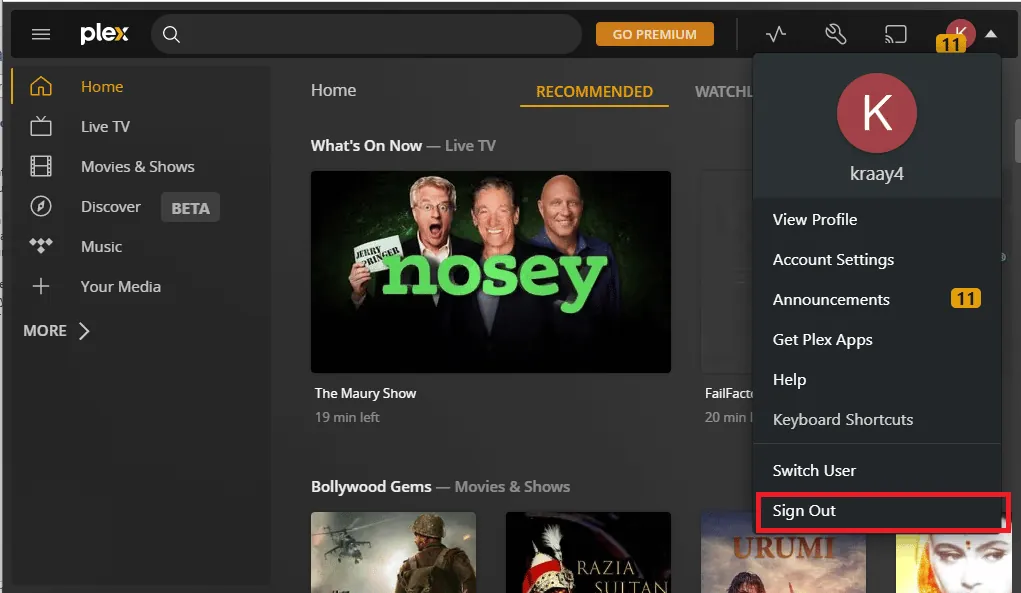
3. Klikněte na "Odhlásit se" pro odhlášení z účtu Plex.
4. Přihlaste se ke svému účtu Plex dle popsaných kroků.
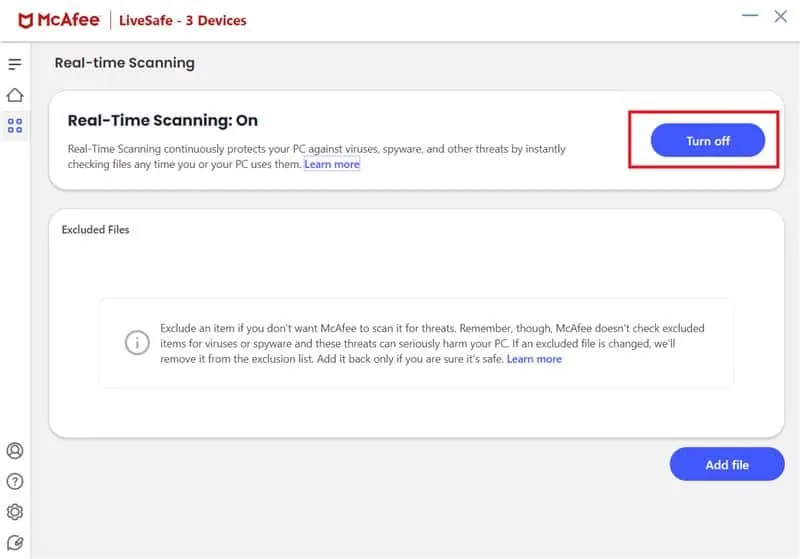
1F. Zakázat antivirový software (pokud je to možné)
Antivirový software třetích stran může někdy rušit streamování. Dočasně deaktivujte antivirový software a ověřte, zda to vyřeší problém s bezpečným připojením.
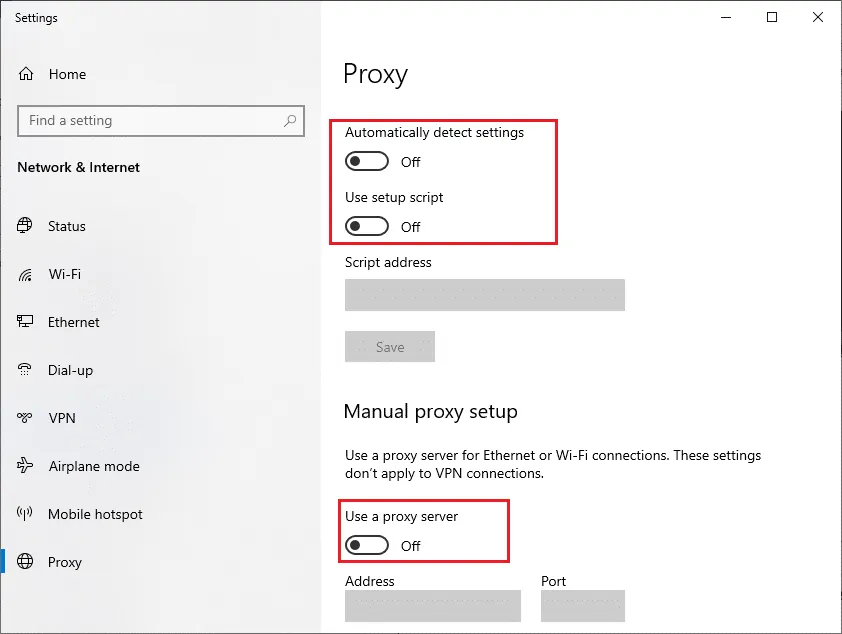
1G. Zakázat VPN a proxy server
Jak bylo zmíněno, služby VPN a proxy mohou kolidovat s aplikací a serverem. Zakázání těchto služeb může vyřešit problém.
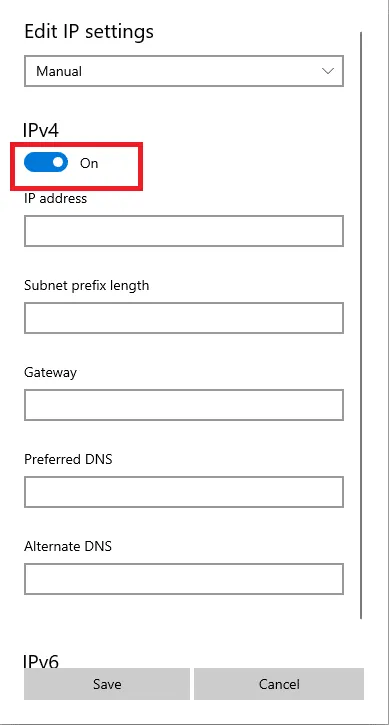
1H. Změňte nastavení DNS Rebinding
Pokud váš router nepodporuje funkci DNS rebinding, nemusí být možné se připojit k serveru Plex. Zkuste změnit nastavení DNS vaší WiFi.
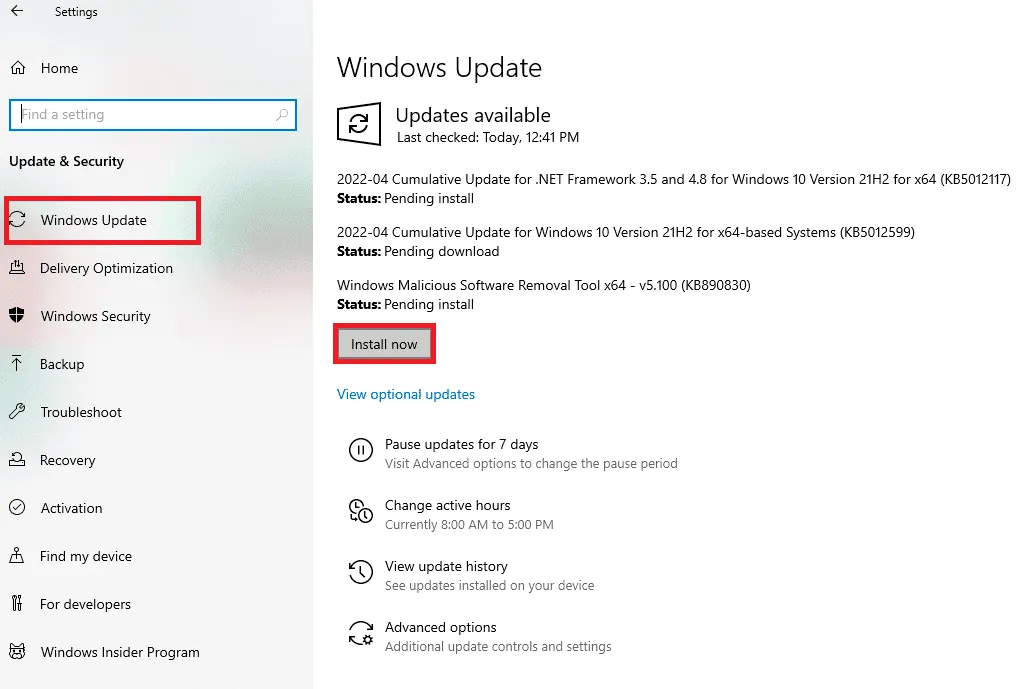
1I. Aktualizujte systém Windows
Zastaralý operační systém Windows může také způsobovat problémy. Stáhněte a nainstalujte nejnovější aktualizace systému Windows 10.
Metoda 2: Ověřte aktivitu Plex TV
Server může být mimo provoz, nebo váš účet nemusí mít přístup ke streamování. Zkontrolujte, zda je webová aplikace Plex TV aktivní ve vašem prohlížeči.
1. Otevřete aplikaci Plex TV.
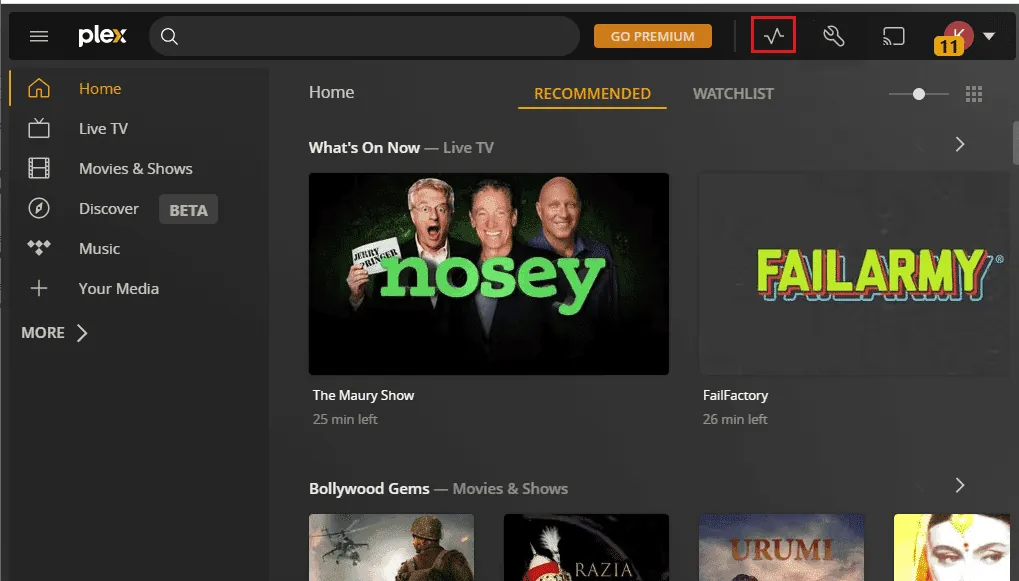
2. V pravém horním rohu klikněte na "Aktivita". Pokud se zobrazí aktivní symbol, webová aplikace Plex TV funguje.
Metoda 3: Autorizace zařízení
Zkontrolujte, zda je váš webový prohlížeč autorizován v nastavení zařízení webové aplikace Plex TV.
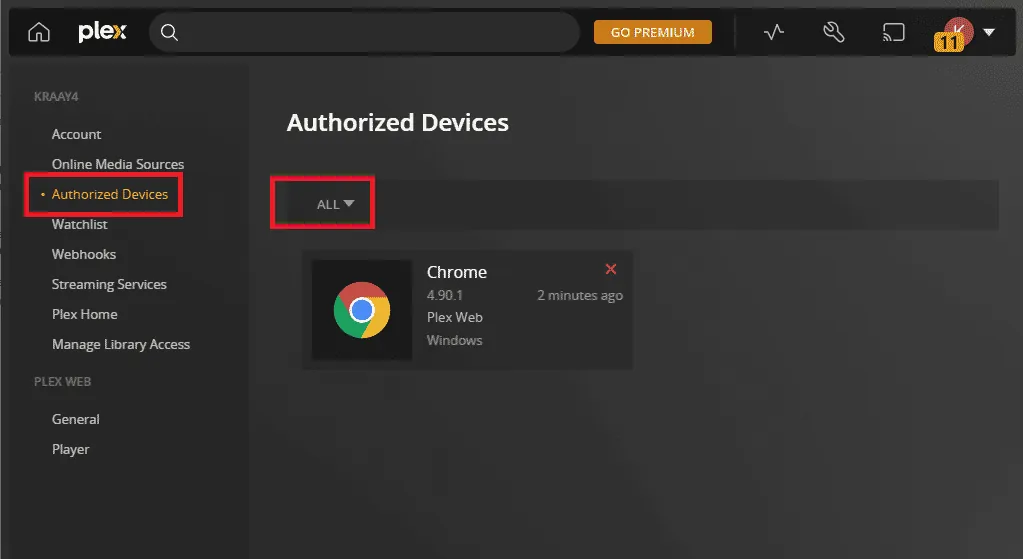
1. Otevřete aplikaci Plex TV a klikněte na ikonu "Nastavení" v pravém horním rohu.
2. Přejděte do záložky "Autorizovaná zařízení", v rolovacím menu vyberte "VŠECHNY" a zkontrolujte, zda je váš počítač s Windows v seznamu.
Metoda 4: Aktualizujte aplikaci Plex TV
Zastaralá aplikace Plex TV může také způsobovat problémy. Aktualizujte aplikaci na streamovací platformě.
Možnost 1: Webová aplikace Plex
Pro aktualizaci webové aplikace Plex TV stačí znovu načíst stránku, kterou používáte. Stránku můžete obnovit:
- Kliknutím na ikonu obnovení v levém horním rohu vedle adresního řádku.
- Stisknutím kláves Ctrl + R.
Možnost 2: Aplikace Plex TV
Aplikaci Plex TV můžete aktualizovat z obchodu Microsoft Store.
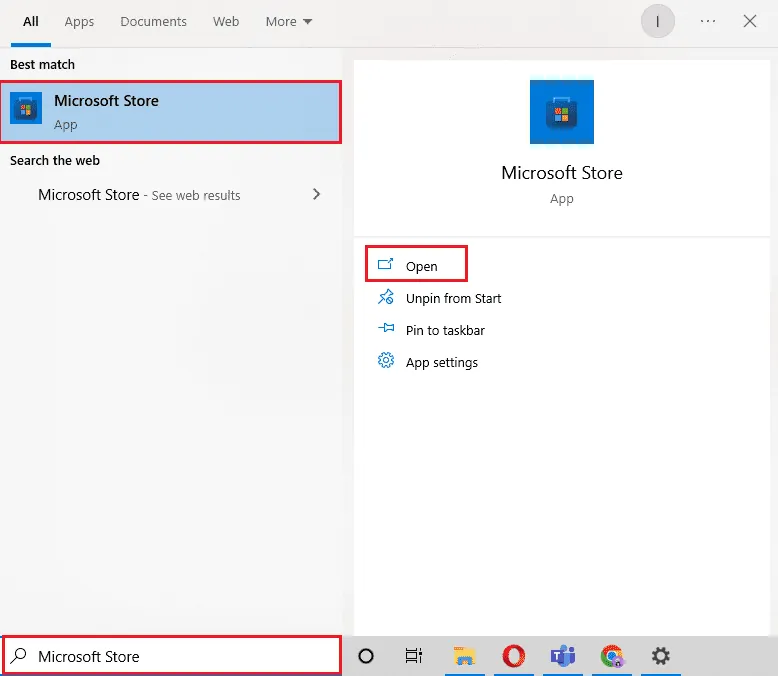
1. Stiskněte klávesu Windows, napište "Microsoft Store" a klikněte na "Otevřít".
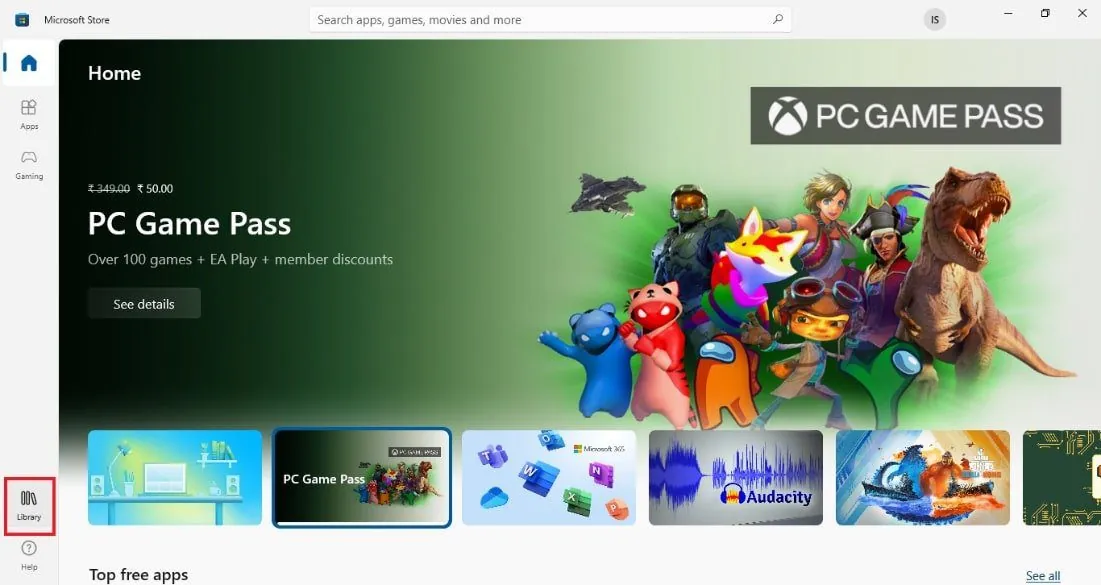
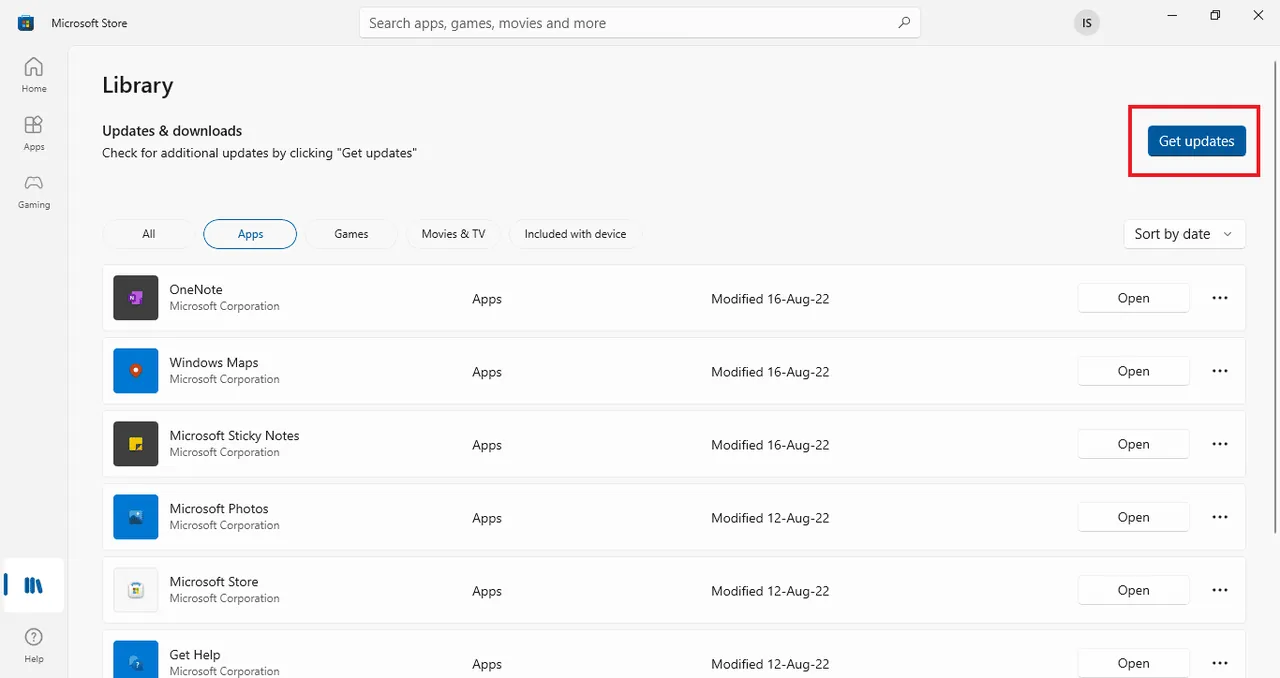
2. Klikněte na "Knihovna".
3. V pravém horním rohu klikněte na "Získat aktualizace" pro aktualizaci aplikace Plex.
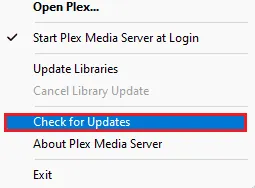
Poznámka: Pro aktualizaci Plex Media Server, klikněte pravým tlačítkem na ikonu Plex Media Server na hlavním panelu a zvolte "Check for updates".
Metoda 5: Povolte vzdálený přístup k serveru
Potíže s připojením mohou být způsobeny nedostatečným vzdáleným přístupem k serveru. Povolte vzdálený přístup pro vyřešení problému s připojením.
1. Stiskněte současně klávesy Windows + E pro otevření Průzkumníka souborů.
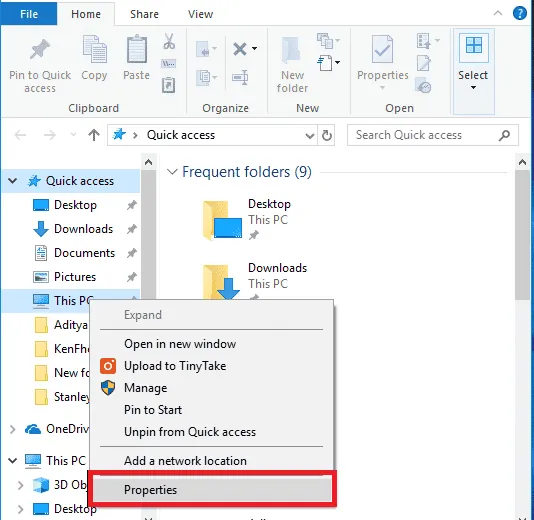
2. V levém panelu klikněte pravým tlačítkem na "Tento počítač" a vyberte "Vlastnosti".
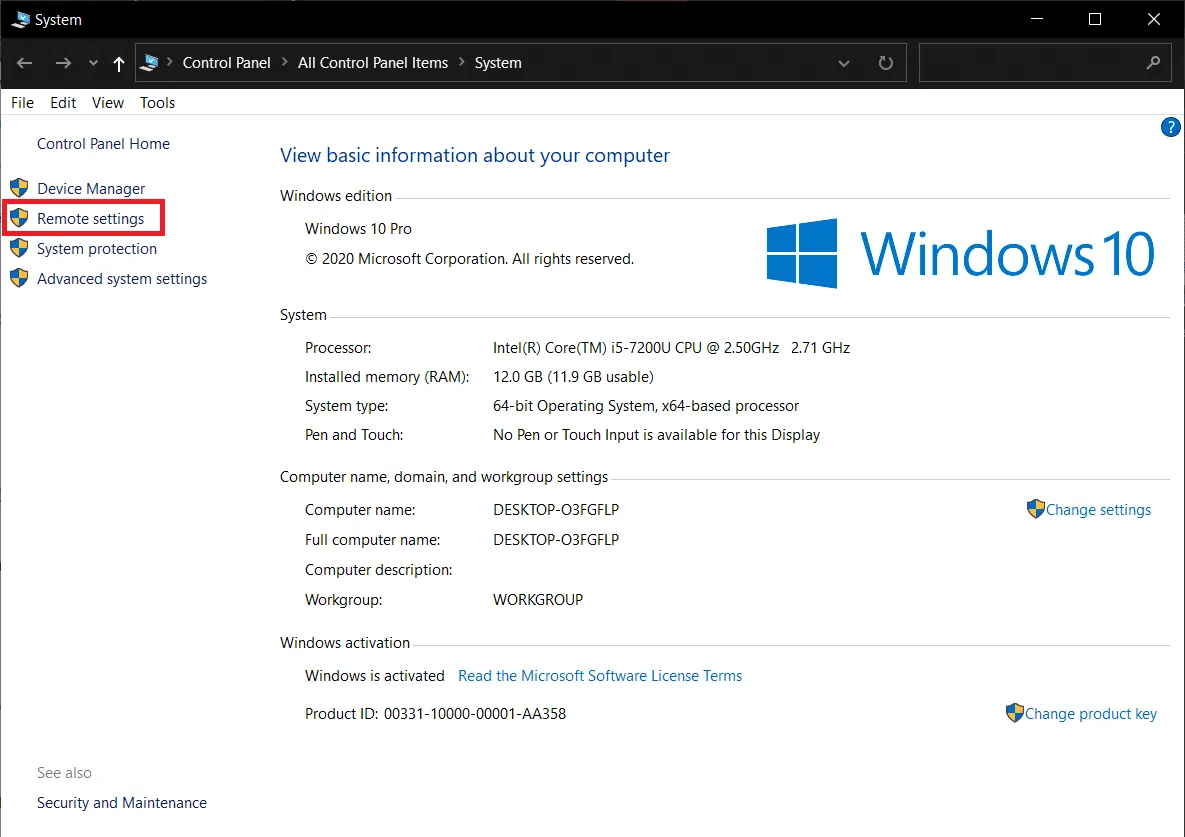
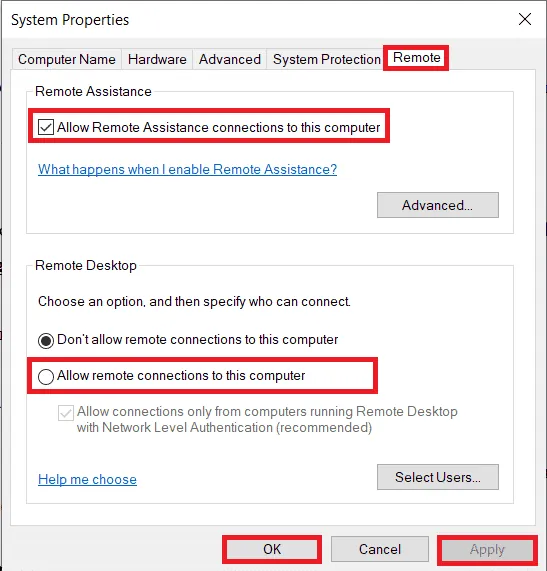
3. V levém panelu klikněte na "Vzdálená nastavení".
4. V záložce "Vzdálené" zaškrtněte možnost "Povolit připojení vzdálené pomoci k tomuto počítači".
5. V sekci "Vzdálená plocha" vyberte "Povolit vzdálená připojení k tomuto počítači" a klikněte na "Použít" a "OK".
Metoda 6: Zakažte zabezpečení připojení na serveru
Zabezpečení připojení na serveru může také způsobovat potíže. Můžete zkusit vyladit nastavení zabezpečení.
Možnost 1: V aplikaci Plex Media Server
Postupujte podle kroků pro nastavení zabezpečeného připojení na serveru Plex Media Server, které bylo popsáno dříve. Problém můžete vyřešit výběrem možnosti „Preferované”.
Možnost 2: Ve webovém prohlížeči
Pokud jste do prohlížeče importovali nějaké certifikáty SSL, můžete je zkusit deaktivovat.
1. Otevřete Průzkumníka souborů pomocí kláves Windows + E a přejděte do složky Programy podle následující cesty:
C:ProgramDataMicrosoftWindowsStart MenuPrograms
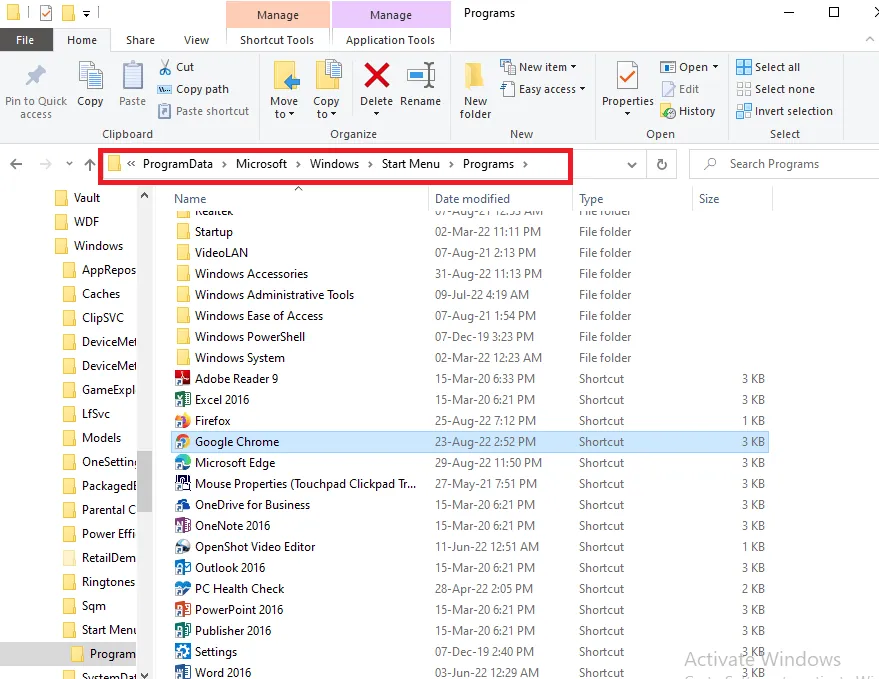
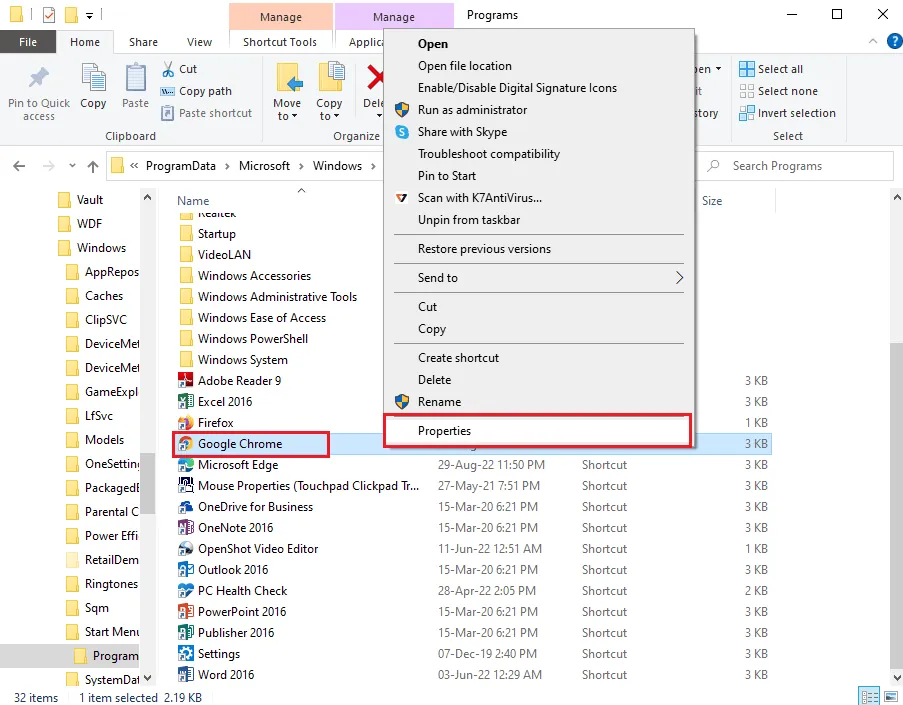
2. Klikněte pravým tlačítkem na zástupce Google Chrome a vyberte "Vlastnosti".
3. V záložce "Zástupce" klikněte do pole "Cíl" a stiskněte klávesu "End".
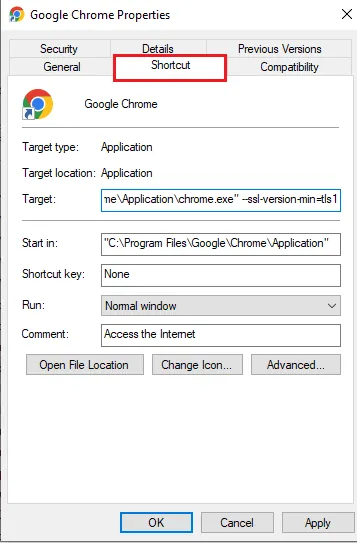
4. Pro deaktivaci SSL v Google Chrome zadejte do pole následující text:
--ssl-version-min=tls1
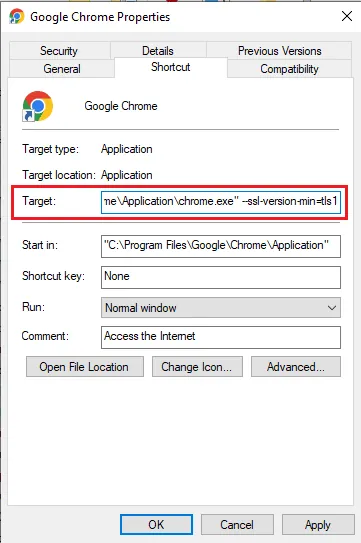
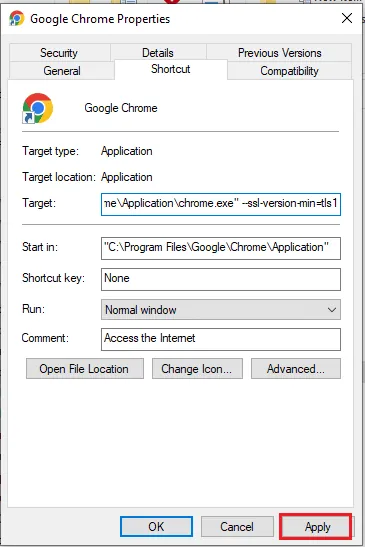
5. Klikněte na tlačítko "Použít".
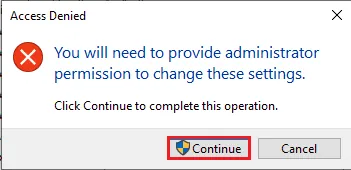
6. Klikněte na "Pokračovat" pro udělení administrátorských práv.
7. Dokončete proces kliknutím na "OK" v okně vlastností Google Chrome.
Metoda 7: Přeinstalujte aplikaci Plex Media Server
Poslední možností je přeinstalovat aplikaci Plex Media Server. Tímto se odstraní veškeré problémy a pomůže se s čistou instalací.
Krok 1: Odinstalujte aplikaci Plex Media Server
Nejprve je třeba odinstalovat stávající verzi aplikace Plex Media Server pomocí Ovládacích panelů.
1. Zavřete Plex Media Server běžící na pozadí.
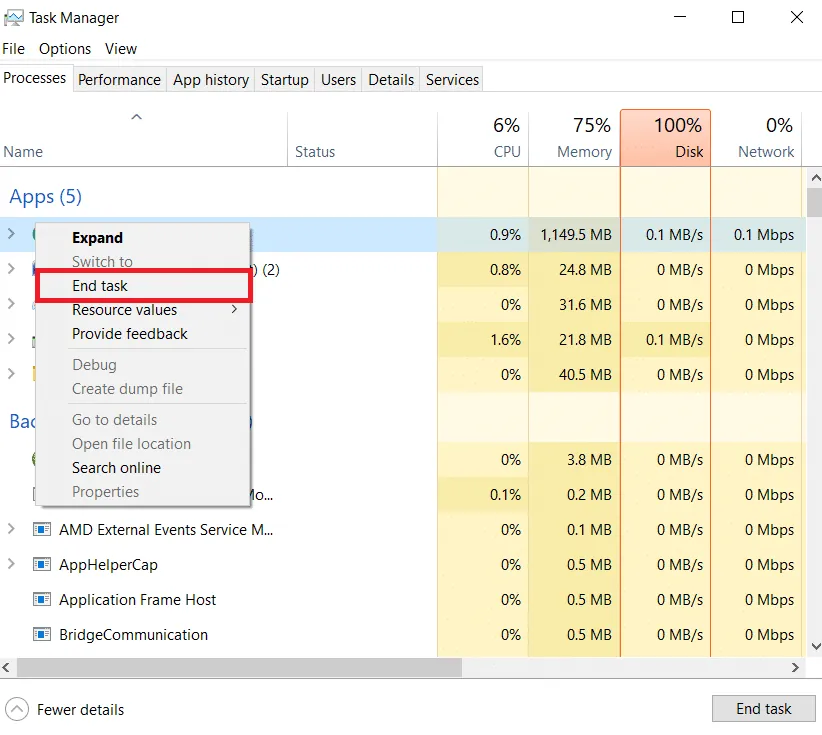
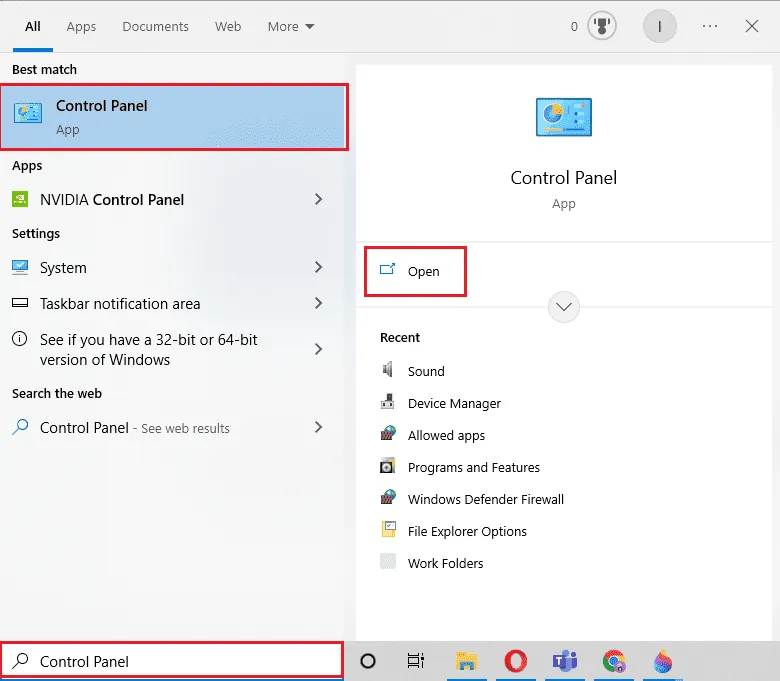
2. Stiskněte klávesu Windows, napište "Ovládací panely" a klikněte na "Otevřít".
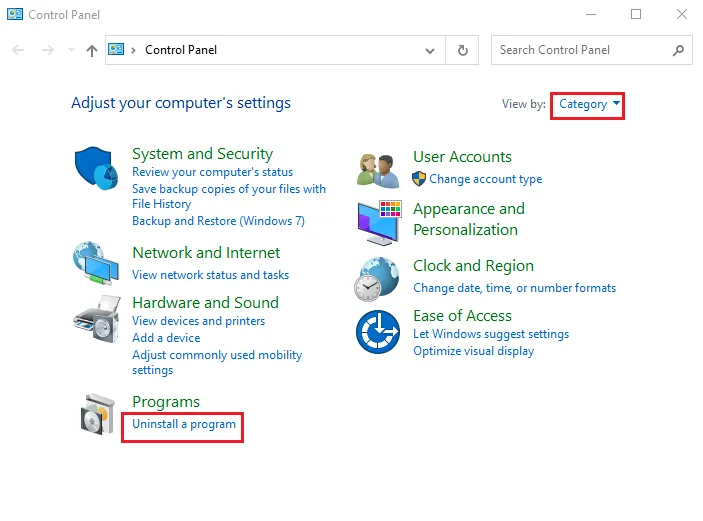
3. Z rolovací nabídky "Zobrazit podle" v pravém horním rohu vyberte "Kategorie". V kategorii Programy klikněte na "Odinstalovat program".
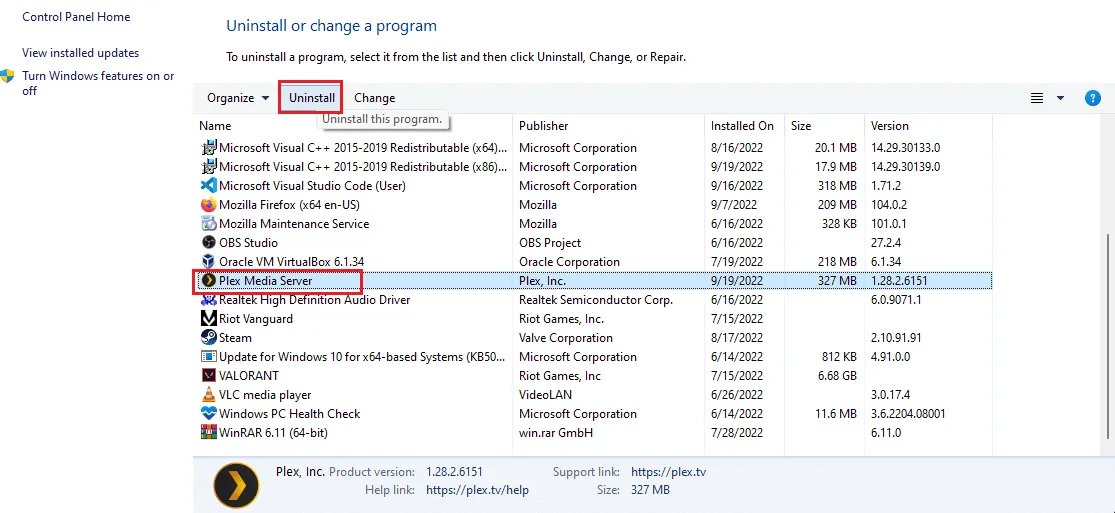
4. Vyberte aplikaci "Plex Media Server" a klikněte na "Odinstalovat".
5. Poté klikněte na "Odinstalovat" v nastavení Plex Media Server.
<img class="alignnone wp-image-130759" width="450" height="358" src="https://wilku.top/wp-content/uploads/2022/09/1663595181_35_Fix-App-Plex-TV-is-Unable-to-Connect-to-
