Hry stále koktají? Průvodce zvýšením FPS v počítačových hrách
Určitě se nechcete dostat do situace, kdy po prohře napíšete „Mám lagy“ a dočkáte se strohé odpovědi: „Prohrál jsi, n00be!“.
Nízký počet snímků za sekundu (FPS) je pohromou pro každou kompetitivní hru. Pokud se obrazovka trhá, nemáte šanci soupeřit; důležité informace se opožďují a útoky protivníků přicházejí bez varování.
Naštěstí existuje mnoho způsobů, jak zvýšit FPS ve hře bez nutnosti investovat do nového počítače. Klíčovou otázkou však je: čeho jste ochotni se vzdát?
Může to znít nepříjemně, ale je to tak. Chcete-li dosáhnout vyššího FPS, musíte obětovat grafické detaily a další efekty, nebo zatížit počítač na hranici jeho možností a potenciálně zkrátit jeho životnost.
Jaká je ideální hodnota FPS?
Než se začneme zabývat zvyšováním FPS, měli byste vědět, co FPS vlastně znamená a jak moc byste se měli snažit o jeho navýšení. Mít extrémně vysoké FPS se může zdát skvělé, ale není to nezbytné. Zejména proto, že je omezeno dalšími faktory, jako je obnovovací frekvence monitoru a schopnost lidského oka vnímat určitý počet FPS.
FPS (Frames Per Second) udává počet snímků, které se zobrazí za sekundu sledované akce na obrazovce. Čím vyšší je FPS, tím plynulejší bude herní zážitek.
Obecně se 30 FPS považuje za hratelnou úroveň. Není to sice ideální, ale stále je to dostačující. Většina her, které vyžadují rychlé reakce, však s 30 FPS bude obtížná a neumožní vám hrát na kompetitivní úrovni.
Hodnota 60 FPS je všeobecně vnímána jako plynulý herní zážitek a umožňuje vám hrát soutěživě. Lidské oko je schopno vnímat pohodlně 30 až 60 FPS, vše nad tuto hranici je nadstandard.
FPS je také ovlivněno obnovovací frekvencí monitoru, přičemž 60 Hz je standardem. Herní monitory však mohou dosahovat i 144 Hz a více.
Protože se v tomto textu zaměřujeme na zvyšování FPS, vaším cílem by mělo být dosažení 60 FPS. Pokud je vaše FPS příliš nízké, pokuste se ho dostat alespoň nad 30 FPS, aby se hra stala hratelnou, než budete moci provést komplexní upgrade.
Pokud máte zájem, čtěte dál a dozvíte se vše potřebné pro zlepšení FPS ve vašich počítačových hrách.
Upravte nastavení hry pro vyšší výkon
První věcí, kterou byste měli optimalizovat, je samotná hra. Změny v nastavení hry ovlivní pouze daný titul, a ne ostatní aplikace. Všechny graficky náročné hry nabízejí nastavení, která umožňují snížit grafické detaily a další efekty pro dosažení lepšího výkonu.
Většina dostupných možností se mezi hrami opakuje, takže je zde vysvětlím. Přestože existují i další specifické možnosti, obvykle se nacházejí ve stejném nastavení.
Změňte nastavení grafiky
V hlavním menu nebo v Nastavení by měla být možnost Video nebo Grafika. Zde obvykle najdete rozbalovací nabídku nebo posuvník, který vám umožní vybrat si mezi různými úrovněmi kvality (od vysoké po nízkou). Změna kvality automaticky upraví i další související grafické nastavení.
Vyberte zde nižší úroveň grafiky a aplikujte změny, abyste viděli, jak se projeví na FPS. Snižovat grafiku můžete postupně, dokud nedosáhnete požadované hodnoty FPS.
Pokud snížení grafiky ovlivňuje negativně váš herní zážitek – například nevidíte správně některé efekty – můžete jednotlivá nastavení upravit samostatně.
Můžete například zvýšit kvalitu efektů nebo detailnost prostředí, abyste zjistili, zda to problém odstraní, aniž by to příliš ovlivnilo FPS.
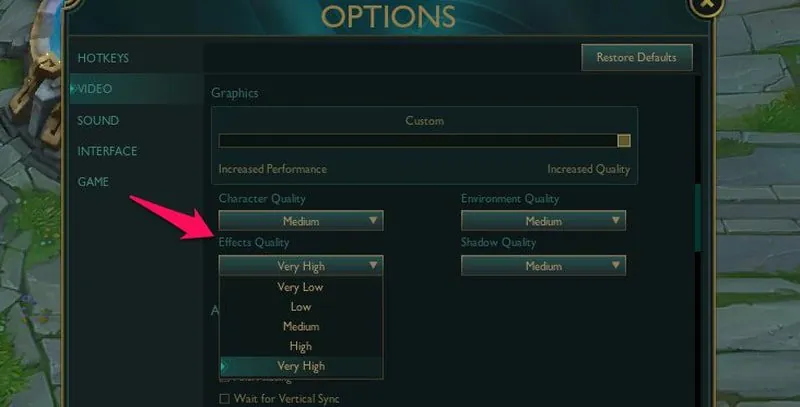
Kromě základních nastavení grafiky existují i další možnosti, které můžete upravit a potenciálně tak zlepšit FPS. Některé z nich jsou uvedeny níže:
Vsync: Vertikální synchronizace synchronizuje FPS hry s obnovovací frekvencí monitoru, aby se zabránilo trhání obrazu. Omezuje FPS na obnovovací frekvenci monitoru, a v některých případech dokonce i pod ni. Deaktivace této možnosti může v některých případech zlepšit FPS.
Anti-Aliasing: Zlepšuje vizuální kvalitu tím, že vyhlazuje zubaté hrany. Tento proces vyžaduje další výpočetní zdroje, takže jeho vypnutím lze zvýšit FPS.
Kvalita stínů: Stíny vylepšují vizuální dojem hry, ale také značně zatěžují systémové zdroje. Buď snižte kvalitu stínů, nebo je zcela deaktivujte.
Vzdálenost vykreslování: Další náročná volba, která není pro běžné hraní zásadní. Zvýšením nebo snížením kvality tohoto nastavení určíte, jak hra bude vykreslovat vzdálené objekty.
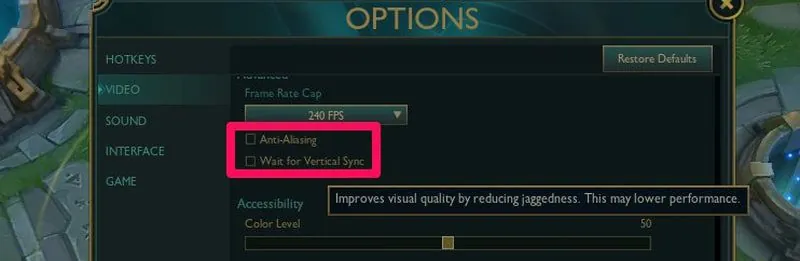
V závislosti na konkrétní hře může existovat mnoho dalších nastavení, která lze upravit pro zlepšení výkonu. Všechna by měla být v sekci Video/Grafika.
Správa nastavení rozhraní
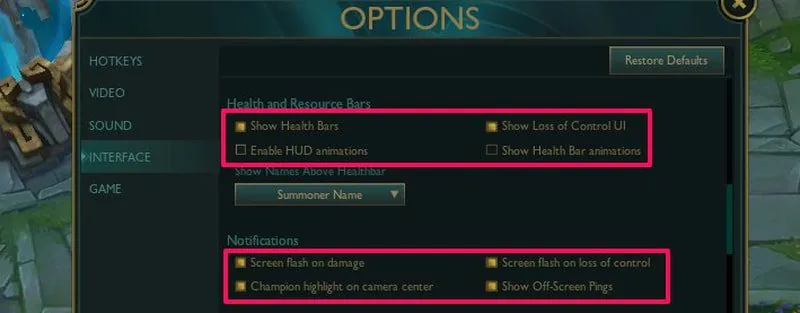
Možnosti rozhraní mohou také ovlivnit FPS. Obvykle však mají vliv i na samotnou hratelnost, takže byste s nimi měli manipulovat opatrně. I přesto můžete deaktivací nebo minimalizací méně důležitých informací získat mírné zvýšení FPS.
Tyto možnosti se nacházejí v Nastavení nebo v hlavním menu a měly by být označeny jako Rozhraní. Velikost HUD (displej zobrazující informace) je jednou z možností, která nemá zásadní vliv na hratelnost a může přispět k vyššímu FPS. Stačí zmenšit velikost HUD na úroveň, kterou jste ochotni tolerovat.
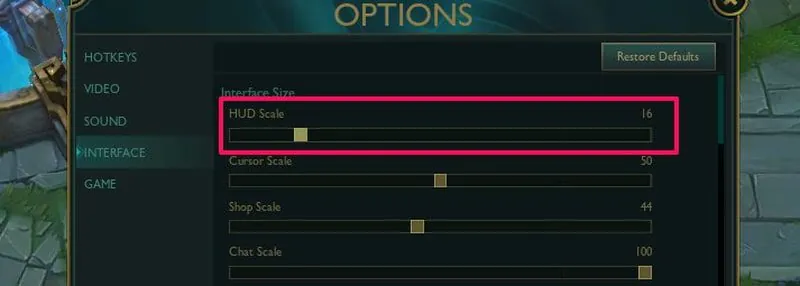
Většina ostatních změn je specifická pro konkrétní hru, ale mezi možnosti, které můžete deaktivovat, patří skrytí ukazatele zdraví NPC, nezobrazování jmen, skrytí efektů NPC, skrytí čísel poškození a jakýkoli typ animací.
Snížení rozlišení hry
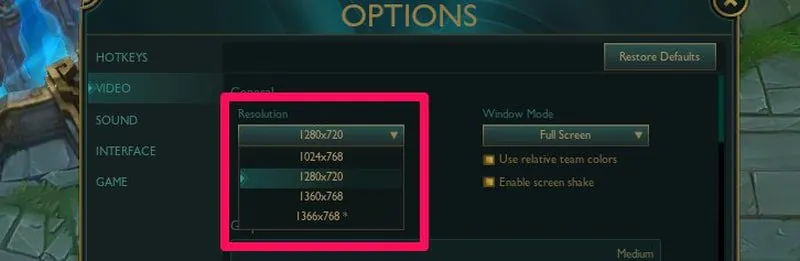
Jedná se o radikálnější krok, ale pokud zoufale potřebujete zvýšit FPS, může to mít významný vliv. Čím vyšší je rozlišení displeje, tím více zdrojů je potřeba ke spuštění hry, protože je nutné vykreslit více pixelů.
Pro zlepšení FPS můžete snížit rozlišení ve hře. To však může způsobit, že hra bude vypadat neostře a někdy i nehratelná kvůli příliš velkému přiblížení. Pokud to však příliš neovlivní hratelnost, získané FPS za to stojí.
Nastavení rozlišení by měla být také v sekci Video/Grafika. Vyberte si nižší rozlišení a experimentujte, abyste našli ideální rovnováhu mezi negativním vlivem na vizuální kvalitu hry a zvýšením FPS. Pokud je vaše aktuální rozlišení například 1920x1080, zkuste ho snížit na 1600x900 nebo dokonce 1366x768.
Použití režimu Celá obrazovka
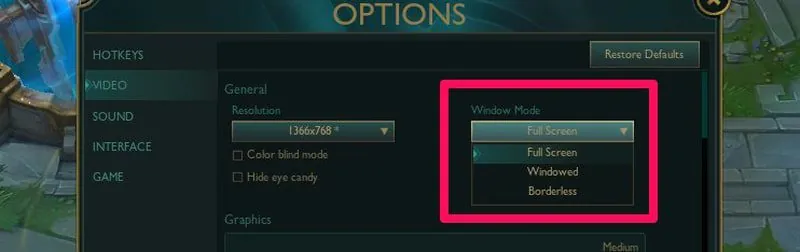
Okno, Bez okraje a Celá obrazovka jsou tři režimy zobrazení hry. Pro dosažení nejlepšího výkonu se doporučuje používat režim Celá obrazovka, protože počítač nemusí vykreslovat obsah plochy/Windows současně s hrou. Tuto možnost najdete v nastavení Video/Grafika.
Optimalizace Windows pro vyšší výkon
Změny můžete provést i v nastavení Windows, aby počítač pracoval co nejefektivněji a případně deaktivovat funkce náročné na systémové zdroje. Existuje mnoho způsobů, jak optimalizovat výkon Windows. Níže uvádím některé změny, které mají významný dopad na FPS.
Výběr plánu napájení s vysokým výkonem
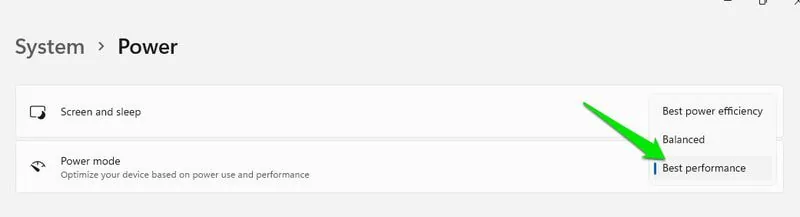
Nastavení napájení Windows má vliv na výkon systému. Výběrem režimu Vysoký výkon zajistíte, že Windows bude pracovat na maximální výkon. Zejména se to týká procesoru, který v tomto režimu může pracovat na 100 %, zatímco v ostatních režimech je jeho výkon omezen.
V Nastavení Windows 11 přejděte do Systém > Napájení a v Možnostech napájení vyberte Nejvyšší výkon. Můžete také otevřít Ovládací panely v jakékoli verzi systému Windows a přejít do Systém a zabezpečení > Možnosti napájení a vybrat plán napájení Vysoký výkon.
Optimalizace grafické karty pro maximální výkon
Všichni výrobci grafických karet poskytují software pro správu těchto karet. Tyto programy obvykle nabízejí možnost vybrat si mezi výkonem a grafickou kvalitou.
Nemohu vám poskytnout konkrétní pokyny, protože software od různých výrobců se liší v možnostech i uživatelském rozhraní. Hlavním cílem je najít nastavení, která vám umožní upřednostnit výkon před kvalitou.
Software od výrobce grafické karty si můžete stáhnout online, pokud jej nemáte nainstalovaný. Uživatelé NVIDIA mohou používat Ovládací panel NVIDIA nebo GeForce Experience, uživatelé AMD mohou používat AMD Radeon Software a Intel Graphics Command Center je určen pro uživatele Intelu.
Povolení Herního režimu Windows
Systém Windows nabízí Herní režim, který automaticky detekuje spuštění hry a přidělí jí všechny systémové zdroje, přičemž omezí procesy na pozadí.
Zastaví také oznámení a jiné aktivity, které souvisejí se sítí, jako jsou aktualizace systému Windows nebo ovladačů. Nejenže to zlepší FPS, ale také zabrání přerušení a lagům.
Chcete-li povolit Herní režim, otevřete Nastavení a přejděte do Hry > Herní režim. Zde povolte možnost Herní režim a automaticky se spustí při spuštění hry.

Deaktivace vizuálních efektů Windows
Pokud vám nevadí, že obětujete některé animace a styly Windows, můžete vypnutím vizuálních efektů získat další FPS. Pro deaktivaci vizuálních efektů stiskněte klávesy Windows+R, zadejte sysdm.cpl a otevřete tak Vlastnosti systému.
Nyní přejděte na kartu Upřesnit a otevřete Nastavení v sekci Výkon.
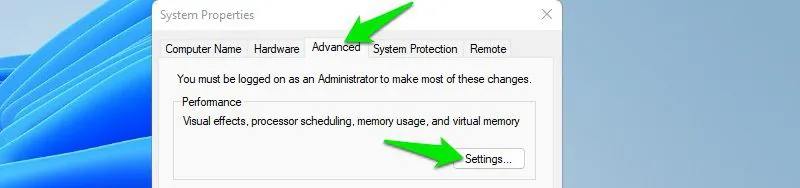
Poté vyberte možnost Upravit pro nejlepší výkon a zakažte všechny vizuální efekty.
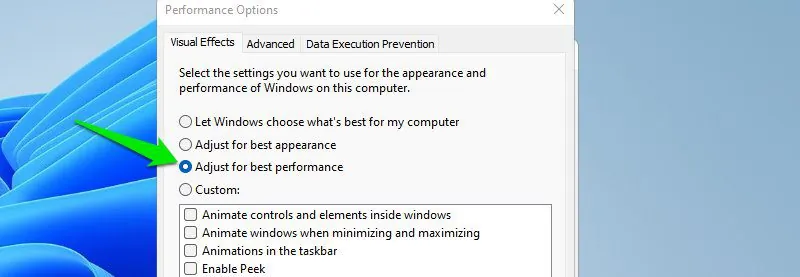
Snížení rozlišení obrazovky Windows
Stejný důvod jako u snížení rozlišení ve hře. Sníží se tím zatížení systému Windows, a uvolní se tak prostředky pro hru. Stačí kliknout pravým tlačítkem kamkoli na ploše a vybrat Nastavení zobrazení.
Zde snižte rozlišení displeje oproti aktuálnímu a najděte ideální rovnováhu.
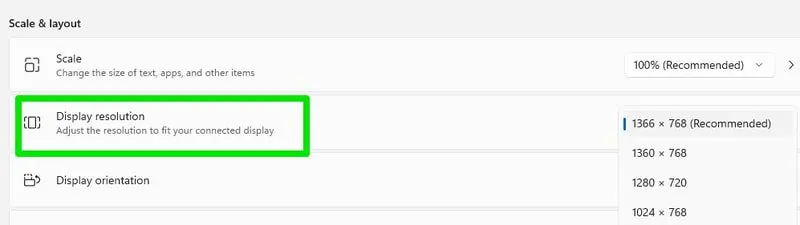
Použití nástrojů třetích stran
Existuje mnoho aplikací třetích stran, které mohou pomoci zvýšit FPS a zajistit plynulejší hraní. Níže uvádím některé z nich:
#1. Razor Cortex
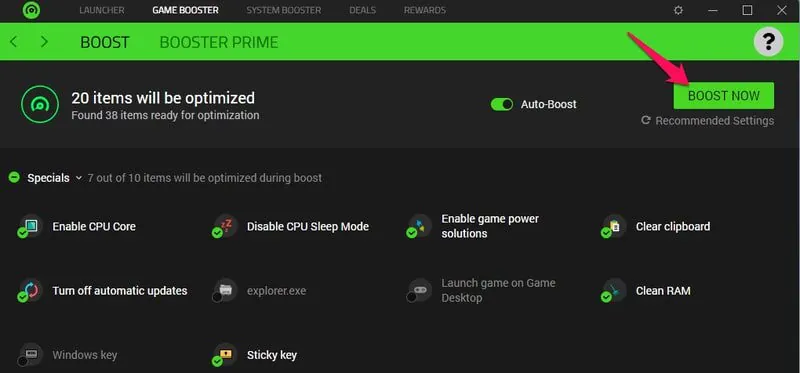
Razor Cortex nabízí mnoho funkcí, nejen zvýšení FPS, ale já se zaměřím na ty, které se týkají našeho tématu. Existují tři hlavní způsoby, jak může Razor Cortex pomoci se zvýšením FPS:
Boost Running Game: Když začnete hrát hru, můžete v záložce Game Booster zapnout její optimalizaci. Omezí procesy na pozadí, aktivuje/deaktivuje funkce, které mají vliv na hru, a zajistí, aby počítač pracoval na maximální výkon s prostředky vyhrazenými pro hru.
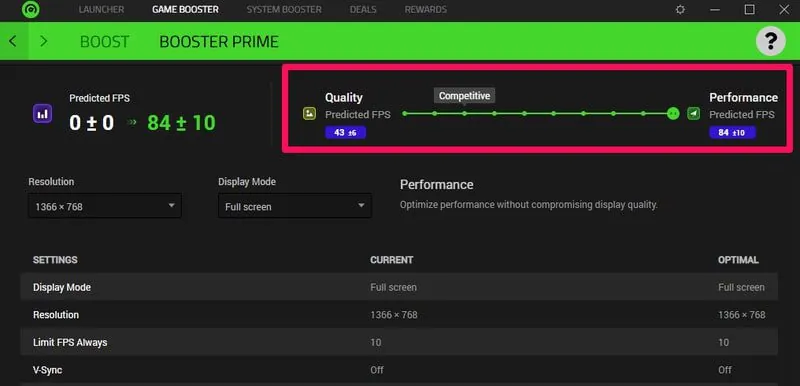
Booster Prime: U známých her dokáže automaticky upravit nastavení ve hře tak, aby se maximalizoval FPS. Stačí nastavit posuvník a zvolit poměr mezi kvalitou a výkonem, a změny se automaticky aplikují. Dokáže upravit i nastavení, která nejsou dostupná v nastavení hry.
Zvýšení výkonu Windows: Na kartě System Booster můžete provést desítky změn, které mohou zvýšit výkon systému Windows. Tyto změny se týkají správy systémových prostředků, efektivity sítě, vizuálních efektů a služeb Windows.
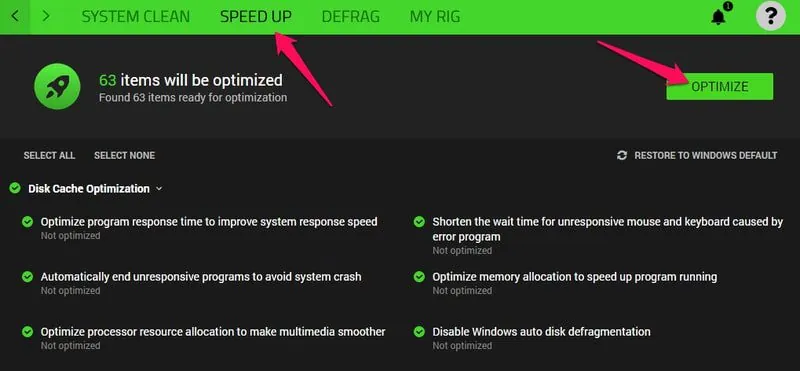
Všechny tyto změny lze kdykoli vrátit zpět.
#2. IObit Advanced SystemCare
Zatímco Razor Cortex může zvýšit výkon, IObit Advanced SystemCare dokáže udržovat váš počítač čistý a zabránit tomu, aby potenciálně ovlivňovala výkon a aby byl vše aktuální.
Nabízí ruční i automatické způsoby, jak odstranit nepotřebná data. Doporučuji používat ruční způsob, protože si můžete sami vybrat, jaká data chcete smazat, a navíc tak můžete použít i další optimalizace.
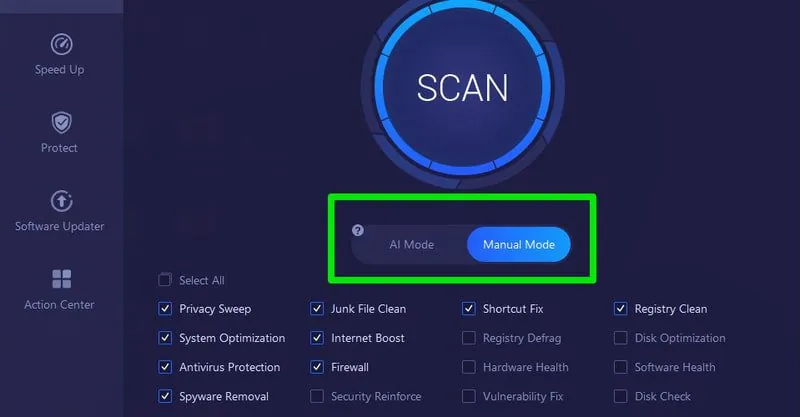
Jeho vestavěná funkce aktualizace softwaru a ovladačů také zajistí, že váš počítač bude v optimálním stavu pro hraní her. Ačkoli nabízí i funkce pro posílení herního výkonu a Windows, nejsou tak komplexní jako u Razor Cortex. Proto doporučuji používat obě aplikace.
CCleaner je dalším podobným nástrojem, ale zaměřuje se spíše na čištění než na optimalizaci.
#3. Process Lasso
Process Lasso vám poskytne plnou kontrolu nad vaším CPU a RAM a optimalizuje jejich výkon při extrémním zatížení. Vzhledem k vašim problémům s FPS je velká šance, že je váš CPU a RAM snadno přetížen i při hraní her.
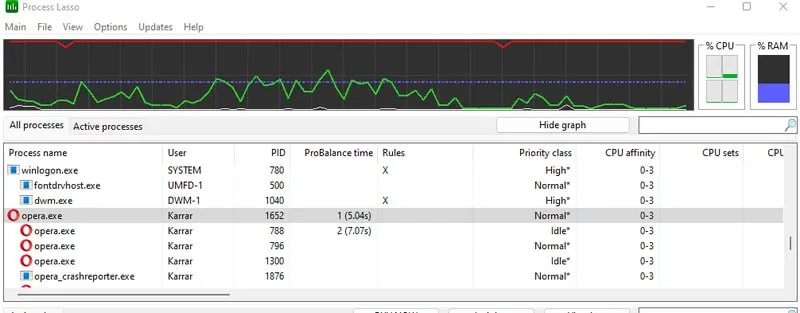
Tato aplikace automaticky spravuje procesy, aby zabránila ostatním aplikacím spotřebovávat zdroje a přidělovala více zdrojů procesům v popředí. Spravuje také RAM, aby se soustředila na procesy v popředí.
Můžete také ručně vyladit afinitu CPU, prioritu, prioritu I/O, prioritu plánu napájení a mnoho dalšího, abyste soustředili všechny zdroje na spuštěnou hru a zvýšili FPS.
#4. MSI Afterburner
Osobně nedoporučuji přetaktování, protože není šetrné k GPU a může vést k pádům. Pokud jste ale zoufalí, můžete mírně přetaktovat GPU, abyste dosáhli znatelného zvýšení FPS.
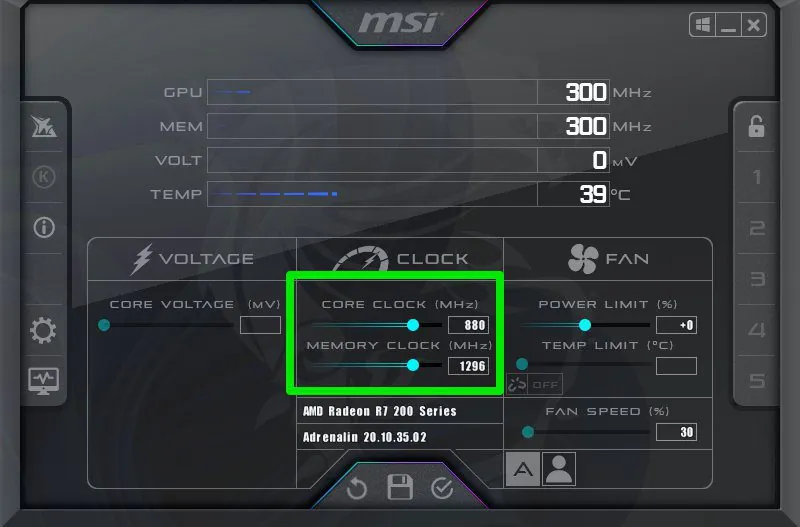
Ačkoli to lze provést pomocí softwaru od výrobce vaší grafické karty, doporučuji k tomu MSI Afterburner, protože je kompatibilní se všemi kartami a umožňuje mírné přetaktování.
Stačí zvýšit frekvenci jádra a paměti o 15–20 % základní hodnoty a měli byste vidět znatelný rozdíl ve výkonu hry. Nepřetaktovávejte na maximum ani při experimentování, protože by mohlo dojít k pádu GPU/PC a mohlo by to i trvale poškodit GPU.
Doporučuji vám také omezit počet snímků za sekundu v nastavení hry na hodnotu, které chcete dosáhnout, aby GPU nemusela pracovat nadbytečně, pokud není potřeba vyšší FPS.
Tipy pro zlepšení výkonu
Níže uvádím několik tipů a osvědčených postupů, které mohou pomoci dosáhnout vyššího FPS nebo alespoň odezvy hry:
Zavření ostatních aplikací
Po spuštění hry zavřete všechny ostatní aplikace, včetně prohlížeče. Hra potřebuje všechny dostupné prostředky, takže uzavřením ostatních aplikací zajistíte, že budou všechny prostředky vyhrazeny pro ni. Zkontrolujte, zda nemáte spuštěné skryté aplikace na hlavním panelu nebo ve Správci úloh.
Aktualizace počítače
Ujistěte se, že máte Windows aktualizovaný na nejnovější verzi a že jsou aktualizovány i ovladače hardwaru. Aktualizace obsahují mnoho vylepšení výkonu a oprav chyb, které mohou mít vliv na FPS.
Nepoužívání překryvných vrstev aplikací
I když je v pořádku mít spuštěnou aplikaci na pozadí, která optimalizuje hru, jako je Razor Cortex, nepoužívejte překryvné vrstvy z těchto aplikací, ani překryvné vrstvy samotné hry. Protože překryvné vrstvy běží v popředí, přímo soutěží o zdroje s hrou.
Zabránění přehřátí hardwaru
Pokud během hraní zaznamenáte pokles FPS, může to být způsobeno přehříváním. Zkontrolujte stav hardwaru a ujistěte se, že se při používání nepřehřívá. Při přehřívání počítač automaticky snižuje výkon, aby se ochladil.
Prozkoumání komunity hry
Mnoho her má skryté triky a legální hacky, které mohou pomoci optimalizovat výkon. Můžete se připojit ke komunitě hry na subredditu nebo oficiálním fóru a požádat o pomoc nebo vyhledat odpovědi v již existujících diskuzích.
Upgrade jednotlivých komponent
Pro zlepšení FPS si nemusíte kupovat nový počítač; ve většině případů stačí upgradovat správnou komponentu. Může být ale obtížné poznat, co upgradovat, protože jednotlivé komponenty mají různý vliv na výkon. Níže je krátké vysvětlení toho, jaký nárůst výkonu přinese upgrade jednotlivých hardwarových komponent.
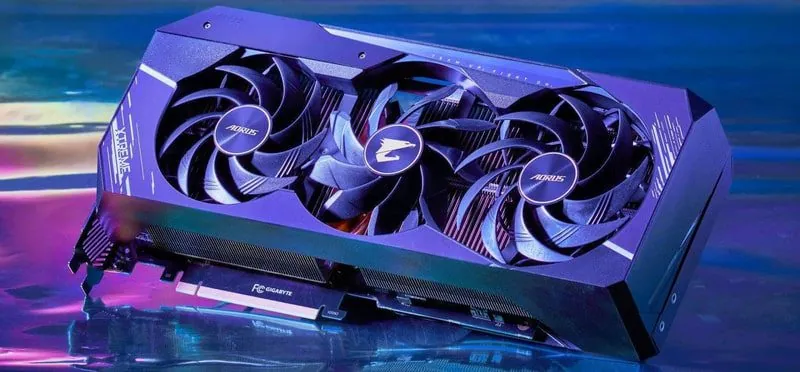
Upgrade grafické karty (GPU)
Upgrade grafické karty je nejlepším způsobem, jak zvýšit FPS. GPU je přímo zodpovědná za vykreslování grafiky, takže lepší GPU znamená vyšší FPS. Pokud používáte integrovanou grafickou kartu počítače, bude lepší pořídit si dedikovanou, i když bude mít podobný výkon.
I pouhý upgrade na novější verzi vaší současné grafické karty přinese značné zlepšení.
Upgrade procesoru (CPU)
Upgrade procesoru je náročnější a upgrade GPU by měl být vaší prioritou. Pokud má ale procesor problémy se spouštěním složitých her a dochází k pádům, upgrade GPU tento problém nevyřeší.
Upgrade paměti RAM
RAM nemá přímý vliv na FPS; spíše ovlivňuje odezvu. Pokud je RAM neustále plná a hra neodpovídá, hra se zasekává nebo má lagy. Zvýšení kapacity a zlepšení rychlosti RAM to může pomoci vyřešit.
Upgrade HDD na SSD
Pořízení SSD přímo nezlepší FPS, ale urychlí načítání. SSD je nutností pro online hry, které načítají mapy během hry, protože jejich načítání trvá příliš dlouho na HDD.
Celkově vzato je GPU tou komponentou, kterou chcete upgradovat, pokud vám jde o zlepšení FPS. Pokud se setkáváte s pády, problémy s odezvou a sekáním, pak mohou být problémem i jiné komponenty a ty je potřeba také upgradovat.
Závěrem 🎮
Osobně preferuji hraní her na nízké až střední grafické nastavení, abych se vyhnul náhlým poklesům FPS v přeplněných aktivitách, zejména v MMO hrách. Vývojáři obvykle nevyřazují efekty, které by mohly ovlivnit hratelnost i v nižší kvalitě.
Pokud stále máte problémy s FPS, možná je na čase pořídit si nový herní počítač.
