Jak exportovat jednu složku záložek z libovolného prohlížeče
Všechny webové prohlížeče nabízejí praktickou možnost, jak exportovat uložené záložky. Tyto záložky lze uložit do souboru ve formátu HTML nebo XML. Následně je možné tento soubor importovat v jakémkoli jiném prohlížeči. V oblasti správy záložek mezi prohlížeči panuje obvykle dobrá kompatibilita. Prohlížeče mají většinou robustní správce záložek. Pokud by vám nějaká funkce ve správci chyběla, pravděpodobně ji doplní nějaké rozšíření. To platí ve většině případů, nicméně existují i výjimky. Například nelze exportovat pouze jednu konkrétní složku záložek. Je nutné exportovat buď všechny, nebo žádnou. Stejně tak při importu lze importovat pouze všechny záložky z HTML či XML souboru. Neexistuje rozšíření, které by tuto mezeru vyplnilo, a proto je nutné použít náhradní řešení. Níže naleznete postup.
Tento postup pro export jedné složky záložek funguje ve všech prohlížečích, které export záložek umožňují. V prohlížeči Chrome je postup o něco jednodušší, ale důležité je, že funguje i napříč různými prohlížeči. Například můžete exportovat jednu složku záložek z prohlížeče Firefox do prohlížeče Chrome.
Výběr primárního a sekundárního prohlížeče
Pro účely tohoto postupu budeme používat Chrome a Firefox. Chrome je náš hlavní prohlížeč s rozsáhlou knihovnou záložek. Firefox bude sloužit jako sekundární prohlížeč, který použijeme k exportu. V tomto sekundárním prohlížeči by neměly být uloženy žádné záložky, neměl by to být váš běžný prohlížeč. Alternativně si můžete v prohlížeči Chrome vytvořit nový uživatelský profil a použít ho jako sekundární prohlížeč.
Kopírování složky záložek do sekundárního prohlížeče
Otevřete správce záložek v Chrome pomocí klávesové zkratky Ctrl+Shift+O. Vyberte složku záložek, kterou si přejete exportovat. Po výběru složky se v pravém panelu zobrazí všechny odkazy v ní uložené. Vyberte všechny tyto odkazy a klikněte na některý z nich pravým tlačítkem myši. V kontextové nabídce zvolte možnost „Kopírovat“.
Nyní otevřete sekundární prohlížeč a také jeho správce záložek. Vytvořte v něm novou složku a pojmenujte ji stejně, jako se jmenuje složka ve vašem primárním prohlížeči. Klikněte pravým tlačítkem na tuto složku a z kontextové nabídky vyberte možnost „Vložit“.
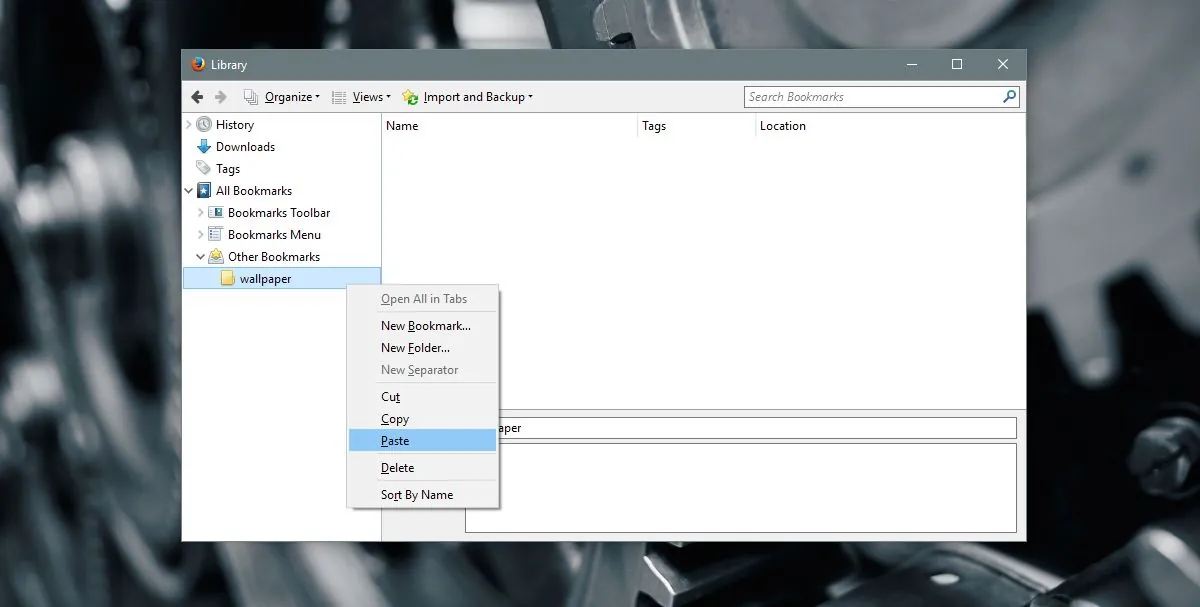
Při vkládání odkazů se mohou, ale nemusí zobrazit ikony stránek (favicony). Pro vyřešení tohoto problému klikněte pravým tlačítkem na složku a zvolte otevření všech odkazů v prohlížeči. Není nutné čekat, až se všechny stránky načtou kompletně. Stačí počkat, dokud se neobjeví ikona webové stránky, a můžete karty zavřít.
Export jedné složky záložek
Váš sekundární prohlížeč nyní obsahuje všechny záložky, které chcete exportovat. Nyní použijte funkci exportu pro uložení těchto záložek do souboru HTML nebo XML.
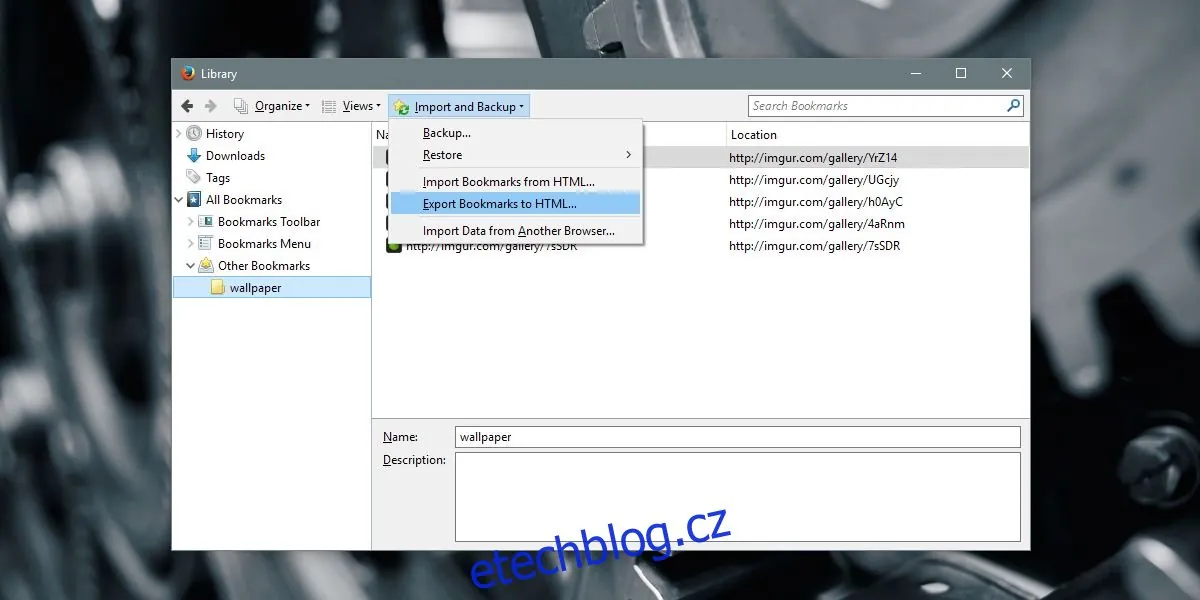
Úklid po importu
Nyní můžete soubor HTML, ze kterého jste záložky exportovali, naimportovat zpět do svého hlavního prohlížeče. Prohlížeč má opět integrovaný nástroj pro import záložek. Jediný problém, kterému budete čelit, je najít složku, kterou jste exportovali.
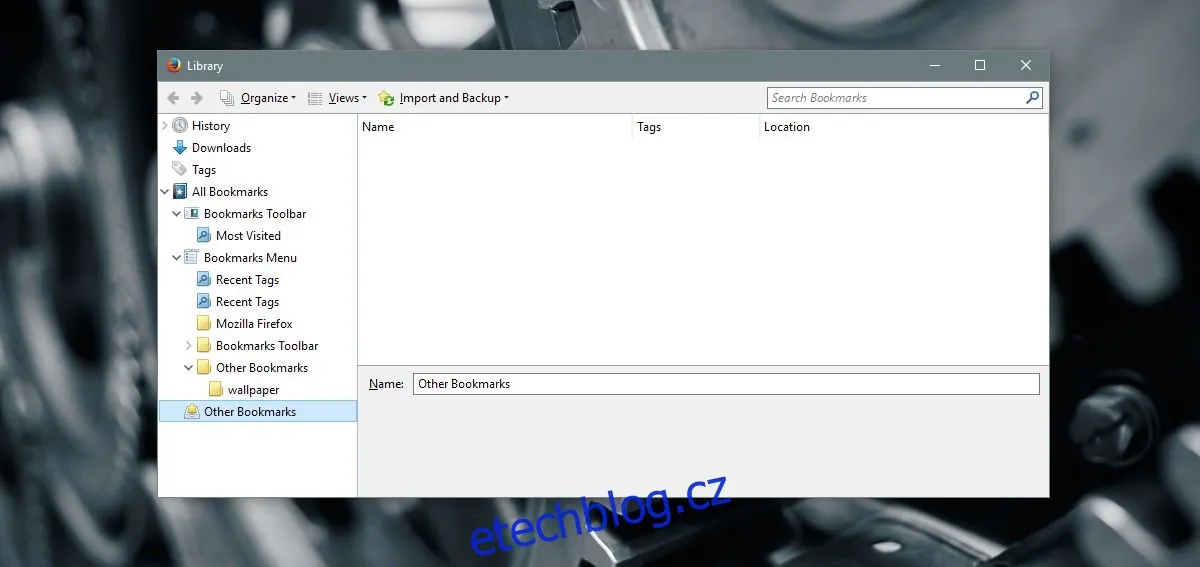
Ve Firefoxu se složka záložek, kterou jste exportovali, bude nacházet v sekci "Všechny záložky" > "Nabídka záložek" > "Ostatní záložky".
V prohlížeči Chrome se importovaná složka bude nacházet v sekci „Lišta záložek“ > „Importováno“ > „Ostatní záložky“.
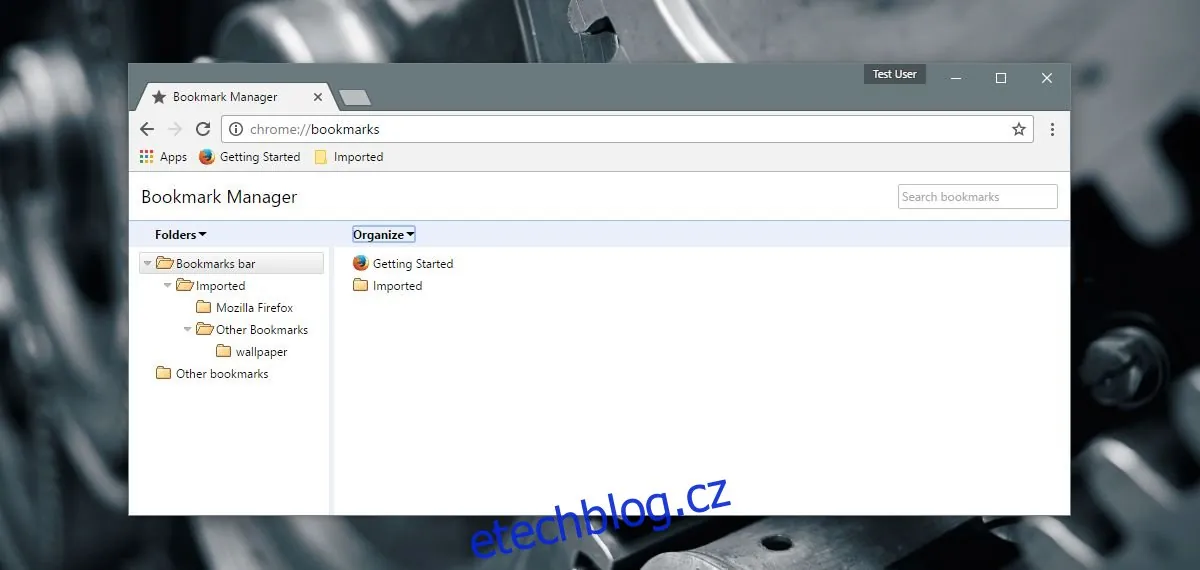
Můžete odstranit ostatní záložky, které byly exportovány. Následně si požadovanou složku můžete přesunout na preferované místo ve vaší knihovně záložek.
Omezení
Nechceme tvrdit, že toto řešení je dokonalé. Stejně jako všechna řešení má i toto svá omezení. Hlavní omezení spočívá v tom, že názvy stránek a/nebo popisky se mezi prohlížeči nekopírují. Z tohoto důvodu nejsou uloženy ani v HTML souboru. Pro vyřešení tohoto problému je nutné použít další zdlouhavé řešení. Je nutné otevřít každý odkaz, odebrat ho jako záložku a znovu ho přidat do sekundárního prohlížeče. To je velmi zdlouhavý úkol, obzvláště pokud složka obsahuje mnoho odkazů. Nicméně tímto způsobem dosáhnete požadovaného výsledku. Opravdu by existoval jednodušší způsob, jak to provést.
