Jak formátovat text horního nebo dolního indexu ve Wordu nebo PowerPointu
Ať už potřebujete psát chemické rovnice, matematické výrazy nebo citovat zdroje s poznámkami pod čarou, formátování textu do horního nebo dolního indexu je nezbytné. V tomto článku se podíváme, jak na to v programech Microsoft Word a PowerPoint.
Jak formátovat text jako horní nebo dolní index
Prvním krokem je označení textu, který chcete upravit. Následně klikněte na ikonu pro otevření dialogového okna písma. Najdete ji v pravém dolním rohu sekce "Písmo" na kartě "Domů".
V nově otevřeném okně Písmo vyhledejte sekci "Efekty". Zde zaškrtněte buď "Horní index", nebo "Dolní index" podle potřeby. Pokud si nejste jistí, který efekt je který, podívejte se na náhled textu v sekci "Náhled". Po provedení výběru klikněte na "OK".
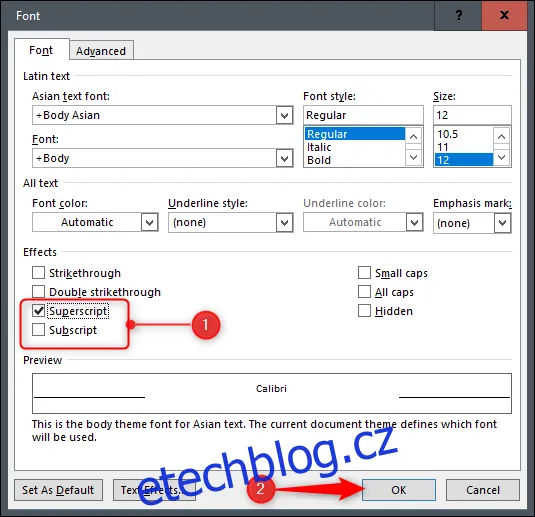
Vybraný text se nyní zobrazí s formátováním horního nebo dolního indexu. Chcete-li formátování zrušit, jednoduše text znovu označte a stiskněte kombinaci kláves Ctrl + mezerník. Efekt se vrátí do původního stavu.
Použití klávesových zkratek
Pokud často pracujete s horním a dolním indexem, urychlíte si práci pomocí klávesových zkratek:
Horní index: Vyberte text a stiskněte Ctrl + Shift + +
Dolní index: Vyberte text a stiskněte Ctrl + =
Vkládání předdefinovaných symbolů horního a dolního indexu
Word a PowerPoint nabízejí také sadu předdefinovaných symbolů pro horní a dolní index. Tyto symboly najdete na kartě "Vložení", kde klikněte na "Symbol".
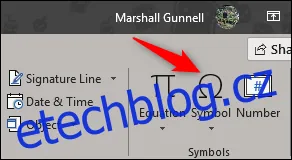
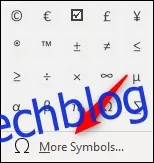
Zobrazí se rozbalovací nabídka. Zde vyberte možnost "Další symboly".
V okně "Symbol" klikněte na šipku u pole "Podmnožina" a vyberte "Horní a dolní indexy".
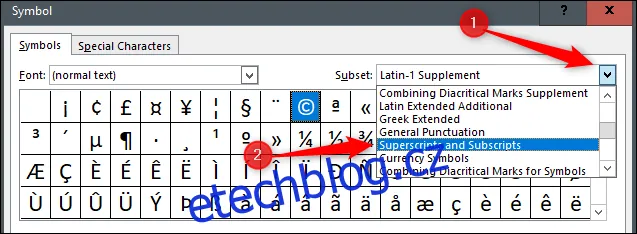
Nyní se zobrazí tabulka se symboly horního a dolního indexu. Vyberte požadovaný symbol a klikněte na "Vložit".
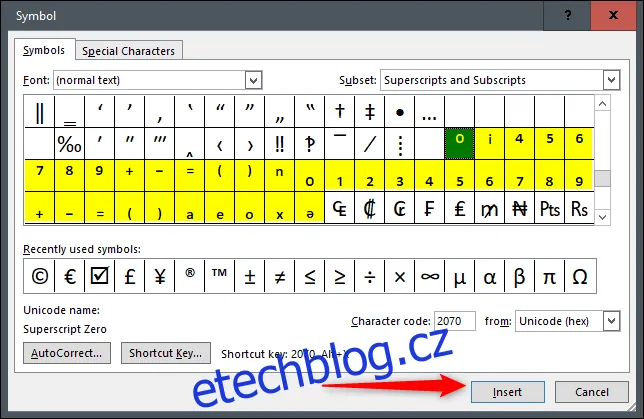
Vybraný symbol horního nebo dolního indexu se nyní objeví ve vašem dokumentu nebo prezentaci.
