Jak nainstalovat a odinstalovat kodeky v systému Windows 10
K přehrávání multimediálních souborů a otevírání specifických typů souborů jsou nezbytné kodeky. Stolní operační systémy již standardně obsahují sadu předinstalovaných kodeků. Tyto kodeky pokrývají běžně používané formáty souborů jako MP4 a MP3. Pro méně obvyklé, proprietární formáty, je potřeba doinstalovat další kodeky. Vývojáři operačních systémů občas uvolňují další kodeky, které si uživatelé mohou stáhnout a nainstalovat dle potřeby, obvykle zdarma. Také nezávislí vývojáři vytvářejí kodeky, některé z nich specifické pro konkrétní aplikace. Následující návod popisuje, jak instalovat a odinstalovat kodeky v systému Windows 10.
Tento postup je použitelný pro všechny verze Windows od Windows 7 a novější.
Jak nainstalovat kodek
V systému Windows existují dva hlavní způsoby, jak vyhledat a nainstalovat kodeky. První možností je vyhledání samostatných balíčků kodeků. Tyto balíčky mohou být zdarma, ale i placené. Příkladem je populární Balíček kodeků K-Lite, který je zdarma a podporuje video formáty AVI, MKV, MP4, FLV, MPEG, MOV, TS, M2TS, WMV, RM, RMVB, OGM, WebM a rozsáhlý seznam audio formátů. Tento kodek lze stáhnout a spustit jako standardní instalační program. Všechny aplikace, které tento kodek podporují, jsou uvedeny na oficiálních webových stránkách.
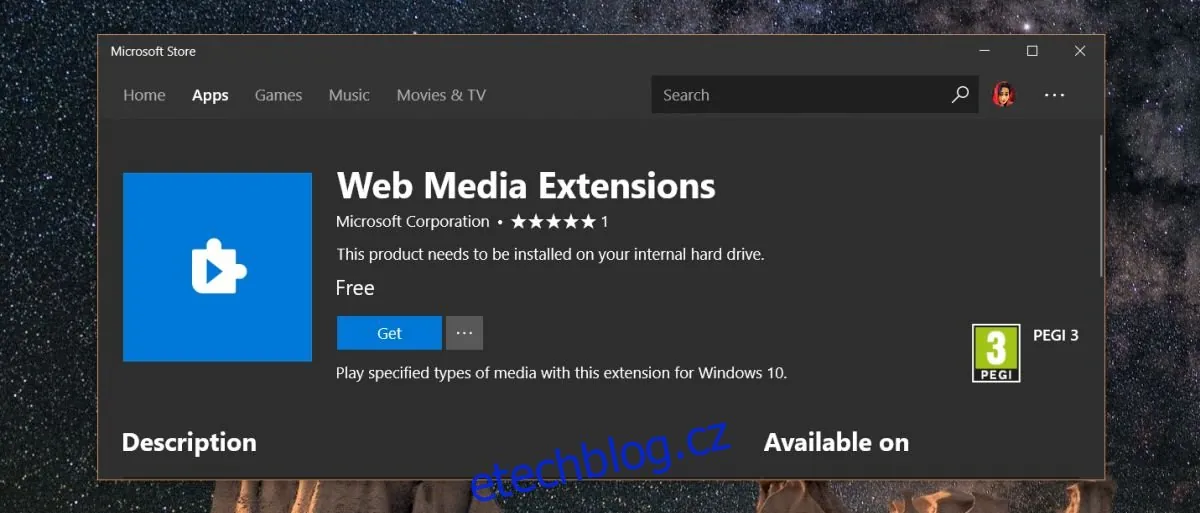
Aplikace operačního systému, jako například Windows Media Player, také umožňují vyhledávat a instalovat potřebné kodeky. Společnost Microsoft dále umožňuje stahování kodeků z oficiálních webových stránek nebo z obchodu Windows Store. Kodek stažený z webu Microsoftu se instaluje jako jakákoli jiná aplikace. Pokud instalujete kodek z obchodu Windows Store, stačí kliknout na tlačítko "Instalovat" a proces se dokončí automaticky.
Jak odinstalovat kodek
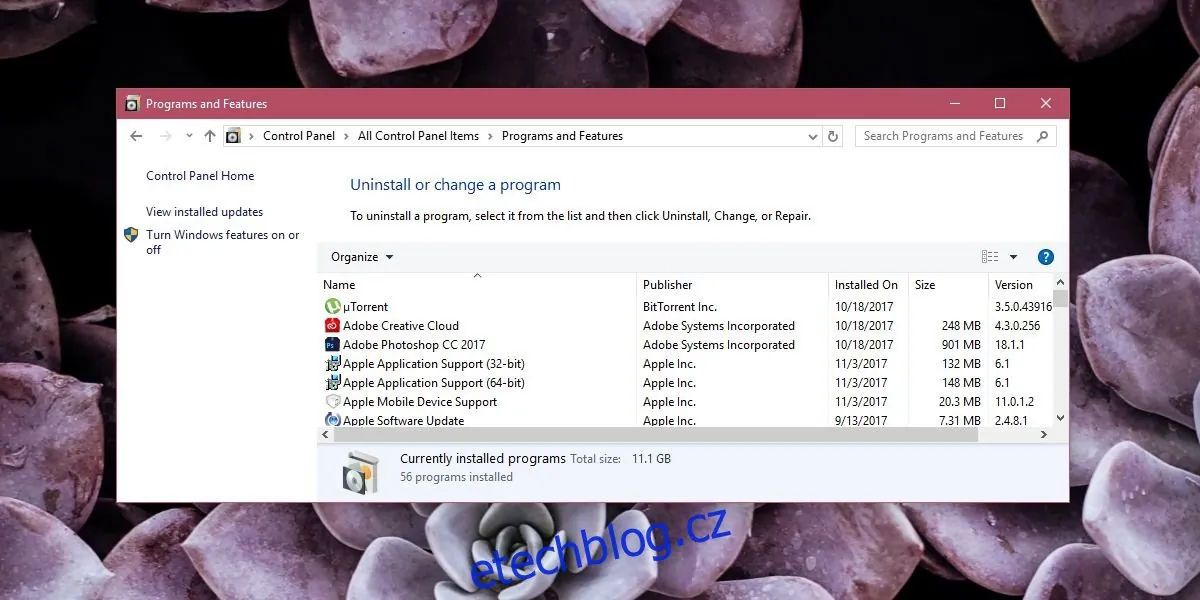
Pro odinstalaci kodeku je nutné znát způsob jeho instalace. Pokud jste například nainstalovali balíček kodeků K-Lite, odinstalujete jej přes "Ovládací panely" -> "Programy a funkce". V seznamu programů vyhledejte daný kodek podle jména vydavatele. Vyberte jej a klikněte na tlačítko "Odinstalovat" v horní části okna. Stejný postup platí i pro kodeky nainstalované z oficiálních stránek Microsoftu.
V případě, že byl kodek nainstalován jako aplikace z obchodu Windows Store, vyhledejte aplikaci v seznamu aplikací v nabídce "Start". Klikněte na ni pravým tlačítkem myši a z kontextové nabídky vyberte "Odinstalovat". Pokud se aplikace v seznamu nenachází, vyhledejte ji v "Ovládacích panelech".
Jestliže aplikaci stále nemůžete najít, přejděte do "Nastavení" a vyhledejte ji v sekci "Aplikace" na kartě "Aplikace a funkce".
