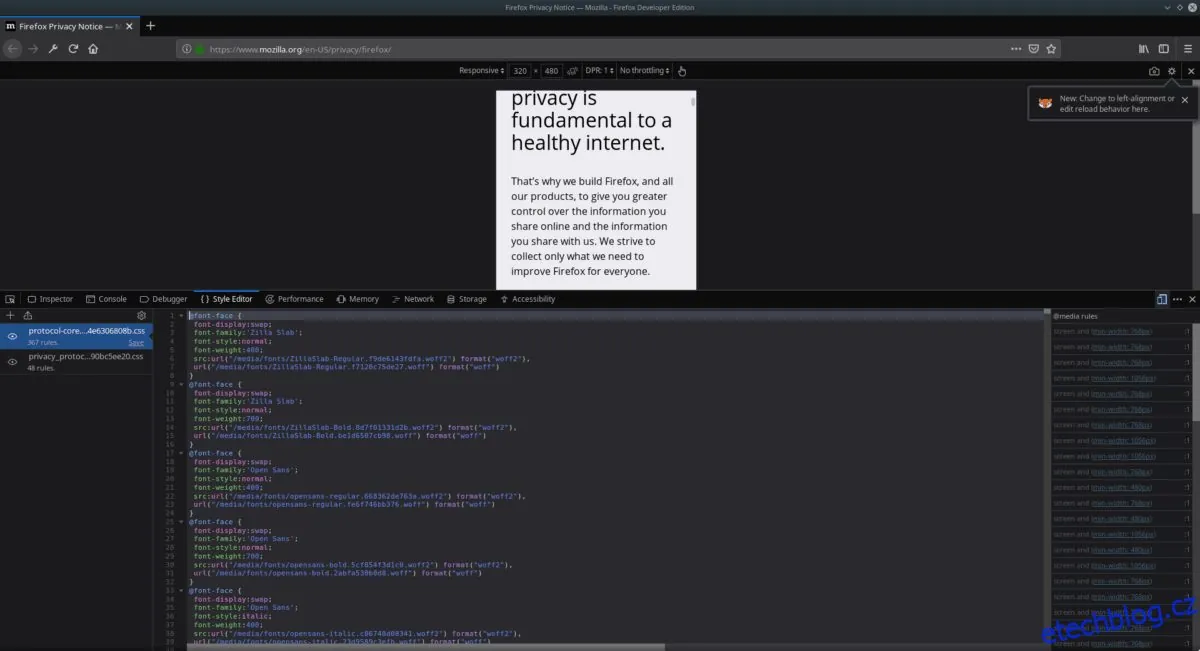
Jak nainstalovat Firefox Developer Edition na Linux
Firefox Developer Edition představuje pokročilý webový prohlížeč, který se zaměřuje na potřeby webových vývojářů. Nabízí řadu sofistikovaných nástrojů, včetně inovativního CSS enginu, sady Firefox DevTools, editoru tvarů a panelu písem. Navzdory jeho silným stránkám a bohaté funkčnosti, instalace Firefox Developer Edition na Linux může být pro začínající webové vývojáře překážkou. Tento článek poskytuje podrobný návod, jak tento prohlížeč stáhnout, rozbalit a nakonfigurovat na počítači s operačním systémem Linux.
Vzhledem k obtížnosti instalace Firefox Developer Edition na Linux jsme vytvořili tento detailní návod. Ukážeme vám, jak stáhnout aplikaci, rozbalit ji a nastavit na vašem Linuxovém systému!
Než začneme
Je důležité si uvědomit, že Firefox Developer Edition může někdy kolidovat s klasickou instalací Firefoxu, pokud jsou obě verze nainstalovány současně. Proto předtím, než budete pokračovat v instalaci, doporučujeme nejprve odinstalovat standardní verzi Firefoxu. Pokud se plánujete k němu v budoucnu vrátit, doporučujeme před odinstalací zazálohovat váš profil Firefoxu.
Nevíte si rady, jak odinstalovat Firefox z vašeho Linuxového systému? Otevřete terminál a postupujte podle instrukcí pro váš operační systém:
Odstranění Firefoxu dle distribuce
| Ubuntu | sudo apt remove firefox |
| Debian | sudo apt-get remove firefox-esr |
| Arch Linux | sudo pacman -R firefox |
| Fedora | sudo dnf remove firefox |
| OpenSUSE | sudo zypper remove firefox |
Instalace Firefox Developer Edition
Aplikaci Firefox Developer Edition pro Linux obvykle nenajdete v softwarových repozitářích vaší distribuce (výjimkou může být Arch Linux). Pokud chcete tento specializovaný prohlížeč získat, budete jej muset stáhnout a instalovat ručně.
Firefox Developer Edition je dodáván jako předpřipravený binární soubor, takže se nemusíte starat o kompilaci kódu. Postupujte podle níže uvedených kroků:
Stažení Firefox Developer Edition
Krok 1: Firefox Developer Edition si stáhněte z oficiálních stránek Mozilly. Pro přímý přístup navštivte tuto stránku.
Krok 2: Na stránce najdete různé verze Firefoxu (Beta, Developer a Nightly). Sjeďte dolů a najděte tlačítko pro stažení verze pro Linux. Kliknutím na něj zahájíte stahování.
Krok 3: Po dokončení stahování zavřete okno prohlížeče a otevřete terminál stisknutím kláves Ctrl + Alt + T, nebo ho vyhledejte v menu.
Extrakce souborů
Po stažení archivu s příponou TarBZ2 je třeba získat přístup k jeho obsahu. Přejděte do složky ~/Downloads pomocí příkazu cd ~/Downloads. Poté extrahujte soubory pomocí příkazu tar -xvf firefox-*.tar.bz2.
Přesun souborů
Po rozbalení souborů je potřeba je přesunout. V případě Firefoxu je standardní umístění ve složce /opt. Před přesunem je ale nutné získat oprávnění roota pomocí příkazů su - nebo sudo -s.
su -
nebo
sudo -s
Nyní, s přístupem roota, přesuňte soubory Firefoxu do složky /opt pomocí příkazu mv /home/vaše_uživatelské_jméno/Downloads/firefox /opt. Nahraďte "vaše_uživatelské_jméno" vaším skutečným uživatelským jménem.
Konfigurace binárního souboru Firefoxu
Soubory Firefox Developer Edition jsou nyní v /opt, ale aplikace ještě není připravená ke spuštění. Je potřeba vytvořit symbolický odkaz (symlink) z /opt/firefox/ do /usr/local/bin/ pomocí příkazu ln -s /opt/firefox/firefox /usr/local/bin/firefox. Zkontrolujte, zda stále máte v terminálu přístup roota!
Vytvoření zástupce na ploše
Po vytvoření symlinku je třeba vytvořit zástupce na ploše. Vytvořte nový soubor pomocí příkazu touch /usr/share/applications/firefox-developer.desktop a otevřete ho v textovém editoru. V tomto návodu použijeme Nano (nano /usr/share/applications/firefox-developer.desktop). Vložte do něj následující obsah:
[Desktop Entry]
Name=Firefox Developer
GenericName=Firefox Developer Edition
Exec=/usr/local/bin/firefox
Terminal=false
Icon=/opt/firefox/browser/chrome/icons/default/default48.png
Type=Application
Categories=Application;Network;X-Developer;
Comment=Webový prohlížeč Firefox Developer Edition
Uložte změny pomocí Ctrl + O a ukončete Nano pomocí Ctrl + X. Nakonec aktualizujte oprávnění souboru pomocí chmod +x /usr/share/applications/firefox-developer.desktop.
Nyní byste měli mít přístup k Firefox Developer Edition z nabídky aplikací, obvykle v kategorii "Internet".