Jak nainstalovat OptiFine pro použití shaderů v Minecraftu
Prozkoumejte, jak instalovat OptiFine a vylepšit tak zážitek z hraní Minecraftu po vizuální i výkonnostní stránce.
Proč by hra, která se stala celosvětovým hitem, neměla mít modifikace? Má je, a to s velkým cílem – vnést do blokového světa Minecraftu prvky realismu. Zásadní je také zlepšení plynulosti hry zvýšením počtu snímků za sekundu.
I když je nemožné přesně určit počet existujících modifikací Minecraftu, OptiFine se bezpochyby umisťuje na předních příčkách žebříčku těch nejoblíbenějších a nejužitečnějších.
Co je vlastně OptiFine?
OptiFine je modifikace zaměřená na optimalizaci Minecraftu. Jejím cílem je dosáhnout vyšší snímkové frekvence a současně zajistit atraktivnější vizuální provedení.
Kromě plynulejšího chodu hry, který je pro mnoho hráčů nejdůležitější, přináší OptiFine řadu dalších vylepšení, která hře dodávají realističtější vzhled.
Umožňuje provádět rozsáhlé úpravy a optimalizace grafiky, aniž by to mělo negativní dopad na celkový výkon hry.
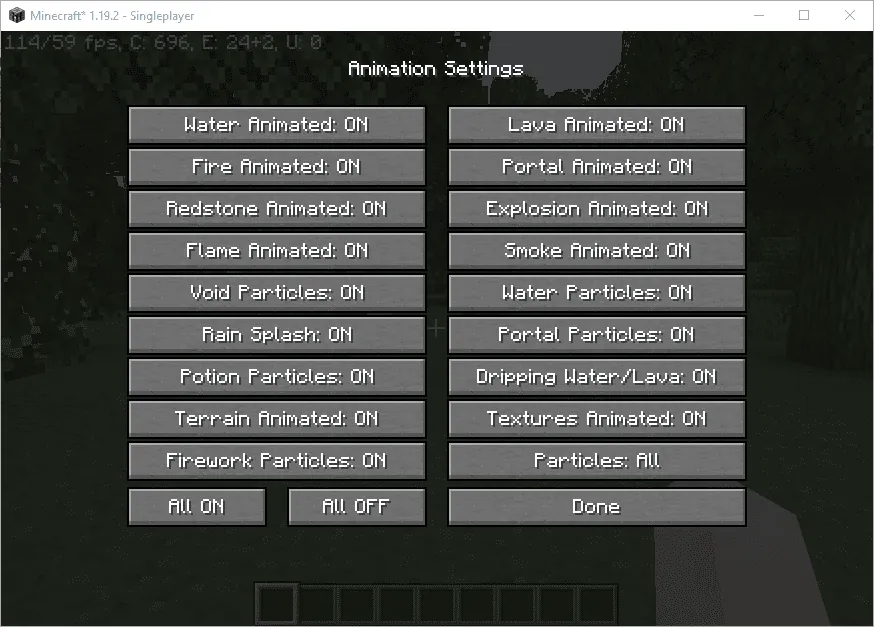
Díky možnosti detailního nastavení animací si můžete vybrat, které vizuální prvky preferujete:
Pokud ale toužíte po opravdu radikální změně grafického zpracování Minecraftu, pak jsou pro vás klíčové shadery.
Na následujícím obrázku si můžete prohlédnout rozdíly v zobrazení oblak, vody, slunce a stínů.
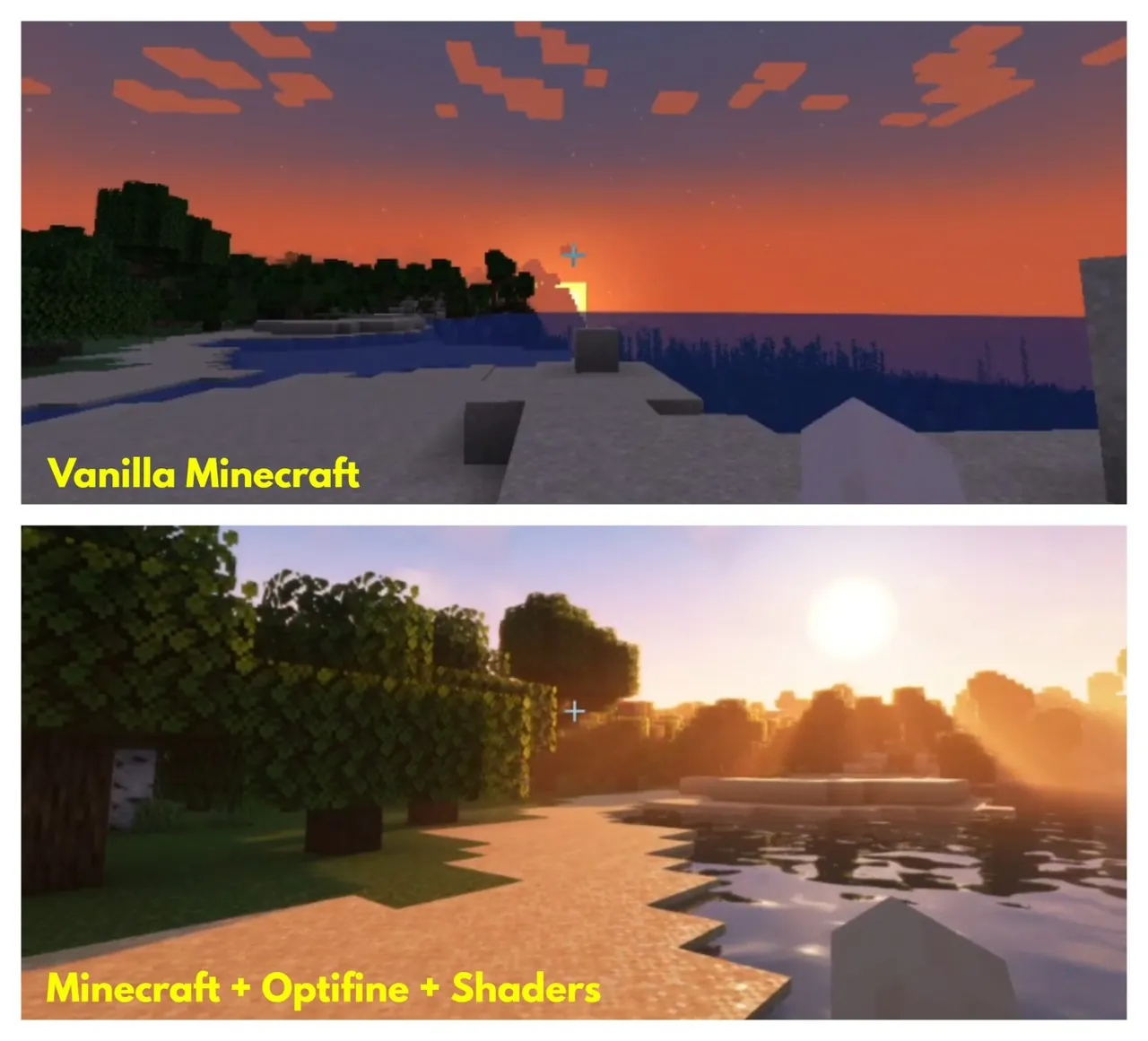
Toto je pouze jeden z shaderů (Complementary Shaders V4). Existuje nespočet dalších, které můžete nainstalovat doslova jedním kliknutím. Nicméně, doporučujeme být umírněný, protože příliš mnoho vylepšení může negativně ovlivnit FPS.
I přesto může OptiFine pomoci, pokud se vám zdá standardní Minecraft příliš fádní.
Stejně jako většina modifikací je OptiFine zcela zdarma. Můžete ale podpořit vývojáře dobrovolným příspěvkem a získat tak speciální skin, kterým se můžete odlišit od ostatních uživatelů OptiFine.
Instalace OptiFine
OptiFine lze instalovat dvěma způsoby: samostatně nebo spolu s dalšími modifikacemi. Samostatná instalace je jednodušší, vyžaduje pouze jeden krok. Pokud ale chcete používat OptiFine s dalšími mody, budete muset nainstalovat Forge.
Před samotnou instalací se ujistěte, že máte nainstalovanou nejnovější verzi Javy.
OptiFine bez dalších modifikací
Navštivte webové stránky OptiFine a stáhněte si verzi, která je kompatibilní s vaší verzí Minecraftu.
Systém vám může zobrazit varování, že stažený soubor může být škodlivý pro váš počítač. Pokud však stahujete z oficiálních stránek OptiFine, můžete toto varování bez obav ignorovat.
Protože Java je již nainstalována, bude se jednat o spustitelný soubor. Klikněte na něj pravým tlačítkem myši a vyberte možnost „Otevřít“.
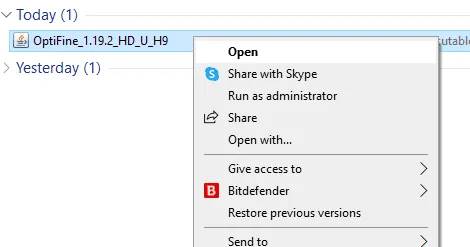
Následně klikněte na tlačítko „Instalovat“ a během několika sekund bude vše hotovo:
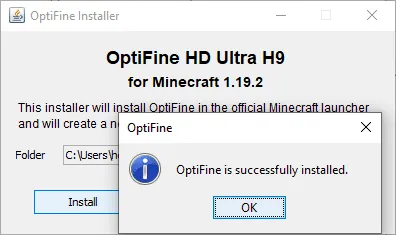
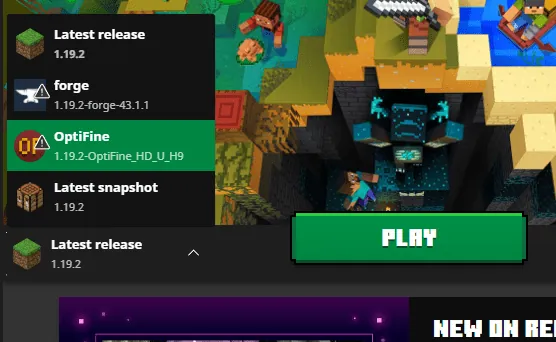
Nakonec spusťte Minecraft a v launcheru vyberte profil OptiFine. Nastavení si pak můžete prohlédnout v Možnosti > Nastavení videa.
OptiFine s dalšími modifikacemi
OptiFine je kompatibilní s Forge od verze Minecraftu 1.14.4. Forge umožňuje hrát Minecraft s více modifikacemi bez problémů s kompatibilitou.
Nejdříve tedy musíte nainstalovat Forge.
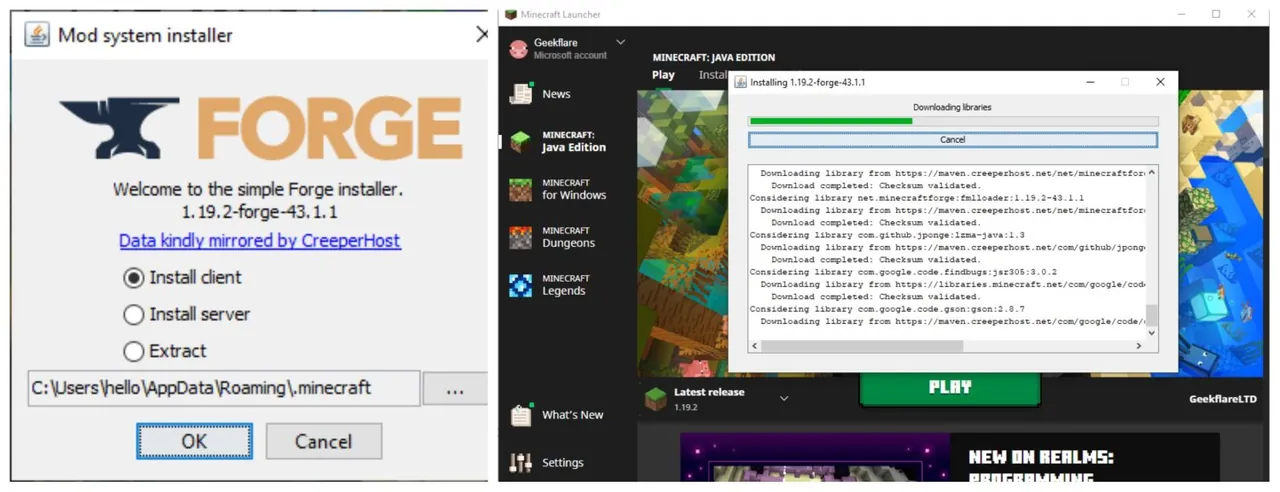
Jedná se také o spustitelný jar soubor. Po jeho spuštění se vám v launcheru Minecraftu objeví profil Forge.
Nyní otevřete okno Spustit (stiskněte klávesu ⊞+R), zadejte %appdata%/.minecraft a klikněte na OK.
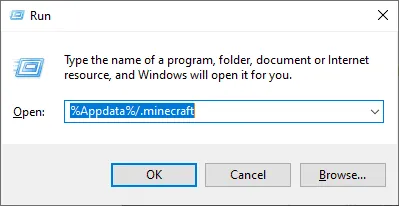
Dostanete se do složky Minecraftu. Vyhledejte složku "mods". Pokud tam není, vytvořte ji.
Do složky mods vložte stažený jar soubor OptiFine a spusťte Minecraft s profilem Forge.
Rozdíl se projeví až po otevření Nastavení videa v Možnosti.
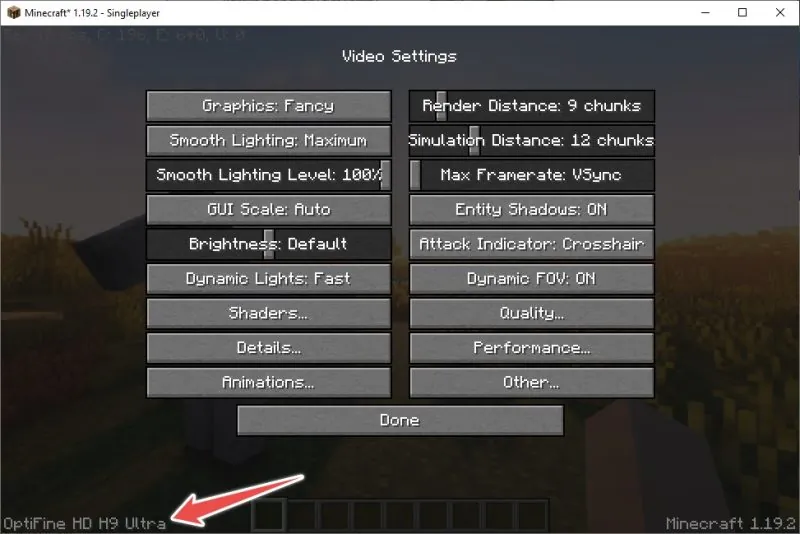
To potvrdí, že OptiFine je načtený přes Forge.
Použití shaderů s OptiFine
Když už víte, jak nainstalovat OptiFine, podívejme se na to, jak s ním používat shadery.
Různé shaderpacky najdete na specializovaných wiki stránkách. V seznamech bývá uvedeno, jaký mají vliv na FPS a s jakými verzemi Minecraftu jsou kompatibilní.
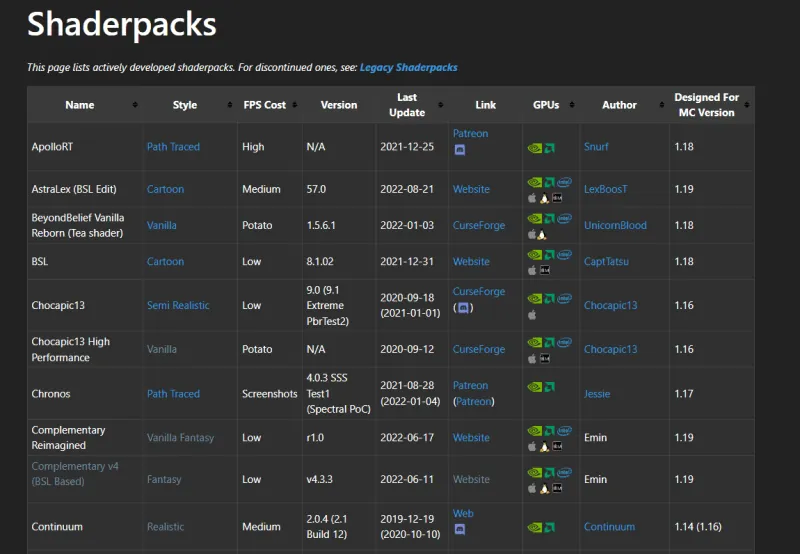
V sloupci „Styl“ vidíte náhled daného balíčku, což vám umožní si ho předem prohlédnout. Poté si můžete stáhnout vybraný balíček a přesunout ho do složky "shaderpacks".
Tato složka se nachází v adresáři Minecraftu, jak bylo popsáno v části "OptiFine s dalšími modifikacemi".
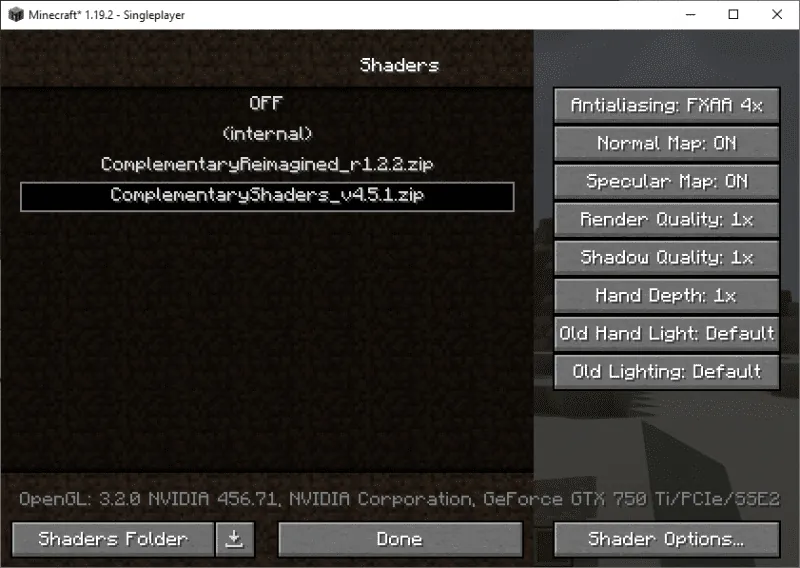
Alternativně můžete přejít do nastavení videa v Minecraftu, kliknout na „Shadery“ a pak na „Složka shaderů“ v levém dolním rohu.
Zobrazí se vám seznam všech dostupných shaderů, které můžete jeden po druhém vybírat.
Závěr
OptiFine je jednou z nejpoužívanějších modifikací Minecraftu. Umožňuje podrobnou kontrolu nad grafikou hry a dosažení dokonalé rovnováhy mezi grafickým zpracováním a výkonem.
Díky němu můžete také používat shadery, které představují výrazný vizuální upgrade oproti standardnímu vzhledu hry. Nicméně, pokud si chcete užít co nejlepší FPS, používejte shadery s rozvahou.
Forge vám navíc umožní kombinovat OptiFine s dalšími modifikacemi.
I když je hraní sólo skvělé, opravdová zábava začíná v multiplayeru. Můžete si vytvořit Minecraft server na svém počítači se systémem Windows nebo Linux. Další možností je nastavit Minecraft server na Vultru, kde si užijete špičkový výkon pro více hráčů.
