Jak nainstalovat Yarn na Windows?
Jestliže hledáte návod, jak instalovat Yarn na operačním systému Windows, jste na správné adrese. Yarn představuje svižného a bezpečného správce balíčků pro JavaScript a jeho instalace ve Windows je vcelku jednoduchá záležitost.
Správce balíčků npm se pro JavaScriptové nástroje a knihovny využívá již delší dobu. Nicméně, potýká se s problémy jako jsou bezpečnostní rizika, výkonnostní omezení a nekonzistence. Tyto komplikace se ještě prohlubují, když plánujete npm použít pro rozsáhlé a paralelní softwarové vývojové projekty.
Nicméně, všechny tyto potíže lze obejít a přesto využívat výhod registru npm s pomocí Yarn. Kromě toho se jedná o správce balíčků orientovaného na budoucnost, nabízejícího robustní funkcionality a intuitivní příkazy. Následujte čtení, kde vám detailně popíšeme, jak od samého začátku nainstalovat Yarn balíčky na váš počítač s Windows.
Co je to Yarn?
Společnosti jako Google, Facebook, Tilde a Exponent spojily své síly a vytvořily nástroj pro správu JavaScriptových balíčků, který by mohl být alternativou k npm. Výsledkem tohoto společného úsilí je správce balíčků Yarn, který byl v roce 2016 uvolněn jako open-source projekt.
Yarn je inovativní správce balíčků, který zjednodušuje a vylepšuje stávající pracovní postupy při údržbě a správě JavaScriptových balíčků na npm nebo jiných systémech pro správu balíčků. Nicméně, Yarn stále podporuje registr npm pro získávání předpřipravených JS knihoven, nástrojů a dalších komponent.
Níže naleznete novinky a klíčové vlastnosti Yarn, které z něj dělají výjimečný nástroj pro každého vývojáře:
- Zrychluje stahování a instalaci JS knihoven, nástrojů, balíčků atd.
- Jeho jádro zajišťuje bezchybnost, spolehlivost a kontrolu verzí instalovaných balíčků.
- I malý softwarový projekt může obsahovat tisíce závislostí. Yarn zjednodušuje správu těchto závislostí.
- Umožňuje kombinování registrů.
- Yarn je kompatibilní s pracovními postupy Bower a npm.
- Nabízí možnost omezení licencí instalovaných modulů.
- Obsahuje veřejné JS API pro využití dat API prostřednictvím vývojových nástrojů.
- Yarn rovněž poskytuje přehledné výstupy CLI, minimální množství kódu a uživatelsky přívětivé rozhraní.
Tento správce balíčků, navržený s ohledem na budoucí vývoj, nabízí podobný, možná i jednodušší proces správy balíčků pro DevOps. Avšak nástroj Yarn je ve srovnání s alternativními možnostmi výrazně spolehlivější, rychlejší a maximálně bezpečný.
Co Yarn dělá?

Yarn jednoduše řeší běžné problémy spojené se správou balíčků, s nimiž se potýká npm. Zde jsou některé z nejvíce ceněných funkcí Yarn:
- Yarn má podporu pluginů. Uživatelé mohou využívat pluginy vytvořené pro Yarn, pluginy třetích stran, nebo si mohou vytvářet vlastní.
- Funkce Constraints umožňuje vývojářům uplatňovat pravidla a zásady pro manifesty nebo závislosti v rámci definovaných pracovních prostorů.
- Yarn umožňuje programátorům používat offline mezipaměť na lokálním počítači prostřednictvím jediného souboru.
- Funkce Plug'n'Play umožňuje uživatelům spouštět projekty Node.js bez složky node_modules. Výsledná Node.js aplikace se spouští rychleji v porovnání s aplikacemi, které složku node_modules obsahují.
- Funkce protokolů umožňuje vývojářům specifikovat protokol pro identifikaci balíčků. Například je možné používat opravný protokol k vytvoření upravené verze původního balíčku. Dalším příkladem je protokol git pro získávání balíčků z jakéhokoli Git repozitáře.
- Volba Release Workflow umožňuje vývojářům softwaru automatizovat aktualizace distribuovaných balíčků v několika monorepo. V takovém případě stačí aktualizovat kořenové balíčky a Release Workflow se postará o zbytek.
- Yarn Workspaces je intuitivní funkce. Programátorům umožňuje instalovat všechny závislosti najednou z mnoha souborů package.json do mnoha podsložek jediného kořenového souboru package.json.
Pracovní postup s Yarn

Kdykoli přecházíte z jednoho správce balíčků na jiný, klíčovou výzvou je adaptace pracovního postupu. Cílem společnosti Facebook bylo vytvořit správce balíčků, který se bude snadno ovládat a současně bude podporovat stávající standardní postupy z oblíbených balíčkových repozitářů, jako je npm. Proto Yarn neimplementoval žádné radikální změny. Zde je shrnutí základního pracovního postupu s Yarn:
- Vytvoření nebo spuštění nového aplikačního projektu: yarn init.
- Přidání, odstranění nebo aktualizace závislostí: yarn add [balíček], yarn upgrade [balíček], yarn remove [balíček].
- Instalace nebo opětovná instalace kódových knihoven nebo závislostí: yarn install, yarn install --force atd.
- Správa verzí balíčků, které jsou vytvářeny, aktualizovány, opravovány atd. pomocí systému Git.
- Průběžná integrace s dalšími nástroji jako AppVeyor, CirleCI, Codeship, Semaphore, Codefresh apod.
Výhody Yarn
- Jádro Yarnu využívá výkonné algoritmy, které umožňují rychlejší instalaci balíčků. Když stahujete a instalujete tisíce balíčků ve vašem softwarovém projektu, Yarn je instaluje paralelně. Naproti tomu npm to dělá postupně, jeden po druhém. Časový rámec projektu se tak dramaticky prodlužuje.
- Yarn umožňuje vývojářům spravovat několik lokálních souborů mezipaměti pro více projektů. Tím se usnadňuje a zrychluje používání nebo aktualizace mnoha balíčků pro více vývojových projektů.
- Technologické společnosti jako Facebook, Google apod. podporují komunitu Yarn. Proto se často objevují nové aktualizace, opravy a nové verze.
- Yarn nabízí podrobný návod pro migraci, pokud přesouváte stávající JavaScriptový vývojový projekt na Yarn.
- Yarn garantuje základní instalaci na všech systémech prostřednictvím deterministického přístupu k instalaci a formátu zámkového souboru.
- Yarn zajišťuje integritu všech importovaných balíčků prováděním kontrolních součtů.
- Yarn se vyhýbá kaskádovým požadavkům při získávání balíčků z cloudových zdrojů. Tím se zvyšuje efektivita sítě.
Předpoklady pro instalaci Yarn na Windows

Instalace vývojářských runtime prostředí a dalších nástrojů je v současnosti jednoduchá. Proces instalace Yarn není výjimkou. S pomocí Yarn můžete na vašem Windows počítači okamžitě začít spravovat JavaScriptové knihovny a závislosti. Stačí zadat několik příkazů a provést pár kliknutí.
Než se pustíte do instalace Yarn na Windows, ujistěte se, že vaše zařízení splňuje následující kritéria:
- Budete potřebovat .NET Framework 4.0 nebo novější verzi.
- Administrativní přístup k příkazovému řádku Windows.
- Rovněž budete potřebovat přístup správce k PowerShellu.
- Pro spuštění Yarn je nezbytná nejnovější verze runtime prostředí Node.js.
Pokud pracujete na stanici s Windows 10 nebo Windows 11, kde jste přihlášeni jako správce, první tři předpoklady jsou již splněny. Nicméně, níže najdete instrukce pro instalaci Node.js:
Kontrola instalace Node.js na vašem počítači se systémem Windows
#1. Klikněte na ikonu vyhledávání na vašem Windows 10 a zadejte CMD.
#2. V sekci Nejlepší shoda uvidíte aplikaci Příkazový řádek.
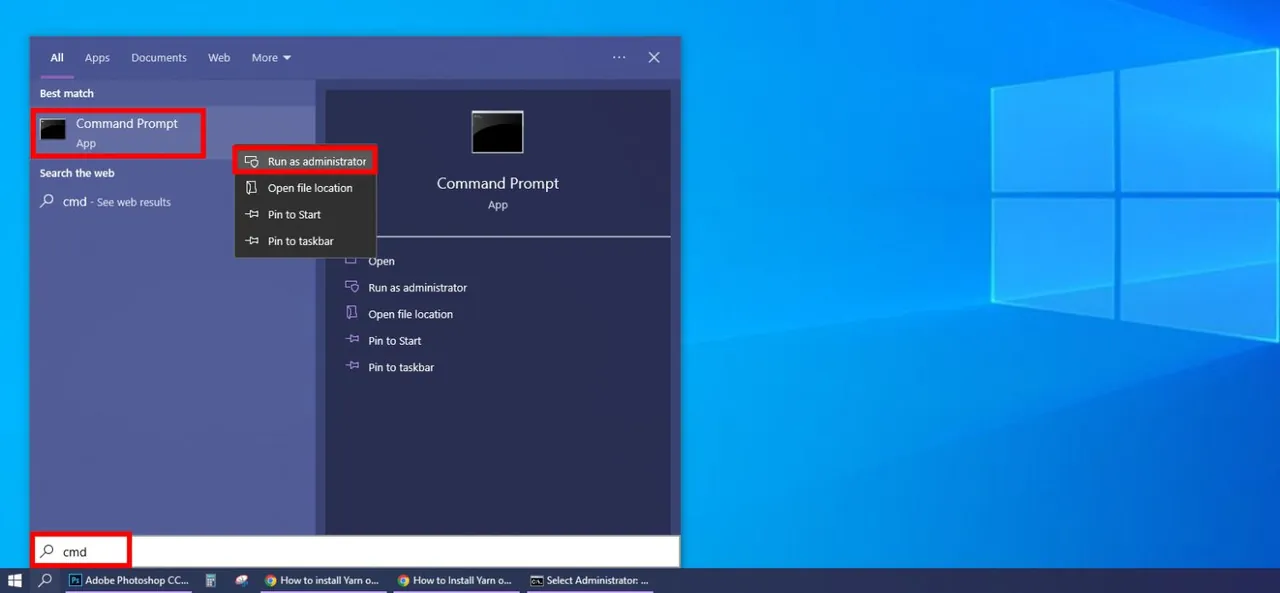
#3. Klepněte pravým tlačítkem myši na odkaz Příkazový řádek a vyberte Spustit jako správce.
#4. Aplikace příkazového řádku se otevře s následujícím výstupem:
C:Windowssystem32>
#5. Nyní zadejte následující syntaxi a stiskněte Enter.
node --version
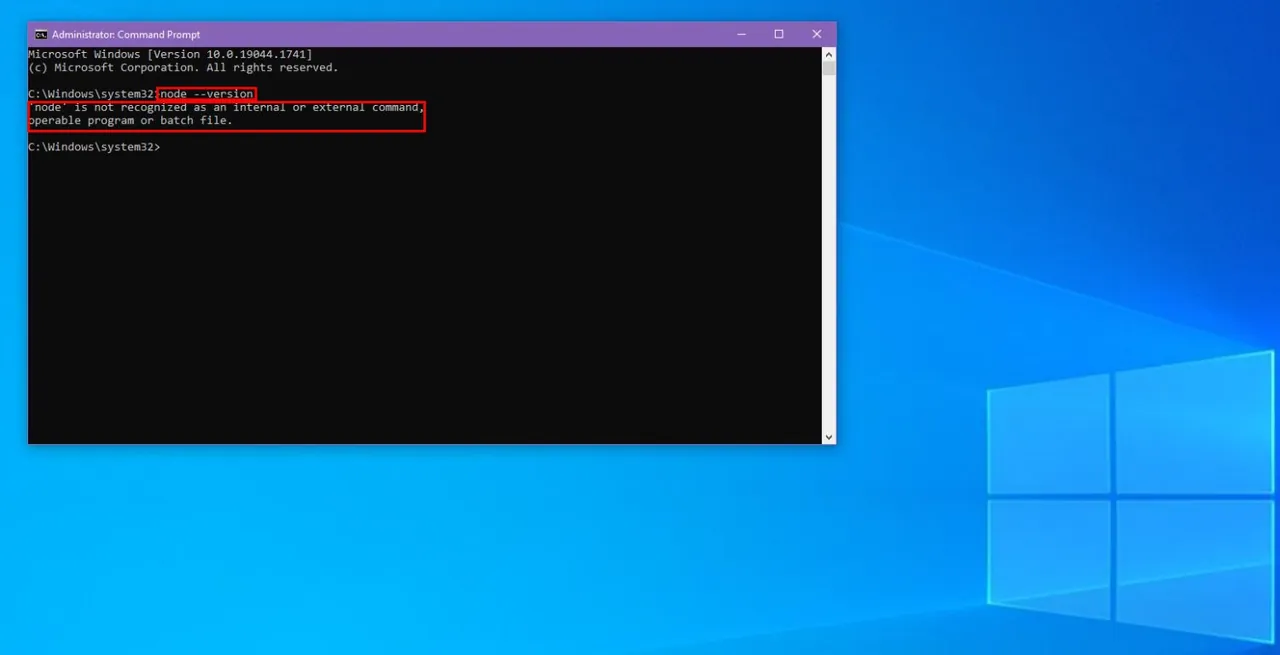
#6. Pokud výstup z CLI indikuje, že 'node' není rozpoznán jako interní nebo externí příkaz, operační program nebo text dávkového souboru, znamená to, že musíte Node.js nainstalovat.
Instalace Node.js na počítač s Windows
#1. Navštivte webový portál Node.js a stáhněte si nejnovější verzi.

#2. V sekci Stáhnout pro Windows vyberte kteroukoliv z nabízených verzí.
#3. Dvojitým kliknutím spusťte instalační balíček Node.js.
#4. Jakmile instalační program ověří požadavek na diskový prostor, klikněte na tlačítko Další.
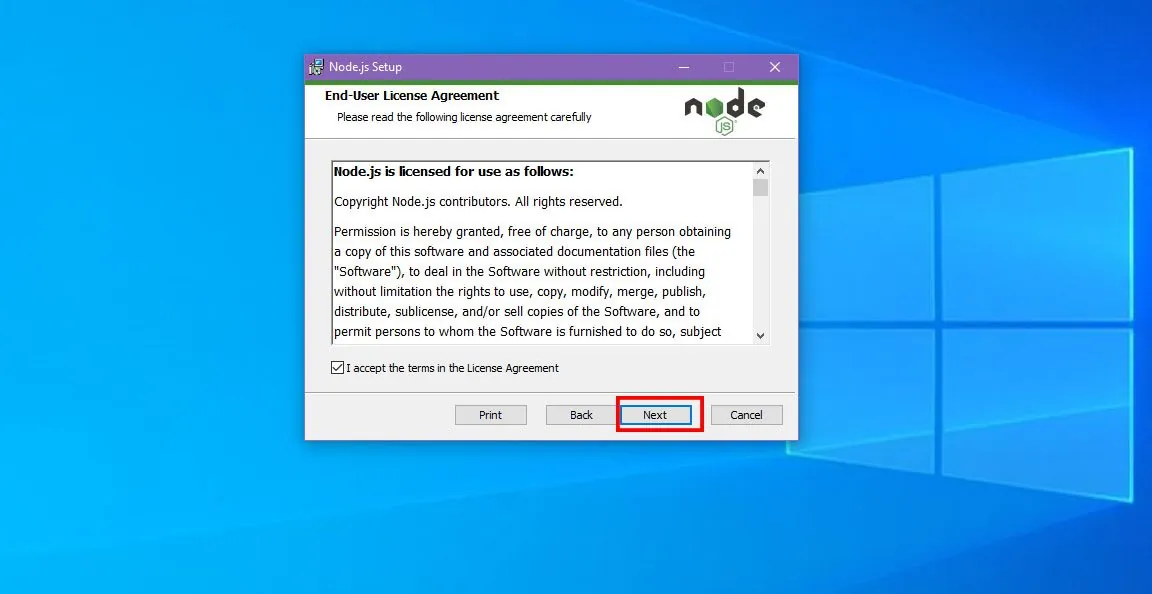
#5. Nyní je nutné přijmout licenční ujednání pro koncového uživatele a kliknout na tlačítko Další.
#6. Na obrazovce Cílová složka znovu vyberte Další.
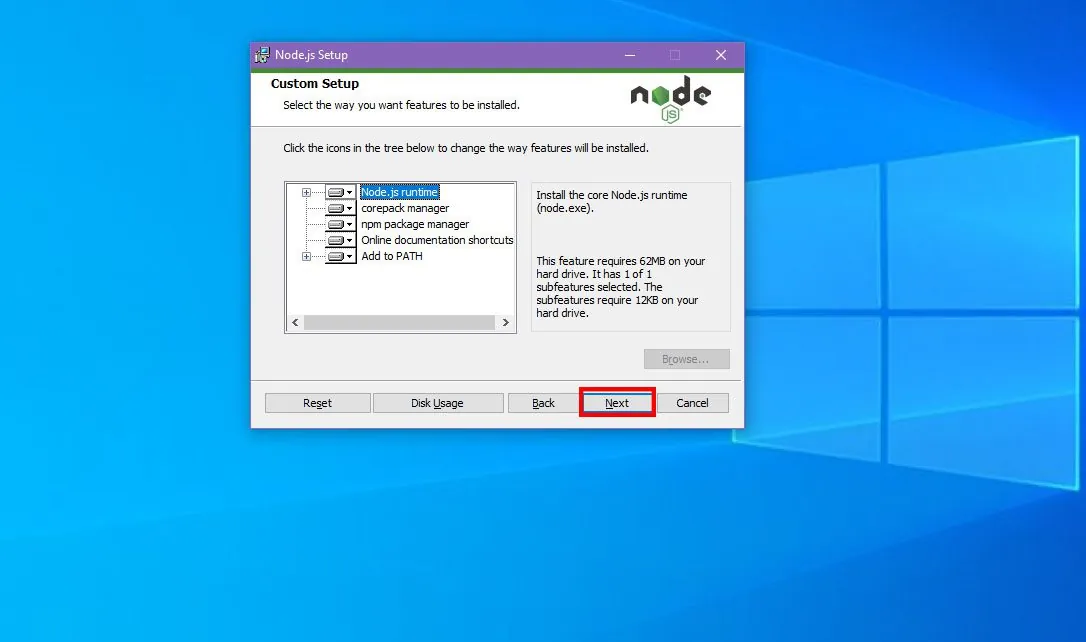
#7. Na obrazovce Vlastní nastavení neprovádějte žádné změny. Stačí kliknout na Další.
#8. V nástroji Native Modules Tool znovu vyberte Další a poté klikněte na Instalovat.
#9. Po dokončení instalace klepněte na tlačítko Dokončit.
Instalace Yarn na Windows pomocí MSI instalátoru
Nyní jste připraveni nainstalovat Yarn na váš systém Windows.
Získání Yarn MSI instalátoru
#1. Navštivte stránku pro stahování Yarn.
#2. Pod nadpisem Alternativy byste měli vidět text: Kliknutím rozbalíte/sbalíte.
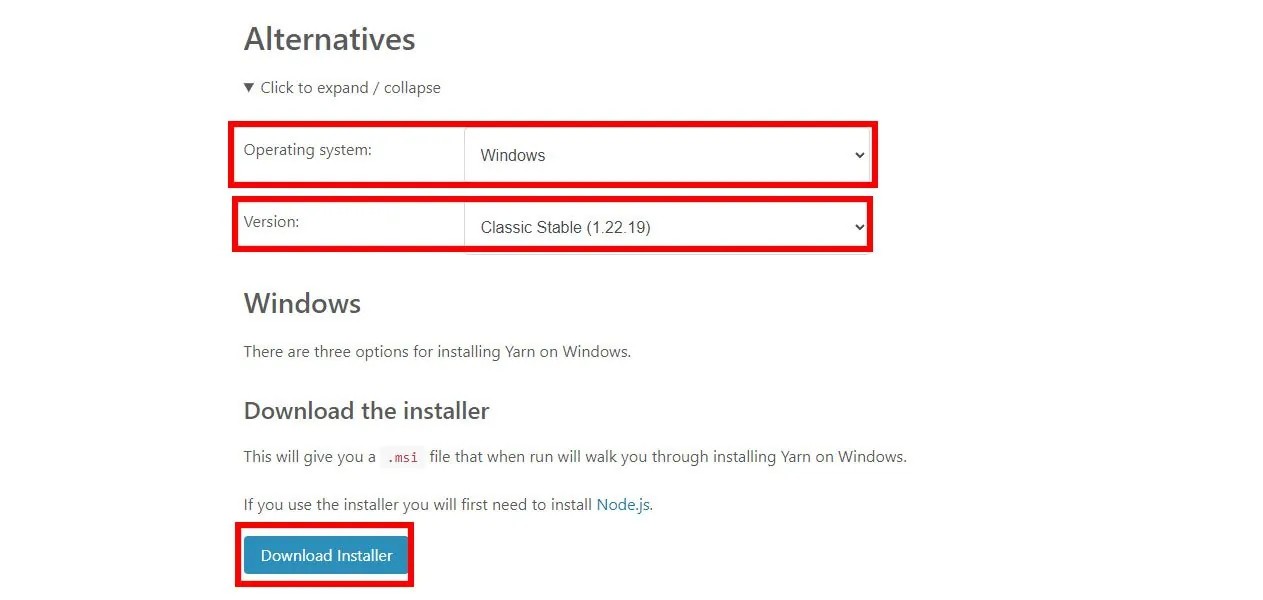
#3. Kliknutím na šipku vedle výše uvedené zprávy rozbalíte možnosti instalace Yarn.
#4. Ve volbě Operační systém vyberte Windows.
#5. Ve volbě Verze vyberte Classic Stable.
#6. Nyní stačí kliknout na Stáhnout instalátor.
To je vše! Instalační program .msi Yarn byste měli najít ve složce Stažené soubory.
Spuštění instalačního programu Yarn MSI
#1. Přejděte do složky Stažené soubory na vašem počítači s Windows.
#2. Dvojitým kliknutím spusťte instalační balíček Yarn.
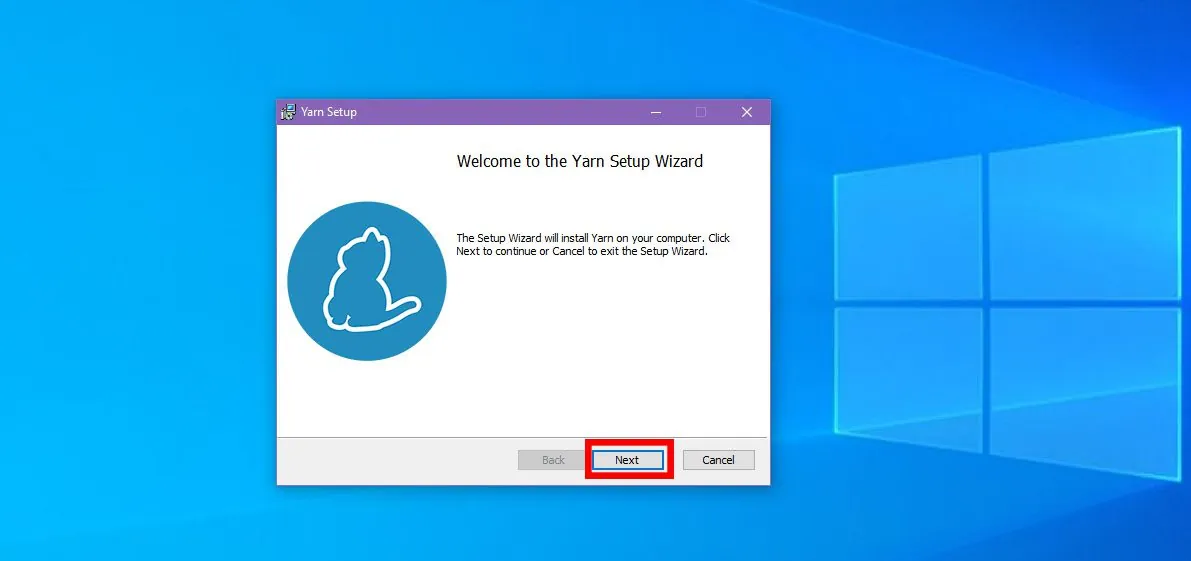
#3. Zobrazí se úvodní obrazovka Průvodce nastavením Yarn. Klikněte na tlačítko Další.
#4. Instalační program Yarn nyní zobrazí obrazovku s licenčním ujednáním pro koncového uživatele.
#5. Zaškrtněte políčko Souhlasím a poté zvolte Další.
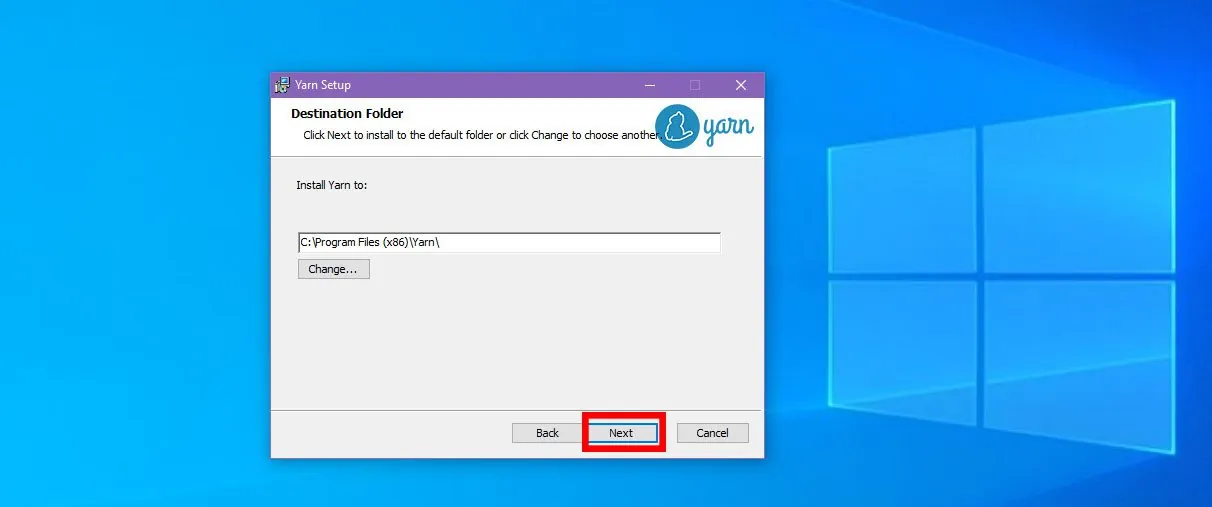
#6. Nyní se zobrazí cílová složka, do které instalátor Yarn nainstaluje Yarn. Můžete ji ponechat beze změny. Stačí vybrat Další.
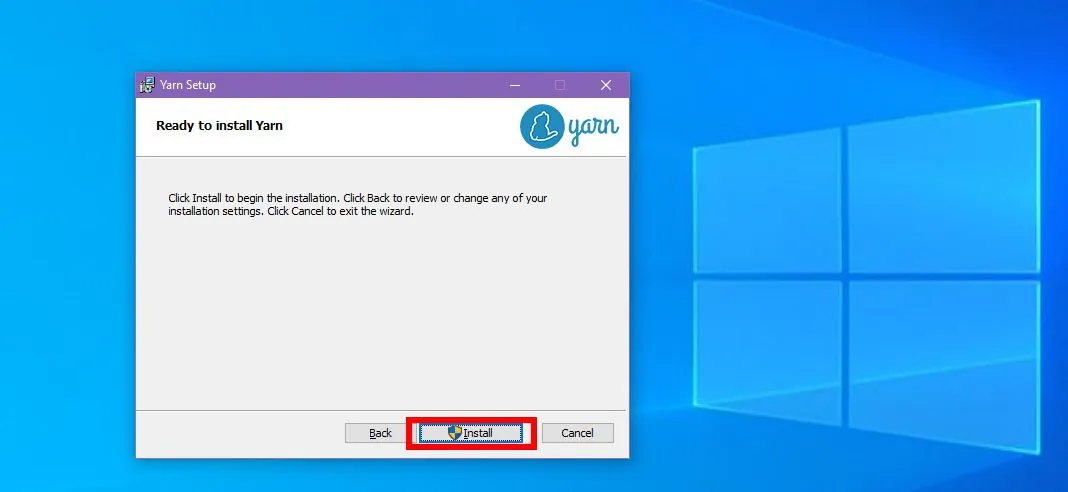
#7. Nyní jste na obrazovce Připraveno k instalaci. Jednoduše klikněte na Instalovat, čímž umožníte instalátoru Yarn MSI nainstalovat Yarn na váš Windows.
Proces je dokončen, když se zobrazí zpráva Dokončeno nastavení průvodce Yarn. Stačí kliknout na Dokončit a vše je hotovo.
Ověření instalace Yarn na vašem počítači s Windows
#1. Spusťte příkazový řádek jako správce.
#2. Po výstupu CLI C:Windowssystem32> zadejte yarn --version.
#3. Jako výstup byste měli vidět následující:
1.22.19
C:Windowssystem32>
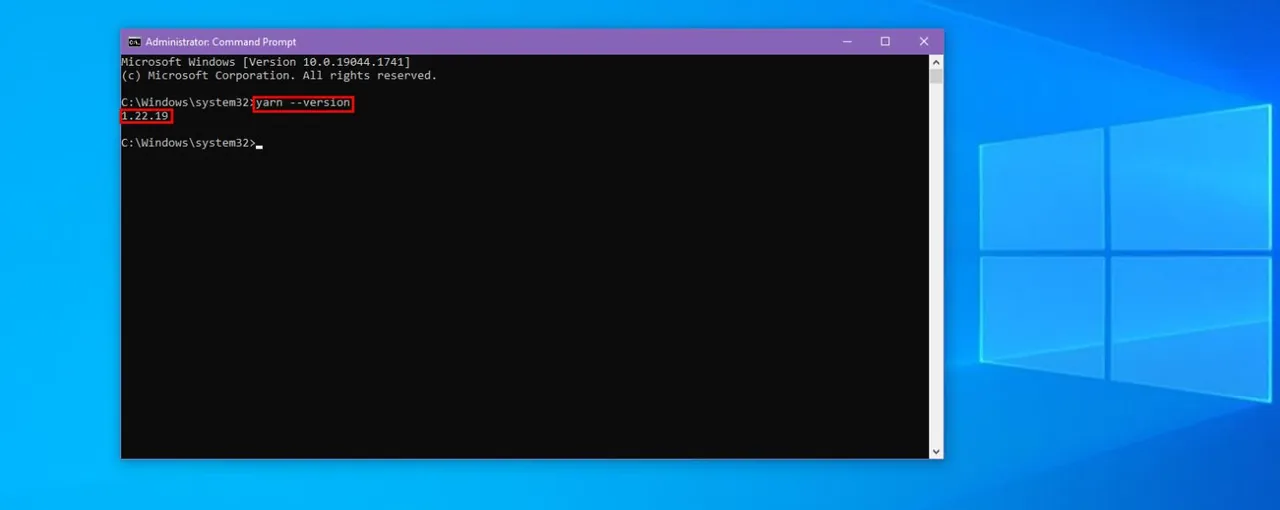
Výše uvedený skript potvrzuje, že jste úspěšně nainstalovali Yarn na vašem PC s Windows. Verze Yarn, kterou jste nainstalovali, je 1.22.19.
Instalace Yarn na Windows pomocí příkazového řádku
Zkušení vývojáři nemusí vždy preferovat instalaci vývojových runtime prostředí nebo balíčků pomocí MSI instalátoru. Pro vývojáře, jako jste vy, proto Yarn nabízí i možnost instalace prostřednictvím příkazového řádku. Postupujte podle následujících kroků:
#1. Použijte počítač s Windows 11 nebo Windows 10, abyste se vyhnuli samostatné instalaci nejnovějšího .NET Framework, příkazového řádku, PowerShellu a dalších.
#2. Ujistěte se, že máte Node.js na tomto počítači již nainstalované. Můžete to potvrdit zopakováním kroků popsaných výše v části „Kontrola instalace Node.js“.
#3. Pokud získáte výstup CLI s číslem verze Node.js, máte již Node.js nainstalované.
#4. Pokud se nezobrazí informace o verzi, budete muset Node.js nainstalovat. Postupujte podle kroků popsaných v části „Instalace Node.js na počítač s Windows“.
#5. Vaše instalace Node.js by již měla mít nainstalován Corepack. Stačí jej aktivovat pomocí příkazového řádku. Pro aktivaci této funkce spusťte následující příkaz:
corepack enable
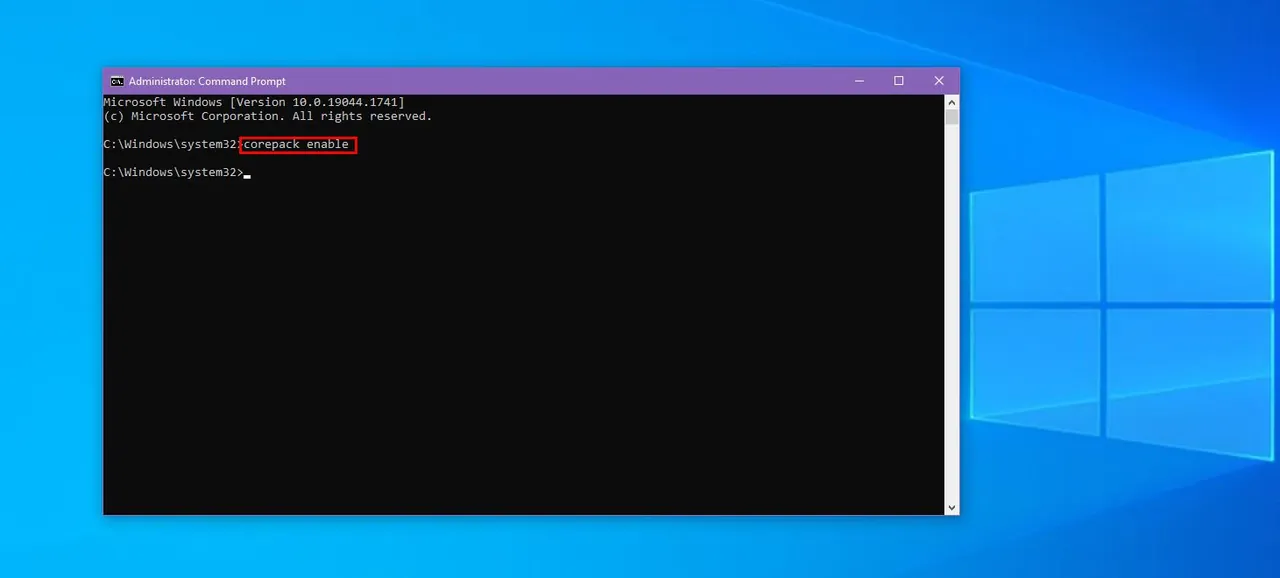
#6. Po dokončení můžete spustit následující skript na příkazovém řádku a nainstalovat Yarn na váš systém Windows:
npm install --global yarn
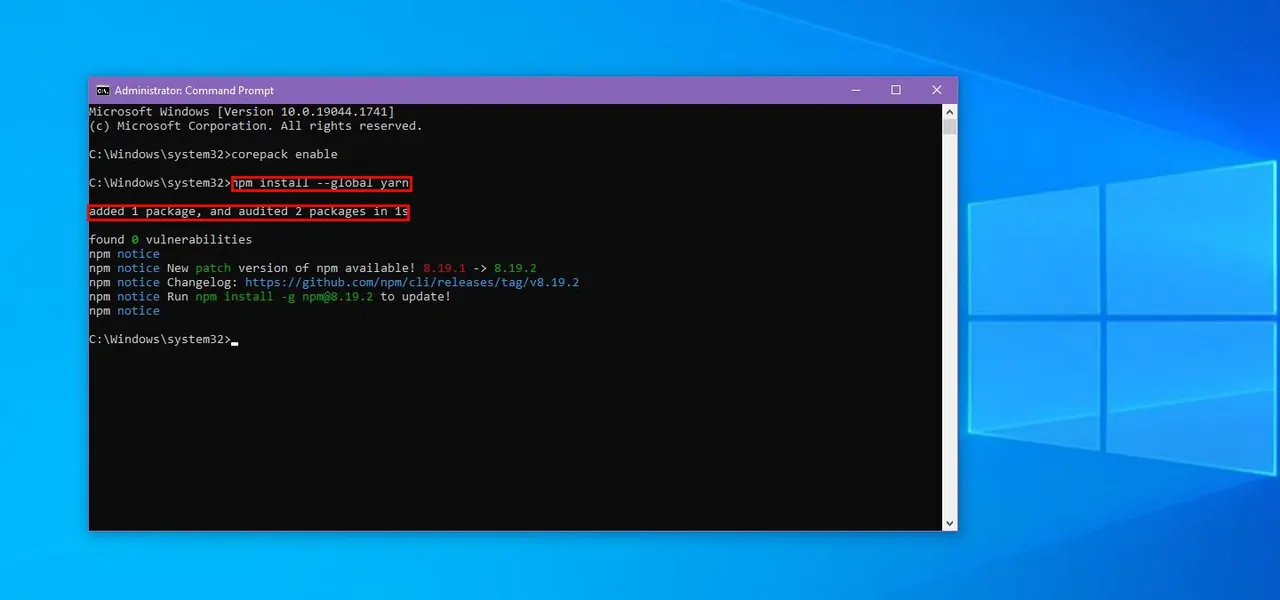
#7. Pokud je instalace úspěšná, CLI výstup oznámí přidání 1 balíčku a auditování 2 balíčků za 1 sekundu.
Můžete zkontrolovat nainstalovanou verzi Yarn a ověřit úspěšnost instalace. To je vše!
Instalace Yarn na Windows pomocí Scoop
Dalším pohodlným způsobem instalace Yarn na Windows bez nutnosti spouštět jakýkoliv instalátor je využití Scoop. Jedná se o instalační balíček pro Windows. Tento nástroj funguje v rámci aplikace PowerShell. Mnoho zkušených vývojářů Scoop používá, takže se předpokládá, že ho máte ve vašem systému Windows již nainstalovaný.
Pokud Scoop na vašem počítači s Windows ještě nemáte, můžete jej získat z GitHubu, dle oficiálního instalačního návodu. Přejděte na portál Scoop Quick Start GitHub a nainstalujte Scoop během několika minut.
Po dokončení otevřete aplikaci PowerShell a spusťte následující příkaz pro instalaci Yarn pomocí Scoop:
scoop install yarn
Scoop nebude pokračovat v instalaci, pokud nemáte na svém počítači runtime prostředí Node.js. Vyzve vás k jeho instalaci. Zde je příkaz, který je třeba spustit:
scoop install nodejs
Instalace Yarn na Windows pomocí Chocolatey

Zkušení vývojáři pravidelně používají Chocolatey pro správu balíčků Windows. Pokud jej máte na svém počítači, můžete také pomocí Chocolatey nainstalovat Yarn.
Pokud tento nástroj nemáte, můžete jej získat na stránce Installing Chocolatey. Po instalaci Chocolatey otevřete příkazový řádek a spusťte následující příkaz, který automaticky nainstaluje Yarn:
choco install yarn
Pokud nemáte runtime prostředí Node.js, Chocolatey jej sám nainstaluje.
Závěrečné myšlenky k instalaci Yarn na Windows
Článek dosud pokryl základy Yarn, jako je definice, jeho výhody, využití a další aspekty. Navíc jste se seznámili s několika způsoby, jak Yarn od začátku nainstalovat.
Pokud jste nováčkem ve vývojářských projektech založených na JavaScriptu, tyto kroky vám jistě usnadní začátky. Ušetříte si část zkoumání a hledání informací na Googlu o tom, jak instalovat Yarn na Windows. Tím se budete moci rychleji pustit do správy balíčků JavaScriptu s pomocí Yarn.
Jelikož se zajímáte o projekty vývoje na JavaScriptu, doporučujeme vám prozkoumat nejlepší JavaScriptové frameworky a knihovny uživatelského rozhraní (UI).
A pokud jste zkušený vývojář a zajímají vás větší DevOps projekty, měli byste se také podívat na nejlepší balíčky hostující repo.
