Jak najít kód Product Key Windows 11
Potřebujete zjistit svůj produktový klíč pro Windows 11? Jste na správném místě!
Způsob získání licence pro Windows 11 závisí na tom, jak jste si ji pořídili. Buď máte k dispozici produktový klíč, nebo digitální licenci.
Digitální licence se váže k vašemu Microsoft účtu. Obvykle ji získáte, pokud jste provedli upgrade ze starší, legální verze Windows, zakoupili upgrade (například z Home na Pro) přímo od Microsoftu, pořídili jste Windows 11 z Microsoft Store, a podobně.
V ostatních případech, když jste nakupovali u autorizovaného prodejce nebo v obchodě Microsoft, jste zpravidla obdrželi produktový klíč.
Pokud nemáte digitální licenci k Windows 11, budete potřebovat produktový klíč, a to zejména pro čisté instalace nebo pro opětovnou aktivaci po zásadních změnách hardwaru.
Možná se ptáte, zda je možné získat produktový klíč z nastavení Systém > O aplikaci? Bohužel, není to možné.
ID produktu, které zde najdete, není produktovým klíčem. Jde o odlišné údaje, přičemž ID produktu je závislé na typu licence, kterou máte - například maloobchodní, firemní, školní a podobně.
Podobně se produktový klíč liší i od ID zařízení.
Nyní, když máte základní informace, podívejme se na metody, jak získat váš produktový klíč Windows 11.
Příkazový řádek nebo Powershell
Toto je spolehlivá a snadná cesta k získání produktového klíče.
Do vyhledávacího pole na hlavním panelu Windows zadejte „cmd“ a otevřete Příkazový řádek. Alternativně můžete stisknout klávesovou zkratku ⊞+R, napsat „cmd“ a potvrdit Enter.
Následně zkopírujte a vložte níže uvedený příkaz do Příkazového řádku, a zobrazí se vám produktový klíč:
wmic path softwareLicensingService get OA3xOriginalProductKey
Stejného výsledku lze dosáhnout i pomocí Powershell. Tento nástroj je podobný Příkazovému řádku, ale nabízí pokročilejší funkce.
Zadejte „Powershell“ do okna Spustit, nebo jej vyhledejte na hlavním panelu a otevřete.
Následně vložte následující příkaz a stiskněte Enter, abyste získali svůj produktový klíč Windows 11:
powershell "(Get-WmiObject -query ‘select * from SoftwareLicensingService’).OA3xOriginalProductKey"
Skript VBS
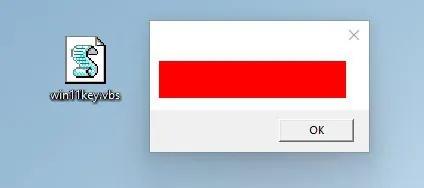
Chcete netradiční metodu? Můžete vytvořit VBS skript, který zobrazí váš produktový klíč.
I když to zní technicky, spočívá to v zkopírování a vložení kódu do textového souboru, změně jeho přípony a následném spuštění skriptu.
Nejprve vytvořte nový textový soubor (.txt) a pojmenujte ho například win11key.
Do tohoto textového souboru vložte následující kód a uložte změny:
Set WshShell = CreateObject("WScript.Shell")
MsgBox ConvertToKey(WshShell.RegRead("HKLMSOFTWAREMicrosoftWindows NTCurrentVersionDigitalProductId"))

Function ConvertToKey(Key)
Const KeyOffset = 52
i = 28
Chars = "BCDFGHJKMPQRTVWXY2346789"
Do
Cur = 0
x = 14
Do
Cur = Cur * 256
Cur = Key(x + KeyOffset) + Cur
Key(x + KeyOffset) = (Cur  24) And 255
Cur = Cur Mod 24
x = x -1
Loop While x >= 0
i = i -1
KeyOutput = Mid(Chars, Cur + 1, 1) & KeyOutput
If (((29 - i) Mod 6) = 0) And (i <> -1) Then
i = i -1
KeyOutput = "-" & KeyOutput
End If
Loop While i >= 0
ConvertToKey = KeyOutput
End Function
Následně přejmenujte příponu souboru z .txt na .vbs a spusťte skript dvojitým kliknutím.
Registr
Dalším způsobem, jak získat svůj produktový klíč, je vyhledat jej v registru Windows.
Nejprve musíte otevřít Editor registru zadáním „regedit“ do okna Spustit.
Následně se navigujte do následující cesty:
ComputerHKEY_LOCAL_MACHINESOFTWAREMicrosoftWindows NTCurrentVersionSoftwareProtectionPlatform
Alternativně můžete tuto cestu zkopírovat a vložit do adresního řádku okna registru a dostanete se na ni přímo.
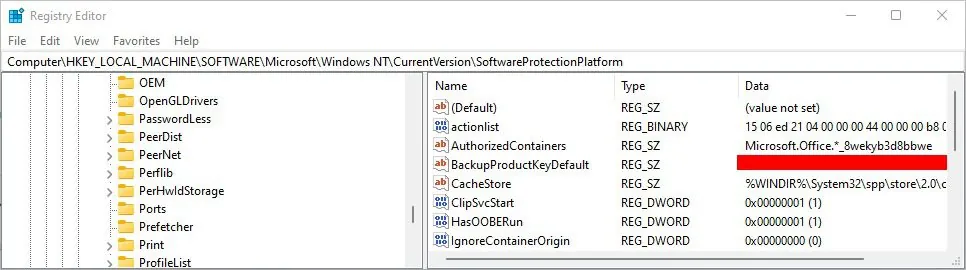
V dané sekci naleznete svůj klíč v položce BackupProductKeyDefault.
Aplikace třetích stran
Existuje mnoho aplikací třetích stran pro Windows, které vám mohou pomoci s různými úkoly.
Pro zjištění produktového klíče Windows 11 si můžete stáhnout aplikaci ShowKeyPlus z obchodu Microsoft.
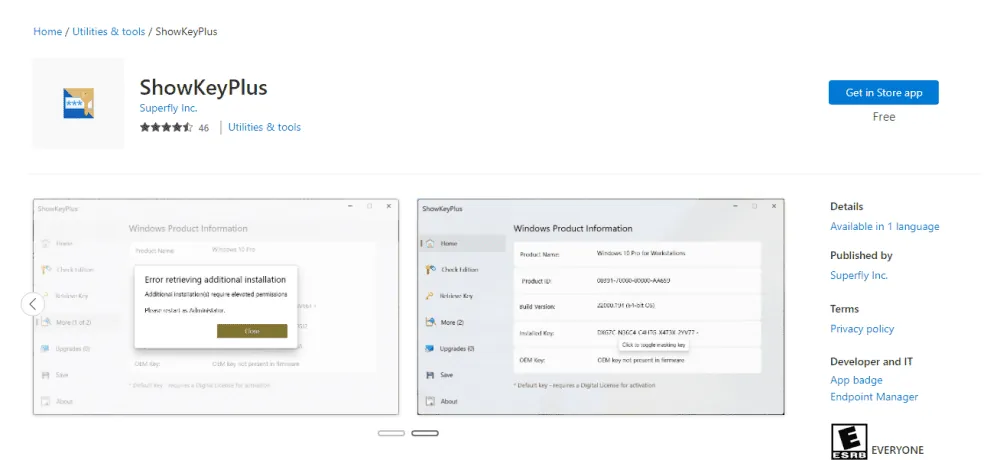
Po instalaci a spuštění této aplikace se zobrazí váš klíč.
Ačkoli je v Microsoft Storu a jinde k dispozici více podobných aplikací, ShowKeyPlus je často doporučována pro svou spolehlivost a vysoké hodnocení.
ShowKeyPlus vám také umožňuje uložit váš klíč přímo do textového souboru.
Zkontrolujte hardware
Počítače a notebooky, které jsou dodávány s předinstalovaným systémem Windows 11, mají nejčastěji produktový klíč nalepený na šasi nebo v originálním balení.
Může být ovšem obtížné nalézt ho na zadní straně nebo pod procesorem.
Detaily nákupu
Pokud vám nevyhovují výše uvedené metody, nebo jste s nimi neuspěli, můžete zkusit hledat produktový klíč v místech, kde jste Windows 11 zakoupili.
Pokud jste si Windows 11 koupili v Microsoft Store, na Alze, CZC, Amazonu, atd., zkontrolujte detaily vaší objednávky.
Hledejte také e-mail, který jste mohli v době nákupu obdržet.
Pokud po tom všem stále nemůžete najít svůj klíč, možná je čas kontaktovat zákaznickou podporu daného obchodu.
Stále nemůžete najít produktový klíč Windows 11?
Poslední možností je obrátit se na podporu společnosti Microsoft. Měli by vám být schopni pomoci, pokud jste si zakoupili legální produktový klíč nebo máte počítač, který s ním byl dodán.
A když už jste tady, dovolte nám doporučit několik vylepšení registru, které vám usnadní používání Windows 11.
