Jak nastavit Apple Music na zařízení Amazon Alexa
„Alexo, pusť něco, co mě povznese!“ Stačí vyslovit tento příkaz a vaše zařízení Echo okamžitě vybere a přehraje skladbu z Apple Music. Ale jak dosáhnout tohoto pohodlí přehrávání jediným hlasovým pokynem?
Tento článek vám na tuto otázku odpoví a poskytne vám kompletní návod krok za krokem. Bez dalších okolků se do toho hned pustíme.
Důležité informace před začátkem
Samozřejmostí je aktivní předplatné služby Apple Music. Můžete si ho pořídit na jakémkoli zařízení s operačním systémem Apple nebo Android. Předplatné lze také aktivovat skrze aplikaci Alexa během procesu nastavování.
Všechna nastavení a synchronizace se provádějí prostřednictvím aplikace Alexa. To znamená, že není nutné nastavovat preference a propojovat službu s každým jednotlivým reproduktorem zvlášť. Tato výhoda platí za předpokladu, že pro všechna zařízení používáte stejný účet Alexa/Amazon.
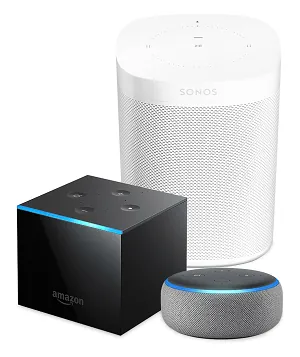
Prakticky všechny reproduktory Echo, které propojíte se svým účtem, fungují v jednotném digitálním ekosystému. Například, konfiguraci provedete na Echo Dot ve vaší pracovně a stejné příkazy budou fungovat i na Echo Show v obývacím pokoji.
Nesmíte zapomenout propojit všechna vaše Echo zařízení s Alexou a využít nastavení pro hudbu ve více místnostech. Součástí tohoto článku je také krátký průvodce tímto nastavením.
Jak nastavit Apple Music skrze aplikaci Alexa
Jak už bylo zmíněno, správa vašich zařízení a služeb pro Echo reproduktory se realizuje přes aplikaci Alexa. Pro další kroky budeme předpokládat, že jste již do aplikace přihlášeni.
Následuje podrobný postup, jak nastavit Apple Music v aplikaci Alexa:
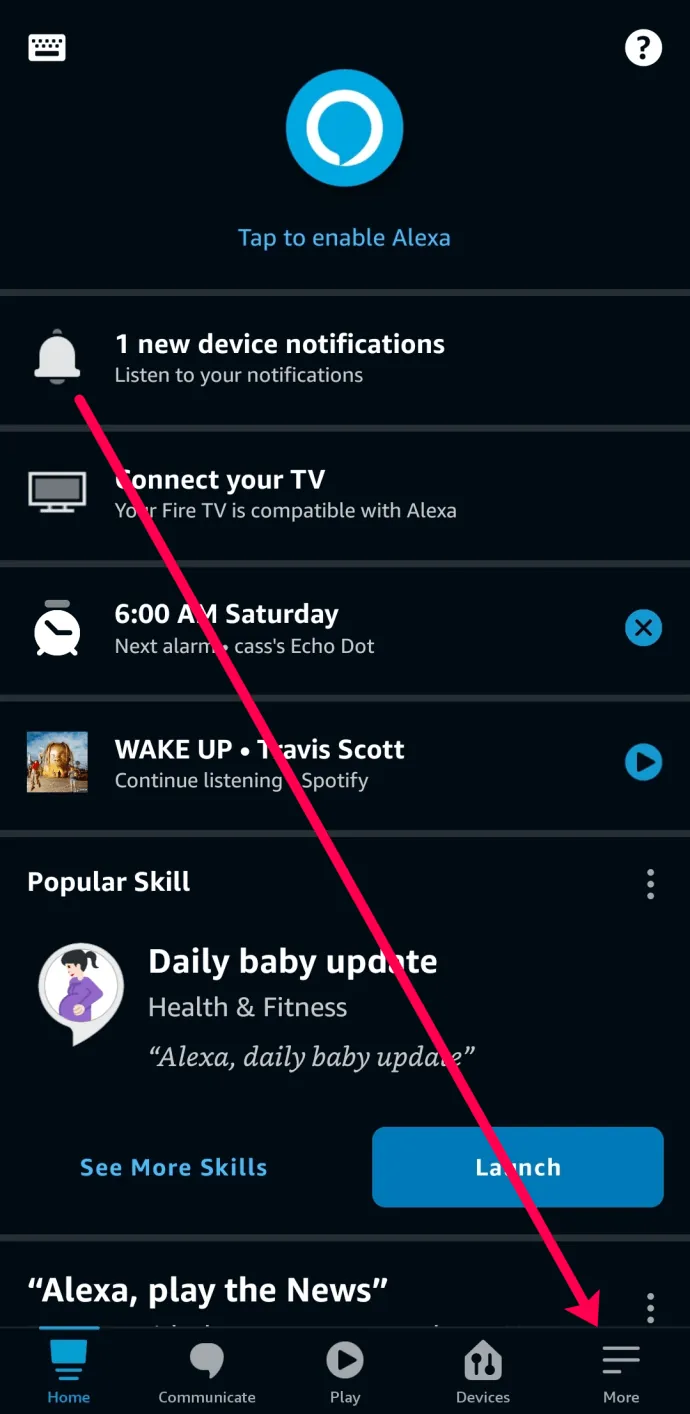
- Po spuštění aplikace Alexa klepněte na ikonu tří vodorovných teček v pravém dolním rohu. Tím se dostanete do nabídky Více.
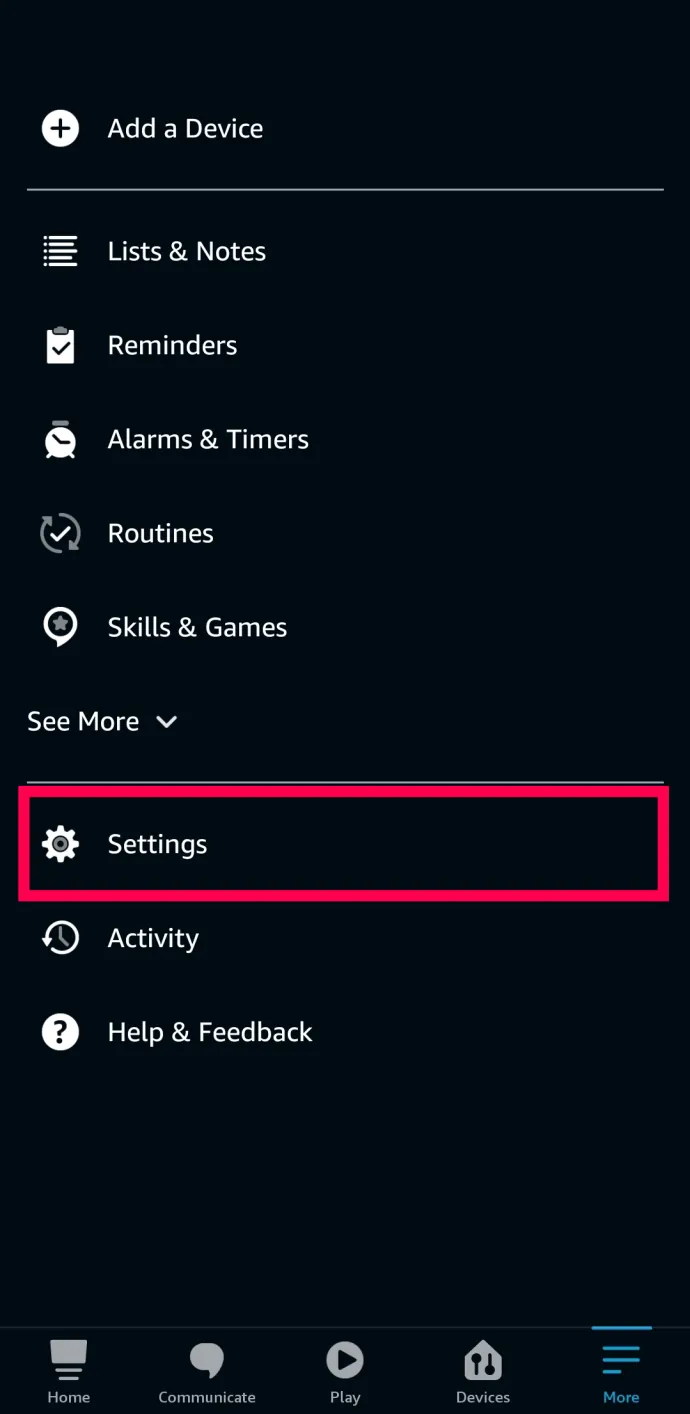
- V rozbalovací nabídce dole vlevo klikněte na položku Nastavení pro další akce.
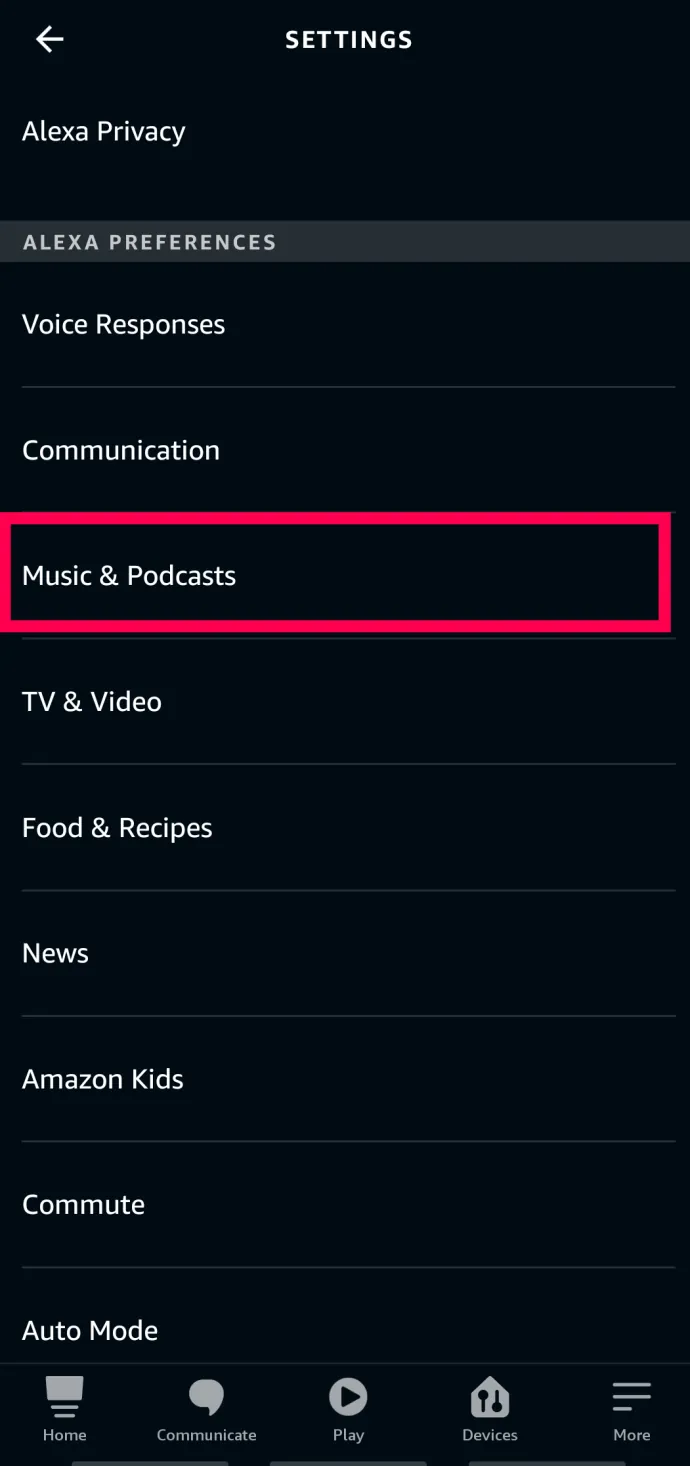
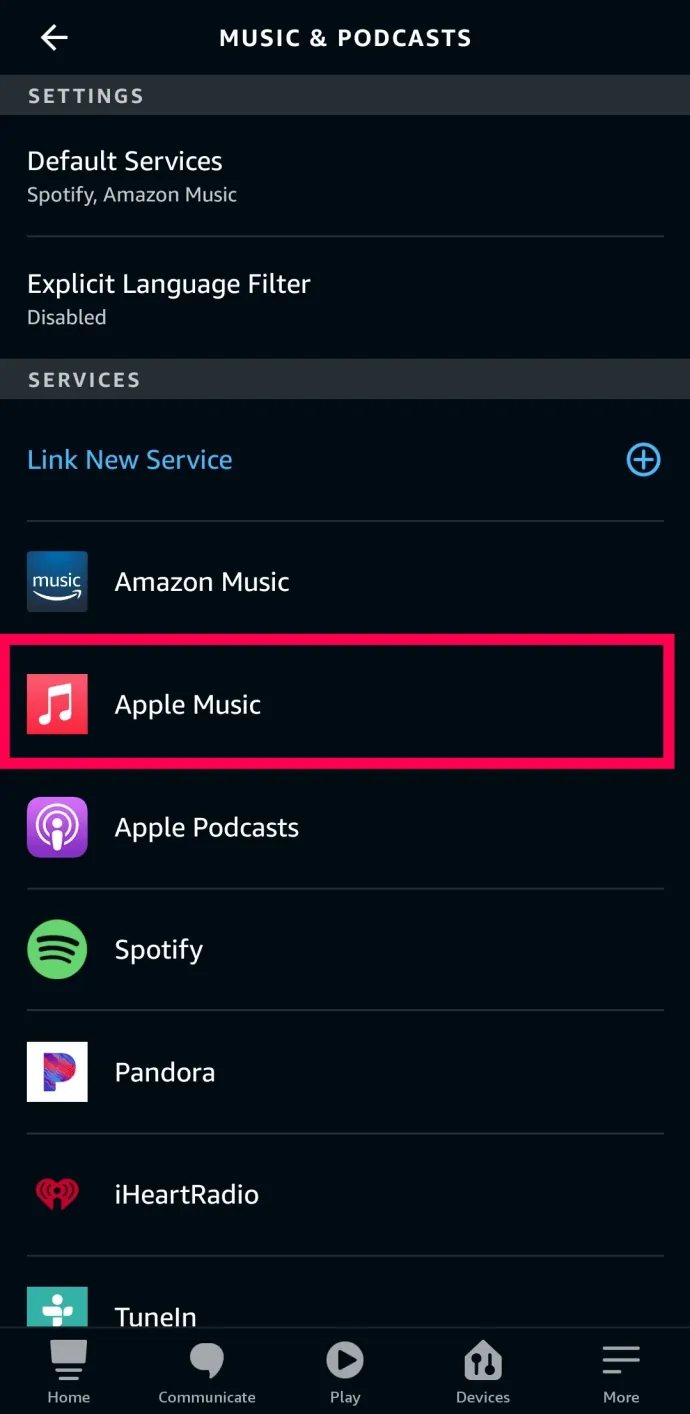
- Vyberte možnost Hudba a podcasty.
- Klepněte na Apple Music.
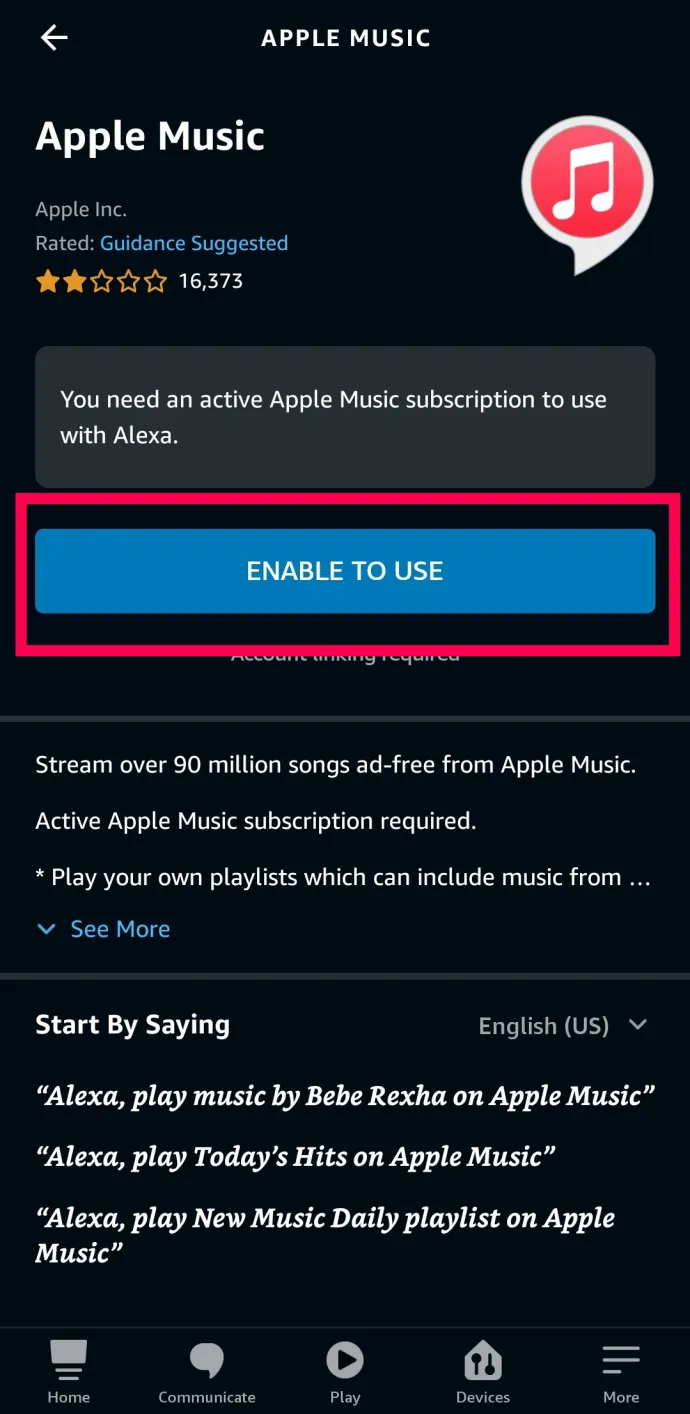
- Zvolte možnost Povolit k použití.
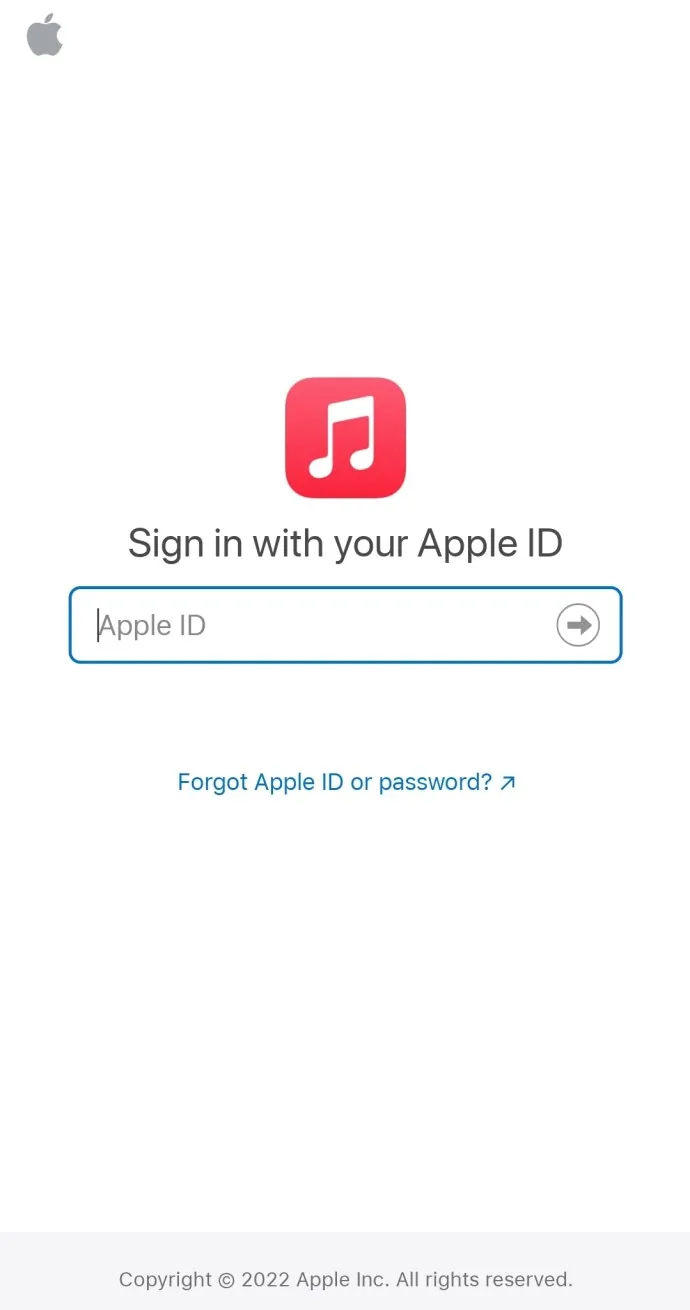
- Otevře se nové okno, ve kterém budete vyzváni k přihlášení ke svému účtu Apple Music. Zadejte své přihlašovací údaje.
Jakmile se přihlásíte ke svému účtu Apple Music, už stačí jen požádat Alexu, aby přehrála vaši oblíbenou skladbu, interpreta, playlist nebo podcast z Apple Music.
Nastavení Apple Music jako výchozí
Chcete-li, aby Alexa automaticky používala Apple Music, můžete upravit nastavení. Pokud nastavíte Apple Music jako výchozí hudební službu, nebudete muset specifikovat, kterou službu má Alexa použít. Jak nastavit Apple Music jako výchozí:
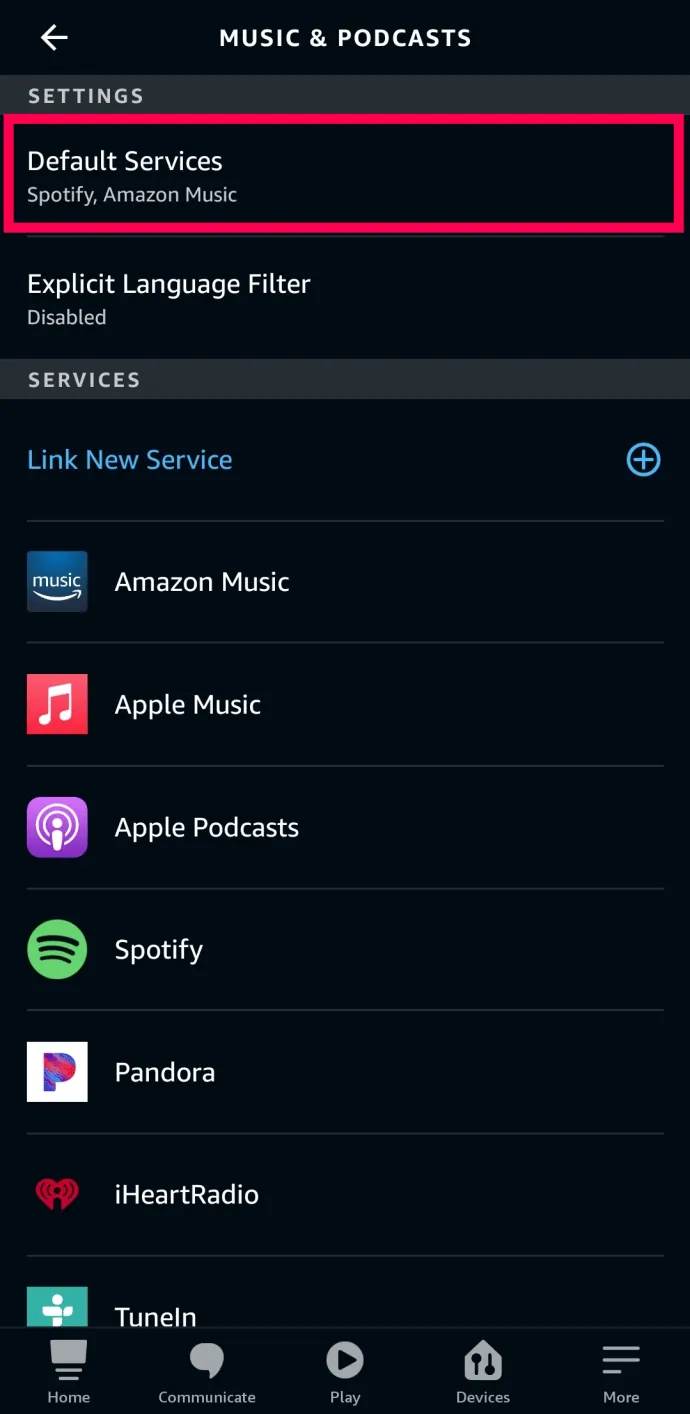
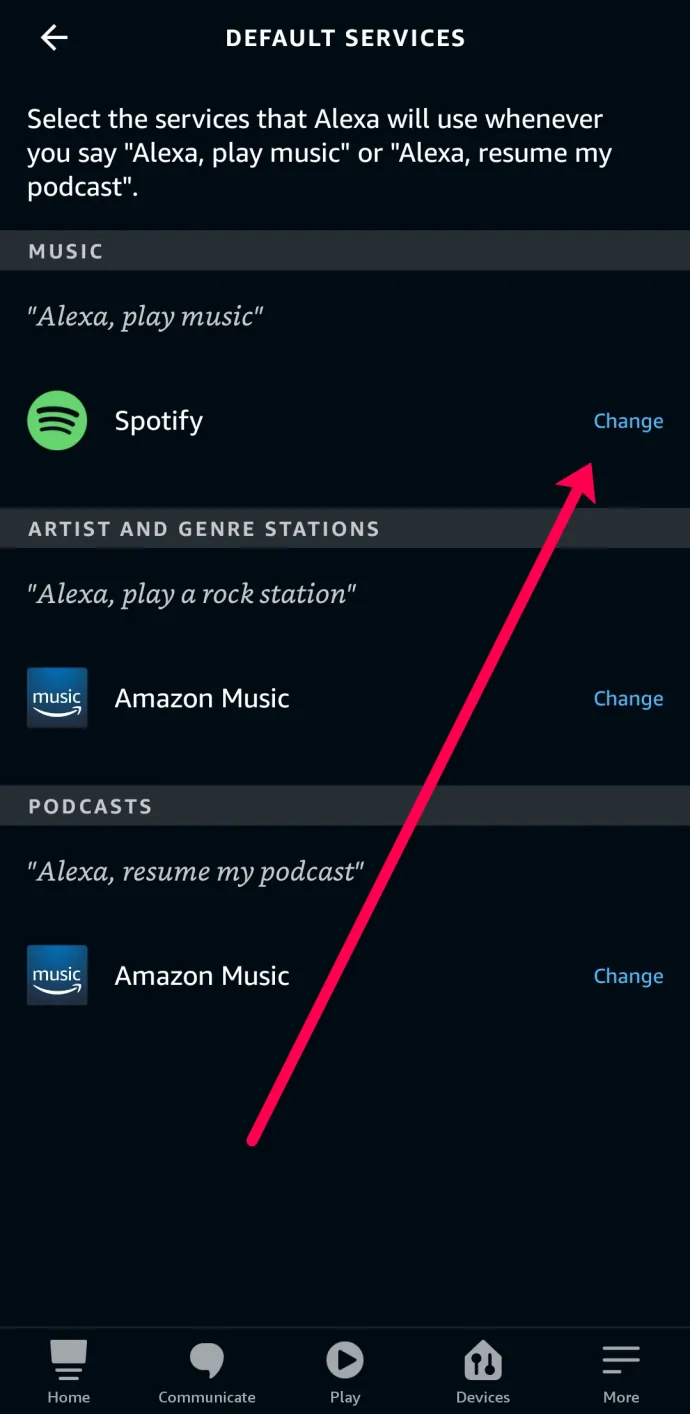
- Přejděte do sekce Hudba a podcasty – Více > Nastavení > Hudba a podcasty.
- V horní části klikněte na Výchozí služby.
- U každé položky klepněte na Změnit.
- V zobrazeném vyskakovacím okně vyberte Apple Music.
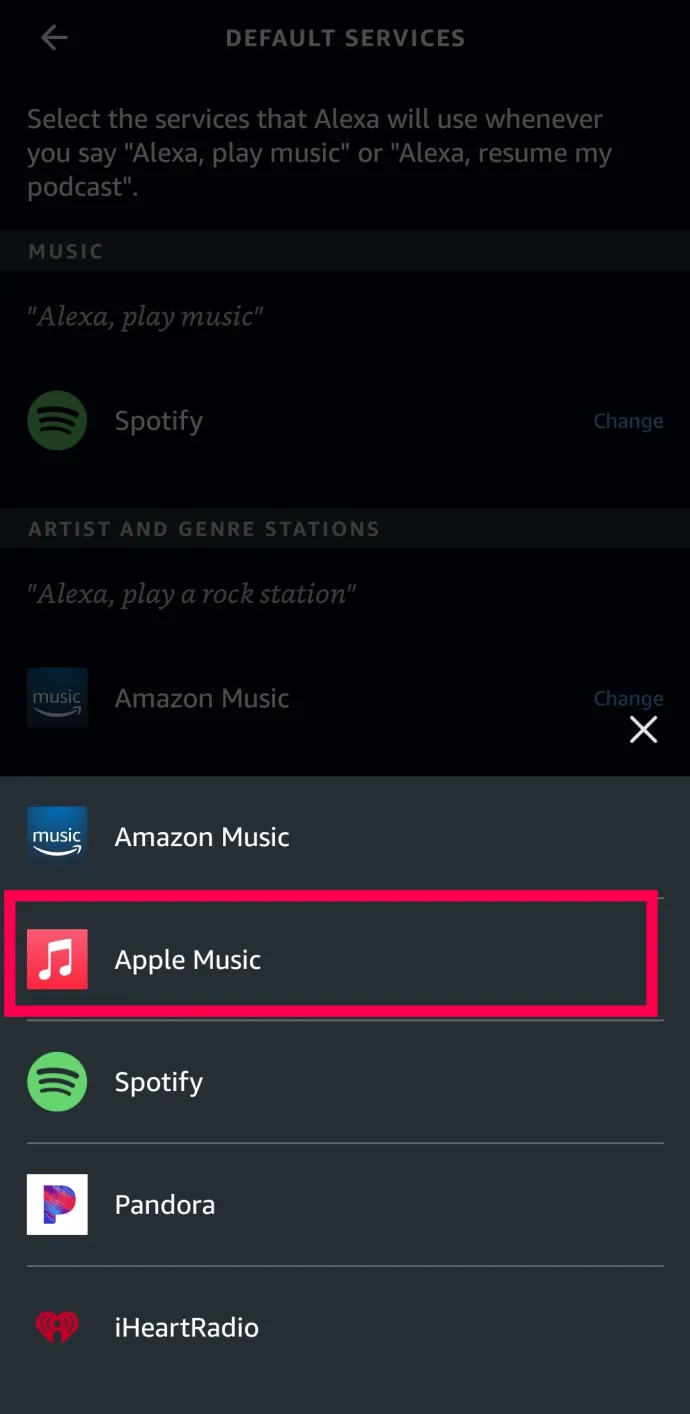
Nyní, když požádáte Alexu o přehrávání hudby nebo podcastů, automaticky bude používat službu Apple Music.
Konfigurace zařízení Amazon Echo
Váš chytrý reproduktor musí být připojený k napájení a zapnutý, aby mohl být zahájen proces konfigurace. Pokud má vaše zařízení LED kroužek, bude svítit oranžově, což signalizuje, že je zařízení připraveno na nastavení. Alexa vás také vyzve, abyste přešli do aplikace a zahájili nastavení.
Spusťte aplikaci Alexa na svém smartphonu a ověřte svou totožnost. Nebudete k tomu vyzváni při každém použití aplikace.
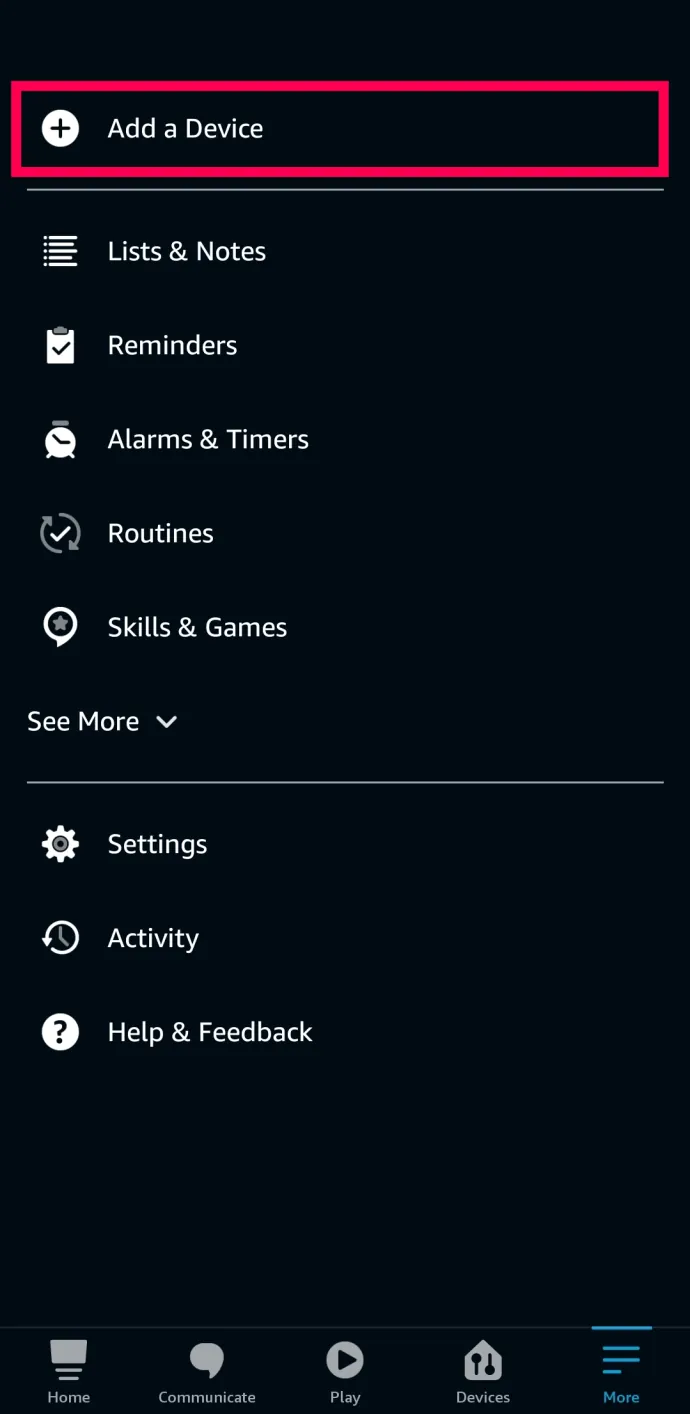
- Klepněte na ikonu nabídky Více a zvolte „Přidat zařízení“, což by měla být první možnost. V sekci „Všechna zařízení“ vyberte Amazon Echo a poté specifikujte typ chytrého reproduktoru, který vlastníte.
Poznámka: Aplikace rozpozná různé generace chytrých reproduktorů Echo. Ujistěte se, že jste vybrali generaci, která odpovídá vašemu zařízení. V opačném případě nemusí být nastavení dokončeno.
- Aplikace Alexa vyhledá vaše zařízení a to by se mělo zobrazit v části Dostupná zařízení. Pokud máte více chytrých reproduktorů, vyberte ten, který dosud nebyl nastaven.
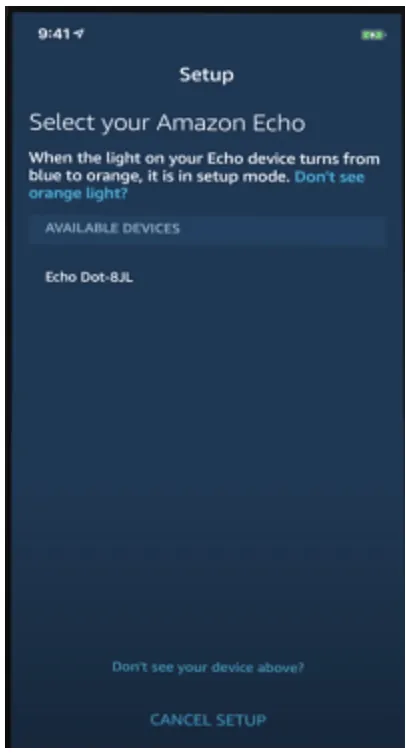
V dalším okně zvolte svou Wi-Fi síť a klepněte na Připojit. Po úspěšném navázání spojení uslyšíte příjemné zvonění a aplikace vás informuje o dokončení procesu.
Další možnosti
K vašemu Echo můžete připojit další externí reproduktor skrze Bluetooth nebo AUX kabel. Dále je třeba Alexu informovat, kde se vaše Echo nachází (v podstatě ho pojmenujete).
Opět platí, že tyto kroky není nutné dělat okamžitě a vaše Echo bude připraveno k použití, jakmile vás o tom Alexa informuje.
Vytvoření hudební skupiny pro více místností
Pokud máte ve své domácnosti několik zařízení Echo, můžete je seskupit. To umožňuje efektivnější poslech a lepší správu zařízení. Postupujte následovně:
- Spusťte aplikaci Alexa a klepněte na ikonu domů v pravém dolním rohu obrazovky. Poté klepněte na ikonu plus v pravém horním rohu a vyberte Přidat hudební reproduktory pro více místností.
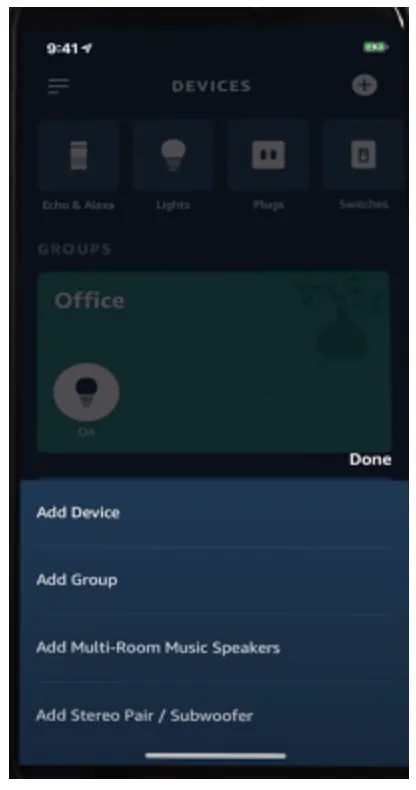
Vytvořte si vlastní název skupiny a pokračujte kliknutím na Další. - Nyní se nacházíte v nabídce Definovat skupinu, kde si můžete zvolit zařízení, která budou do skupiny patřit. Stačí klepnout na zařízení Echo, která chcete zahrnout a potvrdit volbu kliknutím na Uložit.
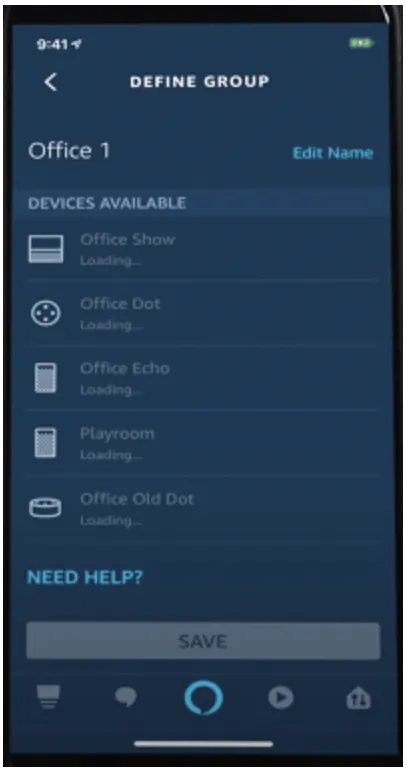
Aplikace vás informuje o tom, že skupina je připravena a můžete ji začít používat.
Do skupiny Multi-Room Music není možné zařadit zařízení Fire TV nebo Firestick. Nejbližší Echo zařízení automaticky přijme příkaz, avšak všechny připojené reproduktory přehrají požadovanou hudbu.
Je zásadní, aby všechna zařízení ve skupině byla připojena ke stejné Wi-Fi síti.
Další často kladené dotazy
V tomto okamžiku jsou vaše Amazon Echo (nebo Echos) a Apple Music propojeny a připraveny k přehrávání. Nicméně stále se mohou vyskytnout otázky, které by vás mohly zajímat.
Jak zruším propojení účtu Apple Music se zařízením Echo?
Chcete-li odpojit účet Apple Music od zařízení Echo, otevřete aplikaci Alexa a přejděte do nabídky Více (ikona tří vodorovných čar v levé horní části obrazovky). Zvolte Nastavení a poté klikněte na položku Hudba v sekci Předvolby Alexa.
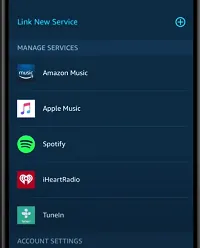
Klepněte na Apple Music, vyberte možnost „Zakázat dovednost“ (Disable Skill) a hotovo – službu jste odpojili. Samozřejmě tím také odstraníte Apple Music z nastavení výchozí služby.
Jak začít přehrávat hudbu?
Jak bylo uvedeno, přehrávání hudby zahájíte vydáním hlasových příkazů Alexe. Řeknete: „Alexo, pusť [název skladby].“ Můžete také požádat systém, aby přehrál určitý žánr nebo typ hudby a systém je poměrně dobrý v určení, co chcete.
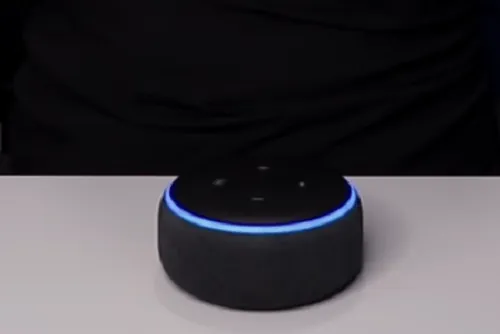
Tento postup funguje, pokud jste nastavili Apple Music jako výchozí přehrávač, ale co když tomu tak není? V takovém případě musíte uvést hudební službu, kterou chcete použít. Příkaz je: „Alexo, přehraj + název skladby/interpreta + z Apple Music.“
Jak mohu přehrát konkrétní seznam skladeb?
V tuto chvíli už by nemělo být těžké uhodnout, jak přehrát konkrétní playlist. Řekněte: „Alexo, pusť + název playlistu.“ Opět platí, že pokud není Apple Music nastavena jako výchozí přehrávač, musíte uvést název služby.
Alexa má problémy s přehráváním? Zkuste následující
Pravděpodobným viníkem může být vaše Wi-Fi síť. Problémy s připojením mohou způsobit ukládání do vyrovnávací paměti, které může vést k přerušení přehrávání nebo dokonce k nereagování na příkaz.
Prvním krokem by mělo být odpojení zařízení s Wi-Fi, která momentálně nepoužíváte. Dále může být efektivní přesunout vaše Echo. Předměty jako velké kovové kusy, stěny nebo mikrovlnné trouby mohou být zdrojem rušení signálu.
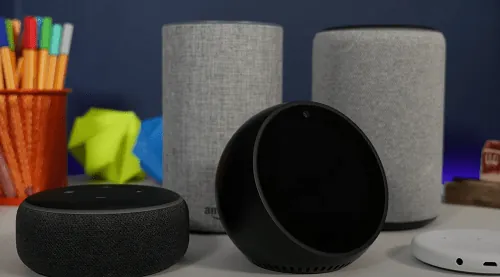
Zařízení Echo můžete umístit blíže k podlaze nebo naopak na polici. Klíčové je připojit chytrý reproduktor k 5GHz kanálu vašeho routeru. Pokud si nejste jistí, o který kanál se jedná, podívejte se do nastavení routeru.
Dále můžete restartovat router a znovu se připojit. V případě, že máte aktivní firewall, je potřeba uvolnit následující porty:
- 123
- 443
- 4070
- 5353
- 33434
- 40317
- 49317
Bonusový tip: Pokud Alexa odmítne přehrát konkrétní podcast, ujistěte se, že je vypnutý filtr explicitního obsahu.
Mohu také streamovat svoji iTunes knihovnu?
Ano, svoji iTunes knihovnu můžete streamovat přes zařízení Echo. Stačí Alexu říct, co chcete přehrát. Nicméně je možné přehrávat knihovnu i bez nutnosti nastavovat Apple Music na vašem Echo zařízení.
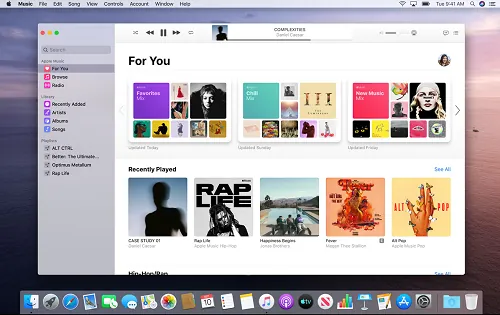
Otevřete nastavení na svém Macu, iPhonu nebo iPadu a ujistěte se, že je zapnuté Bluetooth. Nyní požádejte Alexu, aby se připojila k novému Bluetooth zařízení a ze seznamu vyberte svoje Echo. Alexa vám vypíše všechna dostupná zařízení, abyste měli přehled.
Když streamujete ze své knihovny iTunes, zvuk bude přehráván přes vaše zařízení Echo. Odpojení provedete opět hlasovým příkazem pro Alexu.
Zábava s audioknihami začíná!
Zařízení Amazon Echo jsou cenově dostupná, všestranná a nabízejí solidní kvalitu zvuku. Avšak to, co je skutečně dělá atraktivními je Alexa, která je považována za jednoho z nejinteligentnějších virtuálních asistentů, kteří jsou v současnosti k dispozici.
Používáte kromě Apple Music i jiné streamovací platformy? Jaká je vaše nejoblíbenější dovednost Alexy? Podělte se o své myšlenky v komentářích níže.
