Jak odinstalovat aktualizaci Windows 10 z října 2020
Microsoft, jak je u něj zvykem, zavádí aktualizaci Windows 10 z října 2020 (verze 20H2) postupně, aby minimalizoval riziko výskytu chyb. Pokud po instalaci této aktualizace zaznamenáte problémy, následující návod vám ukáže, jak se vrátit k předchozí verzi Windows 10.
Důležité časové omezení – pouhých 10 dní!
Systém Windows 10 vám dává pouze desetidenní lhůtu na odinstalování velkých aktualizací, jako je právě ta z října 2020. To je umožněno tím, že systém uchovává soubory předchozí verze operačního systému. Při odinstalaci aktualizace se tedy Windows 10 vrací k předchozímu stavu, pravděpodobně k aktualizaci z května 2020.
Staré soubory operačního systému zabírají nemalý prostor na disku, i několik gigabajtů. Proto je Windows po deseti dnech automaticky odstraní, aby uvolnil místo. Tím se ale zamezí možnosti vrátit se zpět bez nutnosti přeinstalace Windows 10 od začátku.
Postup odinstalace aktualizace z října 2020
Pokud systém Windows funguje bez problémů a vy můžete operační systém normálně používat, odinstalaci aktualizace můžete provést přímo z Nastavení.
Nejprve otevřete aplikaci Nastavení (rychle ji spustíte pomocí klávesové zkratky Windows+I) a zvolte možnost Aktualizace a zabezpečení > Obnovení.
V sekci "Přejít zpět k předchozí verzi Windows 10" klikněte na tlačítko "Začínáme". Postupujte podle instrukcí průvodce. Windows vás poté vyzve k restartování počítače.
Pokud zde tuto možnost nevidíte, pravděpodobně uplynulo více než deset dní nebo jste manuálně odstranili staré instalační soubory. V takovém případě již aktualizaci nelze odinstalovat a budete s ní muset buďto zůstat (a čekat na opravy), resetovat počítač, nebo znovu nainstalovat starší verzi Windows 10.
Odinstalace aktualizace, pokud se Windows nespustí
Vrátit se k dřívější verzi systému Windows 10 lze i z prostředí Recovery. To se hodí zejména tehdy, když se váš systém Windows nespustí korektně - například pokud se opakovaně zobrazuje modrá obrazovka při spouštění nebo se systém zasekává.
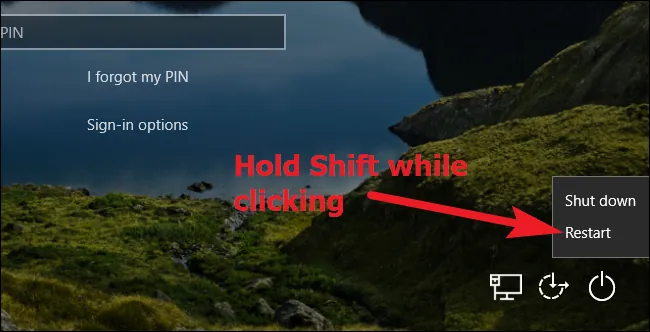
Toto rozhraní se automaticky objeví, pokud má váš počítač problémy se startem. Nicméně můžete ho vyvolat také sami, když podržíte klávesu Shift a kliknete na možnost "Restartovat" na přihlašovací obrazovce Windows 10 nebo v nabídce Start.
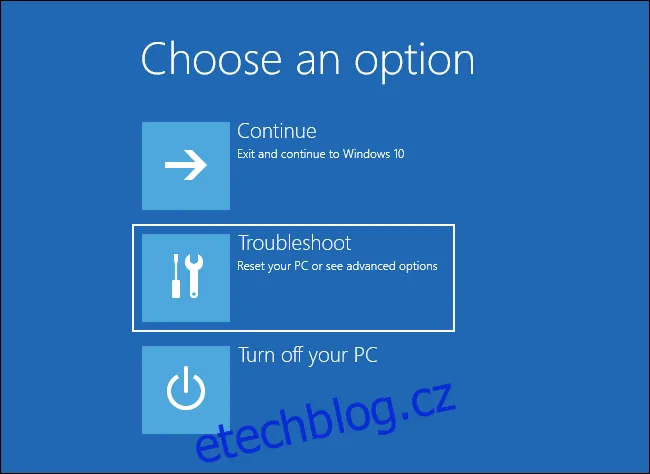
Jakmile se objeví modrá nabídka "Vyberte možnost", zvolte "Odstranit potíže".
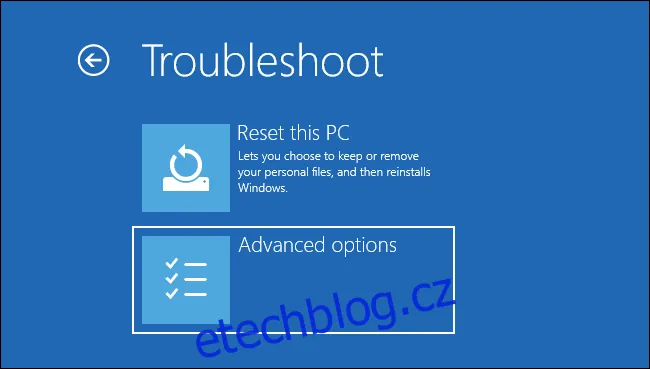
Pro zobrazení dalších voleb klikněte na "Rozšířené možnosti".
Zde naleznete položku "Odinstalovat aktualizace", kterou vyberte pro odstranění problémové aktualizace, jako je aktualizace z října 2020.
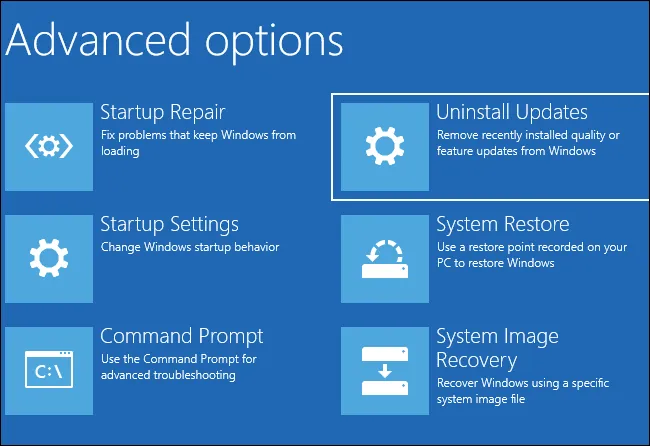
Pro odstranění hlavní aktualizace, jakou je právě aktualizace z října 2020, zvolte možnost "Odinstalovat nejnovější aktualizaci funkcí". Tyto aktualizace jsou známy jako "aktualizace funkcí". Termín "aktualizace kvality" se týká menších oprav, které vychází pravidelně každé úterý.
Pokud tuto možnost nevidíte, znamená to, že systém Windows již nemá uloženy soubory starého operačního systému a aktualizaci nelze odinstalovat.
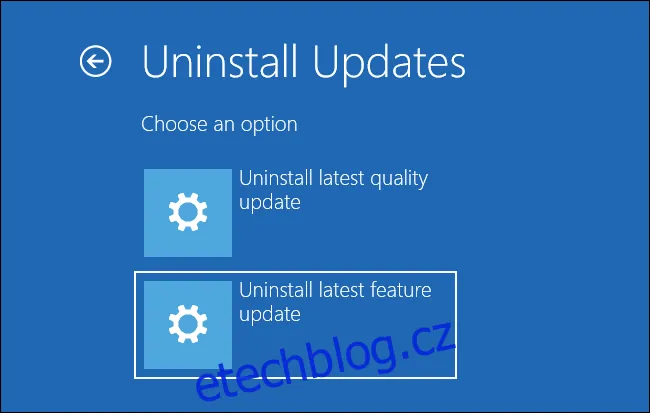
Postupujte dle pokynů zobrazených na obrazovce. Pro pokračování bude pravděpodobně nutné vybrat uživatelský účet systému Windows a zadat heslo.
Co dělat, když nelze aktualizaci odinstalovat?
Jak již bylo zmíněno, na odinstalaci aktualizace máte pouze deset dní. Pokud jste v průběhu těchto deseti dnů odstranili staré soubory operačního systému pomocí nástroje, jako je Vyčištění disku, máte dokonce méně času.
Pro vyřešení problémů, se kterými se potýkáte, můžete zkusit resetovat počítač, nebo přeinstalovat systém Windows 10.
Nejprve zkuste resetovat počítač. Pokud při resetu zvolíte ponechání vašich osobních souborů, zůstanou zachovány, a zároveň dojde k efektivní přeinstalaci systému Windows. Poté budete muset znovu nainstalovat všechny programy.
Pokud je problém, se kterým se setkáváte, menší, můžete zkusit vyčkat. Microsoft pravidelně vydává aktualizace, které mohou váš problém vyřešit.
