Jak opravit bílé miniatury fotografií v aktualizaci Windows 10 Creators Update
Zdá se, že Microsoftu se stále nedaří vydávat aktualizace bez toho, aby s nimi přišly i nějaké potíže. Creators Update není výjimkou a přináší s sebou vlastní sadu chyb a neúplných funkcí. Jak se dalo očekávat, problémy se objevily. Někteří uživatelé se potýkají se stejnými chybami jako po aktualizaci Anniversary, zatímco jiní se setkávají s novými. Jedním z nejčastějších problémů jsou bílé miniatury fotografií. Místo náhledu obrázku se zobrazuje pouze bílá ikona, jako by k souboru nebyla přiřazena žádná aplikace. Pokud se s tímto problémem potýkáte, tento článek vám nabídne několik řešení.
Existují tři hlavní postupy, které můžete vyzkoušet k opravě bílých miniatur fotografií po aktualizaci Creators Update. První z nich je poměrně rychlý a jednoduchý. Doporučujeme začít právě s ním, než se pustíte do složitějších řešení.
Obnovení výchozího nastavení aplikací
Otevřete Nastavení a přejděte do sekce Aplikace. Vyberte kartu Výchozí aplikace a sjeďte úplně dolů. Klikněte na tlačítko „Obnovit“ pro obnovení výchozího nastavení aplikací. Nyní otevřete Průzkumník souborů a zkontrolujte, zda se problém vyřešil.
Pokud se miniatury zobrazují správně, můžete si nastavit výchozí aplikace zpět podle svého výběru. Problém by se již neměl opakovat. Při aktualizaci Windows 10 dochází k obnovení výchozích aplikací. Pokud používáte aplikace třetích stran, může toto resetování vést k problémům, jako jsou právě bílé miniatury. Pokud tento krok nepomohl, pokračujte k dalšímu řešení.
Nastavení výchozí aplikace pro fotografie
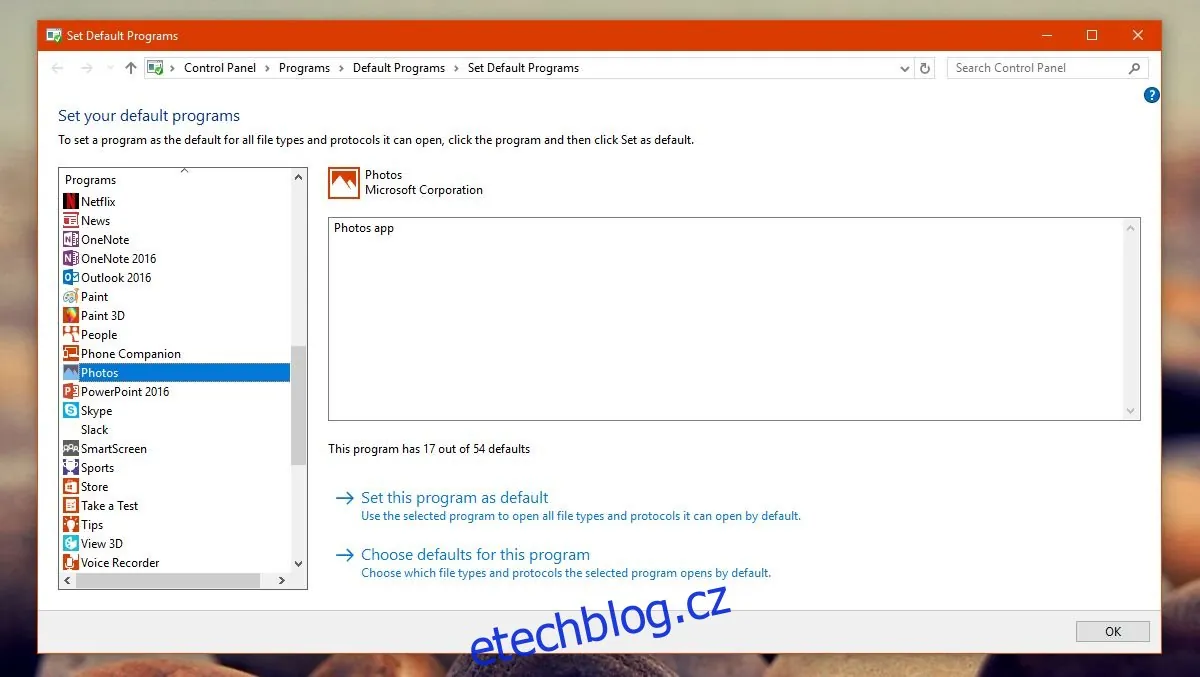
Pokud obnovení výchozího nastavení aplikací nepomohlo, můžete zkusit nastavit výchozí aplikaci pro fotografie ručně. Opět otevřete Nastavení a přejděte do sekce Aplikace. Na kartě Výchozí aplikace klikněte na možnost „Nastavit výchozí nastavení podle aplikace“.
Otevře se ovládací panel, kde naleznete seznam aplikací. V levém sloupci najděte aplikaci Fotky a vyberte ji. V pravé části okna klikněte na možnost „Nastavit tento program jako výchozí“. Zkontrolujte, zda se miniatury nyní zobrazují správně.
Vymazání mezipaměti ikon
Stiskněte klávesy Win + R a do zobrazeného okna vložte následující:
C:\Users\%username%\AppData\Local\Microsoft\Windows\Explorer
Tímto se otevře Průzkumník souborů v daném umístění. Smažte všechny soubory, které v této složce naleznete.
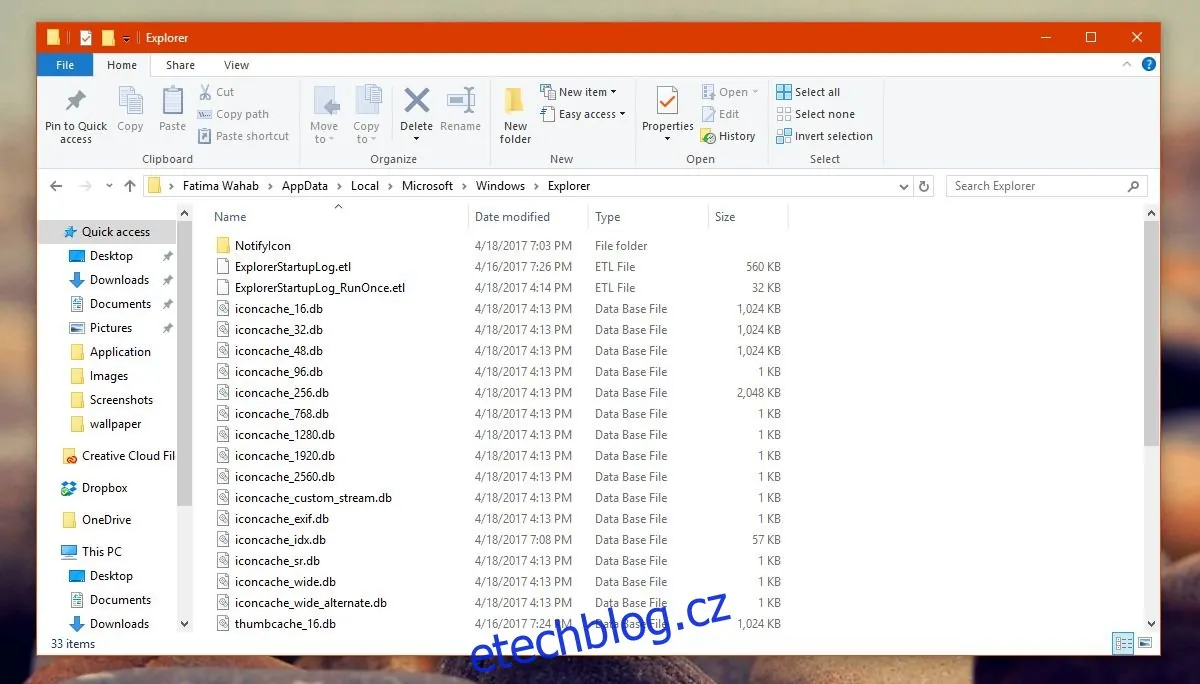
Pokud máte potíže se smazáním souborů, zkuste spustit Windows 10 v nouzovém režimu a soubory smazat z něj. Po smazání souborů se může objevit nová složka s názvem IconcacheToDelete. Po restartu systému tato složka zmizí.
Tímto jste vymazali mezipaměť ikon. Windows ji automaticky začnou vytvářet znovu. Po otevření složky s fotografiemi by se bílé miniatury již neměly zobrazovat.
Zobrazení středních ikon
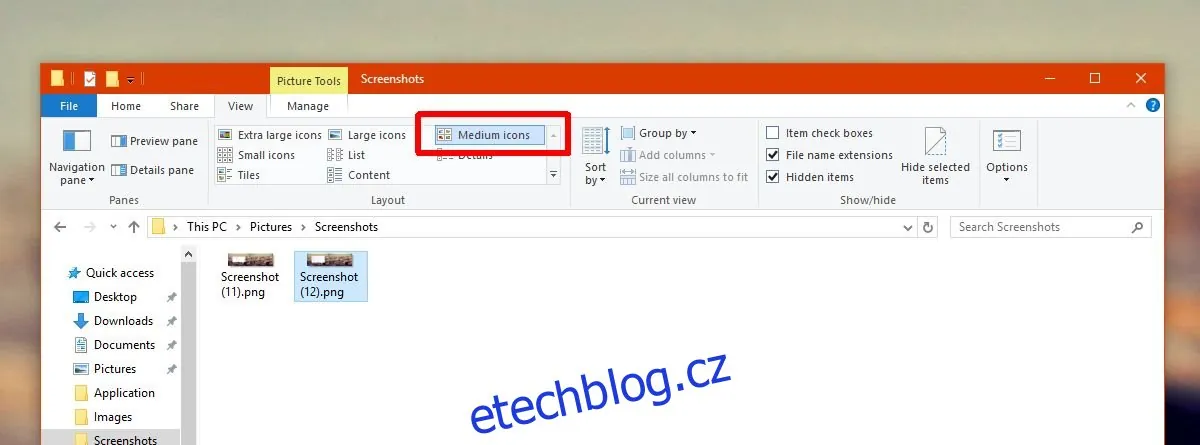
Pokud předchozí postupy nepomohly a nemáte možnost vrátit se k předchozí verzi systému, zkuste změnit zobrazení souborů pro danou složku. Otevřete Průzkumník souborů, přejděte do složky s fotografiemi a na kartě Zobrazení vyberte v sekci Rozvržení možnost „Střední ikony“.
Uživatelé, kteří provedli upgrade z Anniversary Update na Creators Update, se s tímto problémem setkávají nejčastěji. U čisté instalace Creators Update se tento problém obvykle nevyskytuje.
