Jak opravit chybu 0x800F0922 ve Windows do 3 minut
Setkali jste se na svém počítači s operačním systémem Windows s chybovým kódem 0x800F0922? Není to nic neobvyklého. Jedná se o jednu z těch nepříjemných chyb, které se objeví, když to nejméně čekáte.
Mnoho uživatelů hlásilo, že jim tato chyba narušila plány ohledně aktualizací. Někteří se pokoušeli instalaci aktualizací vynutit, ale opakovaně se jim zobrazovala stejná chyba.
Nemusíte se však obávat! Jsme zde, abychom tento problém vyřešili. Naši odborníci sestavili tohoto průvodce pro řešení potíží, který vám pomůže bez problémů stáhnout aktualizace systému Windows.
Všechna řešení, která jsme připravili, jsou jednoduchá a dokáží opravit chybu 0x800F0922 v systému Windows. Už tedy nemusíte ztrácet čas pokusy a omyly. Pusťme se do toho!
Co je chyba 0x800F0922 v systému Windows?
Chyba 0x800F0922 souvisí s aktualizacemi systému Windows. Pokud se s ní setkáte, s největší pravděpodobností se vám zobrazí chybové hlášení: „Při instalaci aktualizací došlo k problémům.“
Tato chyba se obvykle objevuje během procesu aktualizace systému Windows a signalizuje, že něco brání instalaci nejnovějších aktualizačních souborů do vašeho počítače.
K této chybě dochází nejčastěji, když má váš počítač omezený diskový prostor. Pokud má váš systémem vyhrazený oddíl méně než 500 MB volného místa, aktualizace se nenainstalují. Systémem vyhrazený oddíl je klíčovou součástí instalace aktualizací operačního systému a nedostatek místa na něm zabrání uložení aktualizačních souborů.
Nejen to, ale s touto chybou se můžete setkat i v případě, že je vaše síť nestabilní nebo pokud stahujete aktualizace bez oprávnění správce.
Naštěstí máme několik řešení, která vám pomohou tuto chybu překonat a obnovit aktualizaci systému Windows!
Co způsobuje chybu 0x800F0922 v systému Windows?
Chybová zpráva 0x800F0922 v systému Windows může být vyvolána různými faktory. Provedli jsme důkladný průzkum, abychom zjistili nejčastější příčiny této chyby. Podívejte se na ně níže.
1. Pokud není dostatek místa pro nové instalační soubory operačního systému Windows, proces aktualizace nemůže úspěšně proběhnout a výsledkem je chybový kód.
2. Počítač se nemusí připojit k serveru Microsoft Windows Update z důvodu konfigurace sítě nebo připojení VPN ve vaší síti. Tento problém s připojením může systému Windows bránit ve stahování důležitých aktualizací.
3. Pokud při instalaci rozhraní .NET Framework dojde během procesu upgradu k problémům, vyvolá se chyba 0x800F0922. Tato chyba instalace naruší celý proces aktualizace.
4. Ve spravovaných prostředích může být nastavení zásad skupiny nakonfigurováno tak, aby omezovalo některé akce aktualizace. Tato omezení často nastavují správci sítě, aby zajistili integritu a bezpečnost systému. Pokud se na váš uživatelský účet vztahují takové zásady, může to způsobit tuto chybu při stahování specifických aktualizací.
5. Software třetích stran, jako jsou antivirové programy nebo firewally, může narušovat proces aktualizace. Dočasné zakázání takového softwaru během procesu aktualizace může pomoci zjistit, zda je příčinou problému.
6. K chybě může dojít i při instalaci jazykových balíčků nebo funkcí, které vyžadují další jazykové soubory. Pokud jsou tyto soubory poškozené nebo nedostupné, proces aktualizace nemůže pokračovat.
Pokud narazíte na chybu 0x800F0922 v systému Windows 11, 10 nebo starší verzi, můžete ji vyřešit pomocí níže uvedených řešení. Seznamte se s jednotlivými postupy krok za krokem.
Zkontrolujte velikost oddílu
Jedním z hlavních důvodů této chyby je nedostatek volného místa v systémovém vyhrazeném oddílu. Chcete-li to vyřešit, zkontrolujte velikost vyhrazeného oddílu vašeho systému a ujistěte se, že má dostatek místa pro aktualizaci systému Windows. Zde je postup, jak můžete zkontrolovat velikost oddílu.
1. Stiskněte klávesu Windows + klávesu S a do vyhledávacího pole napište „Správa disků“.
2. Ze zobrazených možností klikněte na „Vytvořit a naformátovat oddíly pevného disku“.
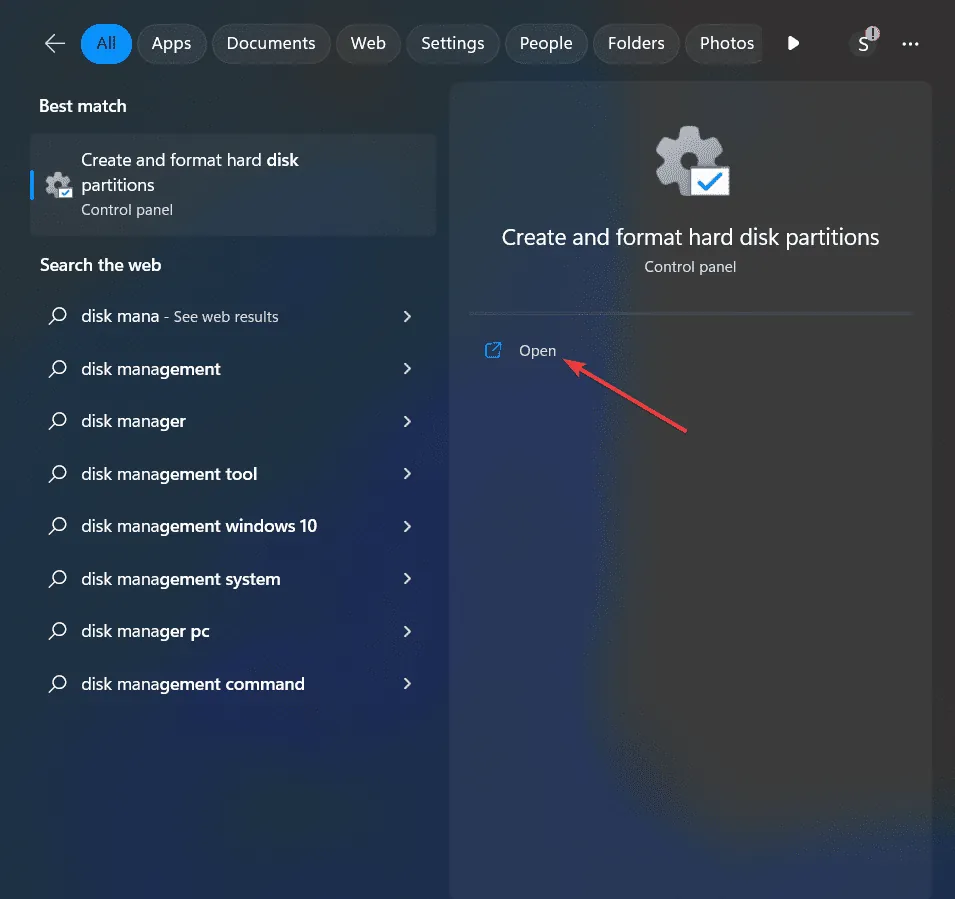
3. Nyní se otevře okno Správa disků.
4. Na kartě „Volné místo“ zkontrolujte množství volného místa na každém existujícím svazku.
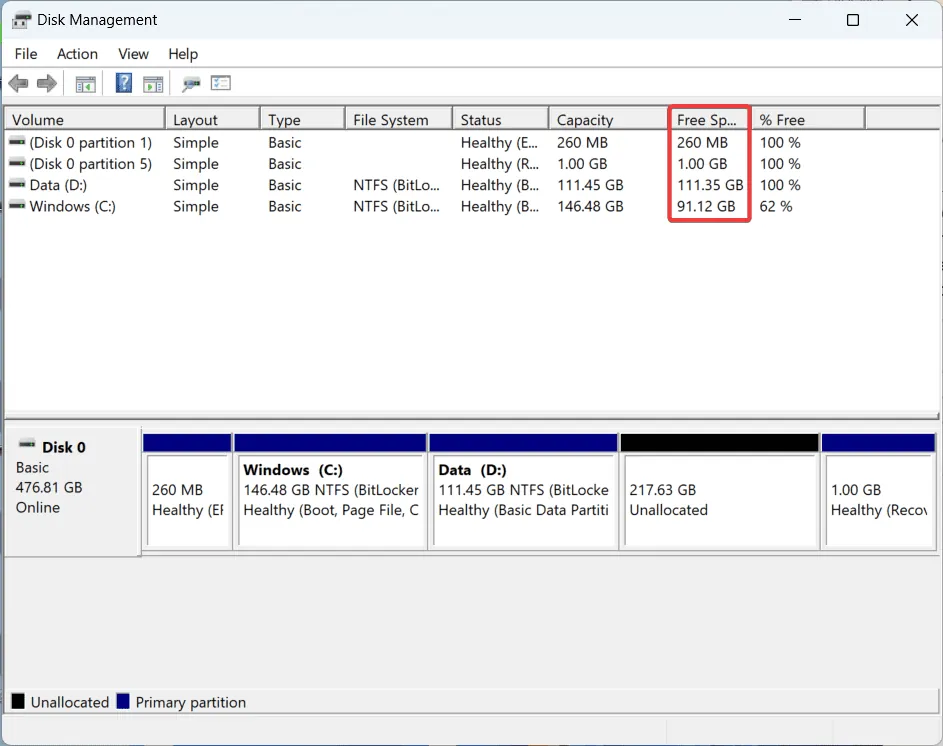
5. Pokud je systémem vyhrazený oddíl skutečně menší než 500 MB, můžete udělat toto:
Proveďte vyčištění disku
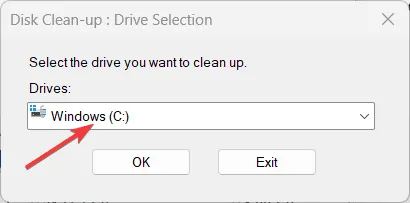
A. Otevřete nástroj „Vyčištění disku“ z vyhledávání ve Windows a vyberte disk.
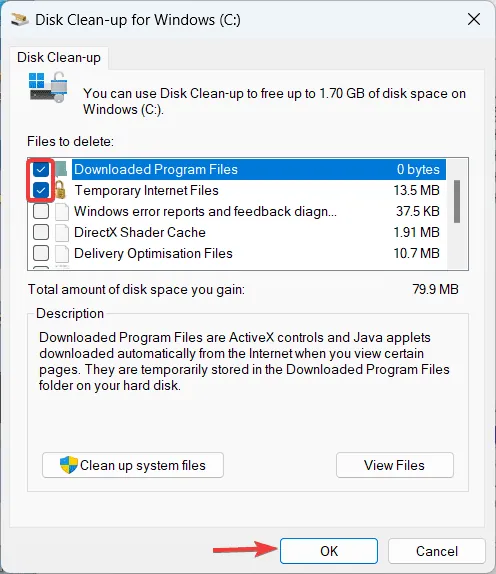
b. Kliknutím na tlačítko OK spusťte proces čištění.
C. Na konci vyberte požadované soubory a složky a odstraňte je.
Vytvořit místo na disku
A. V okně Správa disků najděte svazek s nepřiděleným místem na disku.
b. Dále na něj klikněte pravým tlačítkem a vyberte „Nový jednoduchý svazek“.
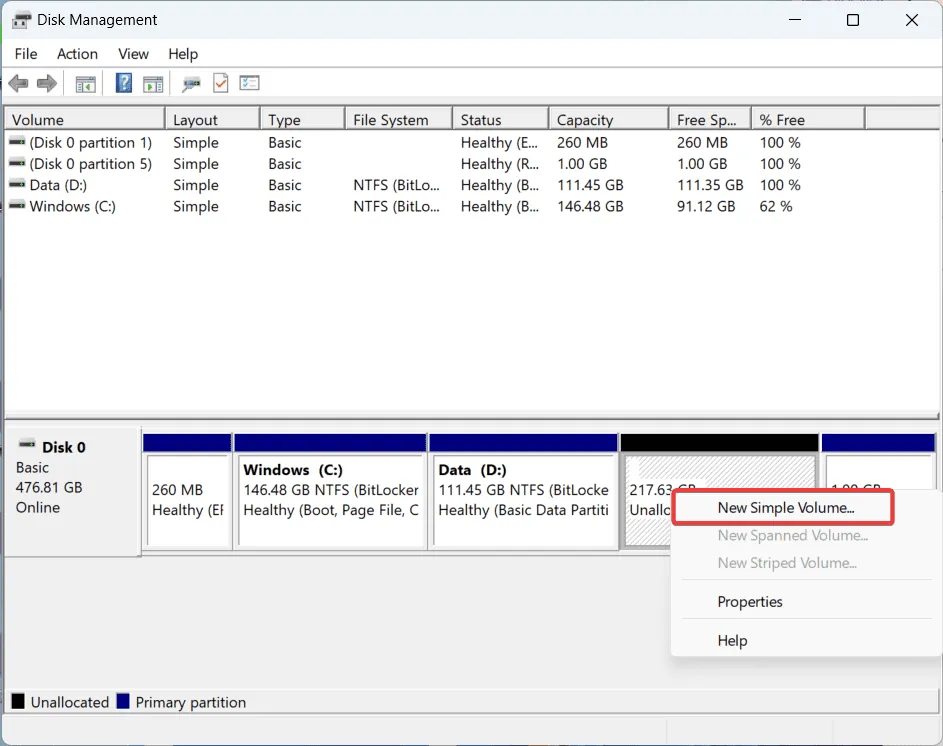
C. Nyní se spustí průvodce. Musíte postupovat podle pokynů na obrazovce, včetně přidělení místa.
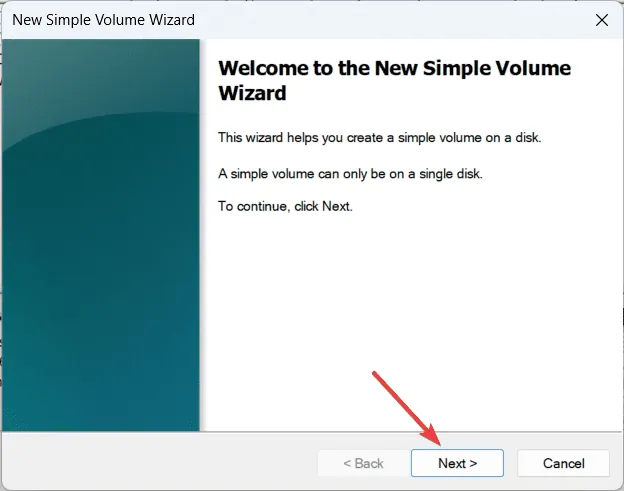
d. Dokončete oddíl, abyste mohli použít nepřidělené místo na disku.
6. Po dokončení zkuste znovu nainstalovat aktualizaci systému Windows.
Použijte účet správce
Použití účtu správce je zásadní, protože některé operace aktualizace a změny systému vyžadují zvýšená oprávnění. Při pokusu o instalaci aktualizací nebo funkcí bez dostatečných oprávnění může systém Windows proces zastavit a vyvolat chybu 0x800F0922.
Přepnutím na účet správce nebo kontaktováním správce systému zajistíte, že máte potřebná oprávnění pro úspěšné provedení aktualizační úlohy. Postupujte podle níže uvedených kroků.
1. Stisknutím klávesy s logem Windows + klávesy I otevřete aplikaci Nastavení.
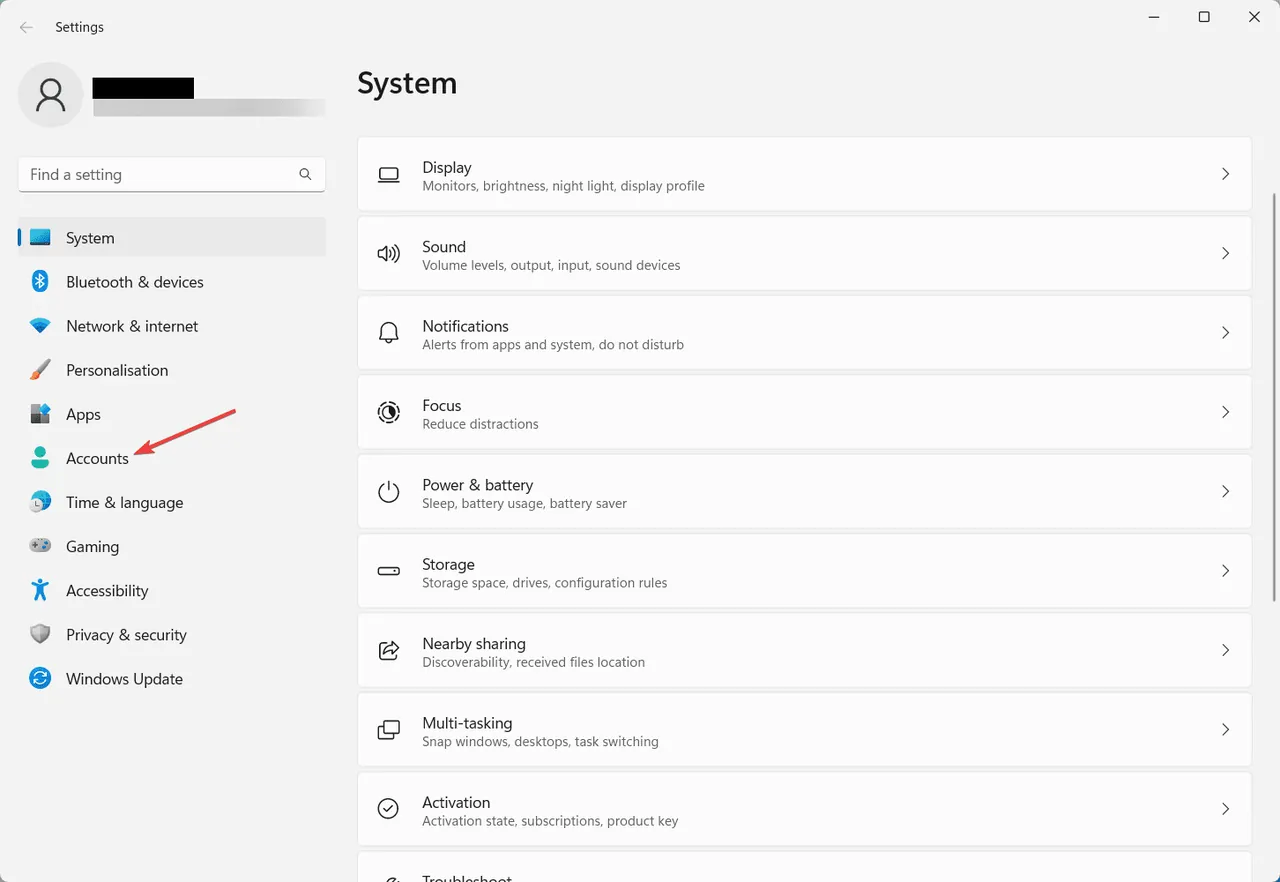
2. V okně Nastavení klikněte na levém postranním panelu na „Účty“.
3. Nyní na kartě vpravo vyberte „Vaše informace“.
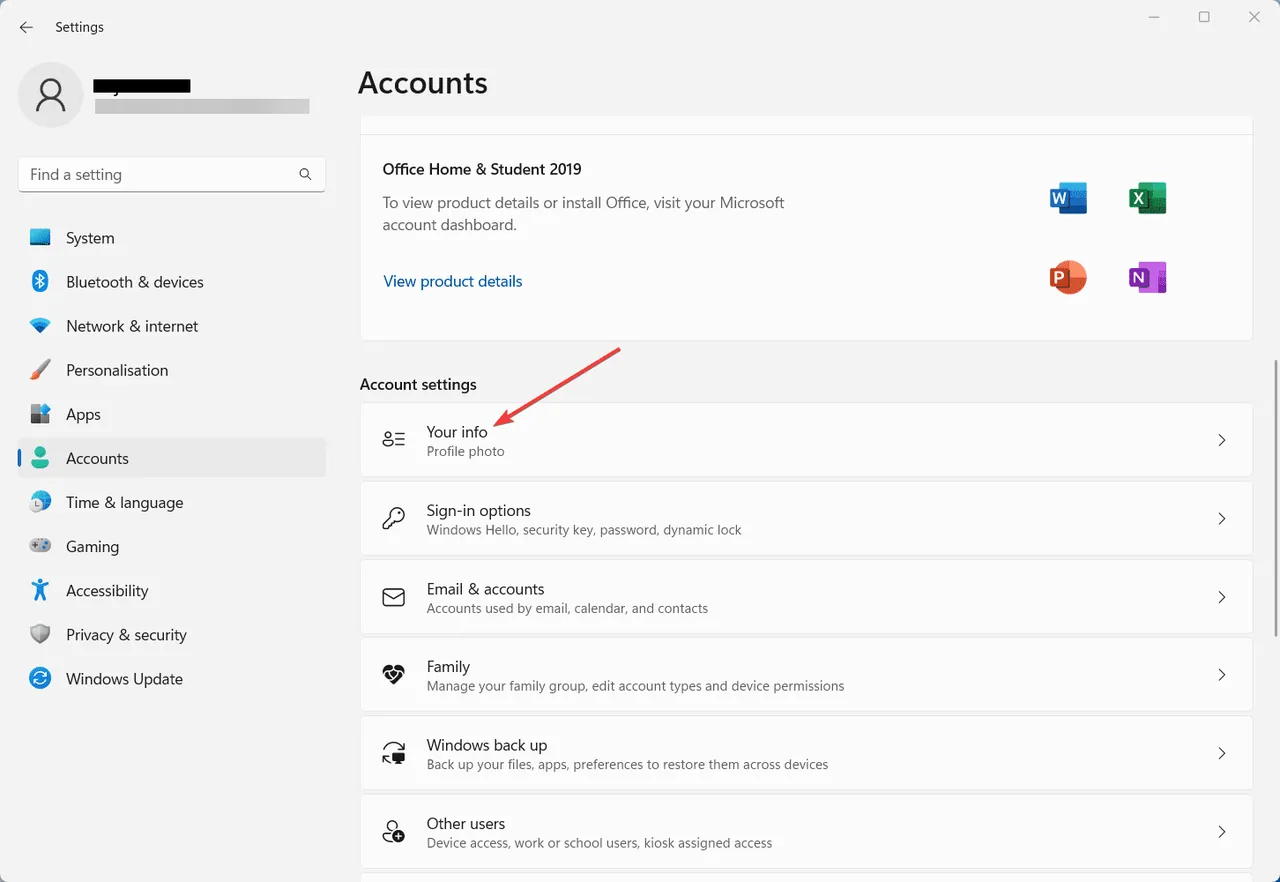
4. Zde zkontrolujte, zda je váš účet uveden jako správce.
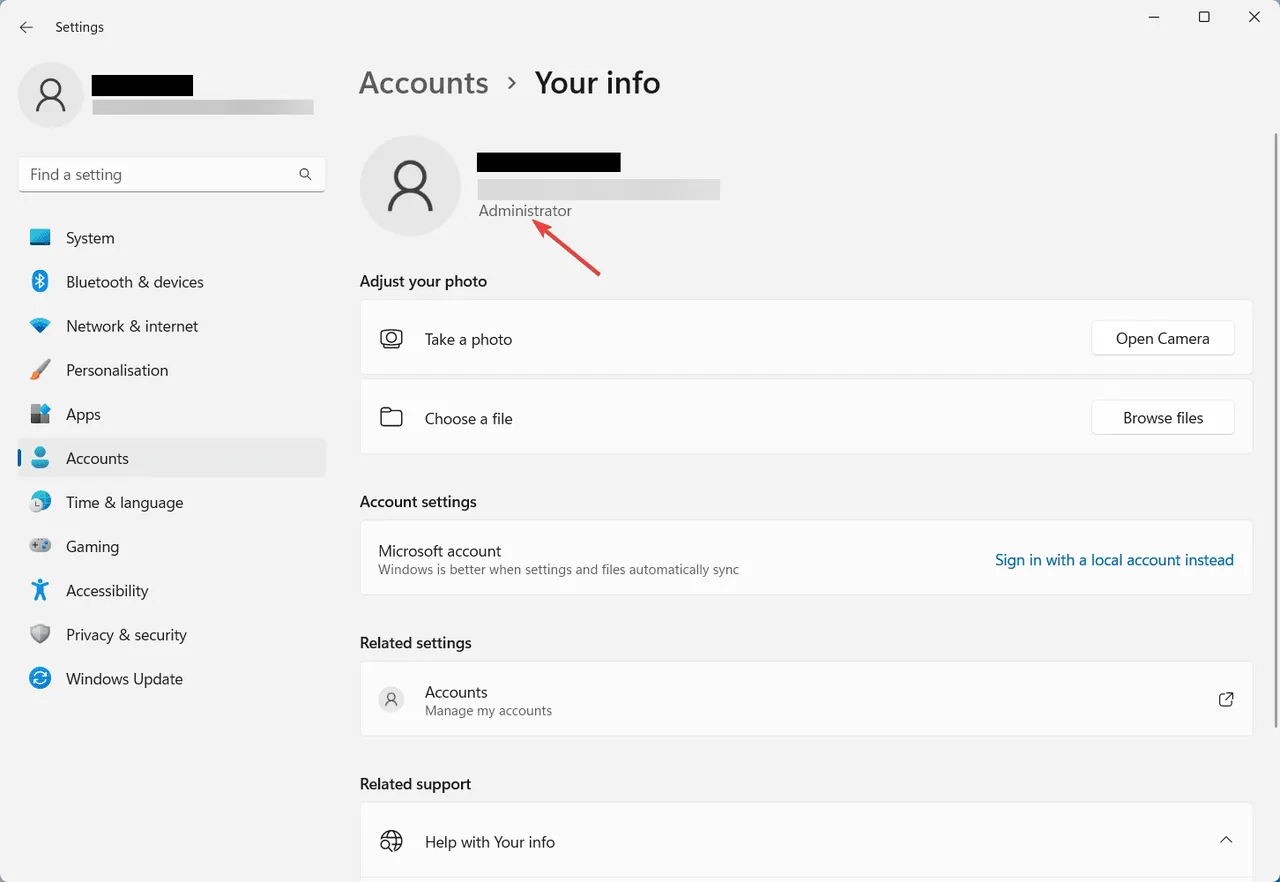
5. Pokud ne, vraťte se na předchozí stránku a klikněte na „Rodina“ v pravém podokně.
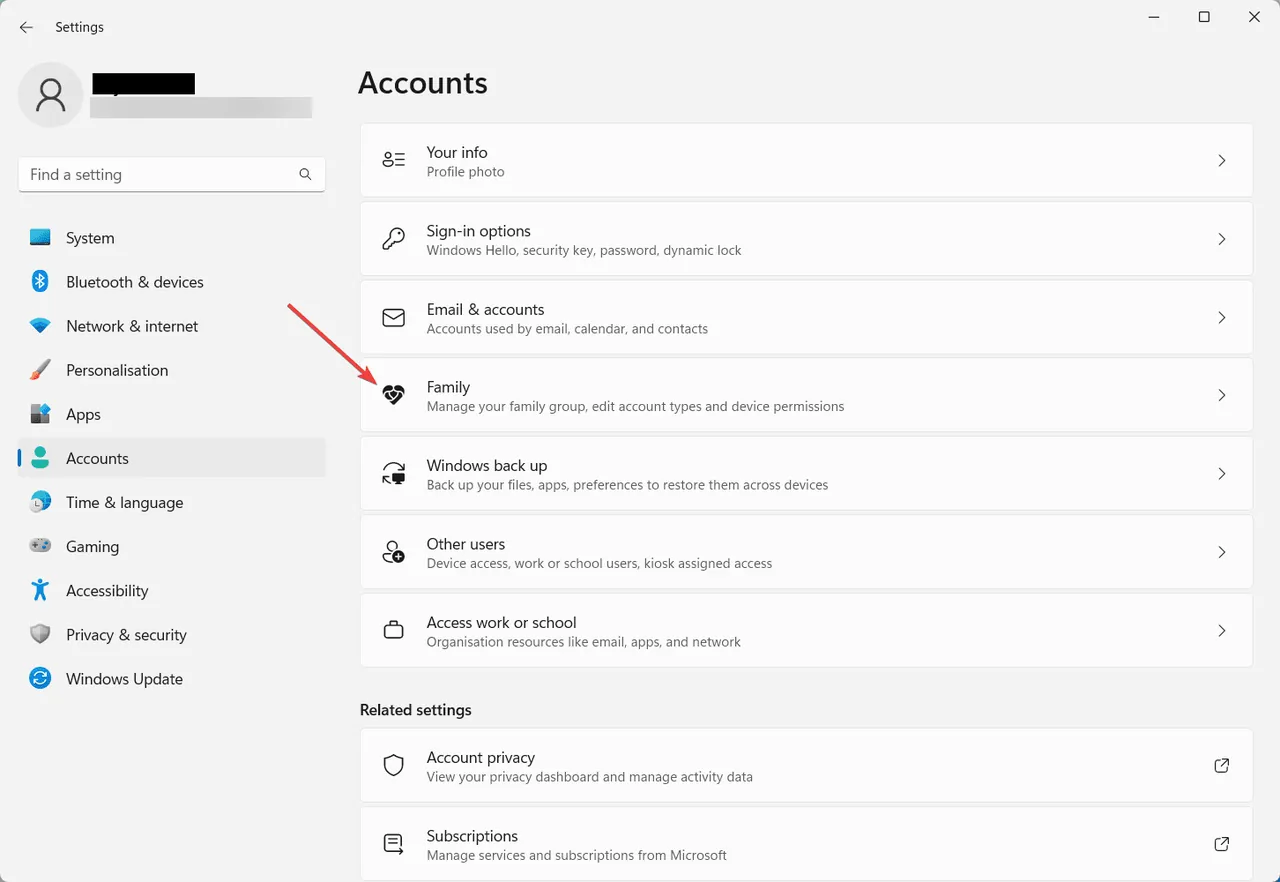
6. V části „Vaše rodina“ klikněte na účet, který chcete změnit na účet správce.
7. V části „Změnit typ účtu“ vyberte „Správce“ a klikněte na „OK“.
8. Pokud budete vyzváni, zadejte své heslo správce nebo PIN pro potvrzení změn.
Zakázat omezení zásad skupiny
Nastavení zásad skupiny může ovládat různé aspekty vašeho systému Windows. Pokud existují omezující zásady, mohou bránit procesu aktualizace. Chcete-li takové zásady deaktivovat, postupujte podle níže uvedených kroků.
Poznámka: Pokud používáte Windows Home edition a Editor zásad skupiny není předinstalován, tento krok přeskočte.
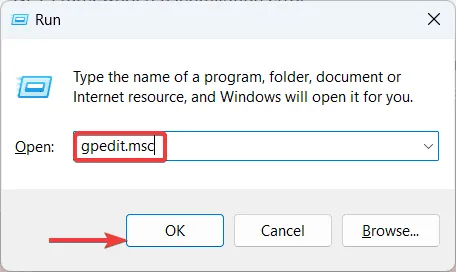
1. Stisknutím klávesy Windows + R otevřete dialogové okno Spustit.
2. Napište „gpedit.msc“ a stisknutím klávesy Enter otevřete Editor místních zásad skupiny.
3. V levém podokně přejděte na „Konfigurace počítače“ > „Šablony pro správu“ > „Systém“.
4. V pravém podokně vyhledejte položku „Zadat nastavení pro instalaci volitelné součásti a opravu součásti“ a poklepejte na ni.
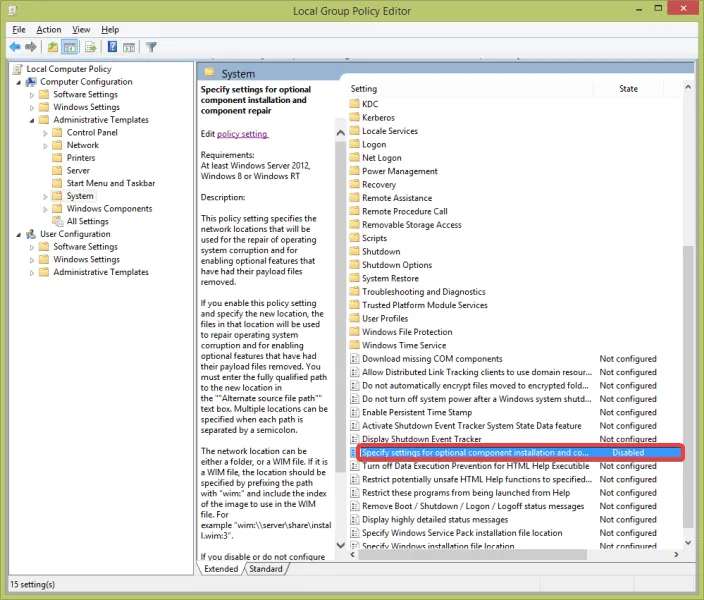
5. Vyberte možnost „Zakázáno“, klikněte na tlačítko „Použít“ a poté kliknutím na tlačítko „OK“ uložte změny.
Resetujte součásti Windows Update
Resetování součástí služby Windows Update vám pomůže vyřešit problémy spojené s poškozenými soubory a nastavením. Díky této metodě se služba Windows Update znovu spustí a odstraní všechny základní problémy, které mohou chybu způsobovat. Zde jsou kroky.
1. Stisknutím klávesy Windows + R otevřete dialogové okno Spustit.
2. Napište „cmd“ a klikněte na „OK“.
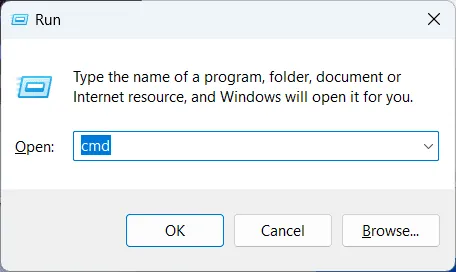
3. V okně Příkazový řádek zadejte následující příkazy jeden po druhém a po každém stiskněte Enter:
| net stop wuauserv |
| net stop cryptsvc |
| net stop bits |
| net stop msiserver |
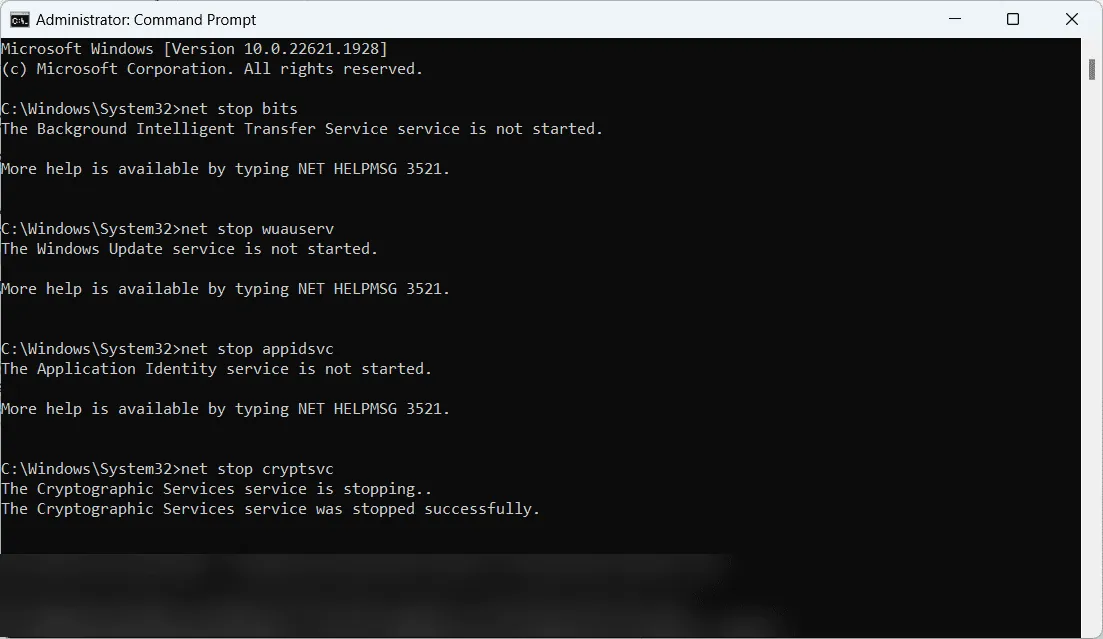
4. Nyní zadejte následující příkazy pro přejmenování složek SoftwareDistribution a Catroot2:
| ren C:WindowsSoftwareDistribution SoftwareDistribution.old |
| ren C:WindowsSystem32catroot2 Catroot2.old |
5. Po přejmenování složek restartujte služby Windows Update pomocí následujících příkazů:
| net start wuauserv |
| net start cryptsvc |
| net start bits |
| net start msiserver |
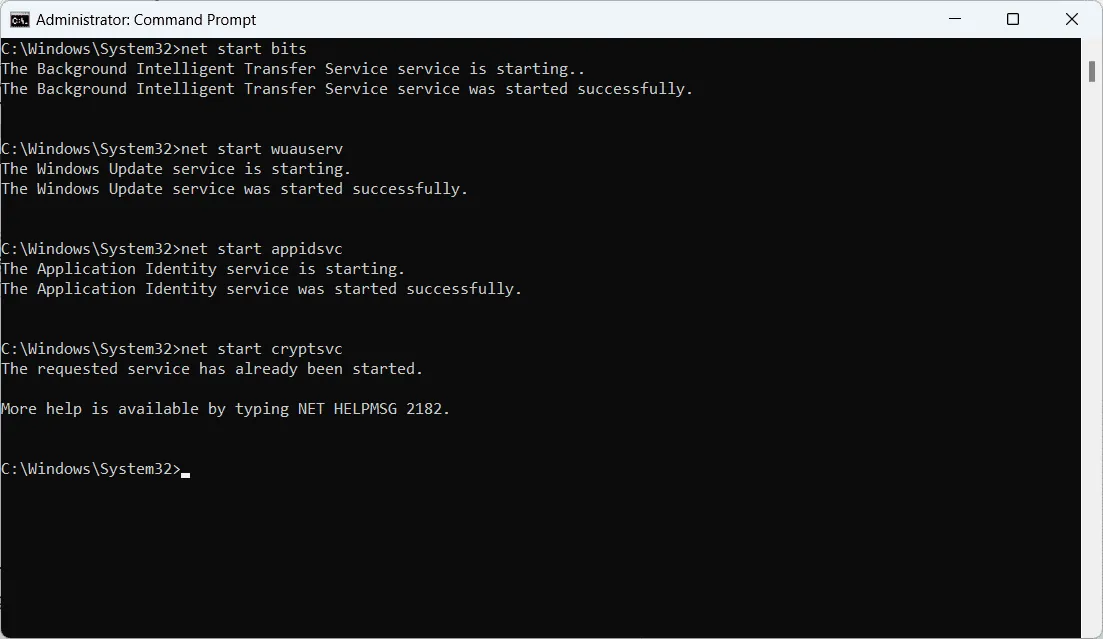
6. Zavřete okno Příkazový řádek.
Zkontrolujte připojení k síti
Pro úspěšný proces aktualizace je nezbytné stabilní a spolehlivé připojení k internetu. Problémy s připojením k síti mohou narušit stahování nebo instalaci aktualizací, což vede k chybě 0x800F0922. Zkontrolujte tedy připojení k síti a odstraňte případné potíže, abyste zajistili, že proces aktualizace může proběhnout bez jakýchkoli překážek.
Dočasně deaktivujte software třetích stran
Firewally nebo antivirový software třetích stran sice poskytují cennou ochranu, ale někdy mohou narušit proces aktualizace. Zakázáním takových aplikací odstraníte konflikty se službou Windows Update. Zde je postup, jak zakázat software třetích stran.
1. Vyhledejte ikonu antivirového softwaru nebo softwaru brány firewall třetí strany na hlavním panelu (obvykle v pravém dolním rohu).
2. Klikněte pravým tlačítkem myši na ikonu a vyhledejte možnosti související s dočasnou deaktivací nebo vypnutím programu.
3. Zvolte možnost dočasně deaktivovat program.
4. Pokud budete vyzváni, potvrďte akci podle pokynů na obrazovce.
5. Zkuste znovu spustit aktualizaci systému Windows.
Zkontrolujte dostupnost jazykového balíčku
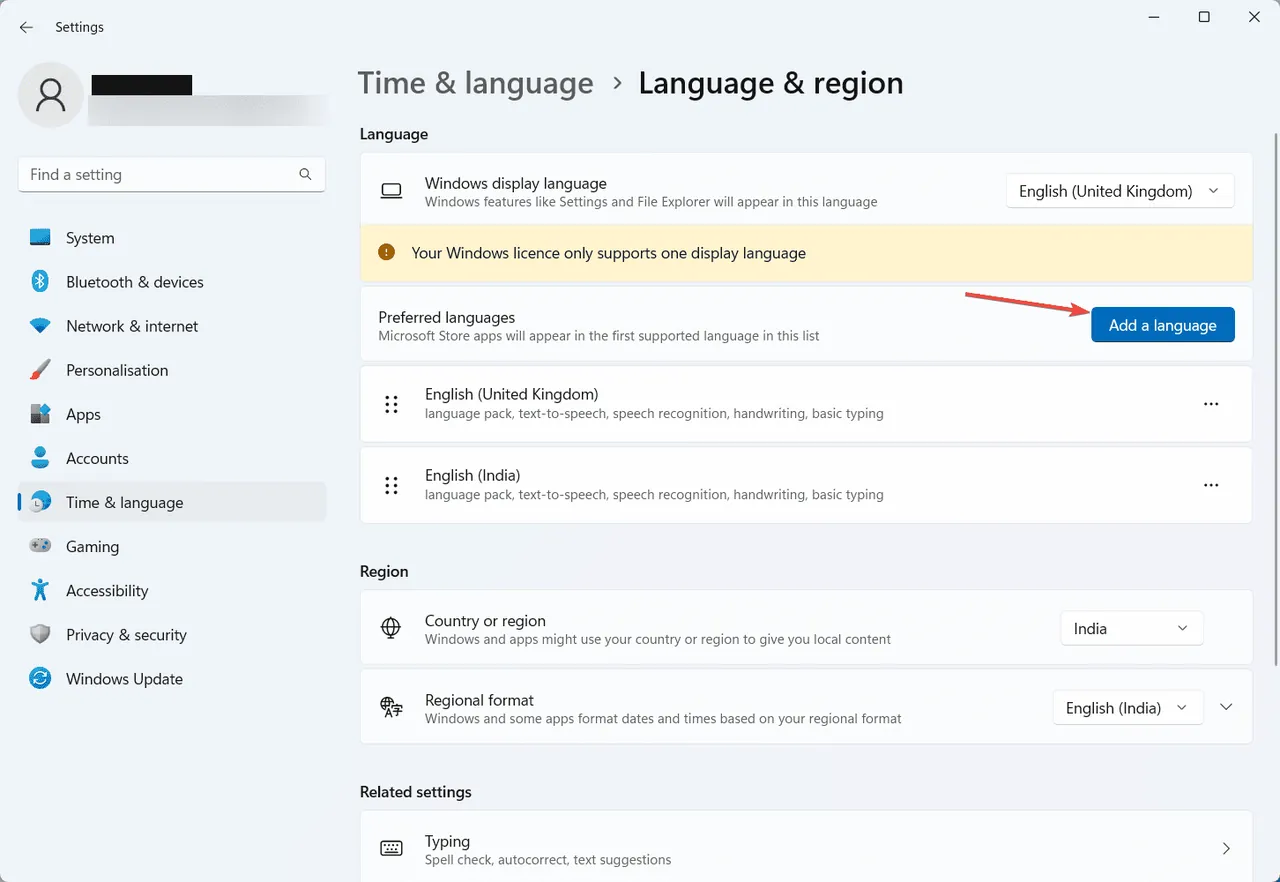
Jazykové balíčky jsou nezbytné, pokud pracujete se systémem Windows ve svém rodném jazyce nebo ve více jazycích. Pokud jazykové balíčky čekají na stažení nebo instalaci, může to způsobit konflikty během procesu aktualizace. Zajistěte, aby byly všechny jazykové balíčky nainstalovány a aktuální, abyste opravili chybu 0x800F0922. Zde je návod, jak to udělat.
1. Stisknutím klávesy Windows + I otevřete aplikaci Nastavení.
2. Klikněte na „Čas a jazyk“ a na pravé kartě vyberte „Jazyk a oblast“.
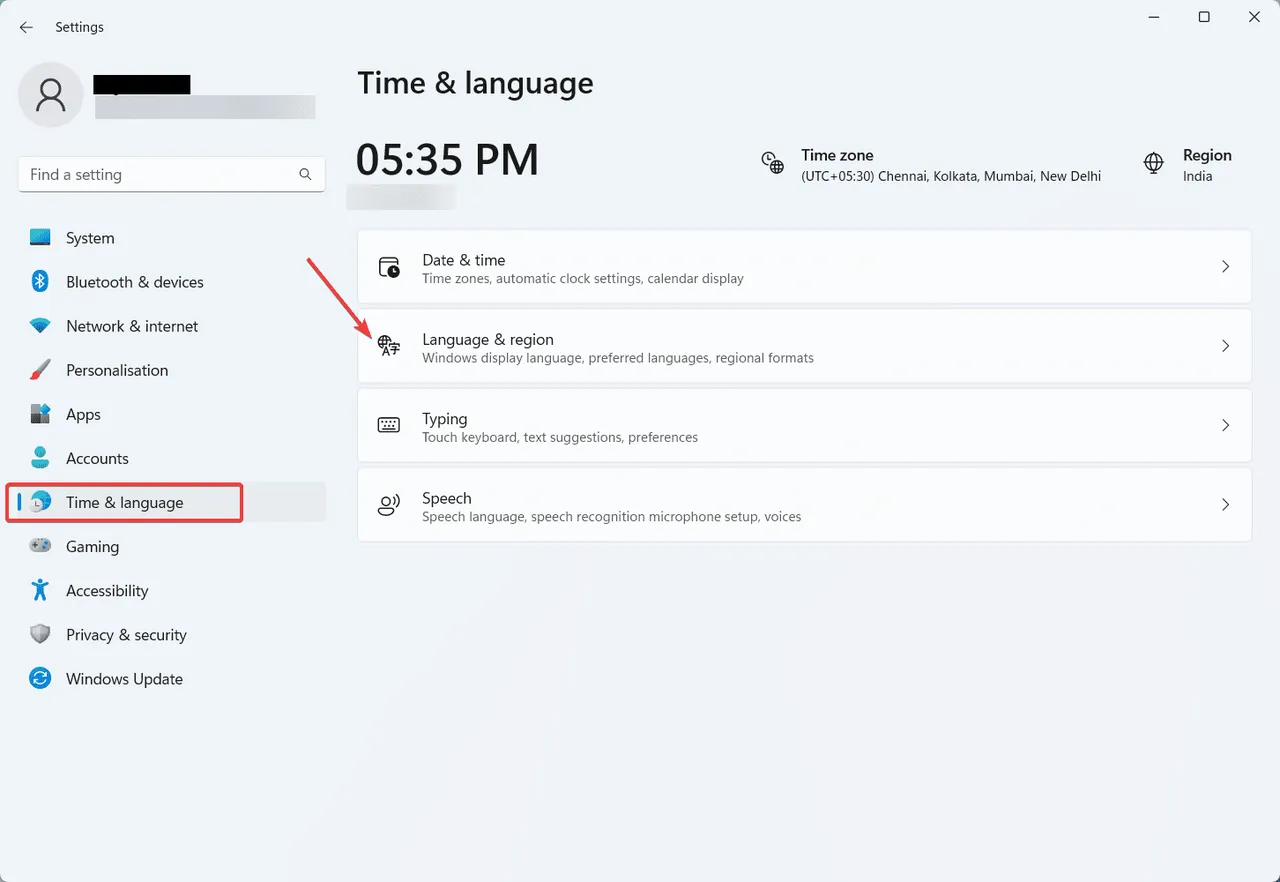
3. V části „Preferovaný jazyk“ zkontrolujte, zda jsou nainstalovány všechny jazykové balíčky a zda jsou aktuální.
4. Pokud ne, klikněte na „Přidat jazyk“ a podle pokynů nainstalujte chybějící jazykové balíčky.
Nástroj Deployment Image Service and Management Tool (DISM) je výkonný nástroj příkazového řádku, který řeší poškození a další problémy v bitové kopii systému Windows. Spuštěním nástroje DISM můžete opravit jakékoli poškozené nebo chybějící soubory ve vašem systému. Zde je návod, jak spustit nástroj DISM.
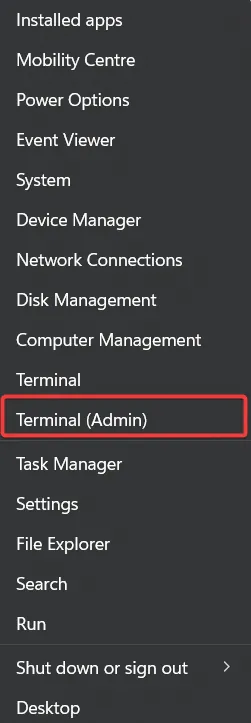
1. Stiskněte klávesu Windows + X a z nabídky vyberte „Terminál (Admin)“.
2. Případně klikněte pravým tlačítkem na tlačítko Start a vyberte „Terminál (Admin)“.
3. Ve zvýšeném příkazovém řádku zadejte následující příkaz a stiskněte klávesu Enter:
| DISM /Online /Cleanup-Image /RestoreHealth |
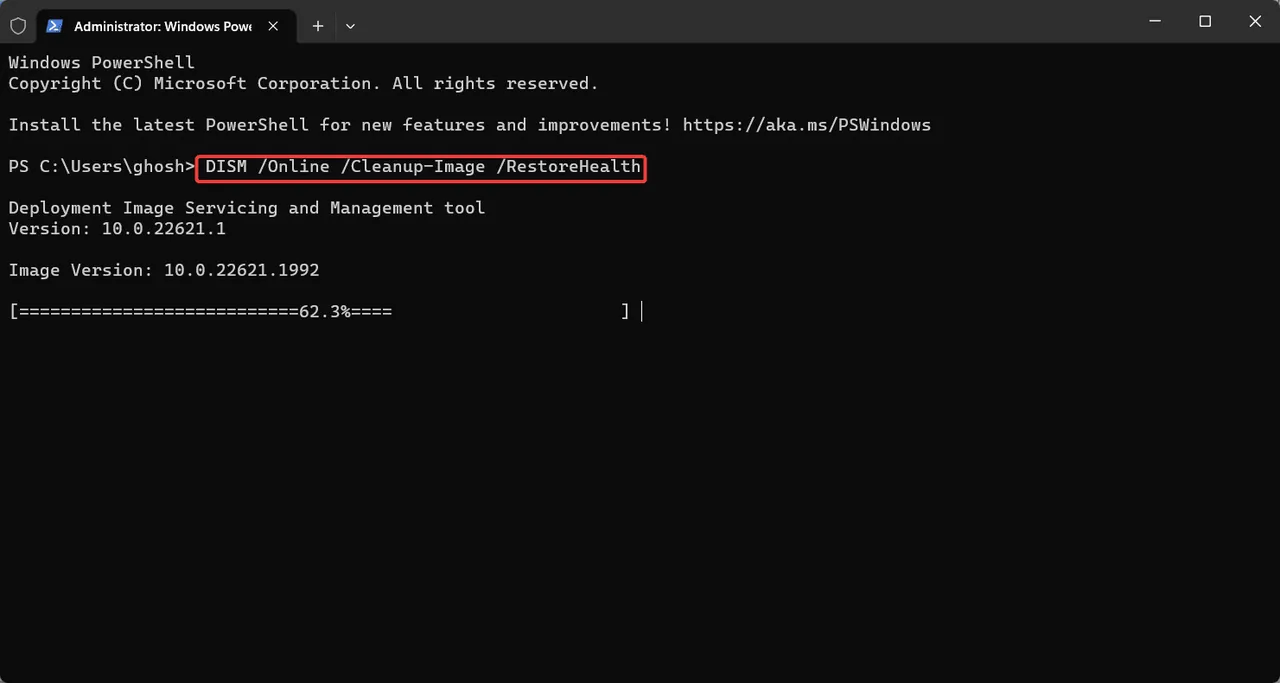
4. Počkejte, až nástroj DISM dokončí proces skenování a opravy. To může chvíli trvat.
5. Po dokončení procesu restartujte počítač.
Proveďte kontrolu systémových souborů
Kontrola systémových souborů (SFC) je dalším nezbytným nástrojem pro identifikaci a opravu poškozených systémových souborů. Spuštění kontroly SFC může pomoci vyřešit veškeré problémy, které ovlivňují správné fungování služby Windows Update. Zde je postup, jak zajistit nepoškozenou strukturu systémových souborů.
1. Stiskněte klávesu Windows + X a z nabídky vyberte „Terminál (Admin)“.
2. Ve zvýšeném příkazovém řádku zadejte následující příkaz a stiskněte klávesu Enter:
| sfc /scannow |
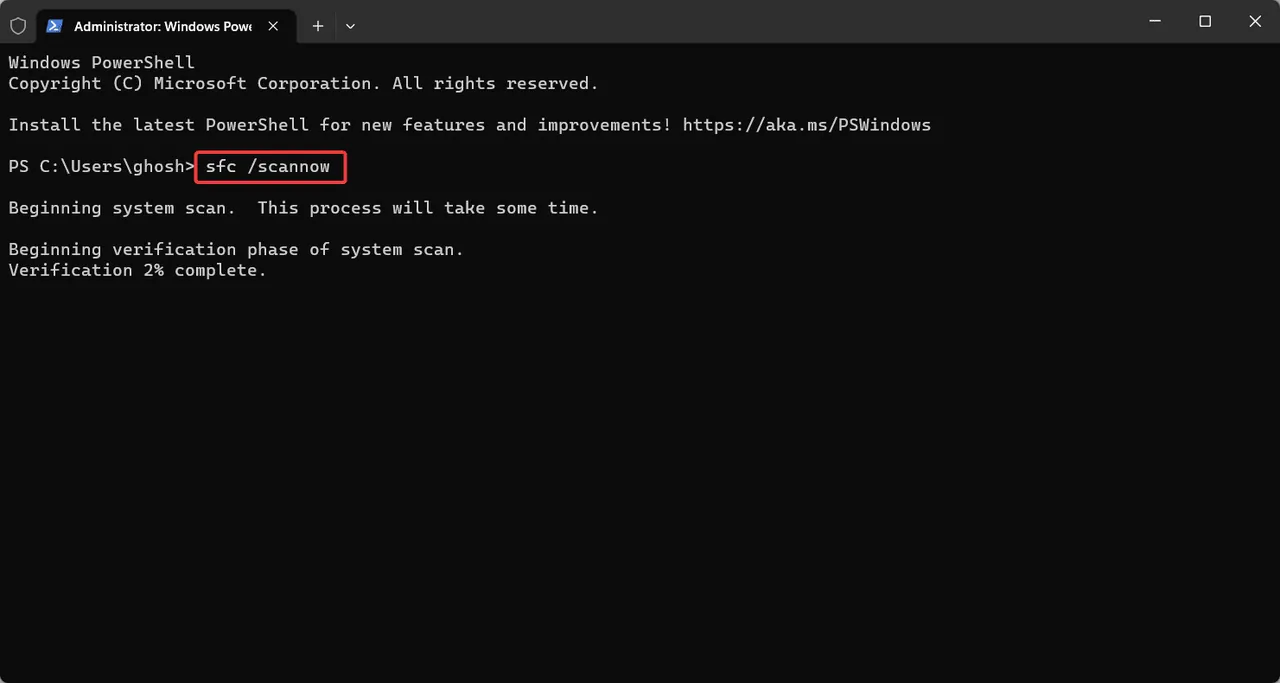
3. Počkejte, až Kontrola systémových souborů dokončí proces skenování a opravy. To může chvíli trvat.
4. Po dokončení procesu restartujte počítač.
Nainstalujte rozhraní .NET Framework 3.5
Některé aktualizace nebo funkce v systému Windows mohou být závislé na rozhraní .NET Framework 3.5. Pokud toto rozhraní není nainstalováno, může to vést k chybě 0x800F0922. Povolení rozhraní .NET Framework 3.5 zajistí, že jsou všechny komponenty potřebné pro některé aktualizace na svém místě, což umožní, aby proces aktualizace pokračoval bez chyb.
1. Stisknutím klávesy Windows + I otevřete aplikaci Nastavení.
2. Klikněte na „Aplikace“ a poté v pravém podokně vyberte „Volitelné funkce“.
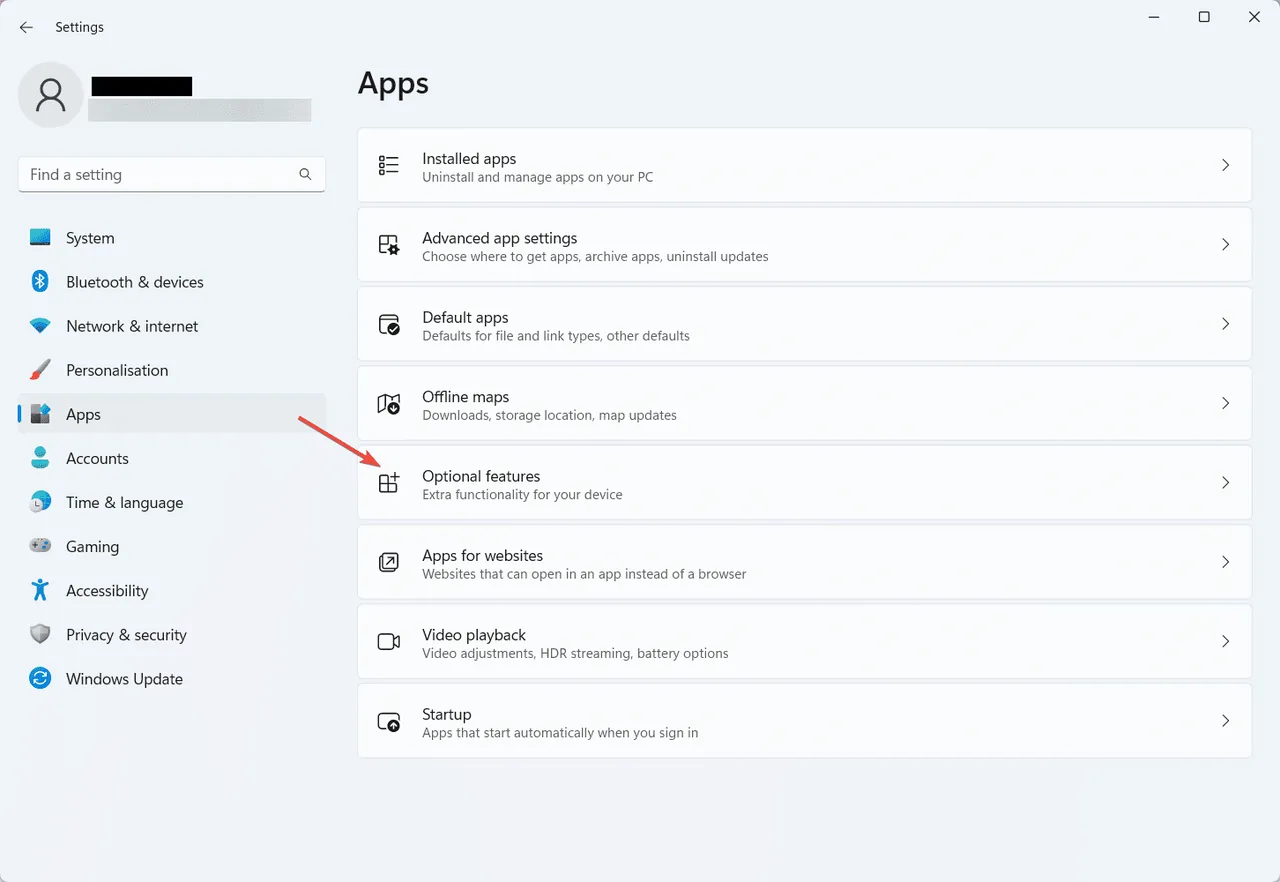
3. Dále přejděte dolů a klikněte na „Další funkce systému Windows“.
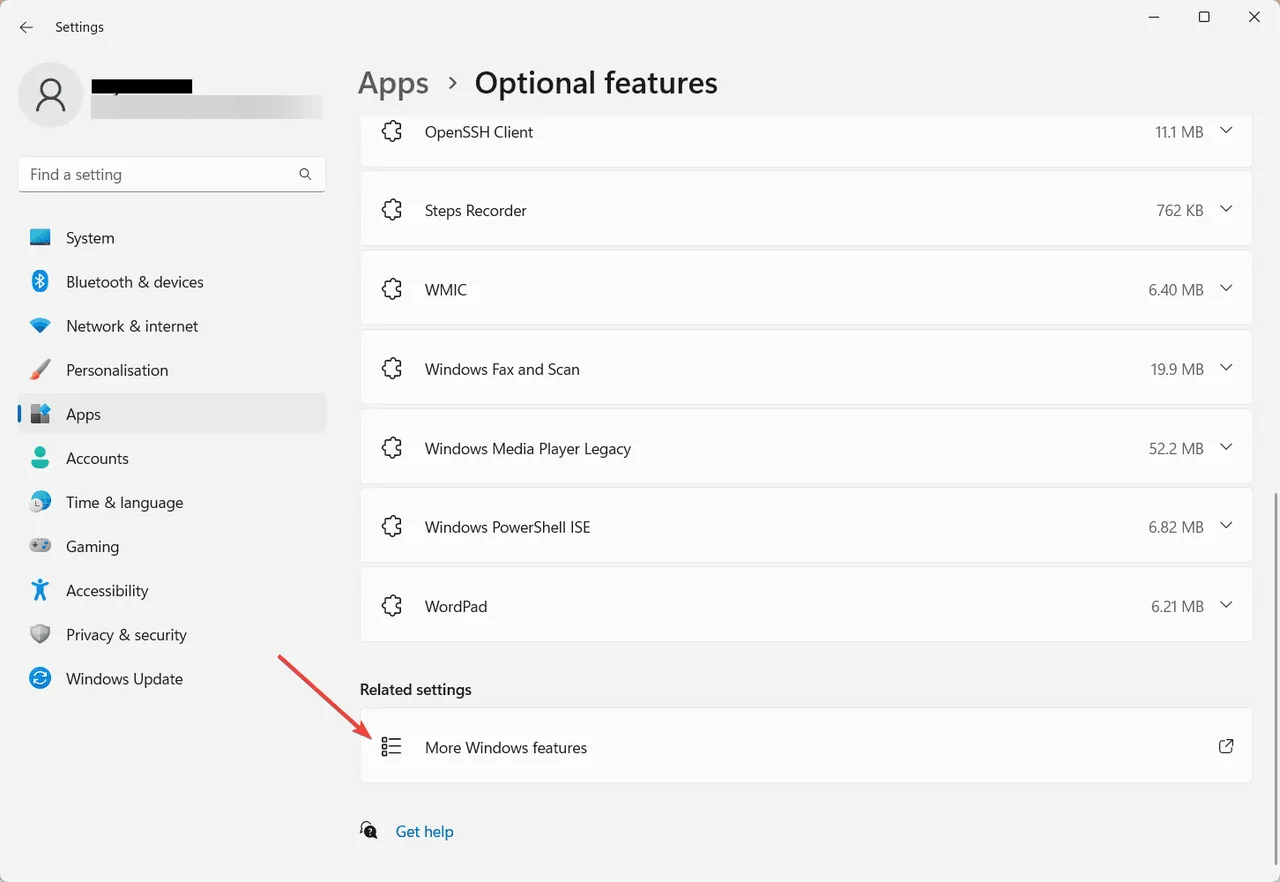
4. Otevře se nové okno. V seznamu vyhledejte „Rozhraní .NET Framework 3.5 (zahrnuje .NET 2.0 a 3.0)“.
5. Kliknutím na ikonu „+“ vedle ní rozbalíte možnost.
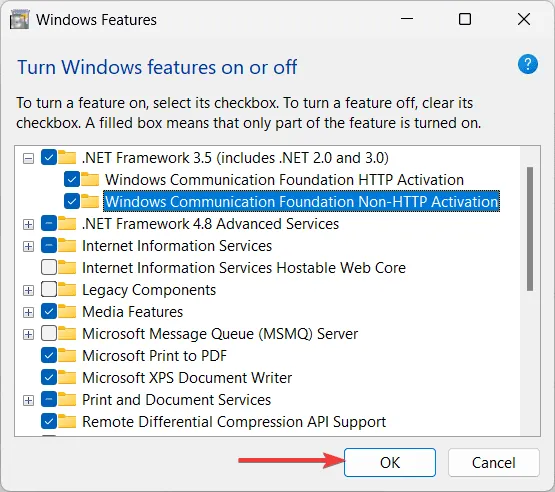
6. Zkontrolujte uvedené možnosti a kliknutím na „OK“ pokračujte v instalaci.
Proveďte obnovení systému
V případě, že je chyba 0x800F0922 vyvolána nedávnými změnami, je užitečné provést obnovení systému. Obnovení systému vám umožňuje vrátit počítač do předchozího stavu, kdy fungoval správně, a efektivně vrátit všechny problematické změny, které vedly k chybě. Chcete-li provést obnovení systému, postupujte podle následujících kroků.
1. Stisknutím klávesy Windows + R otevřete dialogové okno Spustit.
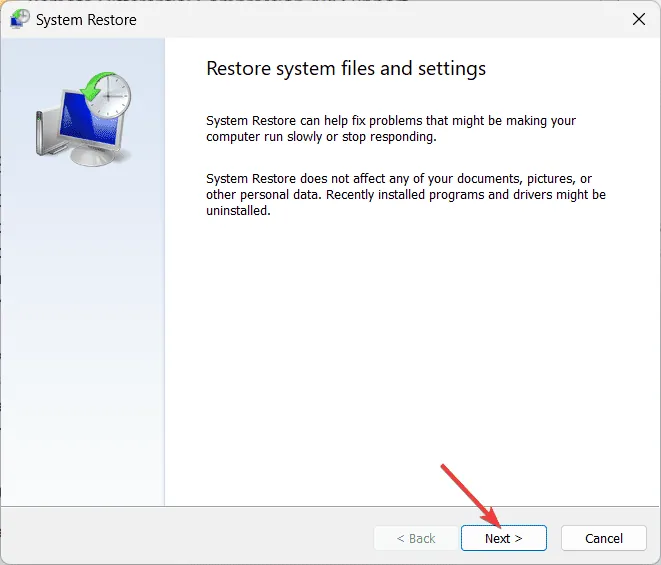
2. Napište „rstrui“ a stisknutím klávesy Enter otevřete okno Obnovení systému.
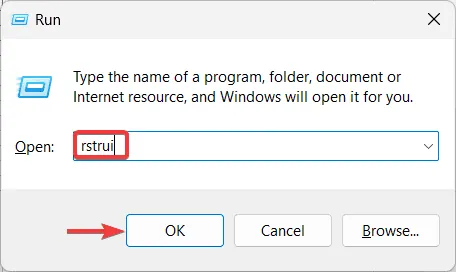
3. Kliknutím na tlačítko „Další“ zobrazíte dostupné body obnovení.
4. Vyberte bod obnovení, který pochází z období, než se objevila chyba 0x800F0922, a klikněte na tlačítko „Další“.
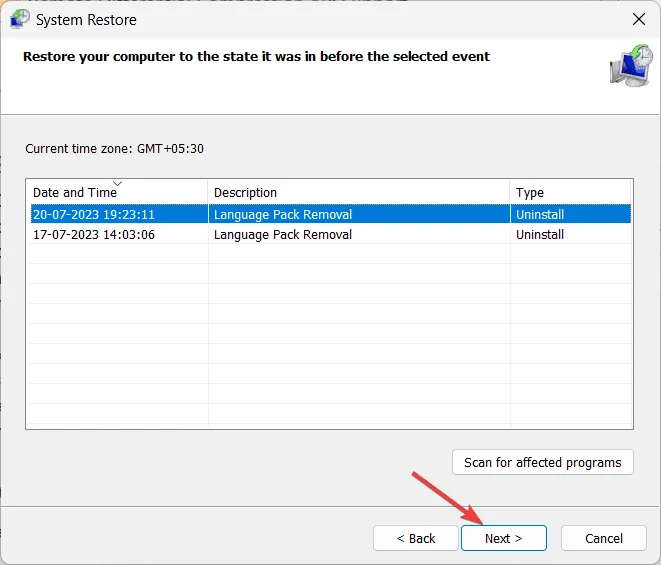
5. Zkontrolujte podrobnosti bodu obnovení a kliknutím na tlačítko „Dokončit“ spusťte proces obnovení.
6. Potvrďte svou volbu a počítač se restartuje.
Odborné tipy, jak zabránit chybě 0x800F0922 v systému Windows
Nyní, s pomocí těchto jednoduchých tipů, zabráníme tomu, aby vás tato chyba v budoucnu obtěžovala.
1. Udržování aktuálního systému Windows je zásadní pro zachování bezpečnosti a výkonu. Ujistěte se, že je povolena automatická aktualizace. Chcete-li to provést, přejděte do části „Nastavení“ > „Windows Update“ > zapněte možnost „Získat nejnovější aktualizace, jakmile budou k dispozici“.
2. Ujistěte se, že váš počítač má dostatek volného místa na disku pro aktualizace systému Windows a nové funkce. Nedostatek místa na disku může bránit procesu aktualizace. Pravidelně tedy uklízejte nepotřebné soubory nebo v případě potřeby zvažte upgrade úložiště.
3. Antivirové programy, firewally a další bezpečnostní software třetích stran hrají zásadní roli při ochraně vašeho počítače. Ujistěte se, že jsou tyto programy aktuální, abyste předešli konfliktům s procesem aktualizace systému Windows.
4. Pokud v systému používáte jazykové balíčky, pravidelně kontrolujte nevyřízené aktualizace nebo instalace. Ujistěte se, že jsou všechny jazykové balíčky aktuální, protože chybějící aktualizace jazykových komponent mohou způsobit konflikty během procesu aktualizace.
5. Pro plynulé aktualizace je vyžadováno udržování čisté a nepoškozené bitové kopie systému. Pravidelně spouštějte nástroje, jako jsou DISM a SFC, pro vyhledání a opravu poškozených systémových souborů nebo bitových kopií.
6. Před provedením větších aktualizací nebo změn systému je vždy dobrým zvykem zálohovat si důležitá data. V případě, že se během procesu aktualizace vyskytnou nějaké problémy, zálohování zajistí, že neztratíte cenné soubory nebo nastavení.
7. Když Windows instaluje aktualizace, vyhněte se předčasnému vypínání nebo restartování počítače. Přerušení procesu aktualizace může vést k neúplným instalacím a způsobit různé chyby.
8. Sledujte, zda se v Prohlížeči událostí systému Windows nenacházejí chybové zprávy nebo varování související s aktualizacemi. Protokoly událostí mohou poskytnout cenné informace o hlavní příčině problémů s aktualizací.
Závěr
Dámy a pánové, podívejte se! Nyní máte znalosti k vyřešení nepříjemné chyby 0x800F0922 na svém počítači s operačním systémem Windows během několika minut. Pamatujte na kroky, které jsme provedli, abychom váš systém udržovali aktuální a bezpečný. Ať jsou vaše snahy o řešení problémů úspěšné! Děkujeme za přečtení. Na zdraví!
Můžete také prozkoumat, jak opravit chybu Windows 0x80004005.
