Jak opravit chybu aktivace systému Windows 0x803F700F
Chyba aktivace Windows s kódem 0x803F700F, která se obvykle projevuje hláškou „Něco nám bránilo v komunikaci s aktivačními servery“, nastává, když operační systém Windows nemůže navázat spojení se servery Microsoftu a potvrdit platnost své licence.
V následujícím textu si rozebereme různé příčiny této situace a následně představíme postupy, které můžete vyzkoušet pro její odstranění.
Možné příčiny chyby aktivace Windows 0x803F700F
Pokud se s chybou aktivace setkáte při prvním pokusu o aktivaci Windows, může to být způsobeno jedním nebo více z následujících důvodů:
- Problémy se síťovým připojením: Počítač může mít potíže s připojením k internetu, což mu znemožňuje komunikaci s aktivačními servery Microsoftu.
- Brána firewall nebo bezpečnostní software: Používáte-li bránu firewall nebo bezpečnostní software třetí strany, je možné, že blokují komunikaci mezi počítačem a aktivačními servery. Stejná situace může nastat, pokud používáte proxy server.
- Problémy na serveru: Samotné servery společnosti Microsoft mohou mít dočasné problémy, které mohou proces aktivace zkomplikovat.
K problému může dojít i v případě, že byl váš licenční klíč automaticky deaktivován z důvodu zásadní změny hardwaru.
Ať už je důvod jakýkoli, níže uvedená řešení by vám měla pomoci problém vyřešit a aktivaci úspěšně dokončit. Před pokračováním doporučujeme přepnout na účet administrátora, protože většina níže uvedených řešení vyžaduje administrátorská oprávnění.
1. Ověření síťového připojení
Během procesu aktivace počítač komunikuje se servery Microsoftu za účelem přenosu dat a ověření vaší licence Windows. Pokud nemáte stabilní připojení k internetu, tato komunikace nemůže proběhnout a může vést k chybám, jako je ta aktuální.
Doporučujeme proto začít ověřením, zda máte stabilní síťové připojení. Pokud je to možné, zkuste se připojit k jiné Wi-Fi síti a následně zopakujte akci, která původně chybu vyvolala.
Existuje také několik dalších postupů pro odstraňování síťových problémů, které můžete vyzkoušet.
2. Deaktivace brány firewall a bezpečnostního softwaru
Pokud je síťové připojení stabilní a funkční, dalším krokem, který doporučujeme, je dočasná deaktivace brány firewall nebo bezpečnostního softwaru třetí strany. Není totiž neobvyklé, že tyto programy blokují komunikaci mezi vaším počítačem a aktivačními servery Microsoftu.
Obvykle se to stává, když brána firewall nebo bezpečnostní program nesprávně vyhodnotí komunikaci spojenou s aktivací jako podezřelou. Pro dočasnou deaktivaci klikněte pravým tlačítkem myši na ikonu programu v hlavním panelu a zvolte možnost Zakázat do restartování počítače. Tato možnost se může mírně lišit v závislosti na použitém antivirovém programu.
Pokud deaktivace bezpečnostního softwaru vyřeší problém s aktivací, bude nejlepší upravit nastavení v daném softwaru tak, aby byla umožněna potřebná komunikace. Případně můžete zvážit přechod na některý z kvalitních antivirových programů pro Windows, který takové problémy nezpůsobuje.
3. Kontrola nastavení času a data
Aktivační procesy často využívají časová razítka jako identifikátory, které serverům signalizují, kdy došlo k určité události. Pokud není čas na vašem počítači synchronizován s časem serveru, může být požadavek na aktivaci zamítnut.
Zde je návod, jak upravit nastavení času a data v počítači:
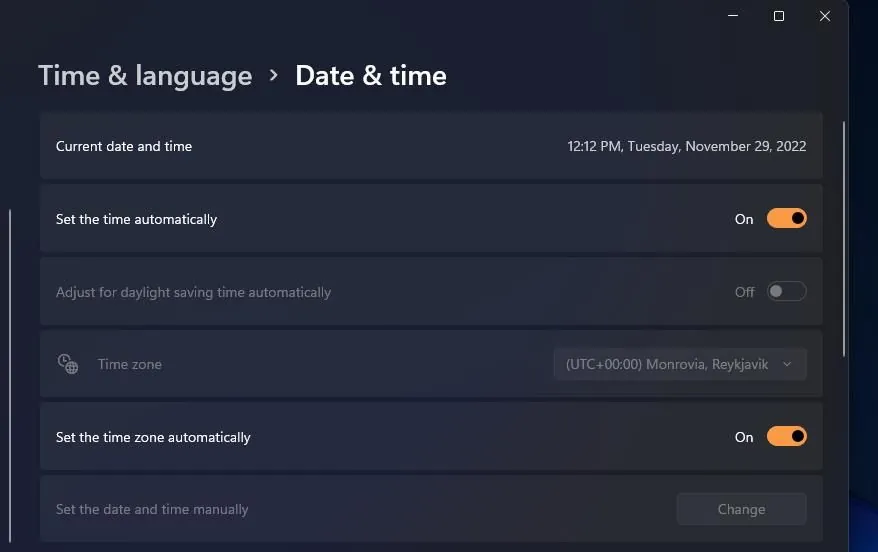
Po dokončení tohoto postupu zkuste znovu aktivovat systém Windows a zkontrolujte, zda problém byl vyřešen.
4. Aktivace prostřednictvím telefonu
Společnost Microsoft nabízí možnost aktivace systému Windows prostřednictvím telefonu, což je užitečné řešení v situacích, kdy počítač nemůže komunikovat s aktivačními servery a ověřit licenci.
Při použití této metody vám systém Windows poskytne bezplatné telefonní číslo a sadu čísel nazývanou instalační ID. Zavoláním na uvedené číslo vás automatizovaný systém provede procesem aktivace. Během hovoru budete vyzváni k zadání instalačního ID pomocí klávesnice telefonu.
Pro aktivaci prostřednictvím telefonu postupujte podle následujících kroků:
5. Použití nástroje pro řešení potíží s aktivací
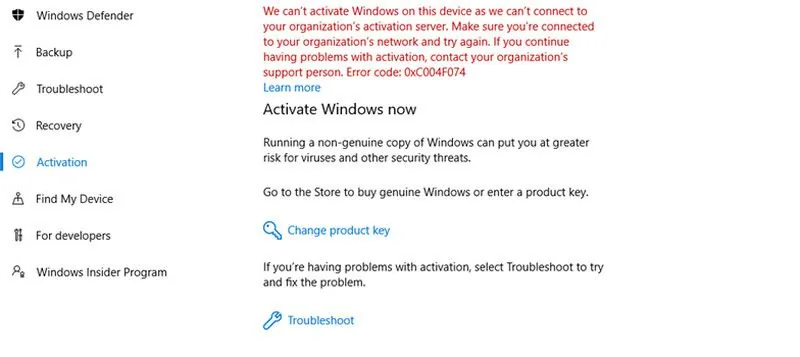
Společnost Microsoft nabízí nástroj pro řešení potíží s aktivací, který vám může pomoci diagnostikovat a opravit problémy spojené s aktivací systému Windows. Pokud nástroj identifikuje problém, provede vás kroky potřebnými k jeho vyřešení, což vám usnadní použití navrhovaných řešení.
Pro přístup k nástroji pro řešení potíží přejděte do části Systém > Aktivace v aplikaci Nastavení. Vyberte možnost Řešit problémy ve stavu Aktivace a postupujte podle pokynů na obrazovce.
6. Opětovná aktivace systému Windows
Po instalaci a aktivaci systému Windows se vytvoří digitální licence, která je propojena s hardwarem vašeho zařízení. Tato licence informuje Windows, že dané zařízení je oprávněno k jeho používání.
Nicméně, pokud dojde ke změně klíčové hardwarové součásti (například základní desky), systém Windows vaše zařízení již nerozpozná a deaktivuje vaši licenci. K vyřešení tohoto problému bude nutné znovu aktivovat systém Windows od začátku.
Pokud máte digitální licenci, přidejte k zařízení svůj účet Microsoft a propojte ho s licencí. Poté spusťte nástroj pro řešení potíží s aktivací a vyberte možnost Nedávno jsem na tomto zařízení provedl změnu hardwaru. Zadejte údaje o svém účtu Microsoft a pokračujte v přihlášení. V následujícím okně vyberte zařízení, na kterém chcete aktivovat systém Windows a klikněte na tlačítko Aktivovat.
Úspěšná aktivace systému Windows
Aktivace systému Windows nabízí několik výhod, které vylepšují celkový uživatelský zážitek a zajišťují legální používání operačního systému. Nicméně, proces aktivace nemusí vždy probíhat hladce. Doufejme, že výše uvedené postupy vám pomohou rychle opravit chybu aktivace 0x803F700F. Pokud chyba přetrvává, můžete se obrátit na technickou podporu Microsoftu a nahlásit daný problém.
