Jak opravit chybu Civilization 5 Runtime ve Windows 10
Sid Meier's Civilization V, tahová strategická hra od studia Firaxis, se těší obrovské popularitě a uznání kritiků. Nicméně, někteří hráči se setkávají s chybami za běhu, které negativně ovlivňují jejich herní zážitek. Proto se mnozí ptají, jak odstranit chybu „runtime error“ ve hře Civilization 5 na Windows 10. I po herních aktualizacích a opravách se tato chyba stále objevuje. Pokud hledáte řešení, jste na správném místě. V následujícím textu vám krok za krokem ukážeme, jak tento problém vyřešit. Než se do toho pustíme, podíváme se na požadavky hry Civ 5.
Jak odstranit chybu runtime v Civilization 5 na Windows 10
Než se pustíme do samotného řešení, podívejme se na nejčastější příčiny tohoto problému:
- Potíže se složkou pro ukládání herních pozic
- Konflikty s bránou Windows Firewall
- Konflikty s herními modifikacemi (mody)
- Nedostatek volného místa na pevném disku
- Poškozená data v cloudovém uložišti Steam
- Zastaralé nebo poškozené ovladače grafické karty
- Nesprávné nastavení grafiky
- Poškozené herní soubory
- Konfliktní aplikace běžící na pozadí
Než začnete s řešením, ujistěte se, že váš počítač splňuje minimální požadavky pro spuštění hry. Minimální požadavky pro Civ 5 jsou:
-
Operační systém: Windows Vista Service Pack 2/Windows 7
-
Procesor: Intel Core 2 Duo 1,8 GHz nebo AMD Athlon X2 64 2,0 GHz
-
Paměť: 2 GB RAM
-
Grafická karta: 256 MB ATI HD2600 XT nebo lepší, 256 MB NVIDIA 7900 GS nebo lepší, nebo integrovaná grafika Intel Core i3 nebo lepší
-
DirectX: DirectX verze 9.0c
-
Pevný disk: 8 GB volného místa
-
Zvuková karta: Zvuková karta kompatibilní s DirectX 9.0c
Důležité upozornění: Vyhněte se budování příliš mnoha měst. Chyba v Civilization 5 se často objevuje, když hráč postaví velké množství měst, protože jejich načítání do paměti RAM může způsobit její přetížení a následnou chybu. Nadměrná tvorba zdrojů může také vést ke stejnému problému.
Metoda 1: Základní kroky pro odstranění problémů
Následující kroky by měly být vaším prvním pokusem o odstranění problému:
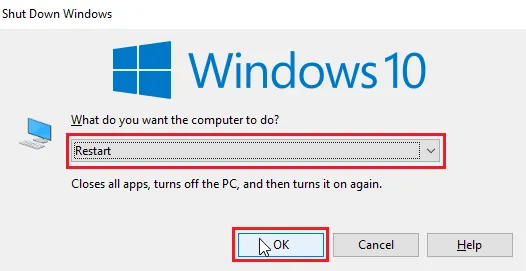
1A. Restartujte počítač
Mnoho chyb za běhu je způsobeno problémy v ovladačích nebo aplikacemi spuštěnými na pozadí. Restartování počítače může tyto problémy vyřešit. Proto restartujte své zařízení.
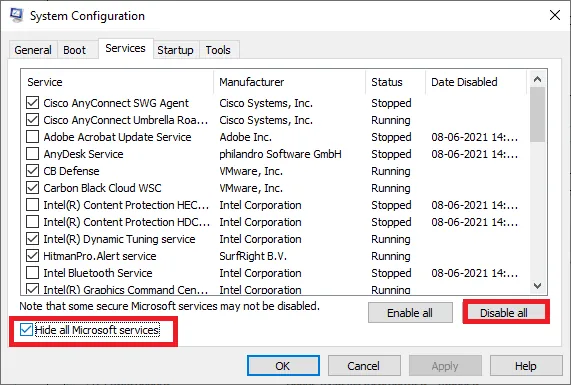
1B. Provedení čistého spuštění
Pokud restartování nepomohlo, zkuste provést čisté spuštění systému Windows a odinstalovat podezřelé aplikace. Podrobný návod, jak provést čisté spuštění v systému Windows 10, naleznete v našem dalším článku.
1C. Restartujte hru Civilization 5
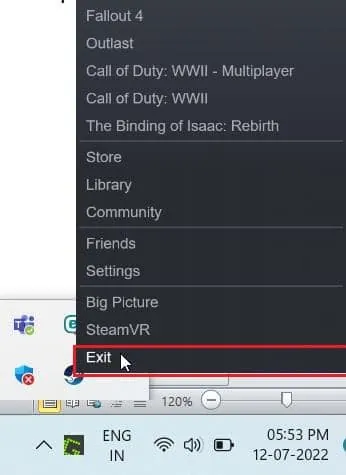
Zkuste restartovat klienta Steam a znovu spustit hru. Zkontrolujte, zda se tím problém nevyřeší.
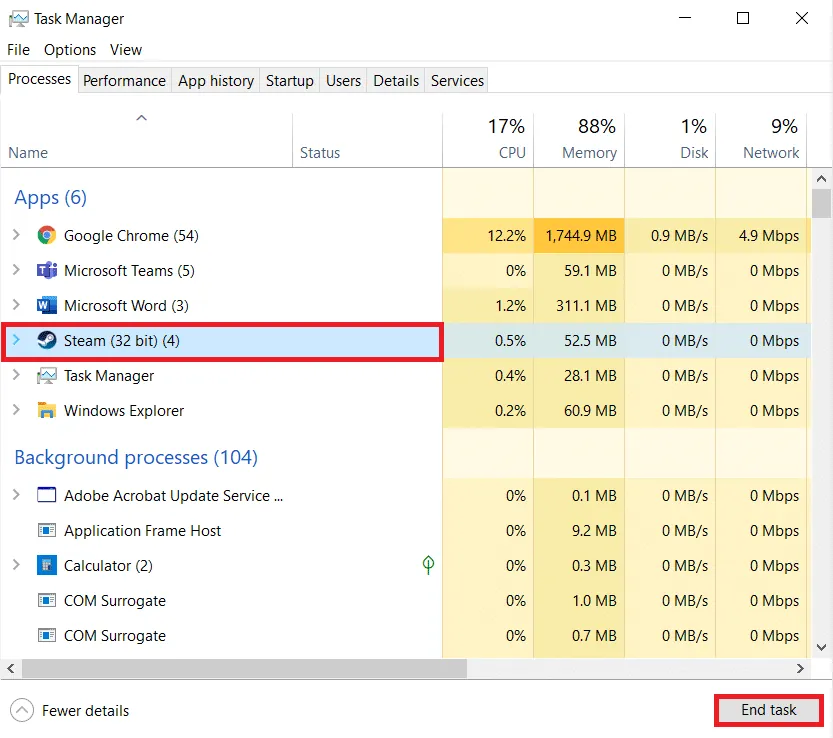
- Klikněte pravým tlačítkem myši na ikonu klienta Steam na hlavním panelu a zvolte "Ukončit".
- Spusťte Správce úloh stisknutím kombinace kláves Ctrl + Shift + Esc.
- Klikněte pravým tlačítkem na "Služba klienta Steam (32bitová)" a vyberte "Ukončit úlohu" pro ukončení služby Steam.
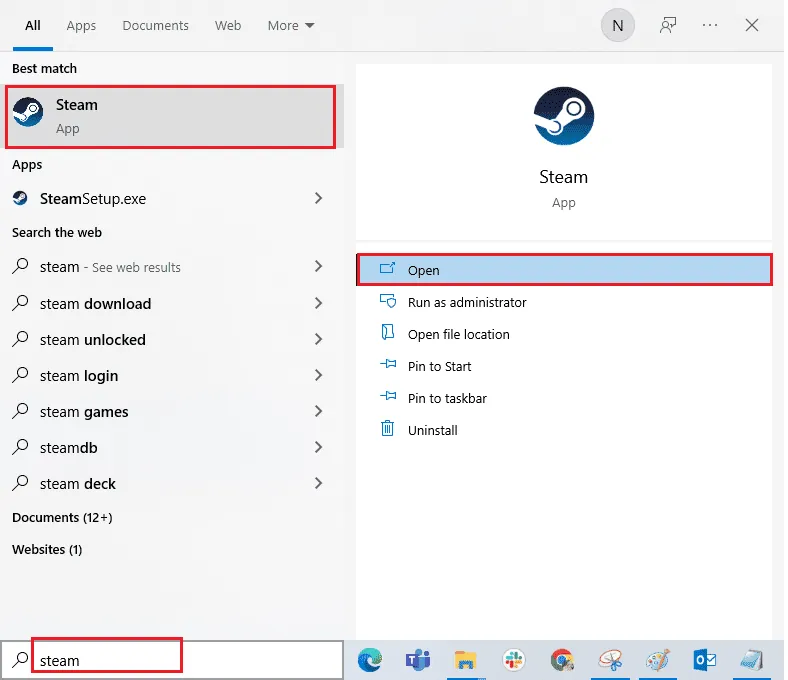
- Stiskněte klávesu Windows a začněte psát "Steam". Klikněte na "Otevřít".
- Spusťte hru a zkontrolujte, zda problém zmizel.
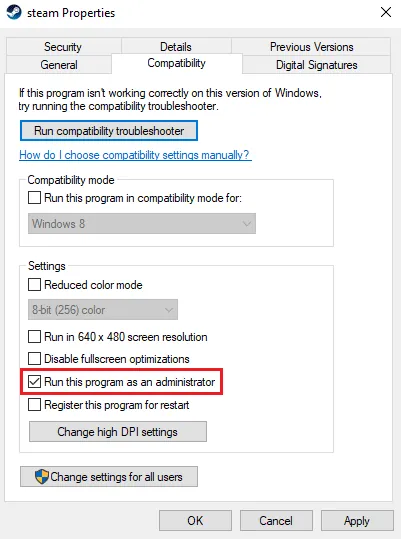
1D. Spuštění klienta Steam jako správce
Zajistěte, aby klient Steam spouštěl v režimu správce, abyste předešli chybám za běhu. Postupujte dle instrukcí:
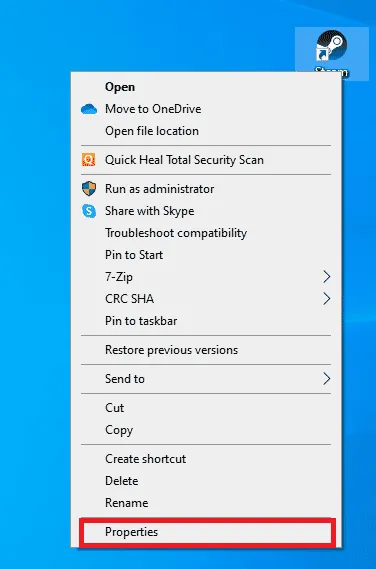
- Klikněte pravým tlačítkem na klienta Steam a vyberte "Vlastnosti".
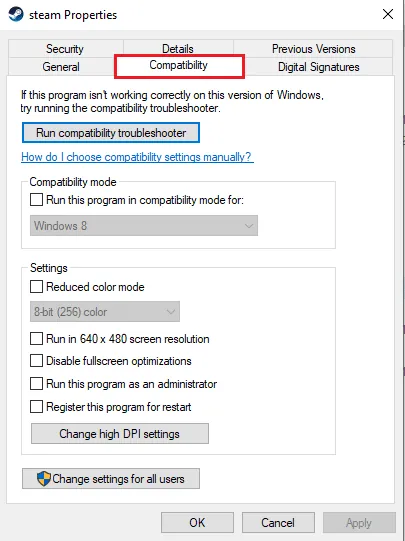
- Přejděte na kartu "Kompatibilita".
- Zaškrtněte políčko "Spustit tento program jako správce".
- Klikněte na "Použít" > "OK".
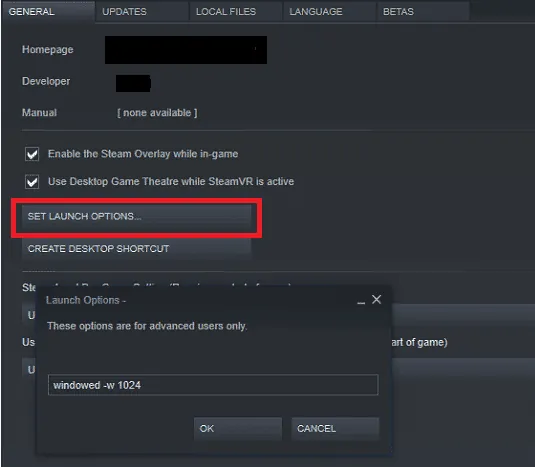
1E. Spusťte Civilization 5 v okenním režimu
Někdy může problém způsobovat režim celé obrazovky. Zkuste proto hrát hru v okenním režimu. Podívejte se na náš návod, jak spustit hry Steam v okenním režimu.
1F. Povolte herní mody (pokud jsou k dispozici)
Herní mody jsou externí skripty nebo patche, které uživatelé instalují za účelem změny vzhledu nebo herního zážitku. Pokud jste používali herní mody a později je zakázali, může to být příčinou chyby za běhu. Pokud máte mody nainstalované, ale zakázané, zkuste je znovu povolit a zkontrolujte, zda se tím problém nevyřeší.
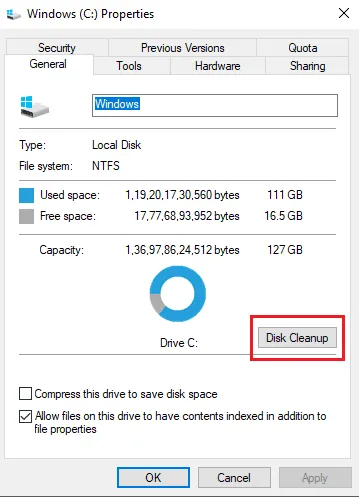
1G. Uvolněte místo na pevném disku
Zaplněný pevný disk může také způsobit chyby za běhu. Může se stát, že nebudete moci aktualizovat Civ 5, protože na disku není dostatek místa pro instalaci nové aktualizace. Uvolněte místo odstraněním nepotřebných programů.
Podívejte se na náš článek 10 způsobů, jak uvolnit místo na pevném disku v systému Windows 10, který vám pomůže vyřešit problémy s chybou runtime v Civilization 5.
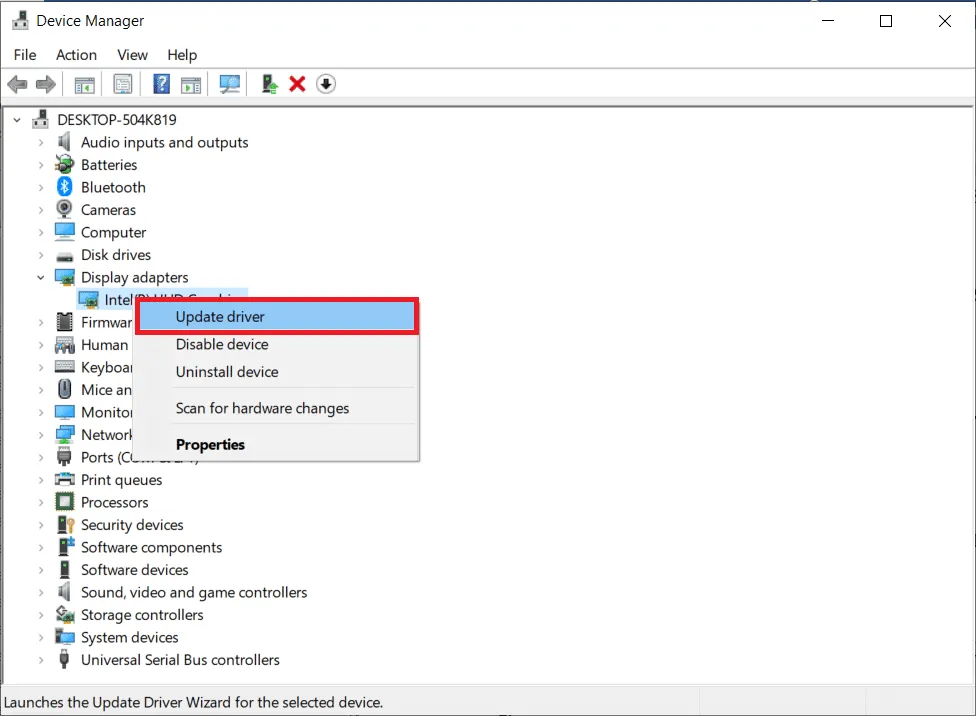
1H. Aktualizujte ovladače grafické karty
Civilization 5 je graficky náročná hra. Ovladače grafické karty jsou klíčové pro váš herní zážitek. Pokud jsou ovladače zastaralé nebo poškozené, aktualizujte je. Nejnovější verze ovladačů naleznete na oficiálních stránkách výrobce grafické karty, nebo je můžete aktualizovat ručně.
Postupujte podle našeho průvodce 4 způsoby aktualizace grafických ovladačů v systému Windows 10 a zkontrolujte, zda se tím problém vyřeší.
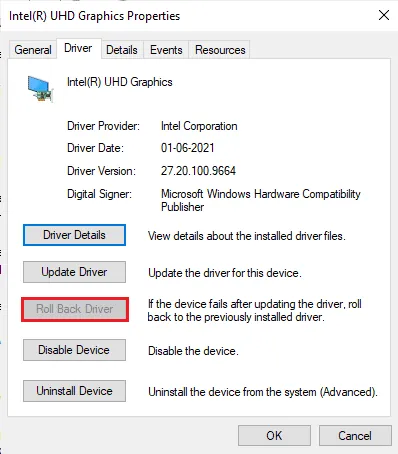
1I. Vrácení ovladačů grafické karty
Někdy může aktuální verze ovladačů grafické karty způsobit chybu za běhu hry Civilization 5. V takovém případě musíte obnovit předchozí verzi nainstalovaných ovladačů. Tento proces se nazývá vrácení ovladačů. Podívejte se na náš návod, jak vrátit ovladače v systému Windows 10.
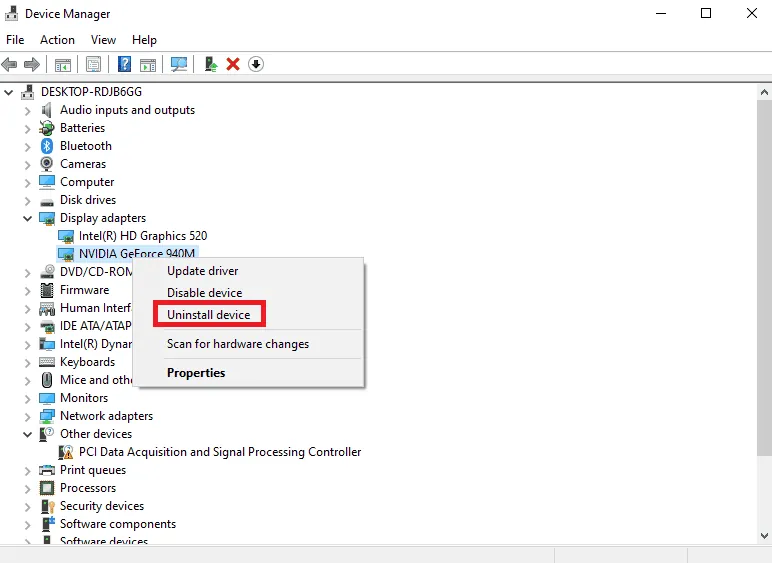
1J. Přeinstalujte ovladače grafické karty
Pokud po aktualizaci ovladačů stále čelíte problému s chybou za běhu, zkuste ovladače přeinstalovat, abyste se vyhnuli případným problémům s nekompatibilitou. Existuje několik způsobů, jak přeinstalovat ovladače. Podívejte se na náš návod, jak odinstalovat a znovu nainstalovat ovladače v systému Windows 10.
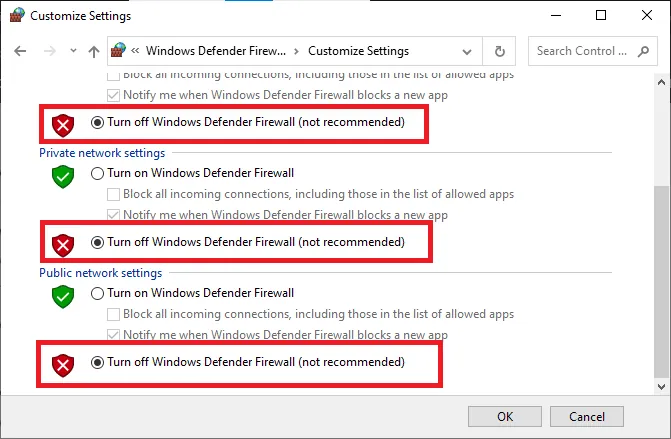
1K. Zakázání brány firewall (nedoporučuje se)
Brána Windows Firewall může hru mylně považovat za škodlivý program a blokovat ji, což může způsobit chyby za běhu. Můžete zkusit vypnout bránu Windows Firewall a zjistit, zda se problém vyřeší. Podívejte se na náš článek o zakázání brány Windows 10 Firewall.
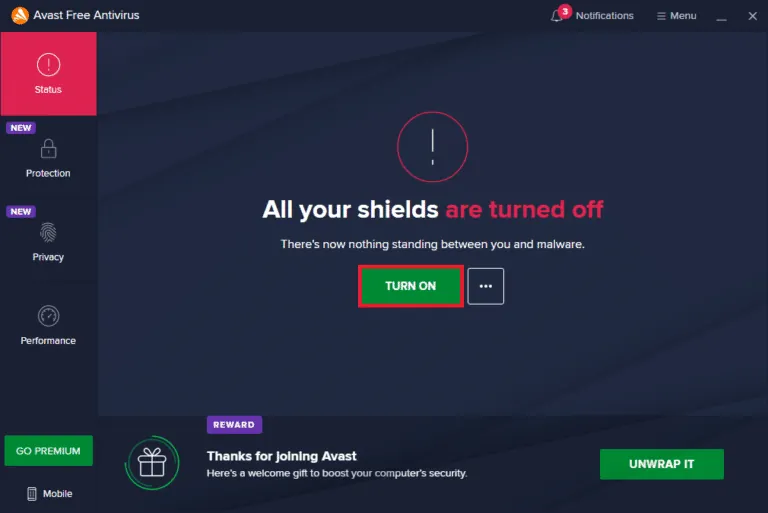
1L. Dočasně zakažte antivirový program (pokud je to možné)
Váš antivirový program může omylem bránit spuštění hry Civilization 5 a způsobit chybu za běhu. Mnoho uživatelů Windows má zkušenosti s různými problémy s kompatibilitou. Doporučujeme dočasně zakázat veškerý vestavěný nebo externí antivirový software. Podívejte se na náš návod, jak dočasně zakázat antivirový program ve Windows 10.
Metoda 2: Restartujte Steam v režimu offline
Někteří hráči potvrdili, že restartování Steamu v offline režimu pomohlo vyřešit problémy s chybou runtime v Civilization 5.
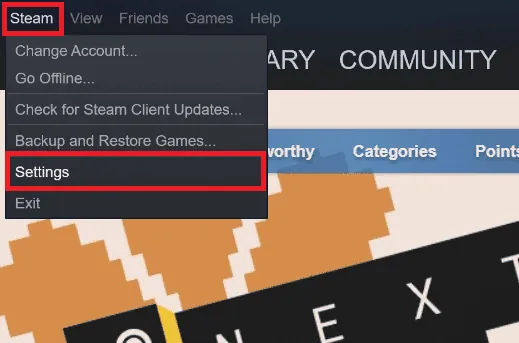
- Otevřete aplikaci Steam a klikněte na nabídku "Steam" v levém horním rohu.
- Vyberte "Nastavení".
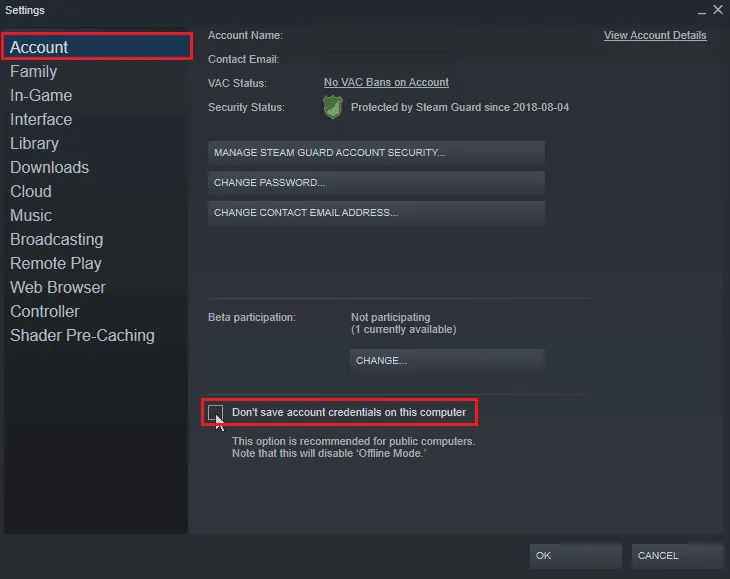
- Na kartě "Účet" zkontrolujte, zda není zaškrtnuta možnost "Neukládat přihlašovací údaje účtu na tomto počítači".
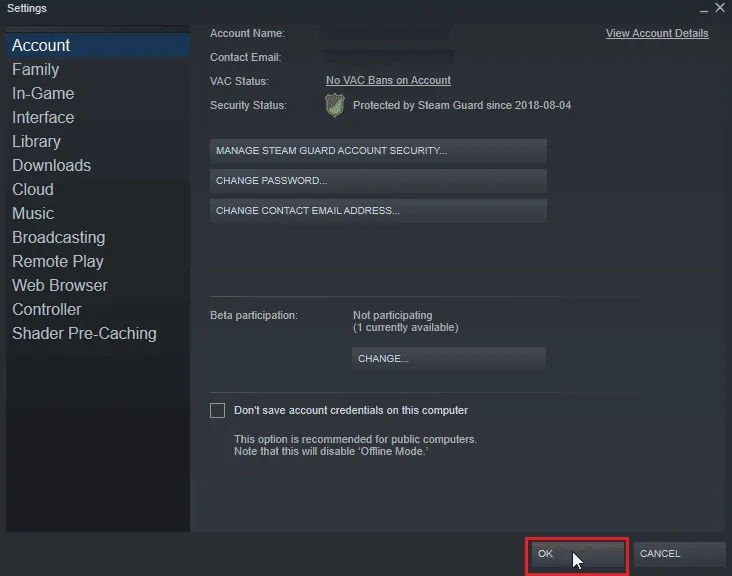
- Klikněte na "OK".
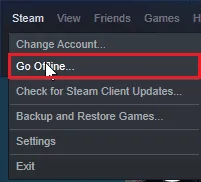
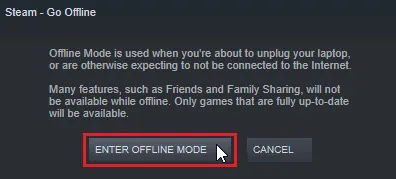
- Otevřete nabídku "Steam" a klikněte na "Přejít do režimu offline...".
- Nakonec klikněte na "VSTUP DO REŽIMU OFFLINE".
- Pokud hra nyní funguje, restartujte Steam.
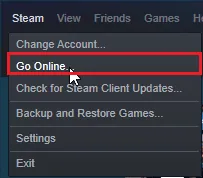
- Klikněte na "Steam" a vyberte "Přejít online...".
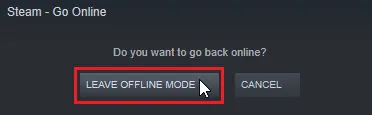
- Nakonec klikněte na "OPUSTIT REŽIM OFFLINE".
Metoda 3: Zakázat NVIDIA SLI/AMD Crossfire
NVIDIA SLI a AMD Crossfire jsou technologie používané pro spojení dvou grafických karet (GPU), aby se obě podílely na vykreslování hry. Někdy může být užitečné tuto funkci vypnout.
Možnost I: Pro grafické karty NVIDIA
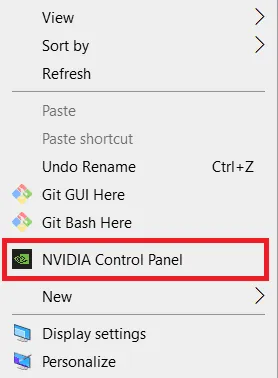
- Klikněte pravým tlačítkem myši na prázdné místo na ploše a vyberte "Ovládací panely NVIDIA".
- V levém podokně klikněte na "Nastavit konfiguraci SLI".
- Nakonec klikněte na "Nepoužívat technologii SLI".
Možnost II: Pro grafické karty AMD
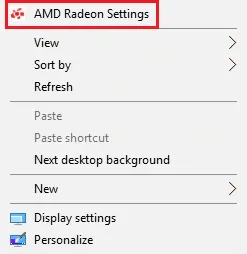
- Klikněte pravým tlačítkem myši na prázdné místo na ploše a vyberte "Nastavení AMD Radeon".
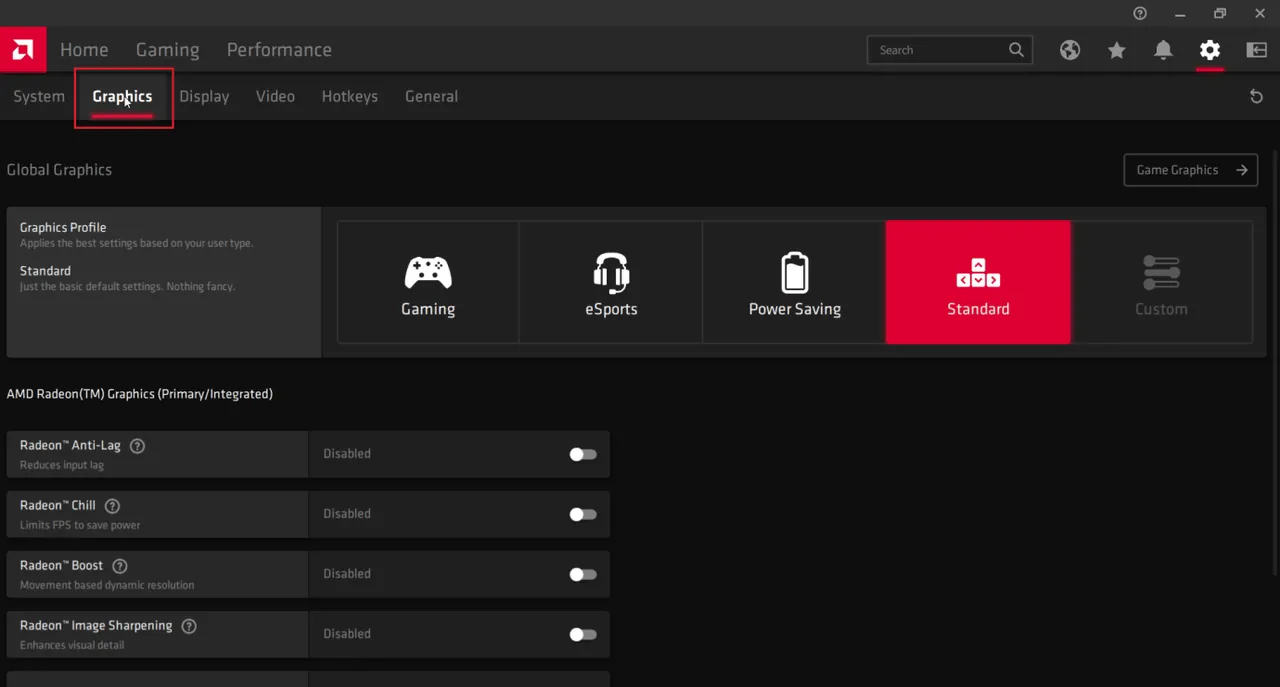
- Kliknutím na ikonu ozubeného kolečka otevřete "Nastavení".
- Přejděte do sekce "Grafika" a klikněte na "Pokročilé".
- Vypněte přepínač pro možnost "AMD Crossfire".
Metoda 4: Nastavte grafiku na maximální výkon
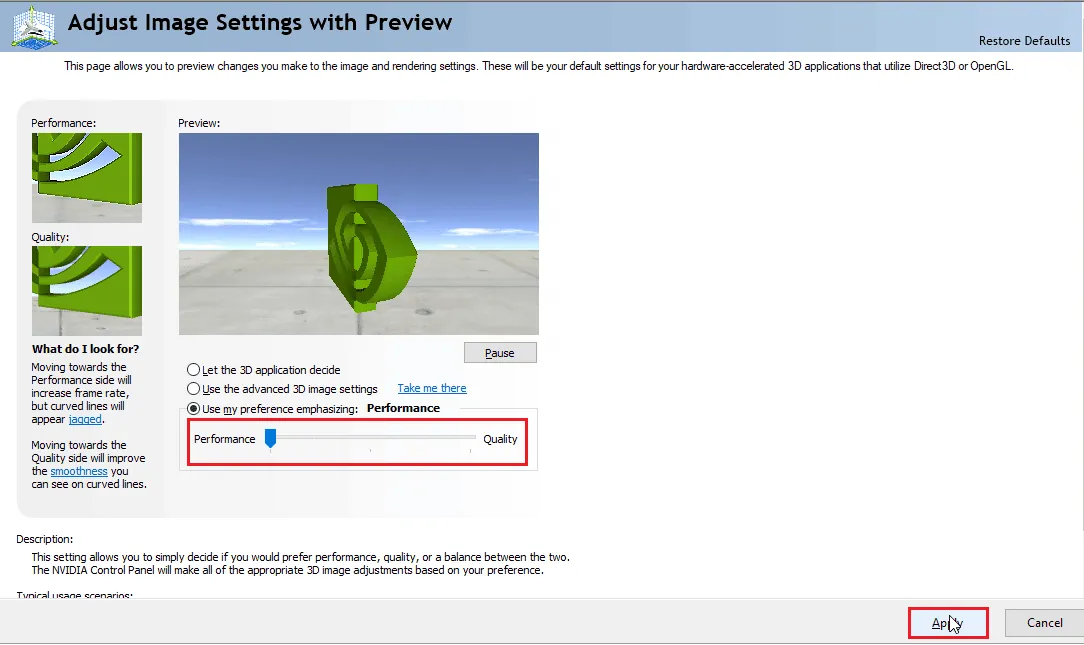
Někteří hráči potvrdili, že problém vyřešili nastavením grafiky NVIDIA na maximální výkon. Postupujte dle instrukcí níže:
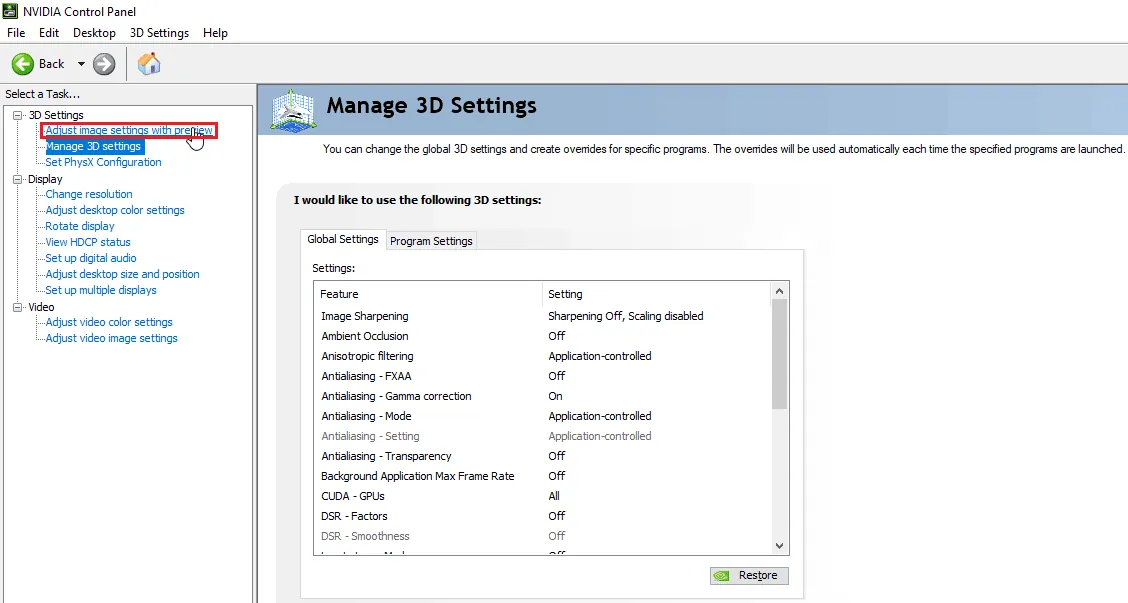
- Klikněte pravým tlačítkem myši na ikonu NVIDIA na hlavním panelu a klikněte na "Ovládací panel NVIDIA".
- V levém podokně klikněte na "Upravit nastavení obrázku s náhledem".
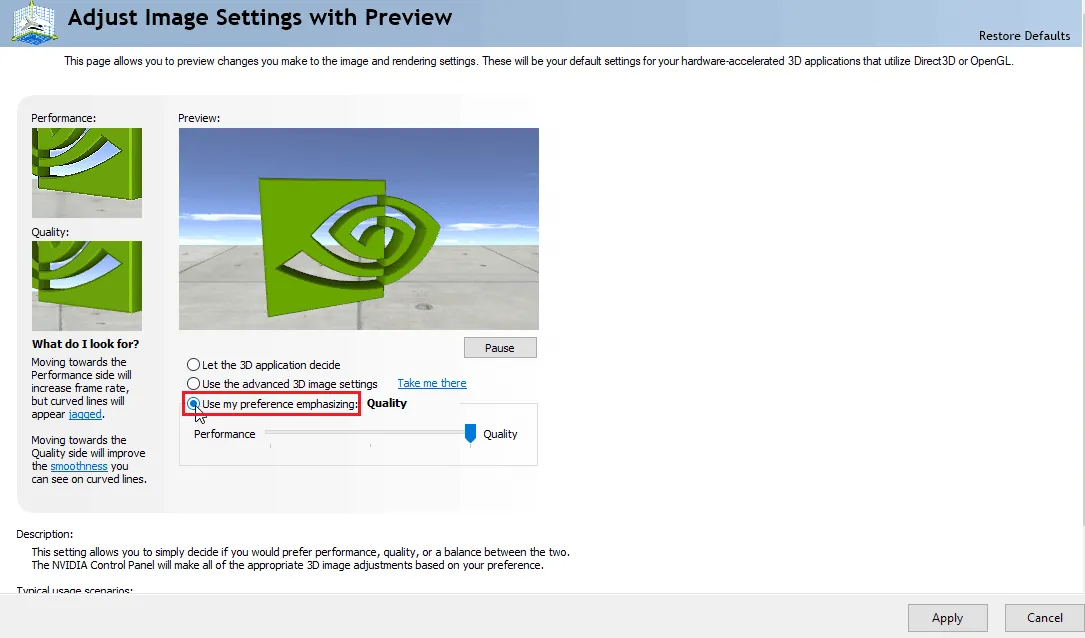
- Na pravé straně klikněte na "Použít zdůraznění mých preferencí".
- Posuňte posuvník na "Maximální výkon".
- Klikněte na "Použít" a restartujte počítač.
Metoda 5: Snižte nastavení grafiky hry
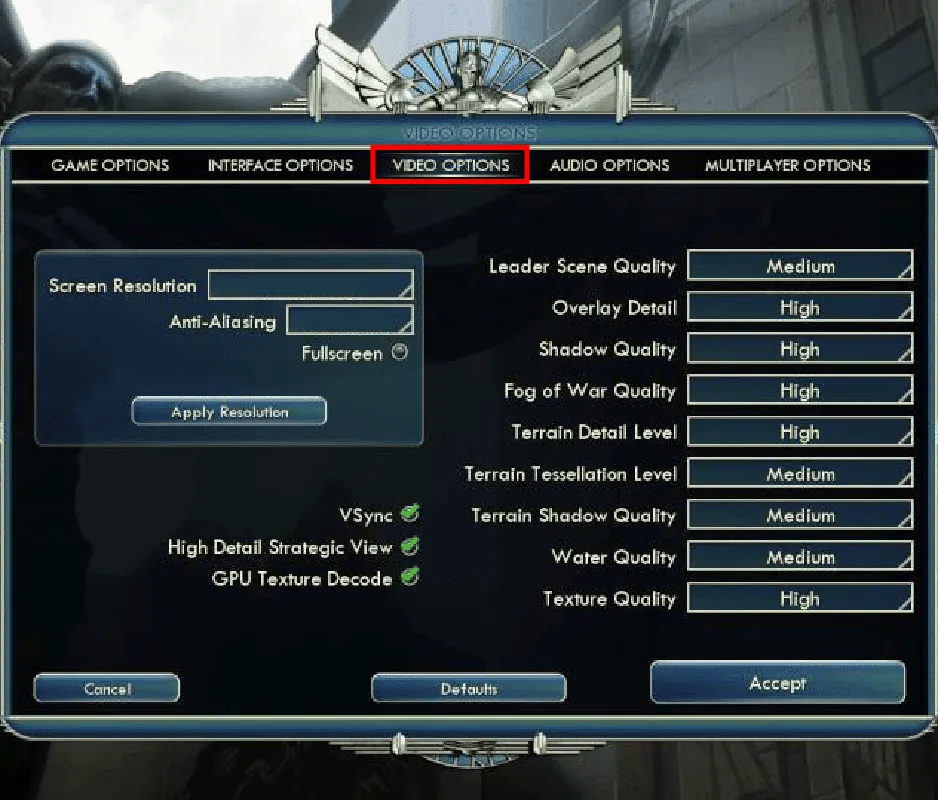
Zkuste snížit nastavení grafiky ve hře Civilization V na minimum. U slabších počítačů může být vykreslování 3D herního světa příliš náročné. Pokud váš počítač nesplňuje požadavky hry, zkuste následující kroky:
- Spusťte hru Civilization V.
- V hlavním menu klikněte na "Nastavit hru".
- Klikněte na "Možnosti videa".
- Zde můžete změnit nastavení grafiky hry a snížit její detaily.
Metoda 6: Vypněte dekódování textur GPU
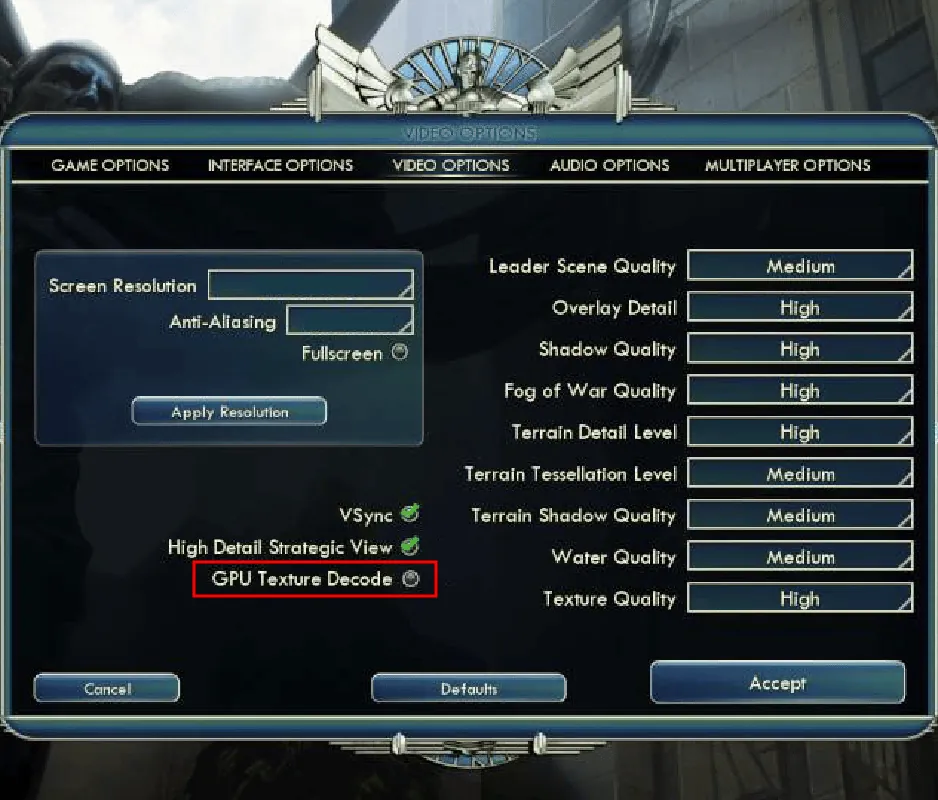
Dekódování textur GPU je grafická funkce v Civilization 5, která umožňuje rychlejší načítání v menu. Pokud je vaše GPU slabá a nesplňuje požadavky hry, může to způsobovat chyby. Vypněte tuto funkci následujícím postupem:
- Spusťte hru Civ 5. V hlavním menu klikněte na "Nastavit hru".
- Klikněte na "Možnosti videa".
- Nakonec zrušte zaškrtnutí možnosti "GPU texture decode".
Metoda 7: Přejmenujte složku s uloženými hrami
Přejmenování složky, do které se ukládají pozice ve hře, může vyřešit chybu runtime v Civilization 5. Někteří uživatelé hlásili, že tento krok vyřešil jejich problémy. Proto stojí za vyzkoušení.
- Stisknutím kláves Windows + E spusťte Průzkumníka souborů.
- Přejděte do následující cesty:
- Vyberte složku "Saves" a stiskněte klávesy Ctrl + C pro její zkopírování.
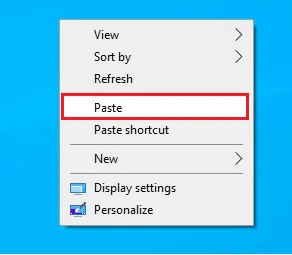
- Přejděte na plochu. Klikněte pravým tlačítkem myši na prázdnou oblast a zvolte "Vložit".
- Nyní se vraťte do původní cesty:
- Přejmenujte složku "Saves".
- Spusťte hru a zjistěte, zda problém přetrvává.
C:%USERPROFILE%DocumentsMy GamesSid Meier’s Civilization 5Saves
Poznámka: %USERPROFILE% je uživatelské jméno, pod kterým jste přihlášeni do Windows.

C:%USERPROFILE%DocumentsMy GamesSid Meier’s Civilization 5Saves
Metoda 8: Odstraňte poškozená cloudová data
Problémy mohou být způsobeny poškozenými cloudovými daty uloženými v cloudovém uložišti Steam. Přečtěte si náš návod, jak zajistit, aby Steam smazal cloudové uložiště.
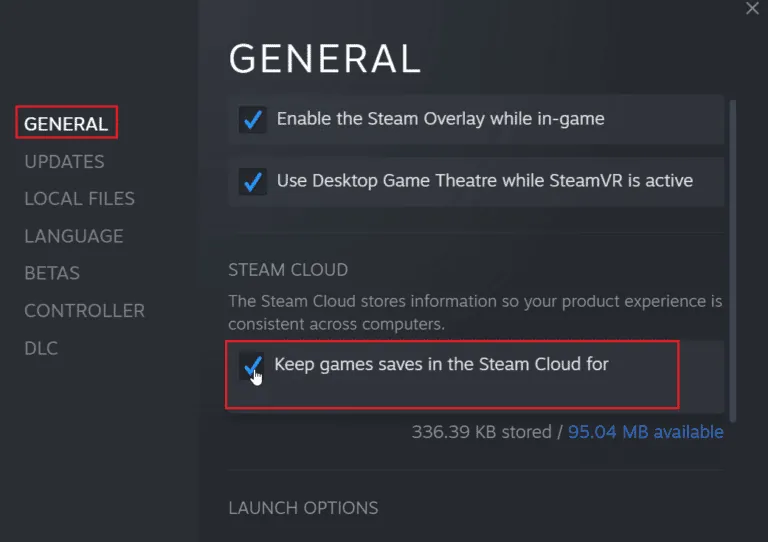
Metoda 9: Zakažte překrytí Steam
Překryvná vrstva komunity Steam zobrazuje funkce komunity ve hře po stisknutí tlačítka. Vypněte překrytí Steam, abyste zjistili, zda problém vyřeší. Postupujte podle našeho návodu, jak zakázat překrytí Steam v systému Windows 10.
<img width="729" height="5
