Jak opravit chybu „Vaše úložiště v prohlížeči pro MEGA je plné“
Objevila se vám při stahování rozsáhlého souboru z platformy MEGA chybová zpráva o tom, že je úložiště vašeho prohlížeče plné? Nejste v tom sami. Tento problém se obvykle objevuje z důvodu zahlcení lokálního úložiště vašeho prohlížeče. Někdy však může být na vině samotné vaše zařízení, ať už jde o počítač či mobilní telefon. Naštěstí existuje řada řešení, jak tento problém odstranit a zajistit plynulé stahování souborů z MEGA.
Tento návod se zaměřuje na postupy, díky kterým budou váš prohlížeč i zařízení vždy připraveny na stahování souborů z MEGA.
Plné úložiště prohlížeče pro MEGA v Opeře
Pokud preferujete webový prohlížeč Opera, máte k dispozici několik metod, jak uvolnit lokální úložiště.
Uvolnění místa na pevném disku
Odstranění softwaru, který brzdí výkon vašeho prohlížeče, umožní efektivnější stahování souborů. Postupujte takto:
- Otevřete disk "C:", nebo ten, na kterém máte nainstalovanou Operu.
- Projděte seznam souborů a programů a identifikujte ty, které nejsou nezbytné.
- Odstraňte nepotřebné programy a soubory, abyste uvolnili místo.
Resetování Opery
Další možností je obnovení výchozího nastavení Opery. Prohlížeč pak bude pracovat optimálně a bez problémů ukládat soubory z MEGA. Postup je následující:
- Spusťte prohlížeč na počítači.
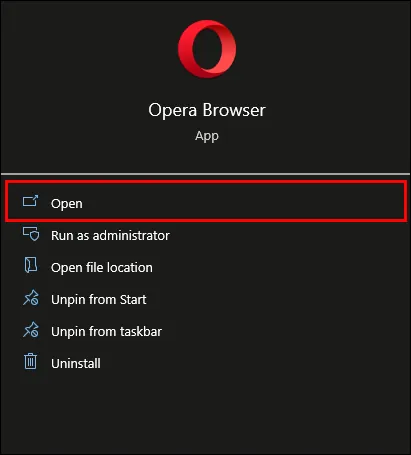
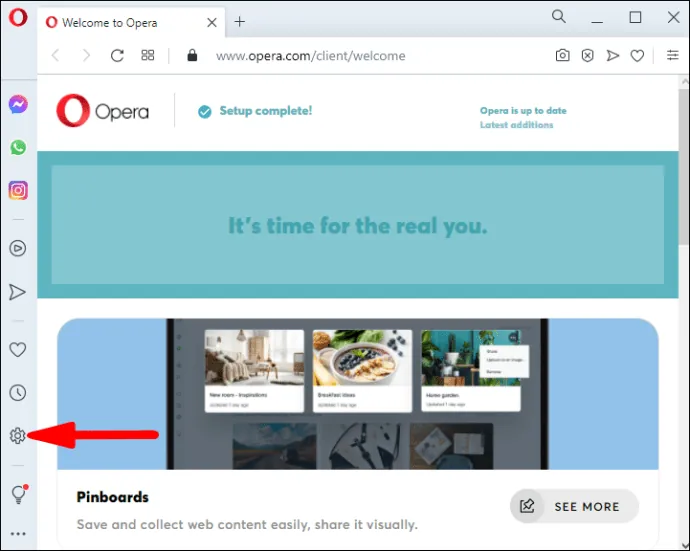
- V menu v levé části obrazovky vyberte "Nastavení".
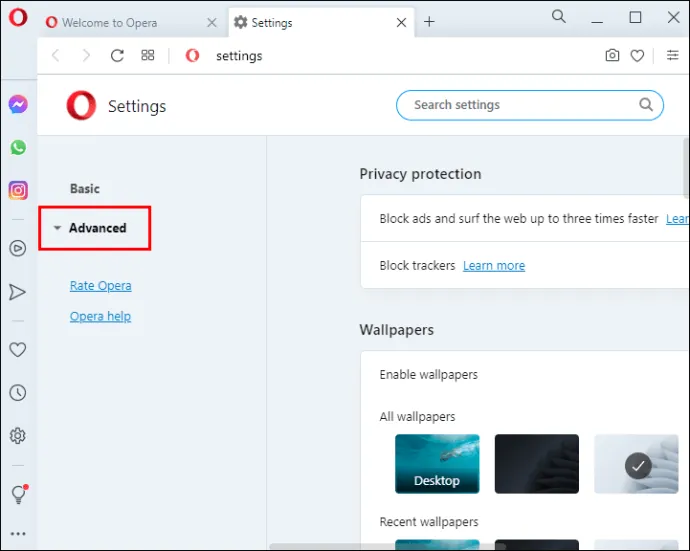
- Klikněte na záložku "Rozšířené" pro zobrazení dostupných možností.
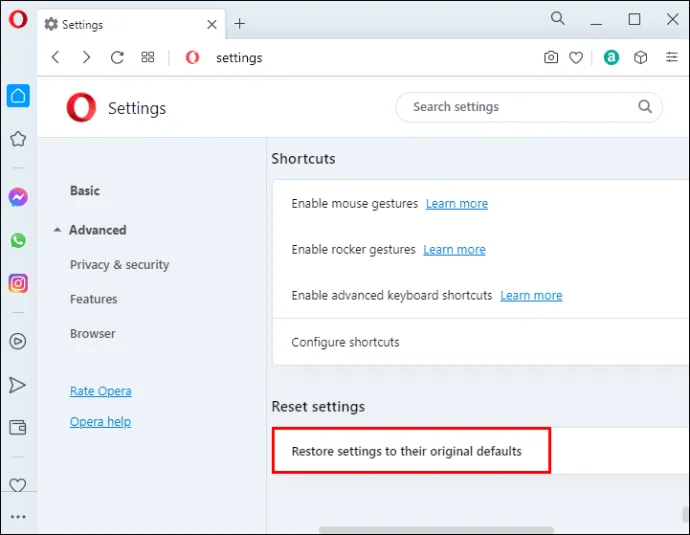
- Přejděte na "Obnovit nastavení" v dolní části obrazovky.
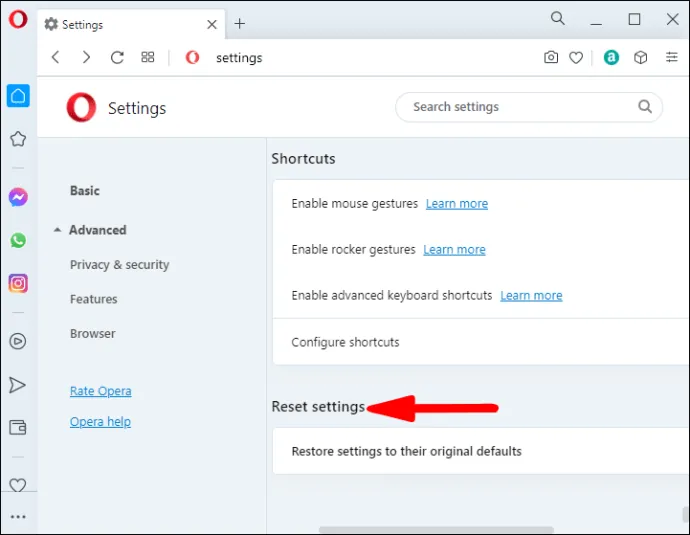
- Klikněte na "Obnovit nastavení na původní výchozí hodnoty".
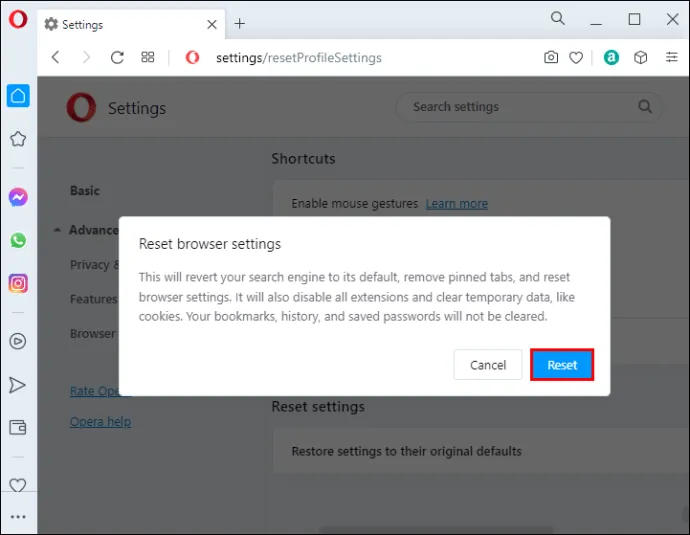
- V zobrazeném okně klikněte na "Resetovat".
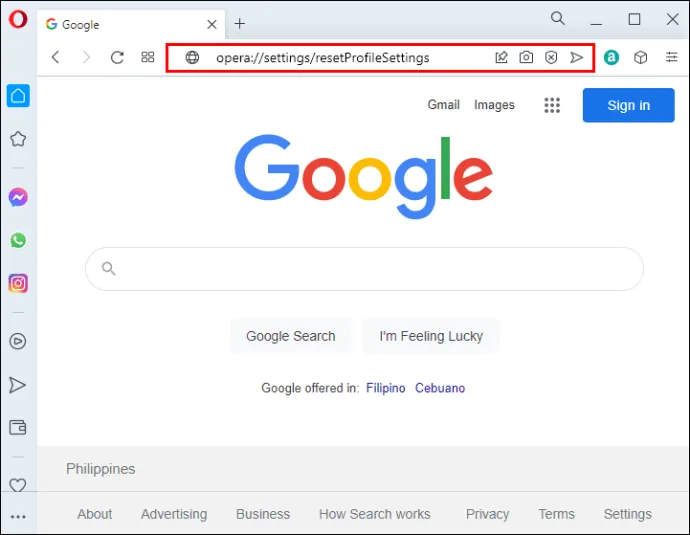
Nastavení profilu prohlížeče také umožňuje resetovat Operu a optimalizovat její výkon. Postupujte takto:
- Otevřete prohlížeč.
- Do adresního řádku zadejte následující (bez uvozovek): "opera://settings/resetProfileSettings".
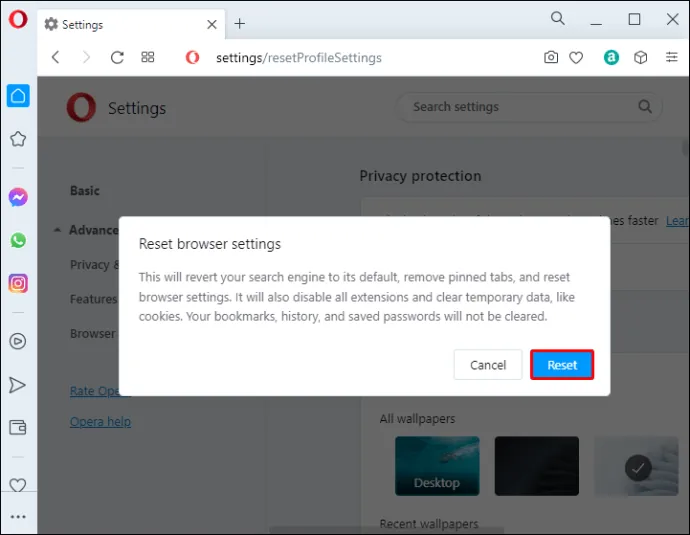
- V zobrazeném okně klikněte na "Resetovat" pro potvrzení akce.
Vymazáním dat profilu Opery získá prohlížeč více prostoru, což by mělo vyřešit problémy se stahováním větších souborů. Postup:
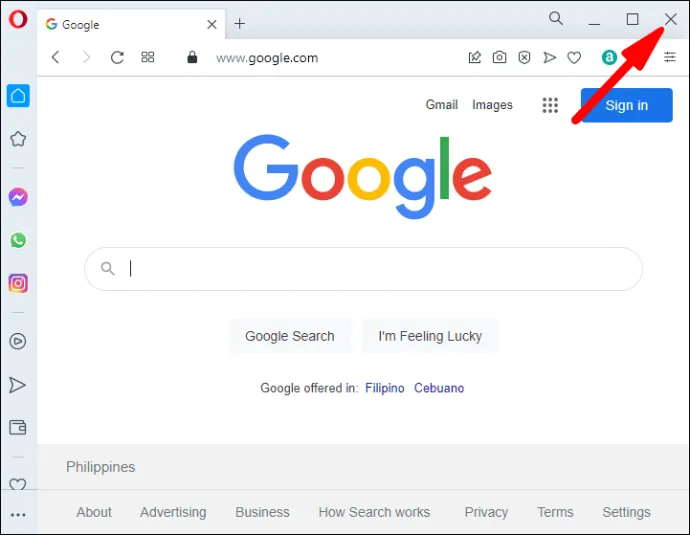
- Ujistěte se, že je prohlížeč Opera zavřený. Pokud ne, ukončete ho.
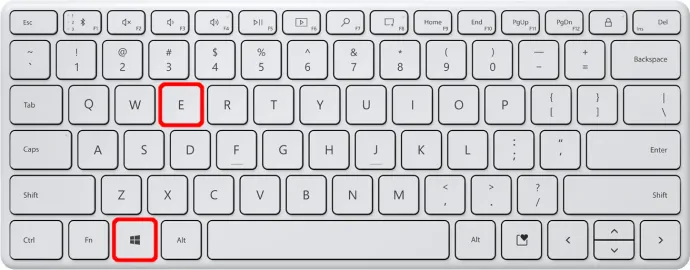
- Stisknutím kláves Windows + E otevřete Průzkumníka souborů.
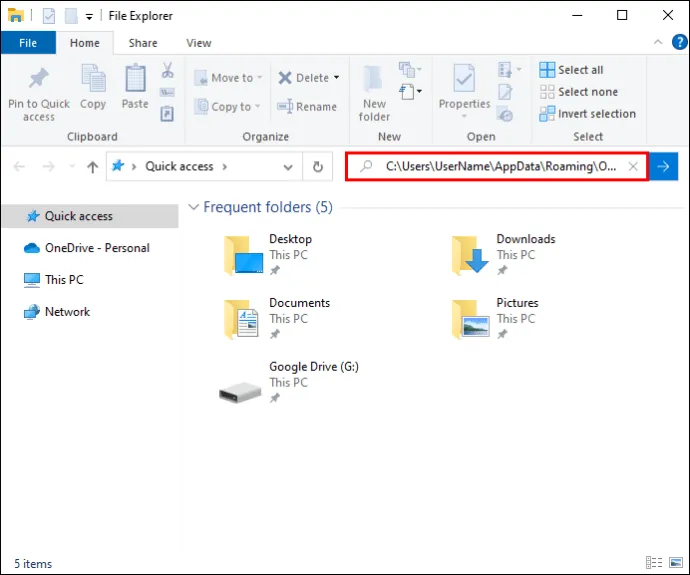
- Do adresního řádku zadejte následující: "C:UsersUserNameAppDataRoamingOpera SoftwareOpera Stable".
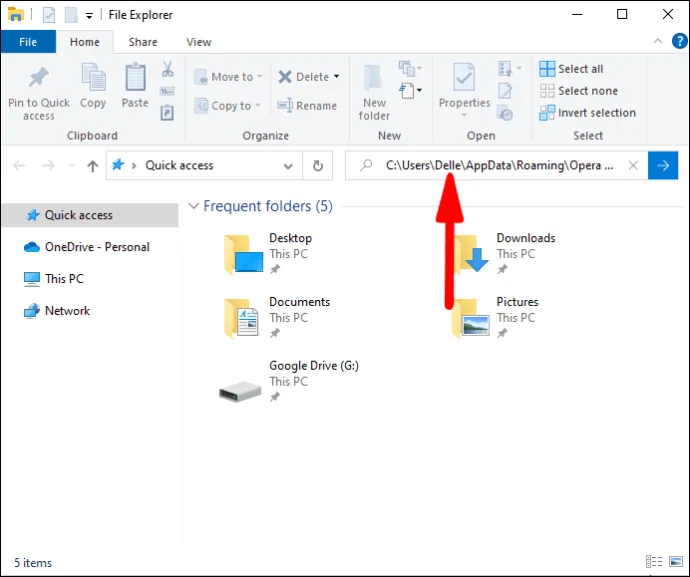
- Místo "UserName" zadejte jméno vašeho uživatelského profilu v počítači.
- Dostanete se do složky. Najděte a klikněte na "Profil".
- Vyberte všechny soubory ve složce "Profil" a smažte je.
- Pro návrat do adresáře použijte cestu "C:UsersUserNameAppDataLocalOpera SoftwareOpera Stable". Nezapomeňte upravit uživatelské jméno.
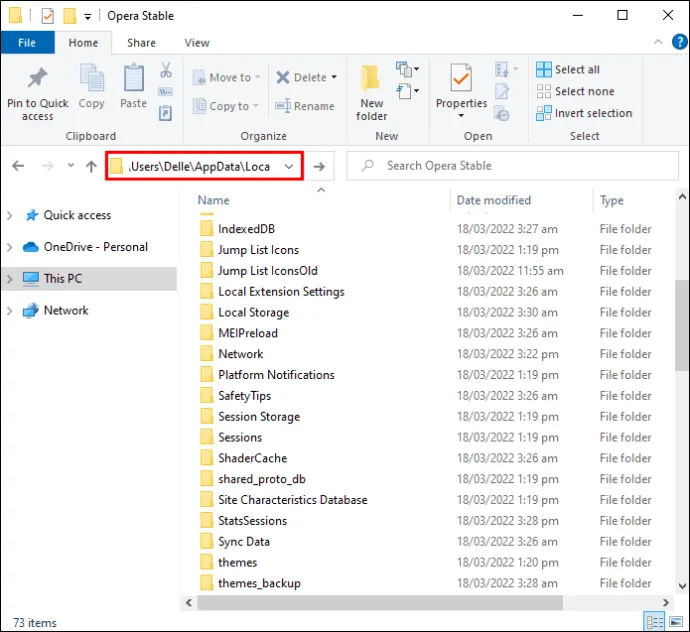
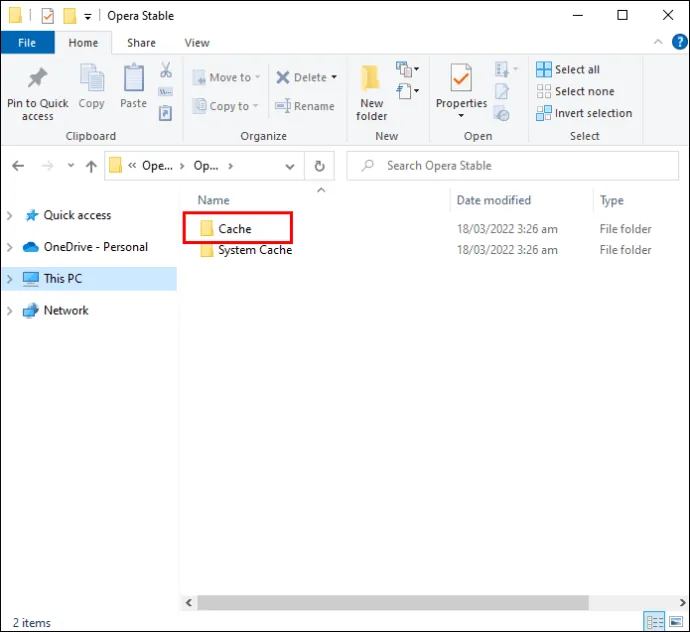
- Klikněte na "Cache".
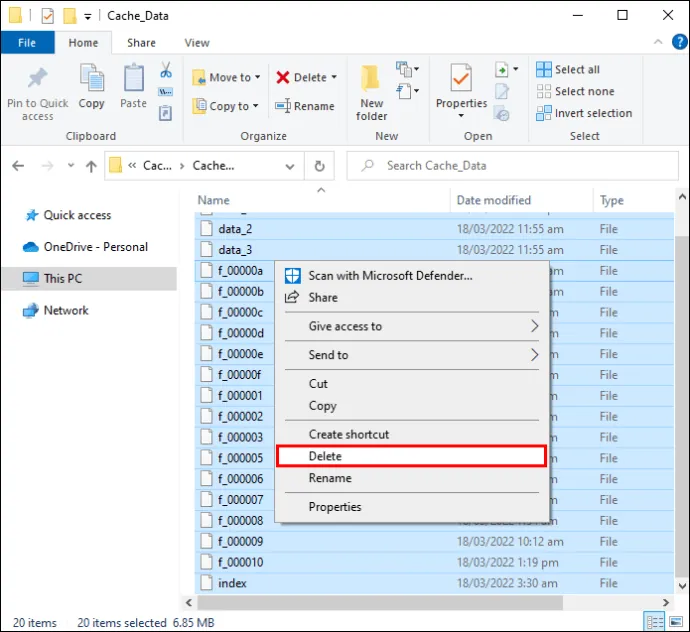
- Vyberte a smažte všechny soubory v této složce.
Vymazání úložiště Opery
Opera shromažďuje dočasné informace, které mohou při každé návštěvě webu zaplňovat úložiště. Vymažte je takto:
- Klikněte na "Snadné nastavení" a vyberte "Data prohlížení". Alternativně můžete do adresního řádku vložit "opera://settings/clearBrowserData".
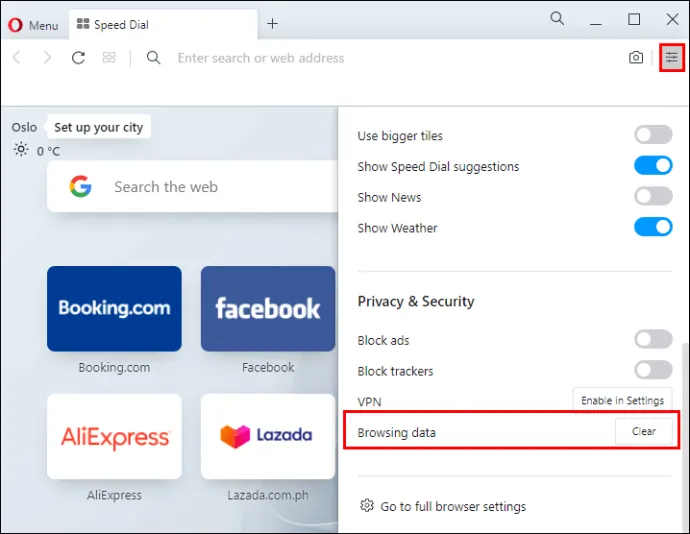
- V zobrazeném okně vyberte "Všechny časy".
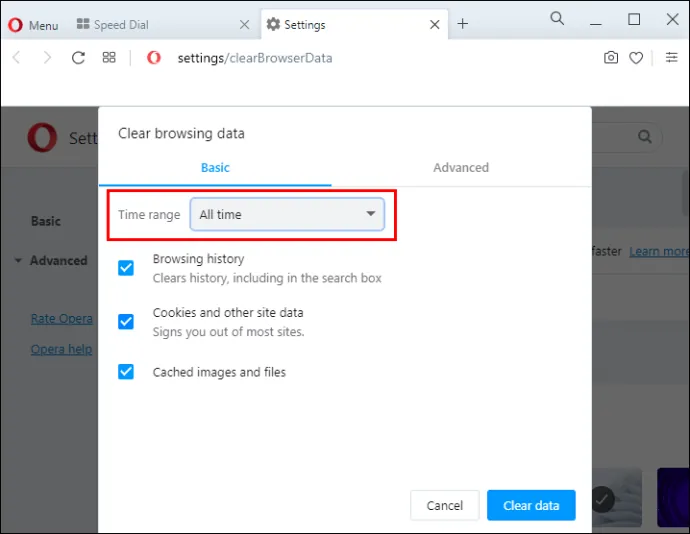
- Klikněte na "Cookies a další data stránek" a zvolte "Vymazat data".
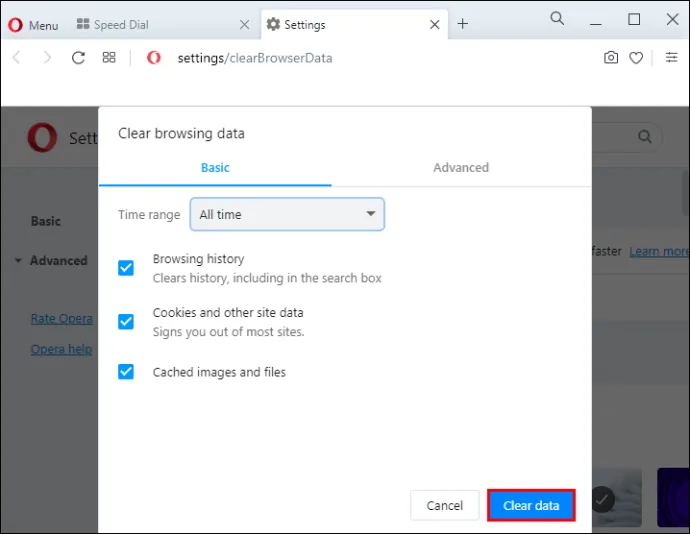
Tento krok vymaže i soubory cookie. Opera v současné době nenabízí možnost vymazat data prohlížeče bez odstranění cookies.
Plné úložiště prohlížeče pro MEGA v Edge
Uživatelé Microsoft Edge mohou vyřešit problémy s úložištěm MEGA úpravou nastavení prohlížeče nebo počítače.
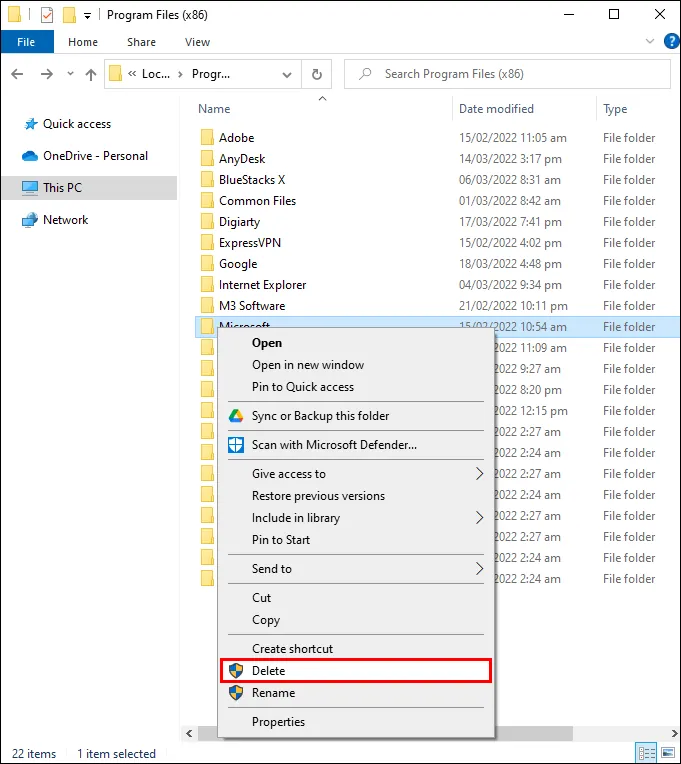
Vyčištění pevného disku
Aplikace na stejném disku jako prohlížeč mu mohou bránit ve stahování souborů. Odstraňte tyto aplikace:
- Otevřete disk "C:" nebo disk, na kterém je nainstalován Microsoft Edge.
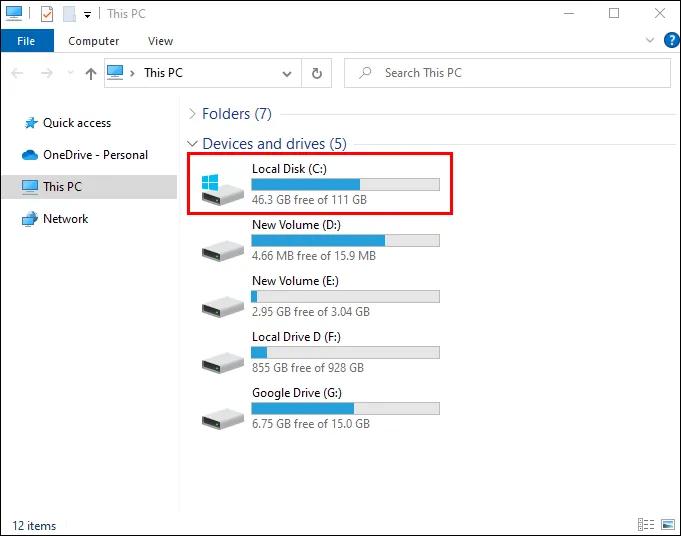
- Identifikujte nepotřebné programy a soubory.
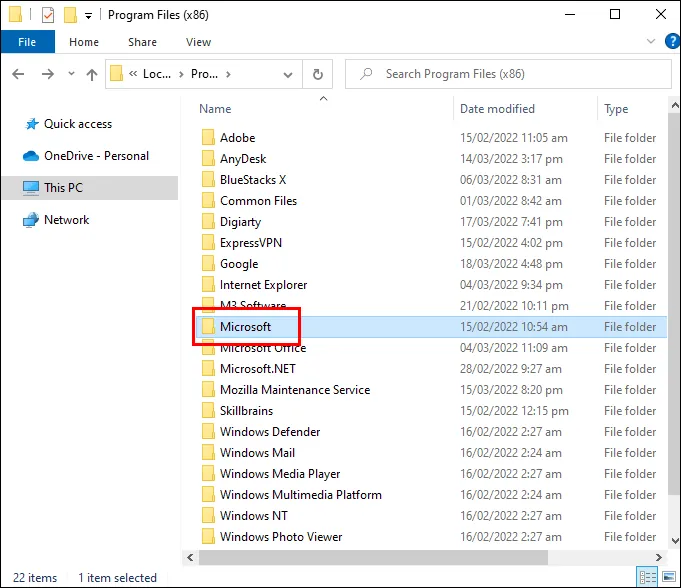
- Smažte tyto soubory a uvolněte místo.
Resetování Microsoft Edge
Když prohlížeč běží ve výchozím nastavení, dokáže obejít většinu překážek, včetně nedostatečného úložného prostoru. Postup pro obnovení nastavení v Microsoft Edge:
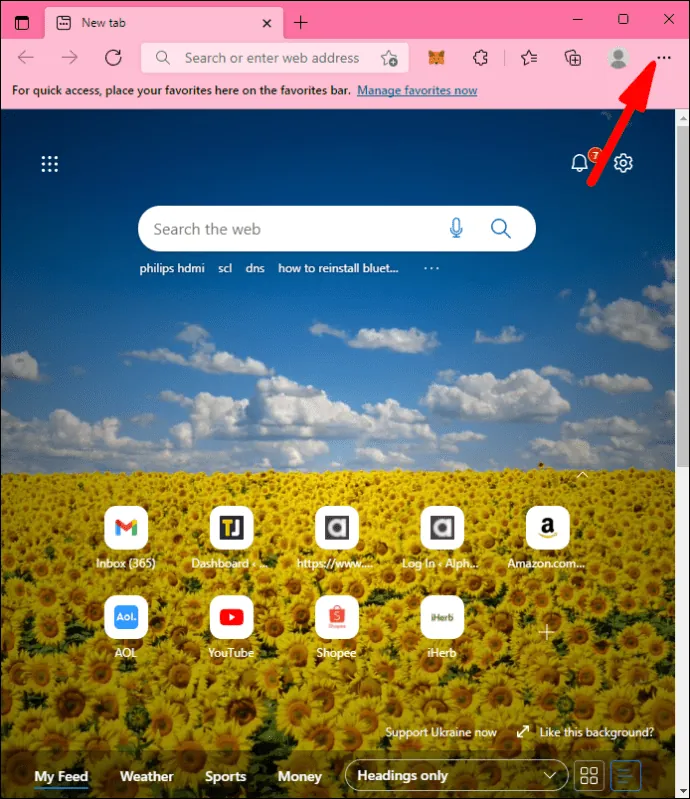
- Otevřete prohlížeč a stiskněte tři vodorovné tečky v pravé části okna.
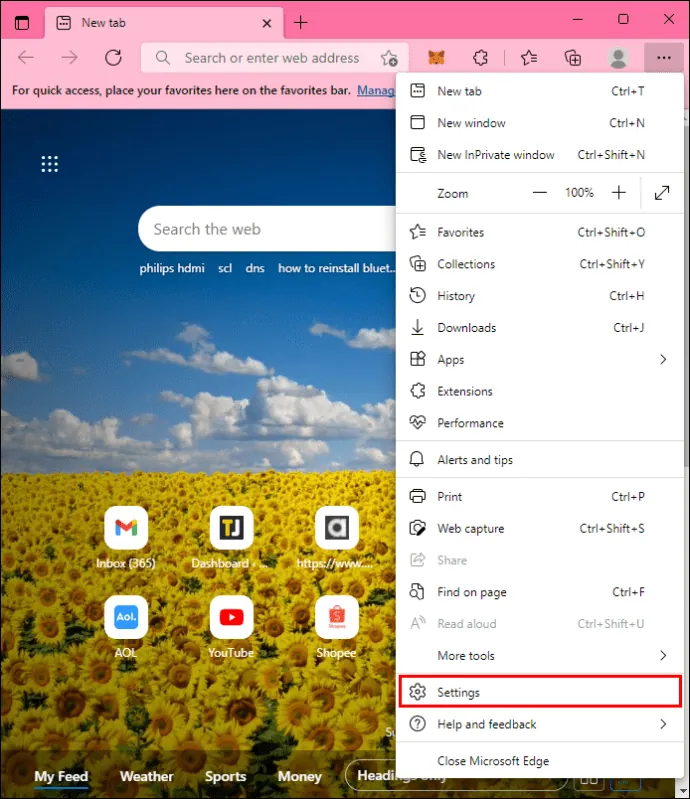
- Z rozbalovací nabídky vyberte "Nastavení".
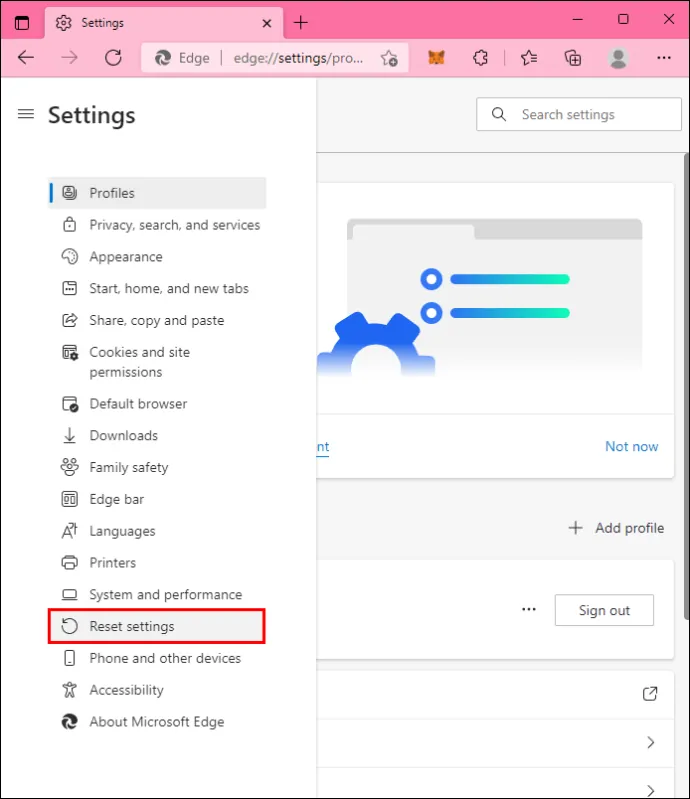
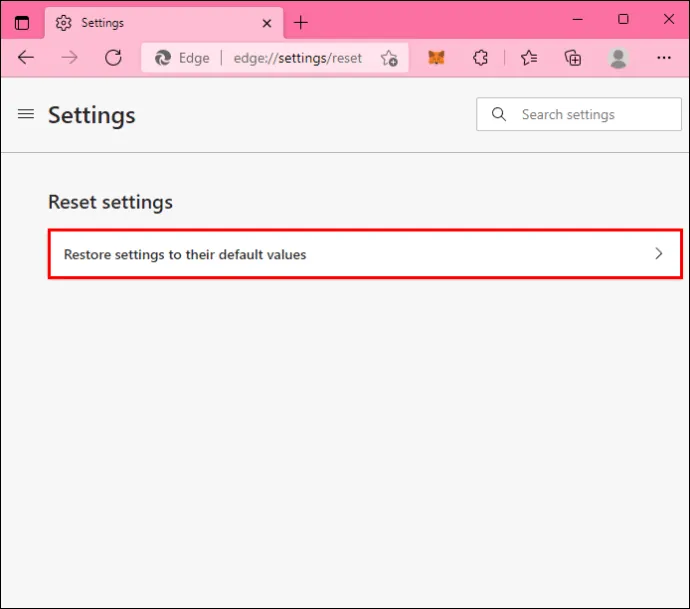
- V pravé části prohlížeče klikněte na "Obnovit nastavení".
- Na nové stránce stiskněte "Obnovit nastavení na výchozí hodnoty".
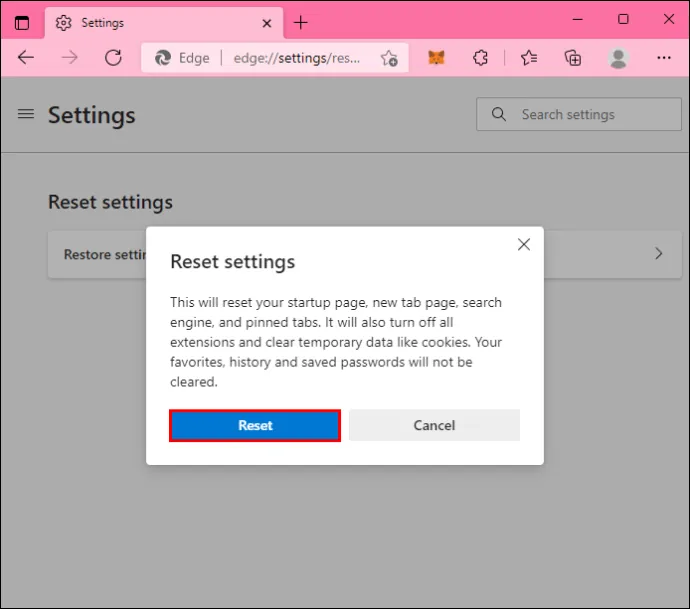
- V zobrazené zprávě klepněte na "Resetovat" pro dokončení akce, s vědomím, že dojde ke smazání všech dat.
Vymazání mezipaměti a historie
Vymazáním mezipaměti a historie prohlížeče umožníte Edge rychlejší stahování velkých souborů. Postup vymazání mezipaměti:
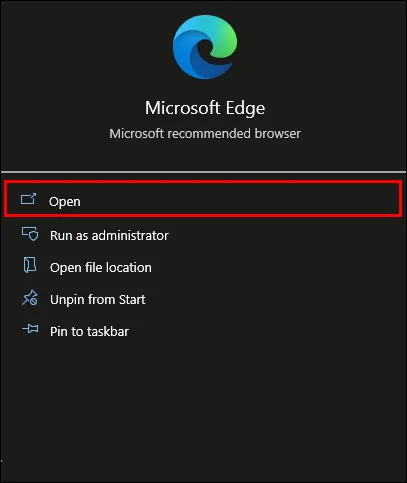
- Spusťte Microsoft Edge.
- V pravém horním rohu obrazovky klikněte na tři vodorovné tečky a zvolte "Nastavení".
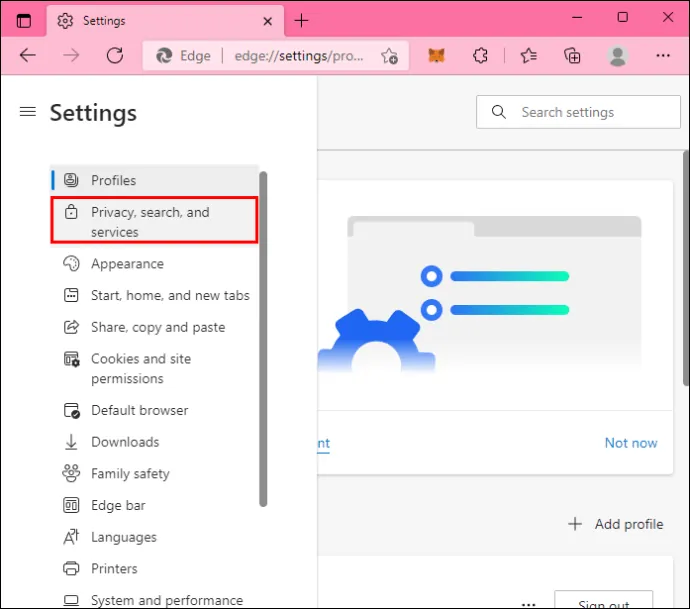
- Klikněte na "Soukromí a služby".
- Přejděte na "Vymazat údaje o prohlížení" a stiskněte "Vybrat, co chcete vymazat".
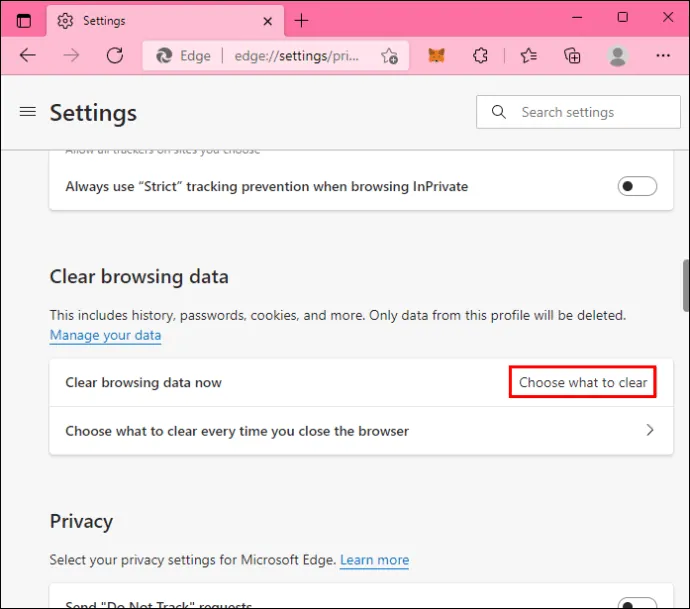
- Zobrazí se nabídka s dostupnými možnostmi. Pro kompletní obnovu nastavení prohlížeče vyberte všechny možnosti.
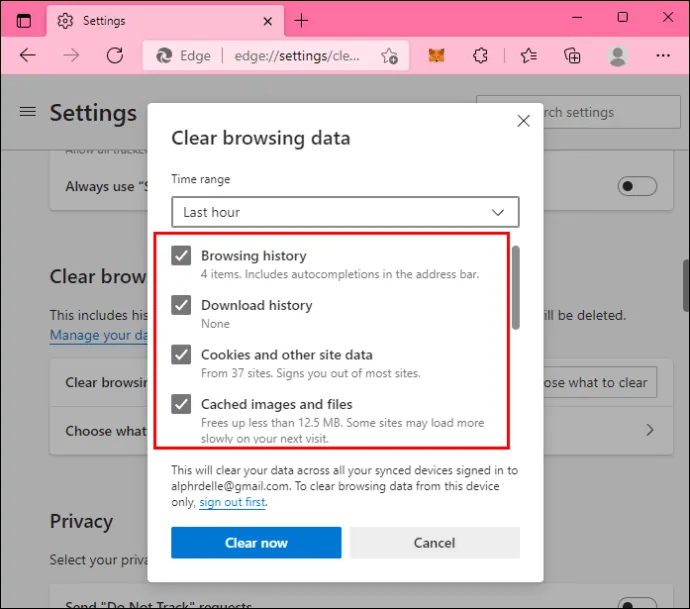
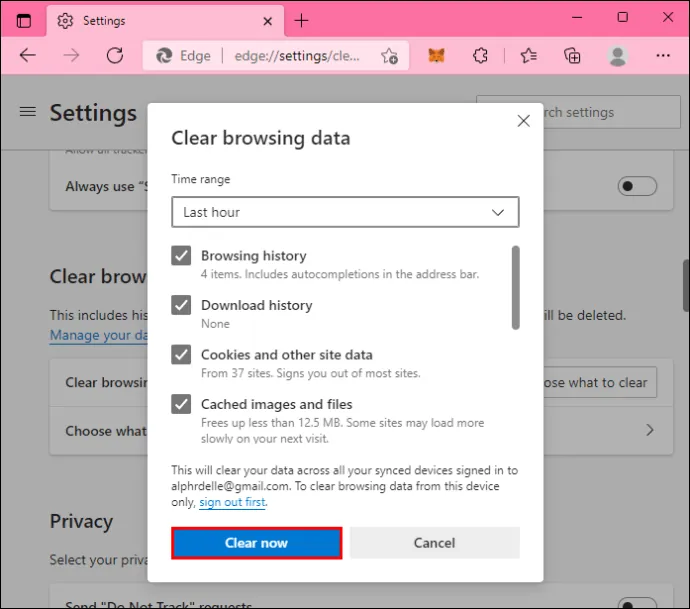
- Kliknutím na "Vymazat nyní" odstraníte informace.
Vymazání úložiště Microsoft Edge
Pokud prohlížeč nemůže přijímat stahování z MEGA, možná bude nutné vyprázdnit jeho lokální úložiště. Postup:
- Přejděte do "Nastavení" prohlížeče.
- Vyberte "Soukromí, vyhledávání a služby" a klikněte na "Vymazat údaje o prohlížení".
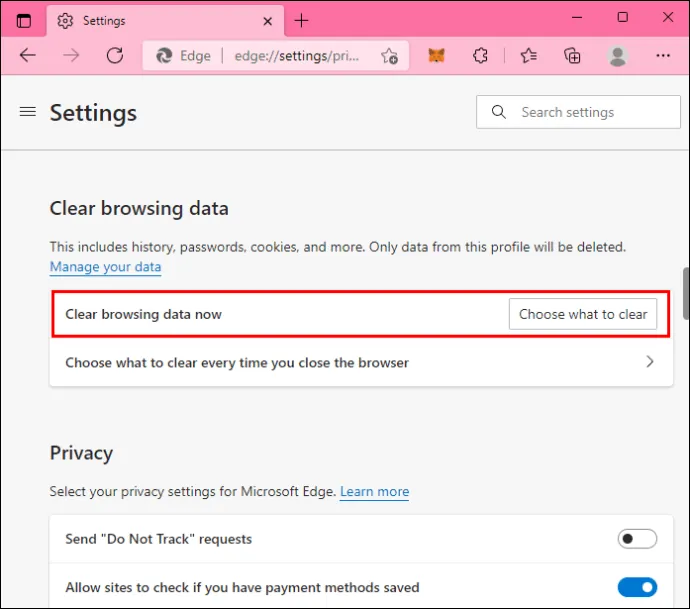
- Klikněte na možnost "Celá doba" a stiskněte "Soubory cookie a další data webu".
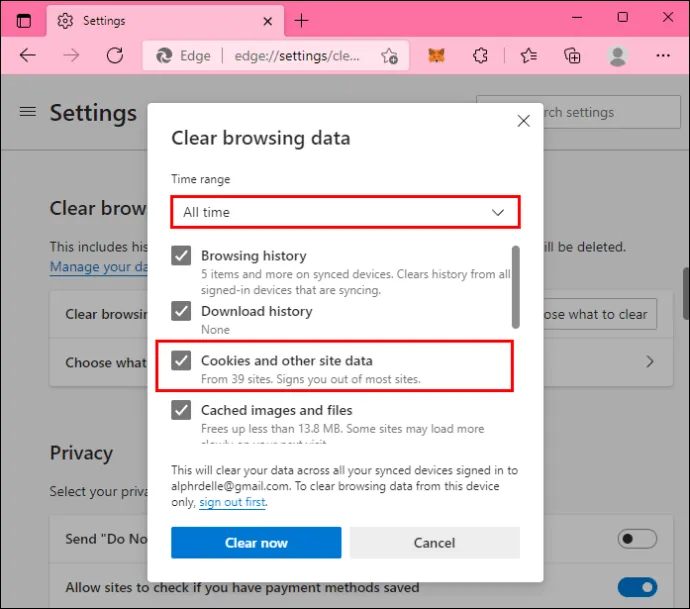
- Pro dokončení klikněte na "Vymazat nyní".
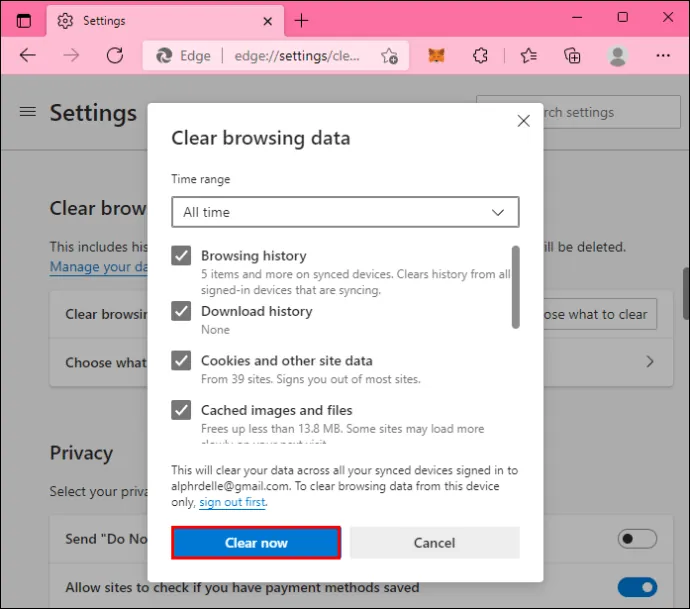
Upozorňujeme, že Microsoft Edge nerozlišuje mezi daty procházení a mezipamětí, takže tato metoda odstraní obojí.
Plné úložiště prohlížeče pro MEGA na Androidu
Pokud máte problém s úložištěm na tabletu s Androidem, můžete upravit nastavení aplikace i prohlížeče.
Odstranění dat prohlížení
Uživatelé, kteří pro stahování MEGA používají Chrome, by měli smazat svá data prohlížení, která mohou blokovat ukládání nových souborů. Data smažete takto:
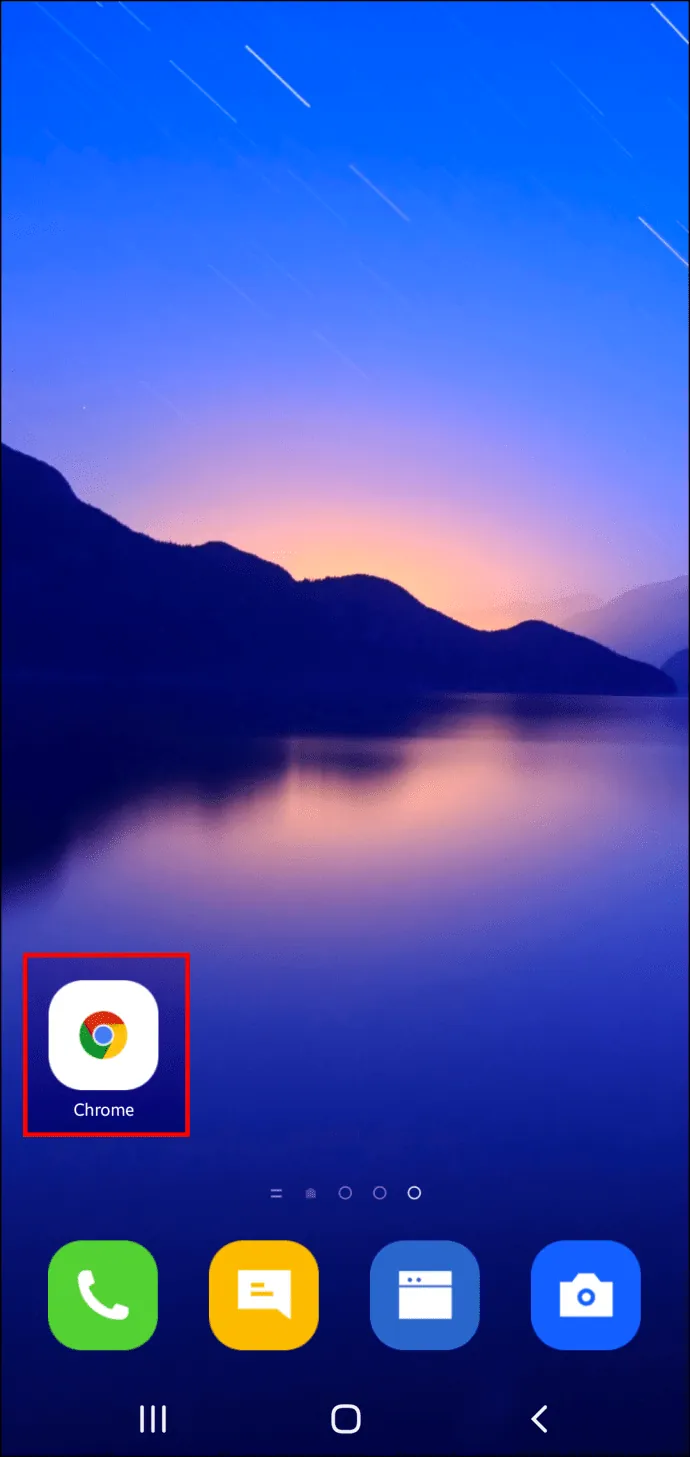
- Otevřete aplikaci Google Chrome z domovské obrazovky.
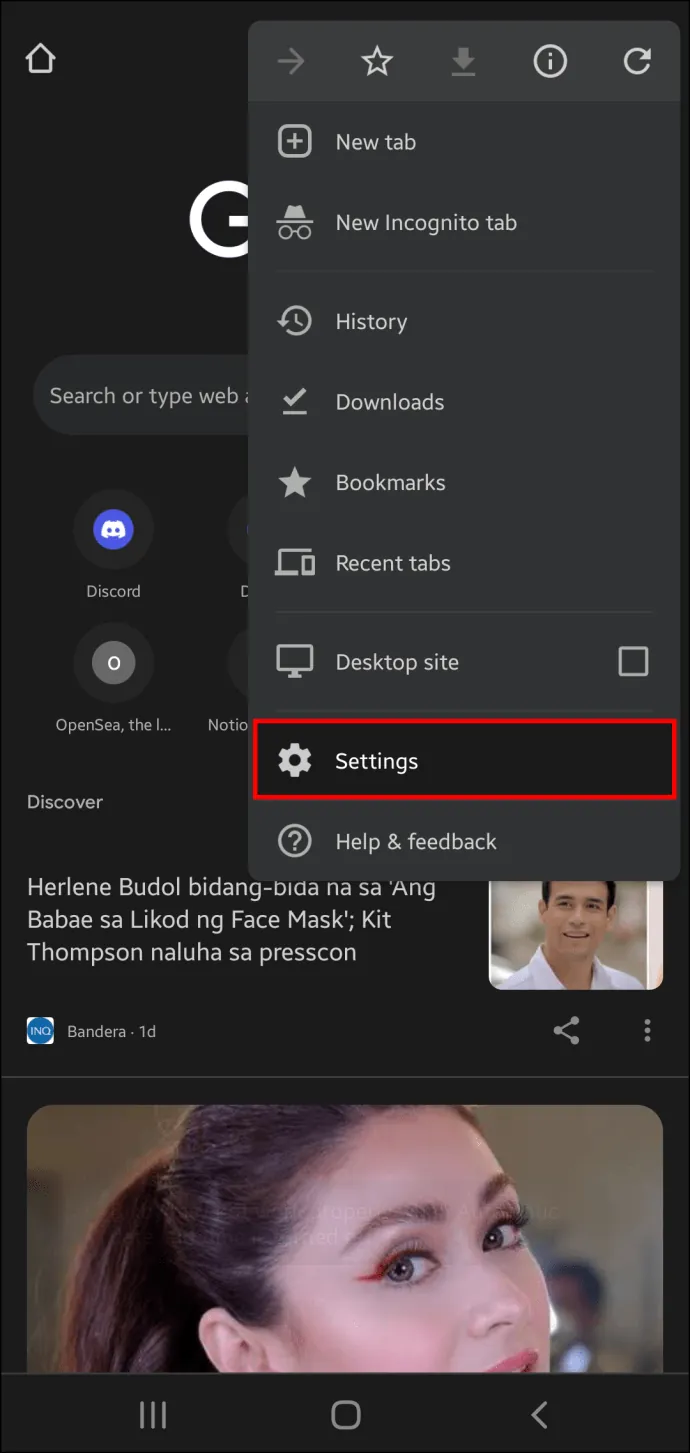
- Vyberte "Více" a stiskněte "Nastavení".
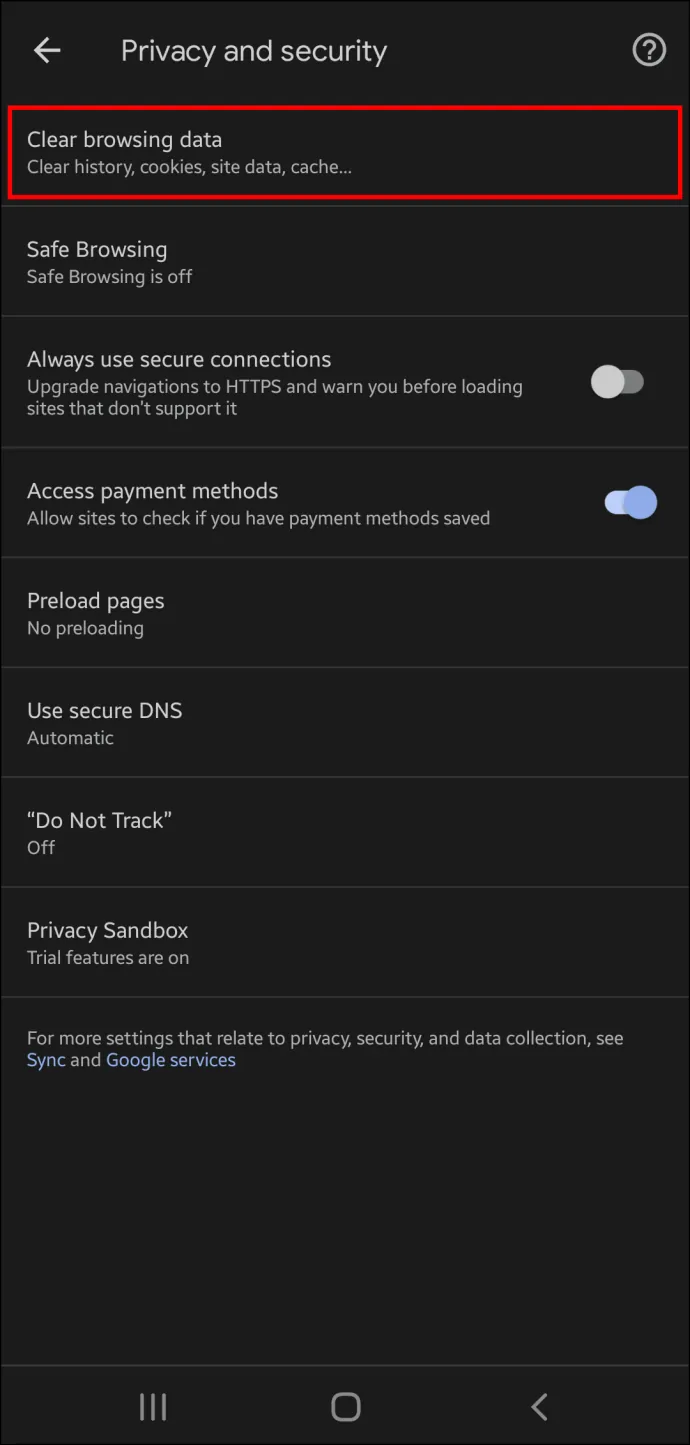
- Klikněte na "Soukromí a zabezpečení" a poté na "Vymazat údaje o prohlížení".
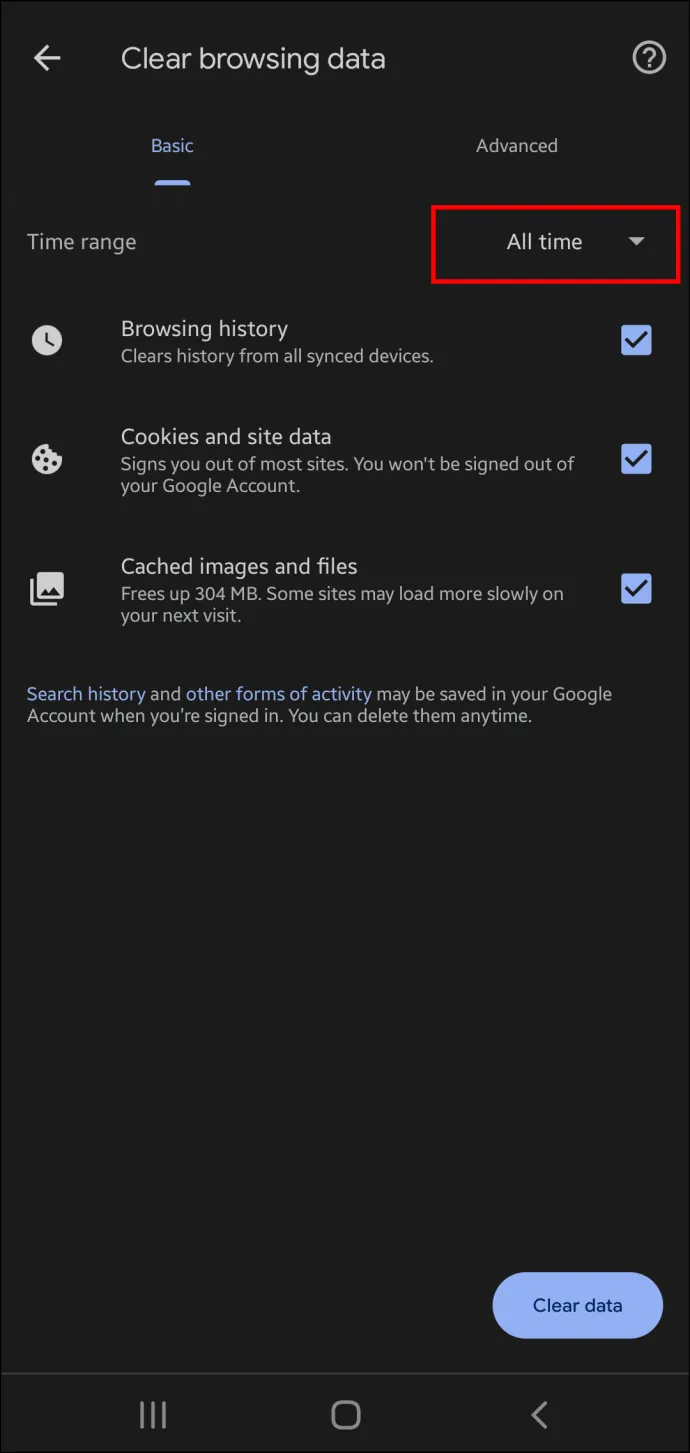
- Najděte časový rozsah a vyberte "Všechny časy".
- Projděte si informace v tabletu a určete, které jsou zbytečné.
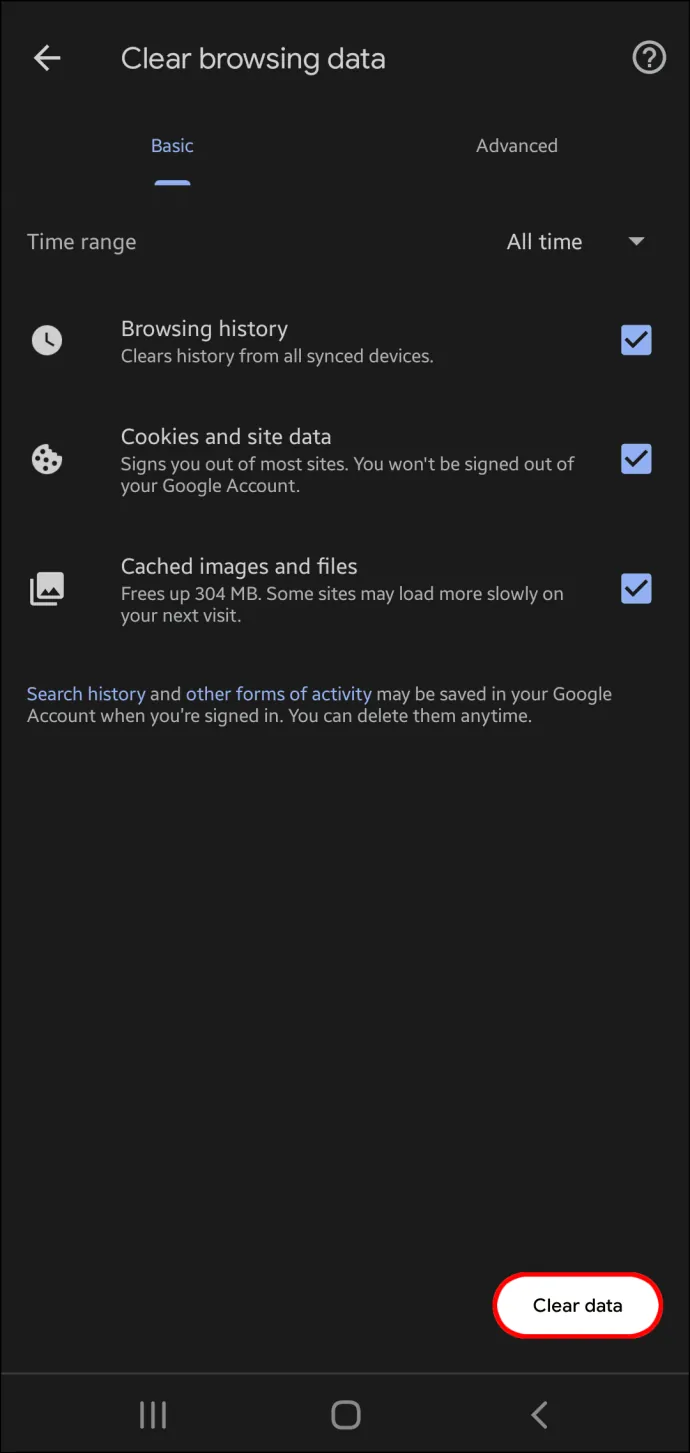
- Vyberte data, která chcete odstranit, a klikněte na "Vymazat data".
Vyčištění mezipaměti aplikace
Stahování mohou blokovat i nepotřebné položky v mezipaměti aplikace. Vyčistěte ji takto:
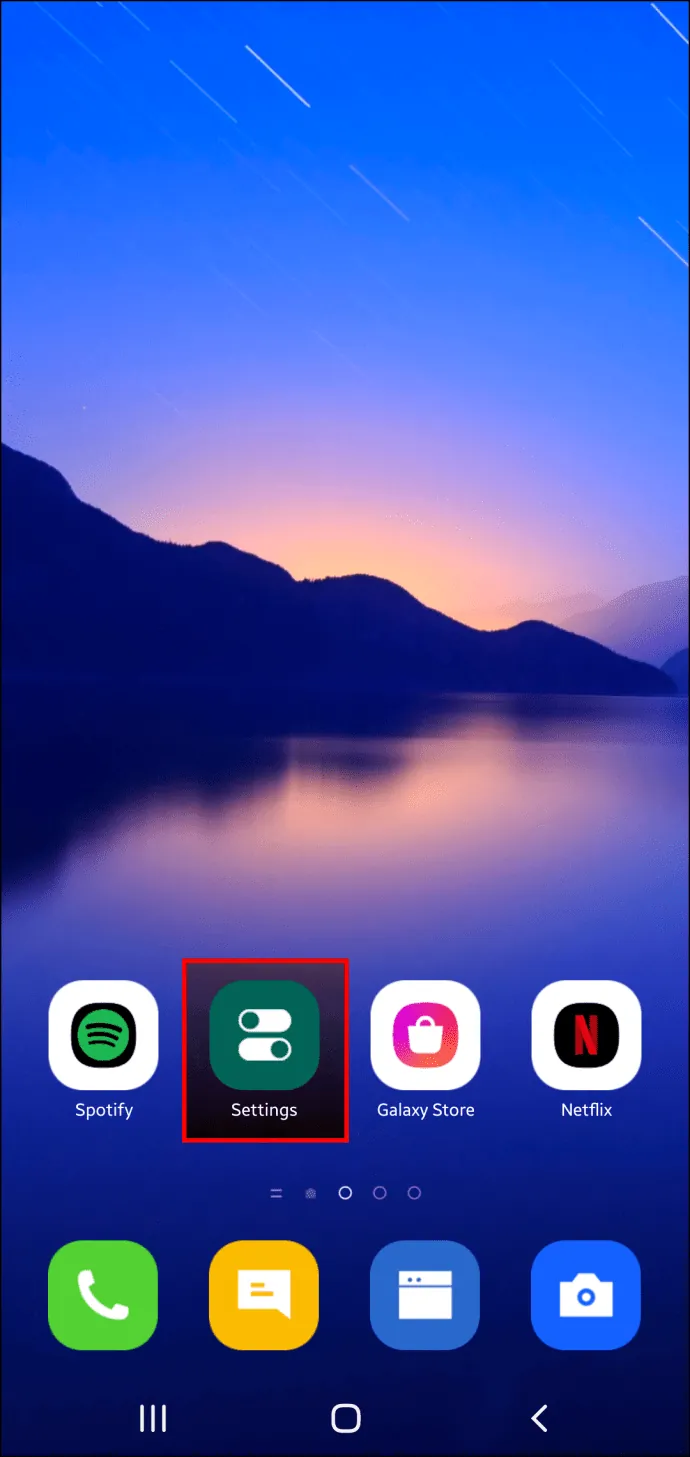
- Spusťte v systému Android aplikaci "Nastavení".
- Přejděte do sekce "Aplikace". V závislosti na modelu vašeho tabletu se může jmenovat i "Aplikace a oznámení".
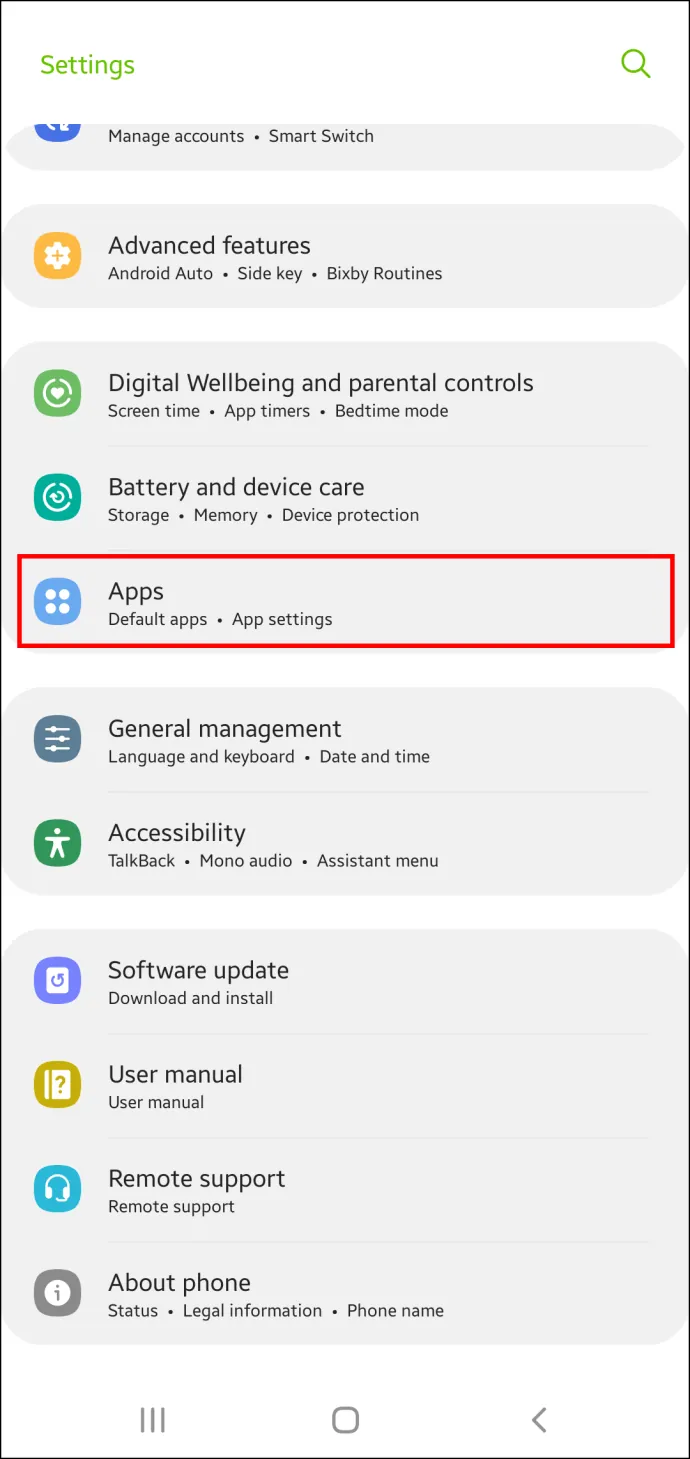
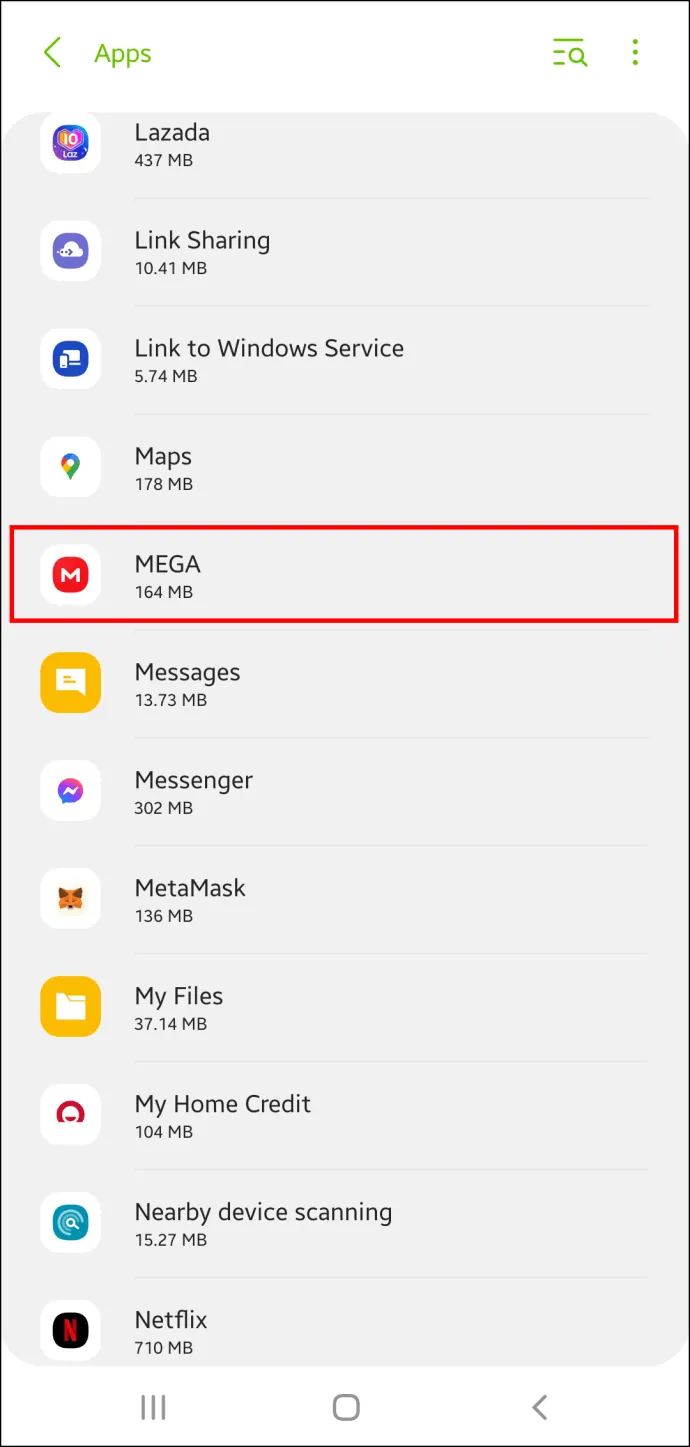
- Zkontrolujte, zda je vybrána možnost "Všechny aplikace". Pokud ne, klikněte na ni.
- Vyberte mobilní aplikaci MEGA, abyste mohli vymazat její data.
- Pro dokončení klikněte na "Vymazat mezipaměť" a "Vymazat data".
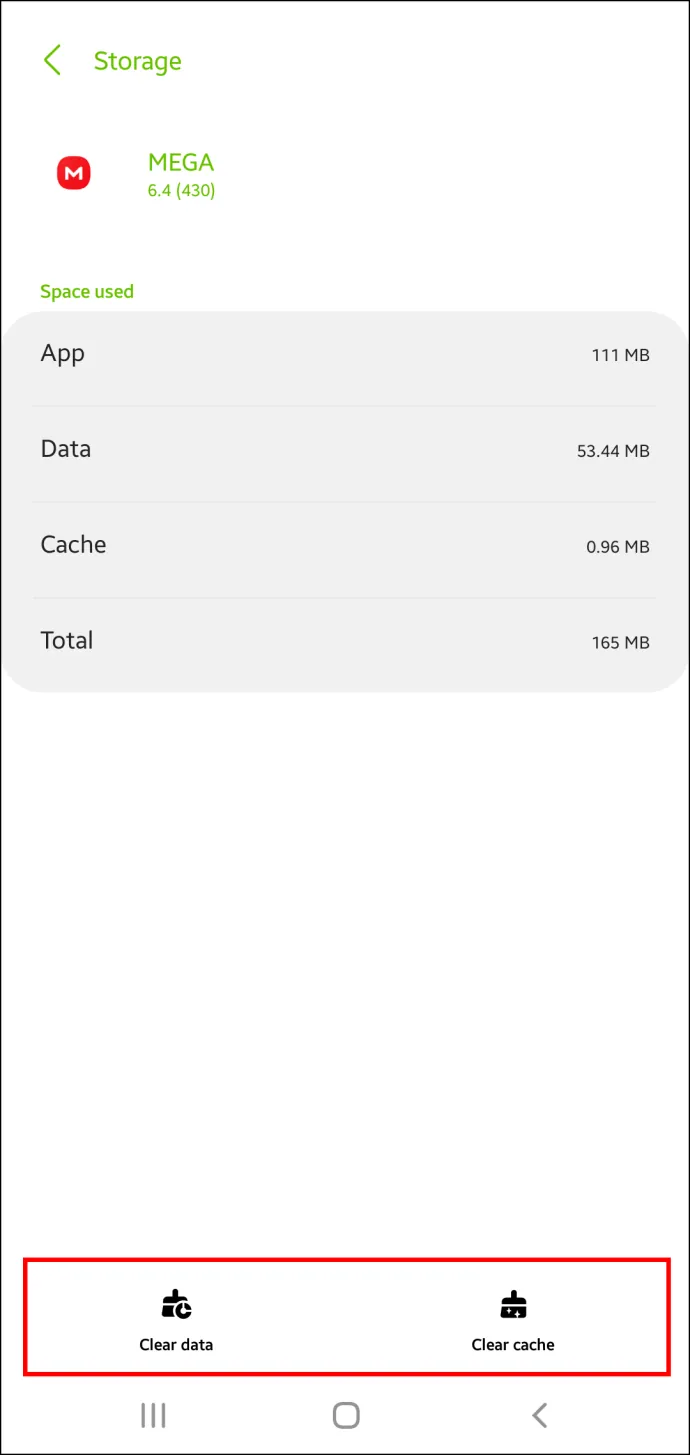
Pokud používáte několik aplikací, které zabírají místo, budete muset tento proces zopakovat pro každou z nich.
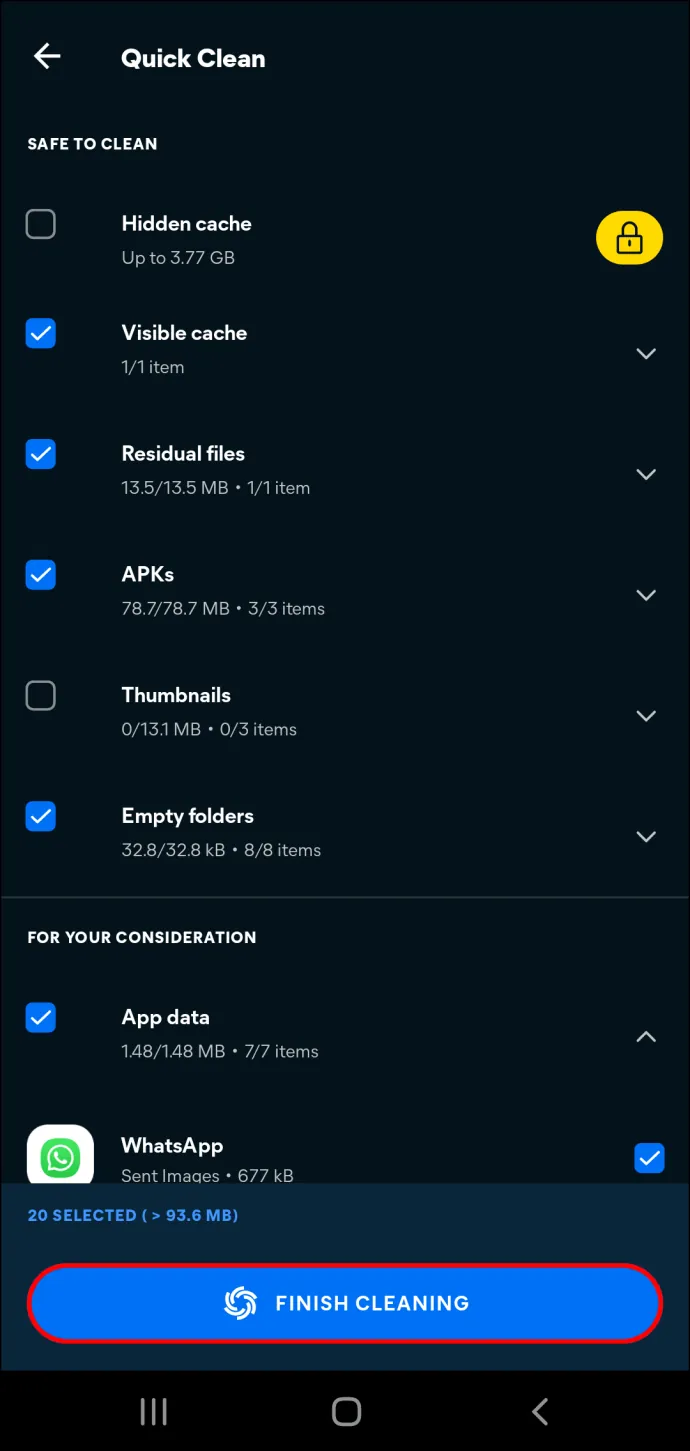
Může to být časově náročné, ale aplikace jako Avast Cleanup pro Android se o tuto práci postará za vás. Aplikace analyzuje lokální úložiště a odstraňuje soubory a programy, které se nepoužívají. Uvolnění úložiště s touto aplikací:
- Stáhněte a otevřete aplikaci Avast Cleanup pro Android.

- Stiskněte "Zobrazit výsledky". Aplikace vygeneruje návrhy, jak zlepšit využití úložiště.
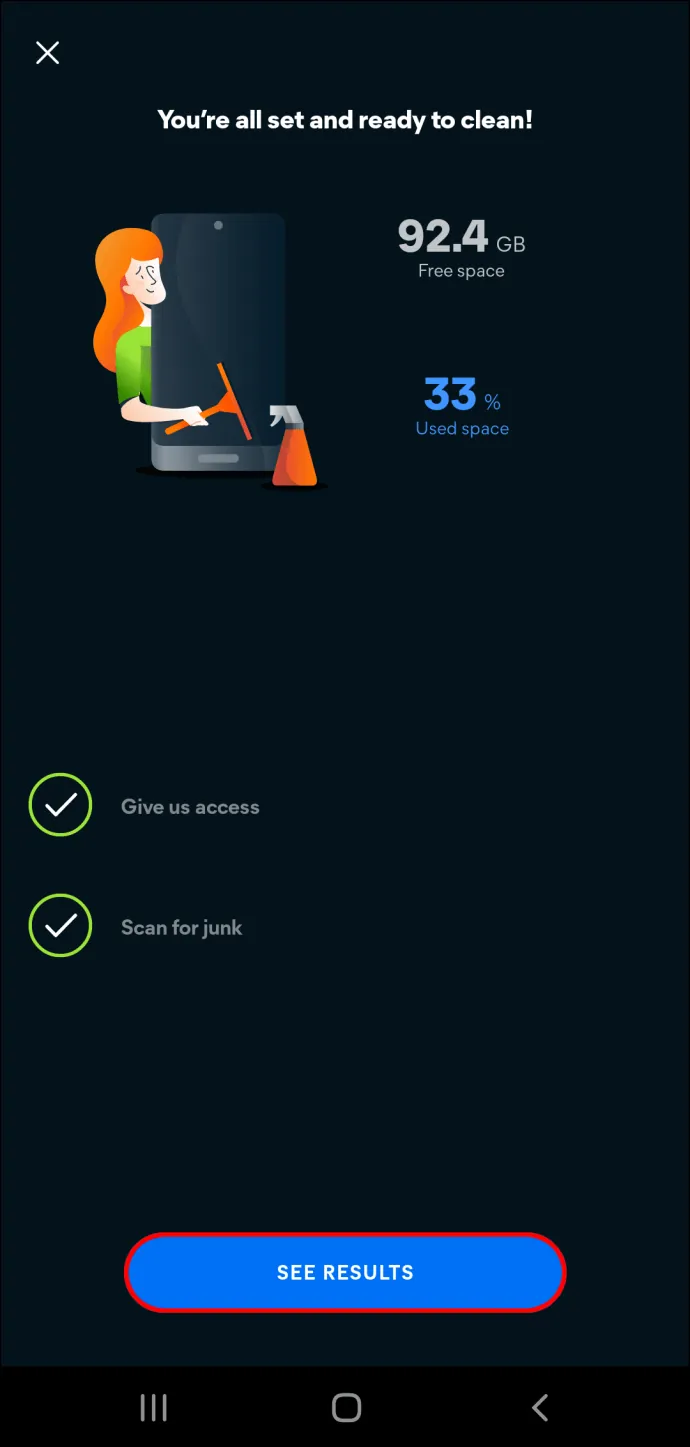
- Provedením návrhů a rozšířením úložného prostoru klikněte na "Dokončit čištění".
Odstranění podcastů a videí
Vyčištění dat procházení a mezipaměti vám sice uvolní místo, ale uživatelé, kteří si stahují podcasty a videa pro offline použití, by měli provést ještě jeden krok. Po zhlédnutí videa nebo poslechu podcastu se na daný soubor často zapomene. I když ho již nepotřebujete, stále zabírá cenné místo. Pro maximalizaci úložného prostoru pravidelně odstraňujte:
- Stažené soubory ze Spotify Premium
- Epizody podcastů
- Stažené soubory z YouTube Premium
- Stažené mapy Google
Plné úložiště prohlížeče pro MEGA na iPhonu
Uživatelé iPhonů, kteří mají problém s ukládáním souborů z MEGA, mohou rozšířit lokální úložiště úpravou nastavení aplikací i prohlížeče.
Vymazání mezipaměti a dat aplikace
Aplikace ukládají mezipaměť a data, která mohou bránit jejich fungování. Pro vymazání mobilní aplikace MEGA postupujte takto:
- Ujistěte se, že znáte všechny přihlašovací údaje pro různé aplikace v iPhonu, protože tento proces odstraní i přihlašovací údaje.
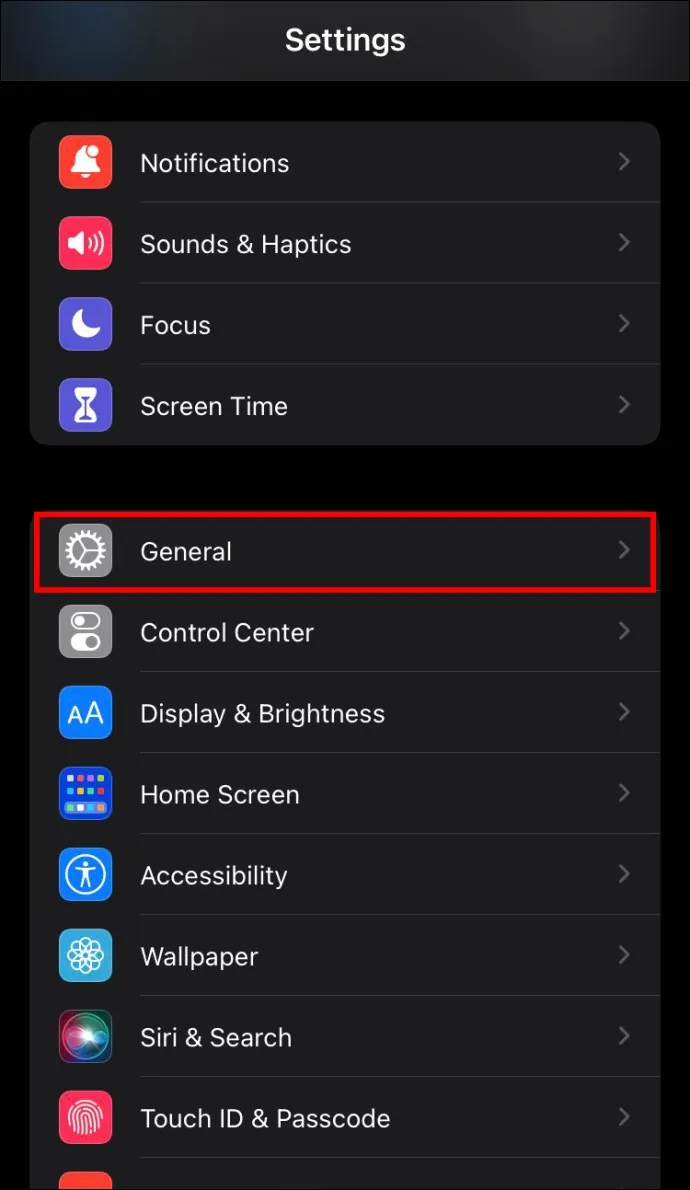
- Otevřete "Nastavení" a vyberte "Obecné".
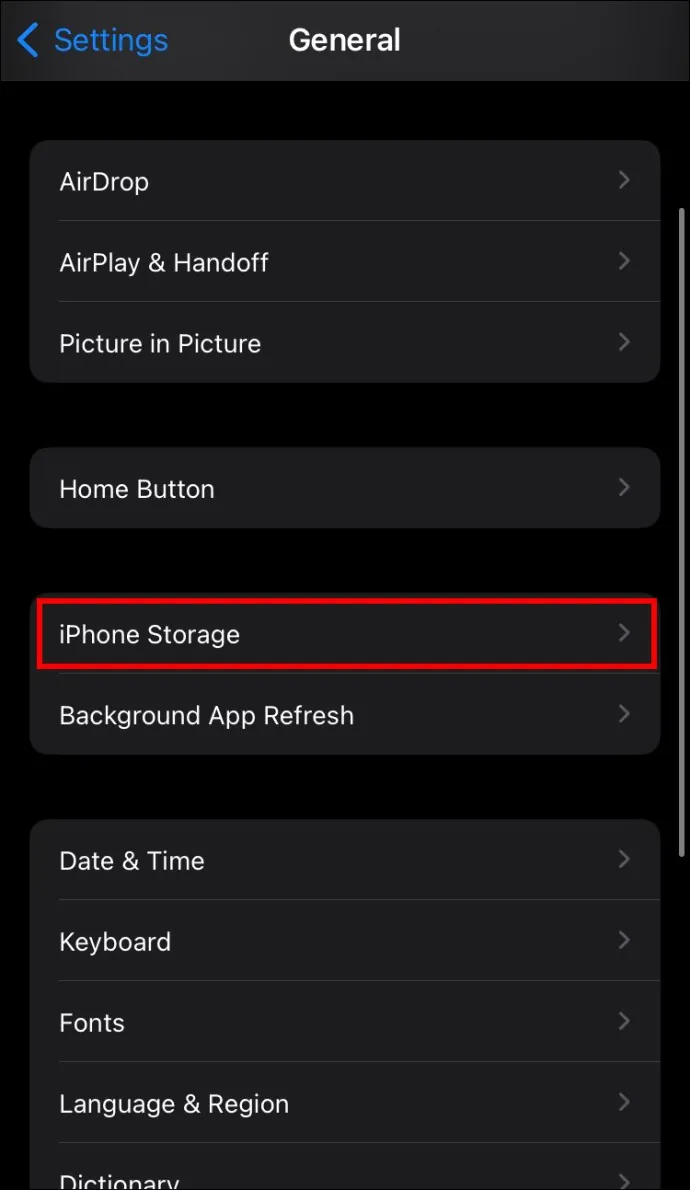
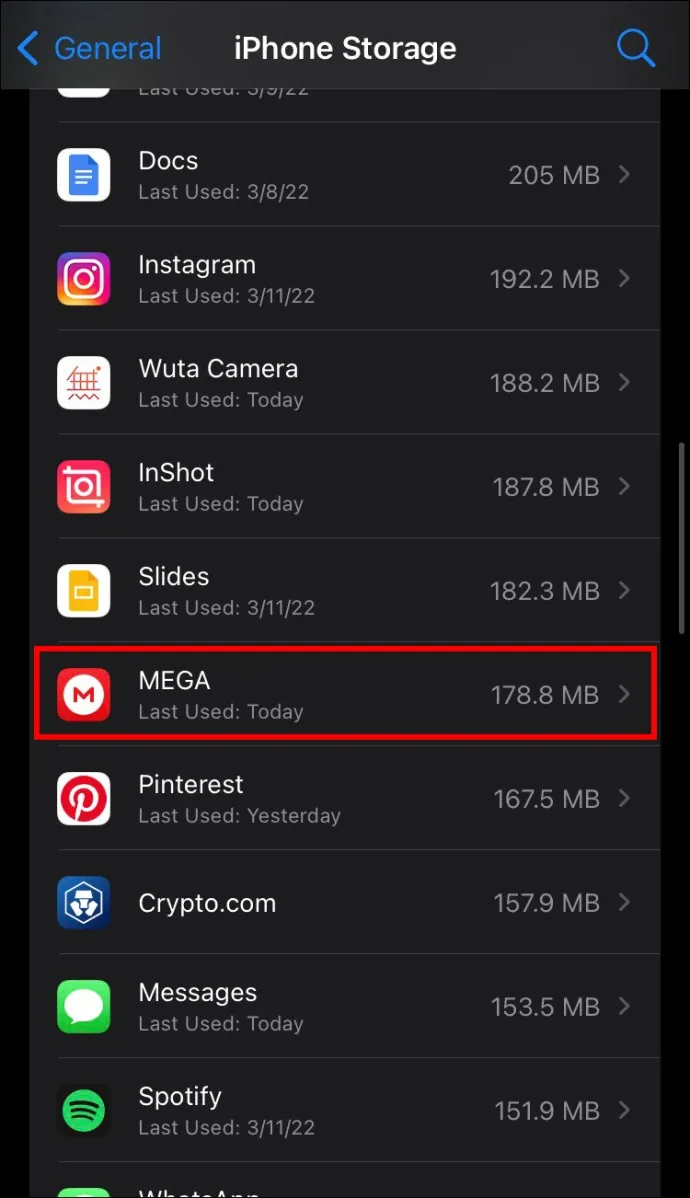
- Vyberte "Úložiště pro iPhone", najděte a vyberte mobilní aplikaci MEGA.
- Klikněte na "Smazat aplikaci".
- Navštivte Apple App Store a znovu si aplikaci stáhněte.
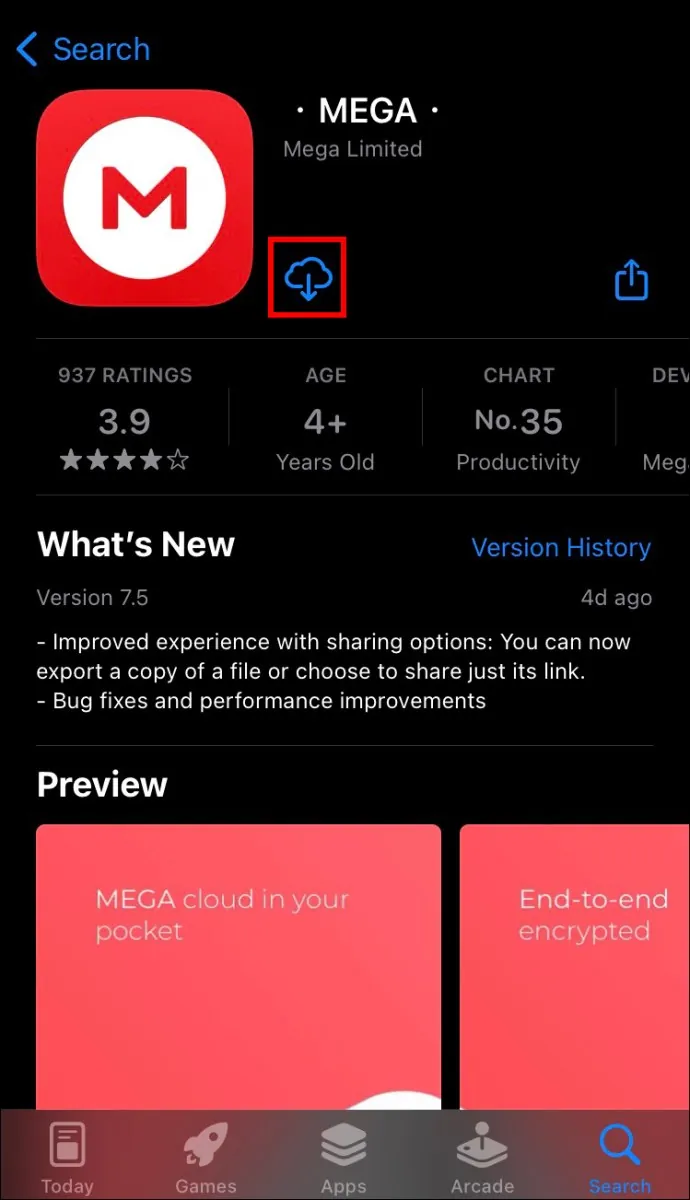
Pokud máte podezření, že problémy s úložištěm způsobuje více aplikací, budete muset tento postup zopakovat pro každou z nich. Aplikace, které zabírají nejvíce místa, se zobrazí v horní části seznamu "Úložiště pro iPhone", takže je můžete rychle identifikovat. Vymazání dat pro všechny může trvat několik minut, ale je to efektivní způsob, jak získat více místa pro stahování z MEGA.
Vymazání mezipaměti prohlížeče
Pokud stahujete soubory z prohlížeče, může jeho mezipaměť bránit stahování souborů. Můžete ji vymazat v prohlížečích Chrome i Safari.
Postup pro vymazání mezipaměti v prohlížeči Chrome:
- Spusťte Chrome z domovské obrazovky.
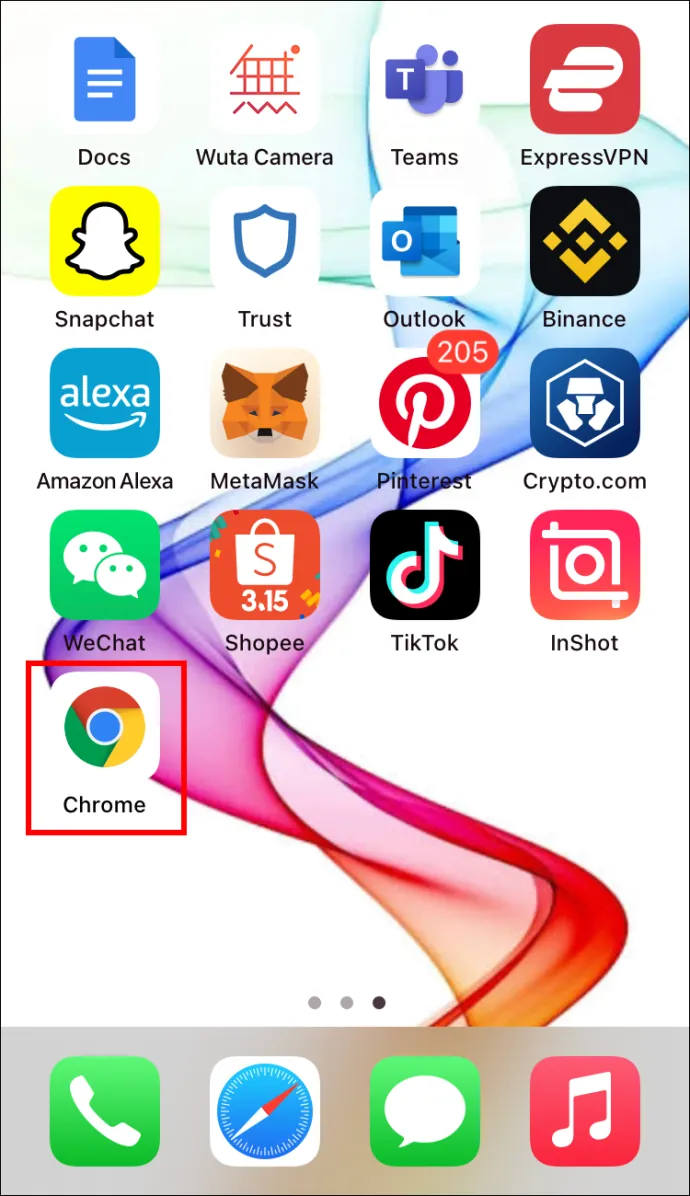
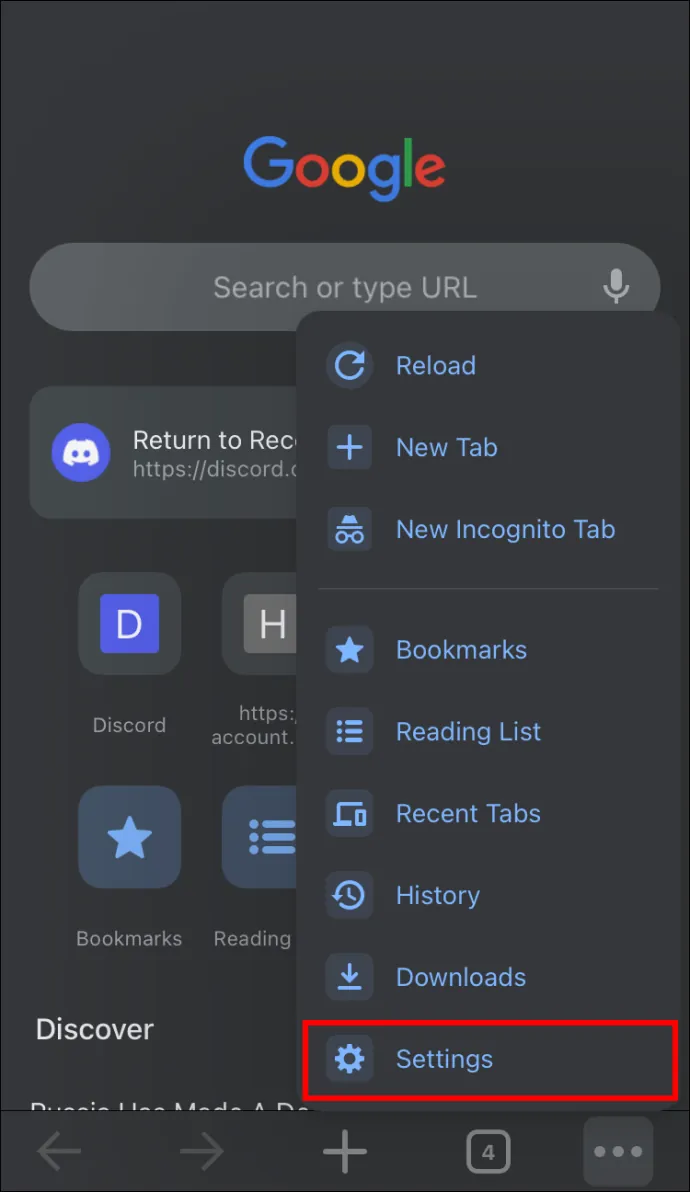
- Vyberte "Možnosti" a klepněte na "Nastavení".
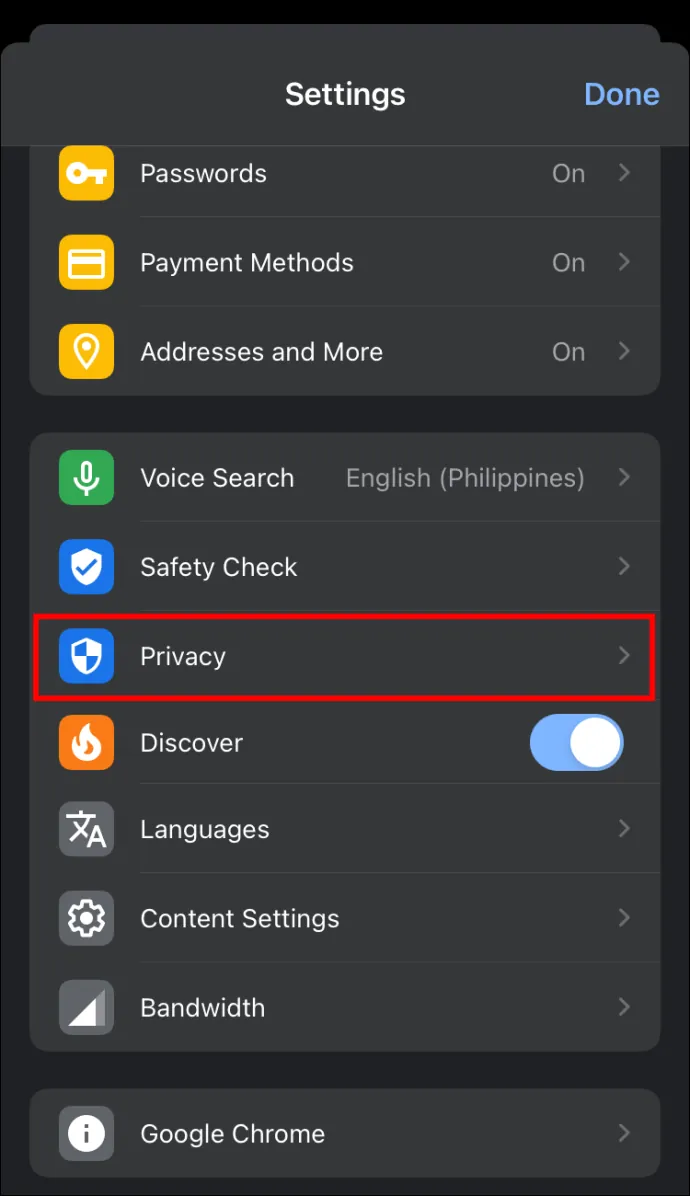
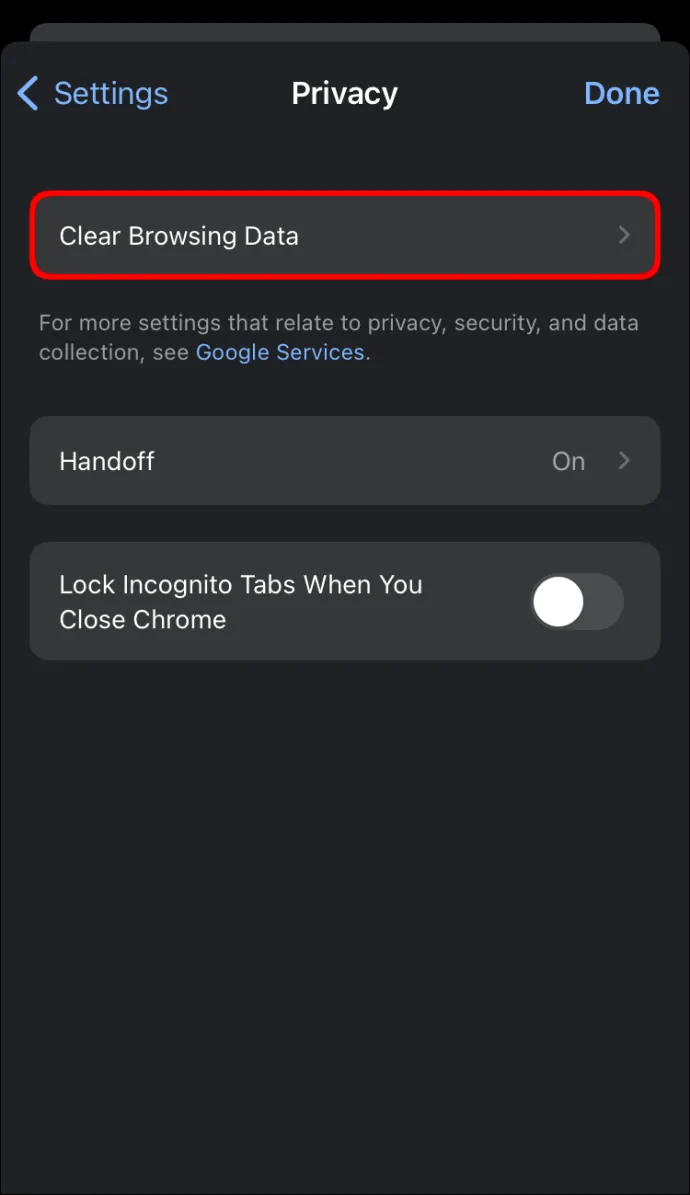
- Přejděte do dolní části obrazovky a klikněte na "Soukromí".
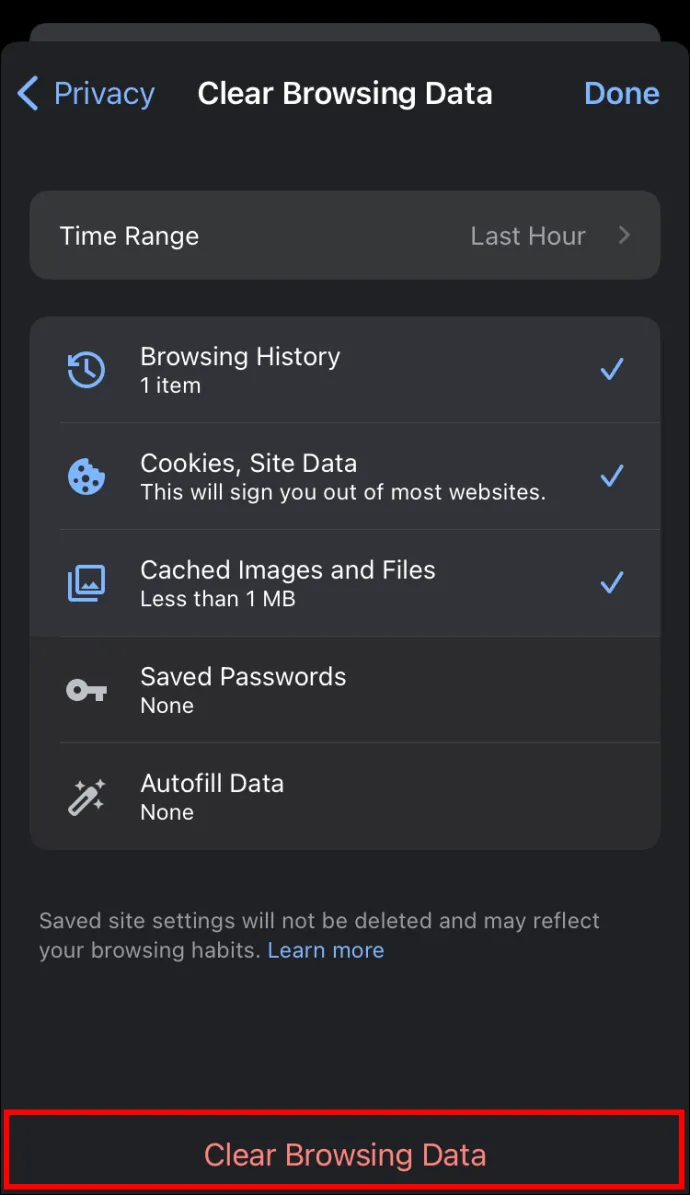
- Klikněte na "Vymazat údaje o prohlížení".
- Vyberte všechny možnosti zobrazených údajů a stiskněte "Vymazat údaje o prohlížení".
Postup vymazání mezipaměti v Safari:
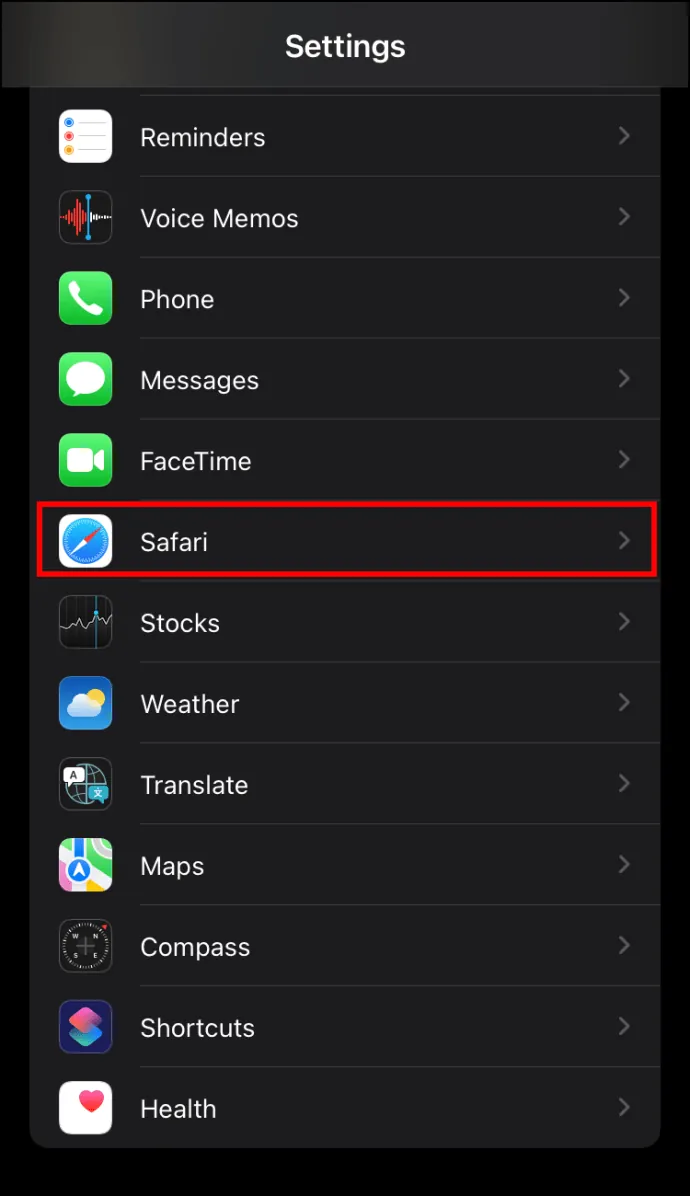
- V "Nastavení" vašeho iPhonu vyberte "Safari".
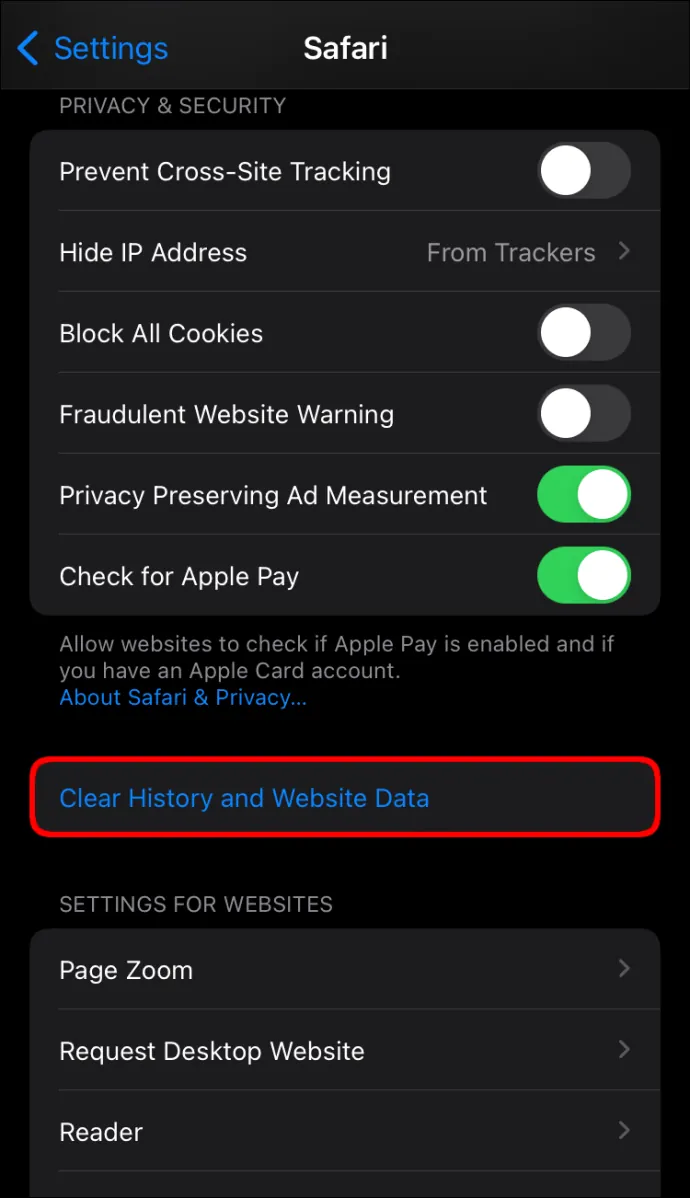
- Stiskněte "Vymazat historii a webová data".
Odstranění nepotřebných souborů
Chcete-li zajistit, že váš iPhone zvládne veškeré stahování z MEGA, projděte si své zařízení a smažte:
- Duplicitní obrázky
- Staré snímky obrazovky
- Stará videa
- Starý offline obsah jako podcasty nebo skladby
Úložiště pro soubory všech velikostí
Nedostatek úložiště vám může znemožnit ukládat soubory z MEGA, což je velmi frustrující. Pokud k tomu dojde, váš prohlížeč má problém s nalezením úložiště, protože je zařízení zaplněno nepotřebnými soubory. Nicméně jsme probrali několik metod, díky kterým zajistíte, že nebudete mít problém s nedostatkem místa pro stahování souborů z MEGA.
Setkali jste se s touto chybou? Jak se vám podařilo dokončit stahování souboru? Podělte se s námi v komentářích níže.
