Jak opravit komerční použití TeamViewer zjištěné ve Windows 10
TeamViewer představuje software pro vzdálený přístup k pracovní ploše, který je dostupný pro operační systémy Windows a macOS. Existuje bezplatná verze určená pro osobní použití a placená komerční verze pro firmy a podniky. V obou variantách je ideální, když se uživatelé přihlásí ke svému TeamViewer účtu, aby dosáhli optimálního zážitku.
Detekce komerčního použití TeamViewer v prostředí Windows 10
Někteří uživatelé aplikace TeamViewer se setkávají s hlášením, které indikuje detekci komerčního využití programu. Toto upozornění je ve skutečnosti blokovací zprávou, která ukončí aplikaci nebo vzdálené spojení do 5 minut od svého zobrazení. Pokud narazíte na tuto zprávu, ověřte si:
Zda nemáte aktivních příliš mnoho souběžných relací nebo spojení. Právě toto je jednou z příčin, proč se může dané hlášení zobrazovat. Pokud jste iniciovali a následně ukončili několik relací, doporučuje se restartovat systémy, na kterých byly tyto relace zahájeny. Je možné, že nedošlo k jejich řádnému uzavření a restart by mohl situaci napravit.
Pokud se vám toto hlášení zobrazuje i nadále při pokusu o nové připojení, vyzkoušejte následující kroky pro odstranění problému.
1. Odinstalace a následná reinstalace TeamViewer
Přestože je TeamViewer uživatelsky přívětivý a snadno se s ním pracuje, jedná se o komplexní aplikaci, která se může potýkat s různými problémy. V případě, že se objeví zpráva "Bylo zjištěno komerční použití", zkuste aplikaci odinstalovat a znovu nainstalovat podle níže uvedeného postupu:
Spusťte Ovládací panely.
Přejděte do sekce Programy a zde zvolte možnost Odinstalovat program.
V seznamu nainstalovaných aplikací vyberte TeamViewer.
Klikněte na tlačítko Odinstalovat.
Počkejte na dokončení odinstalace.
Stiskněte kombinaci kláves Win+R pro otevření okna Spustit.
Do okna zadejte "regedit" a stiskněte Enter.
Přejděte k tomuto klíči registru: HKEY_CURRENT_USERSOFTWARETeamViewer
Klikněte pravým tlačítkem myši na klíč TeamViewer a z kontextového menu vyberte možnost Odstranit.
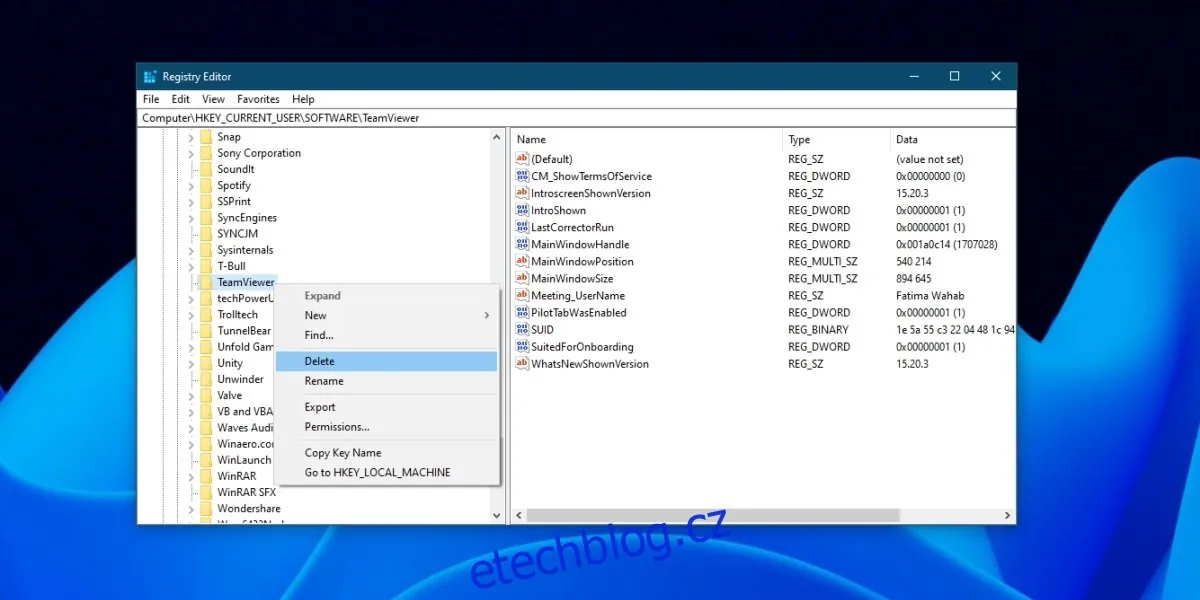
Následně přejděte k tomuto klíči: HKEY_LOCAL_MACHINESOFTWARETeamViewer
Odstraňte klíč TeamViewer.
Znovu stiskněte Win+R pro otevření okna Spustit.
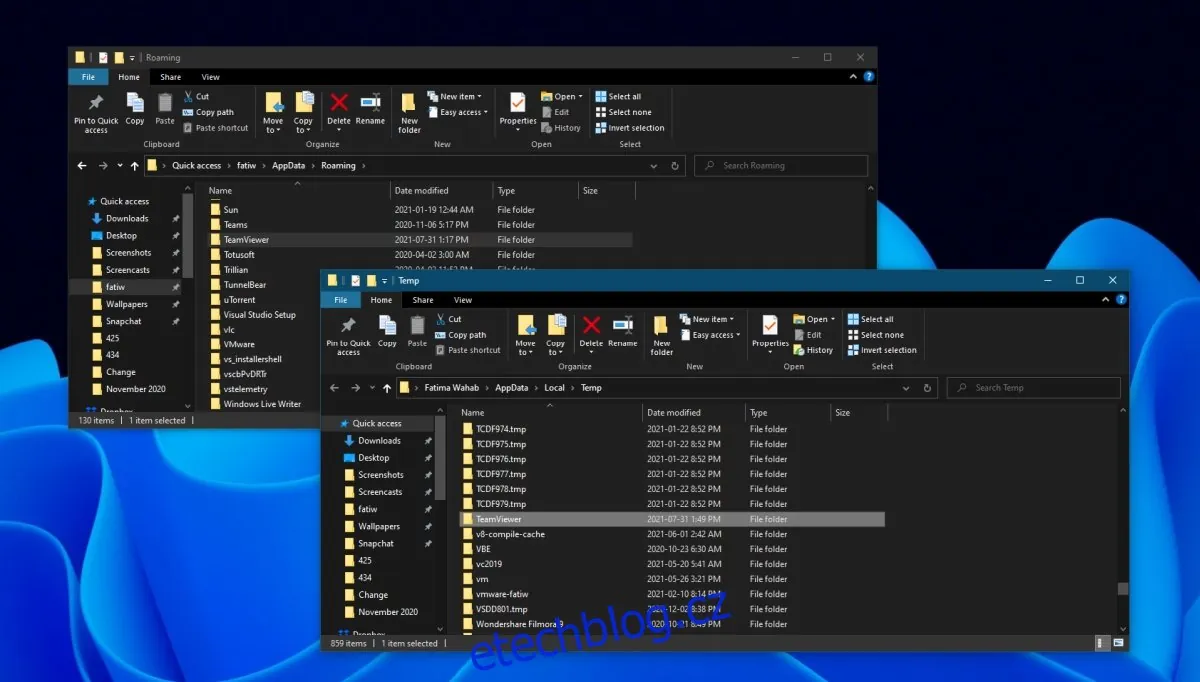
Zadejte "%appdata%" a stiskněte Enter.
Odstraňte složku s názvem TeamViewer.
Zopakujte otevření okna Spustit pomocí Win+R a zadejte "%temp%".
Odstraňte i zde složku TeamViewer.
Restartujte počítač.
Stáhněte a nainstalujte bezplatnou verzi TeamViewer.
2. Změna MAC adresy
Počítače jsou jednoznačně identifikovány pomocí své MAC adresy, která je obvykle pevně daná a nemění se. Je automaticky přidělována. Nicméně, uživatelé mají možnost tuto adresu změnit, což v některých případech může vyřešit problém s hlášením "zjištěno komerční použití".
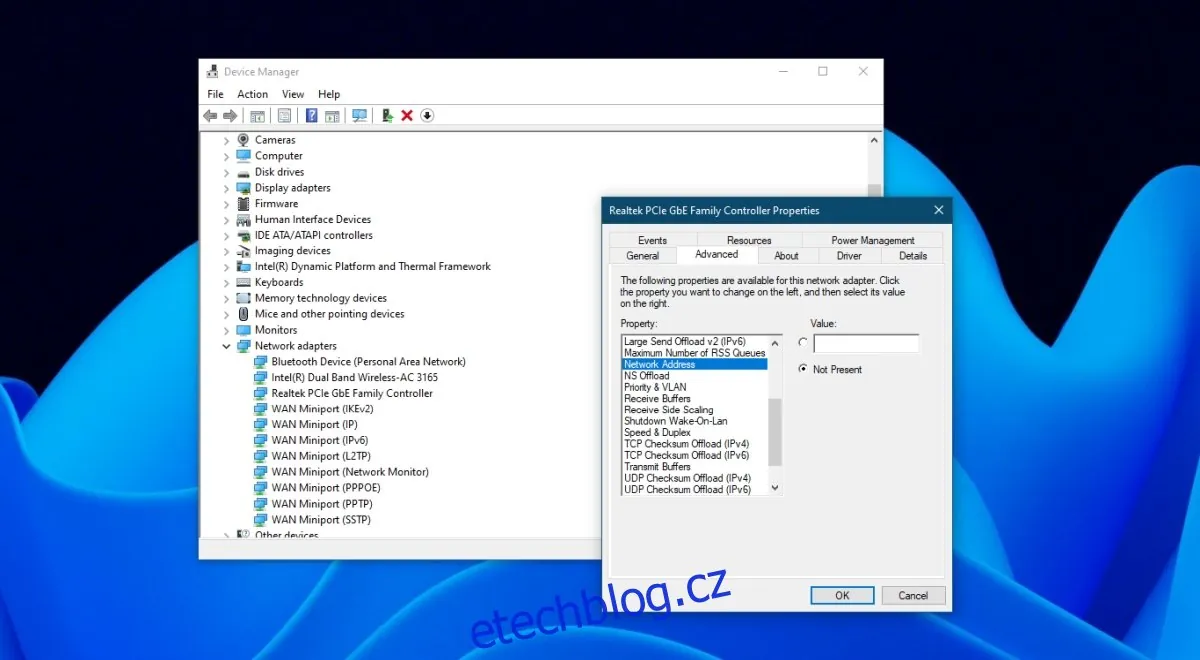
Spusťte Správce zařízení.
Rozbalte sekci Síťové adaptéry.
Dvakrát klikněte na síťový adaptér a přejděte na záložku Upřesnit.
Ve sloupci Vlastnost vyhledejte a vyberte Síťová adresa.
Do pole Hodnota zadejte novou MAC adresu. Můžete ji vygenerovat pomocí tohoto nástroje.
Klikněte na tlačítko Použít a restartujte systém.
3. Kontrola účtu TeamViewer a kontaktování podpory
Pokud máte více než jeden účet u TeamViewer, nebo jste na jednom počítači používali bezplatnou a komerční verzi současně, váš systém mohl být označen za komerční. V takovém případě kontaktujte technickou podporu TeamViewer a požádejte je o pomoc. Zároveň si ověřte, zda je vaše případné předplatné TeamViewer platné a nemáte nějaké nezaplacené poplatky.
Závěrem
TeamViewer je výborné řešení pro vzdálenou správu a přístup k pracovní ploše. Vestavěná funkce vzdálené plochy Windows se často potýká s problémy a pro mnoho uživatelů je její nastavení komplikované. Navíc pro její plné využití je zapotřebí mít Windows 10 Pro. To je důvod, proč mnoho uživatelů upřednostňuje TeamViewer.
