2021-12-02 04:05
Doba čtení: 4 min
Jak opravit Microsoft Teams se stále objevuje na obrazovce ve Windows 10
Po přihlášení do Microsoft Teams máte možnost aplikaci minimalizovat do systémové lišty. V případě nové zprávy, hovoru nebo zmínky o vaší osobě se zobrazí upozornění formou vyskakovacího okna (tzv. toast notification) a ikona Microsoft Teams v systémové liště bude mít dodatečný odznak. Aplikace Microsoft Teams je navržena tak, aby nerušila vaši práci. Pokud je spuštěna na pozadí, budete informováni o nové aktivitě, ale okno aplikace se vám samo od sebe nebude zobrazovat přes jiné aplikace.
Neustálé zobrazování Microsoft Teams na obrazovce
Pokud se vám aplikace Microsoft Teams i při spuštění na pozadí nebo minimalizaci do systémové lišty neustále náhodně zobrazuje, nejedná se o standardní chování. Aplikace se může objevit při nové aktivitě, ale i bez zjevné příčiny.Řešení: Zakažte Microsoft Teams jako výchozí nástroj pro chat
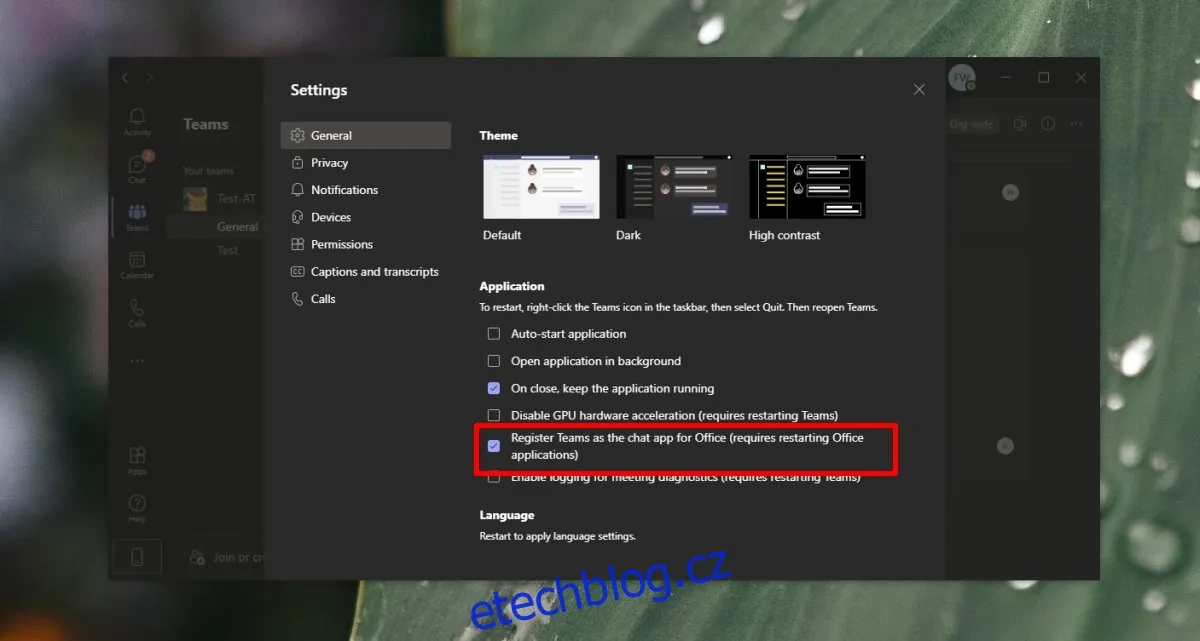
Problém může způsobovat provázanost aplikace Microsoft Teams s dalšími aplikacemi Microsoft 365, například s Outlookem. Pokud je Microsoft Teams nastaven jako výchozí nástroj pro chat, může se okno aplikace objevovat nečekaně. Postup, jak tuto funkci vypnout:- Otevřete aplikaci Microsoft Teams.
- Klikněte na svůj profilový obrázek v pravém horním rohu a z nabídky vyberte "Nastavení".
- Přejděte do záložky "Obecné".
- Zrušte zaškrtnutí možnosti "Zaregistrovat Teams jako aplikaci pro chatování pro Office".
- Ukončete všechny aplikace Microsoft 365 a poté je znovu spusťte.
- Restartujte aplikaci Microsoft Teams.
Řešení: Aktualizujte Microsoft Teams
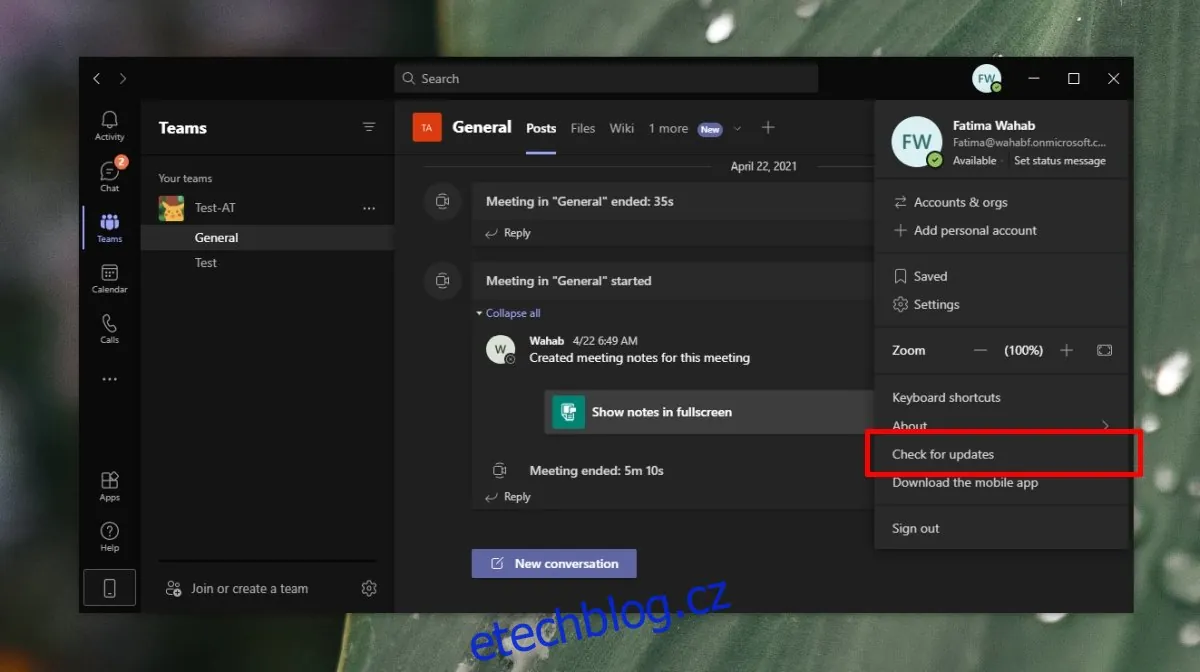
Aplikace Microsoft Teams se obvykle aktualizuje automaticky na pozadí, ale k dokončení instalace aktualizace je nutný restart aplikace. Postup, jak aktualizaci prověřit:- Otevřete aplikaci Microsoft Teams.
- Klikněte na svůj profilový obrázek v pravém horním rohu a vyberte "Zkontrolovat aktualizace".
- Povolte aplikaci, aby se aktualizovala a poté ji restartujte.
Řešení: Aktualizujte Outlook
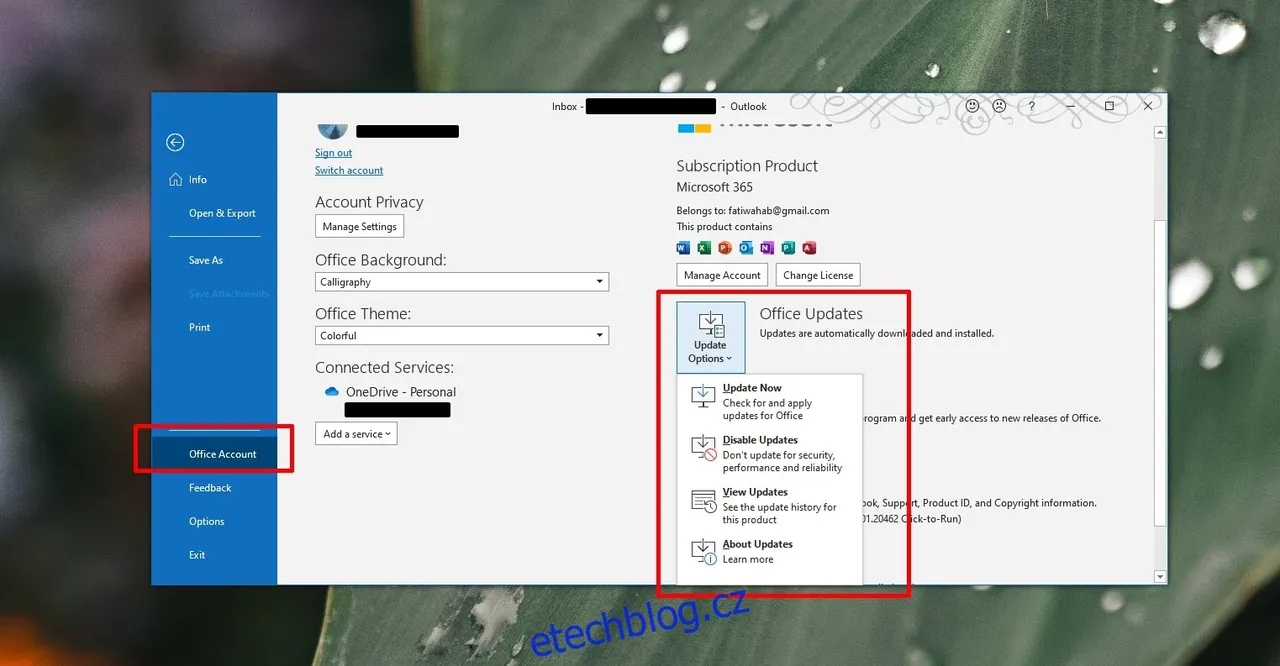
Vzhledem k tomu, že Microsoft Teams spolupracuje s Outlookem a má pro něj speciální doplněk, mohou problémy v Outlooku způsobovat problémy i v Teams. Zkuste proto aktualizovat Outlook. Postup, jak aktualizovat Outlook:- Otevřete aplikaci Outlook.
- Klikněte na "Soubor" a v levém sloupci vyberte "Účet Office".
- Klikněte na "Možnosti aktualizace" a poté na "Aktualizovat nyní".
- Počkejte na stažení a instalaci aktualizace.
- Restartujte počítač.