Jak opravit poškozené položky registru ve Windows 10/11 za 5 minut
Konfigurace a nastavení operačního systému a programů se ukládají do registru Windows. Tento registr má klíčový význam, ale vzhledem k neustálému používání se v něm časem hromadí nepořádek. Pro udržení systému a odstranění zastaralých záznamů se doporučuje registr Windows pravidelně čistit.
Co je to registr systému Windows?
Zdroj: microsoft.com
Operační systémy Windows, počínaje verzí Windows 95, využívají hierarchickou databázi, často nazývanou úložiště, pro ukládání konfigurací týkajících se softwarových aplikací, hardwarových komponent, uživatelských preferencí a samotného operačního systému. Toto úložiště se označuje jako registr Windows.
Například při instalaci nového programu se do registru, na specifické místo spojené s tímto programem, přidá sada instrukcí a odkazů na soubory. To umožňuje dalším aplikacím, které s tímto programem komunikují, získávat z registru doplňující informace, jako je například umístění souborů nebo preferované možnosti programu.
Registr funguje na principu klíčů a hodnot, které operační systém používá k načítání potřebných dat pro různé programy a aplikace.
Registr obsahuje zásadní data, která Windows používá při svém provozu. Jsou zde uloženy individuální uživatelské profily, instalované aplikace v počítači, asociace typů souborů, nastavení složek a ikon aplikací, konfigurace hardwaru a informace o využívaných portech.
Registr je rozdělen na několik částí, které se nazývají "úly". Každý úl reprezentuje jinou část systému. Mezi tyto úly patří:
- HKEY_LOCAL_MACHINE – Zahrnuje konfigurace hardwaru, instalovaných programů a nastavení systému.
- HKEY_CURRENT_USER – Uchovává nastavení aktuálně přihlášeného uživatele.
- HKEY_USERS – Obsahuje nastavení pro všechny uživatele systému.
- HKEY_CLASSES_ROOT – Poskytuje informace o formátech souborů spojených s různými aplikacemi.
Registr lze upravovat i ručně, ale to se nedoporučuje, jelikož i malá chyba může způsobit vážné problémy. Zkušení uživatelé však mohou registr upravovat, avšak vždy po zálohování.
Závěrem lze říci, že registr Windows je centralizované místo, kde systém Microsoft Windows ukládá veškerá konfigurační nastavení hardwaru, softwaru i samotného systému. Funguje jako "DNA" operačního systému. Uchovává veškeré uživatelské změny a pracuje na principu klíčů a hodnot. Fyzické soubory registru jsou uloženy na různých místech v závislosti na verzi systému Windows.
V následujících podsekcích se seznámíme s různými postupy pro opravu poškozeného registru Windows.
Proč dochází k poškození registru?
Za normálních okolností registr funguje bez problémů. Ovšem manipulace s klíči registru může vést k jeho poškození.
Hlavními příčinami poškozených záznamů v registru bývají malware, viry, fragmenty registru a chyby způsobené nečekaným vypnutím systému. Dokonce i poškozené programy mohou zanechat za sebou neplatné klíče v registru.
Proto je velmi důležité pravidelně vytvářet zálohy registru, aby byla vždy k dispozici bezpečná verze uložená na pevném disku, kterou lze v případě potřeby obnovit.
V následující části se podíváme na různé metody opravy poškozeného registru ve Windows 10 a 11.
Důsledky poškozeného registru Windows
Registr Windows obsahuje klíčové soubory nezbytné pro správné fungování operačního systému, aplikací a procesů. Jakékoliv poškození těchto souborů může vést k problémům.
Uživatelé si často přizpůsobují své počítače, což může vést k hromadění nepotřebných souborů, které zůstávají v registru, i když už nejsou potřeba.
Mezi důvody poškození registru patří například nahromadění nadbytečných souborů, které mohou vést k poškození a následně i k selhání operačního systému. Dalšími příčinami mohou být výpadky systému, nečekané vypnutí počítače, vadný hardware nebo škodlivý software.
V důsledku nahromadění poškozených záznamů v registru může dojít ke snížení výkonu počítače, zpomalení jeho chodu a v některých případech i k problémům se spouštěním.
Dokonce i nefunkční záznamy v registru, které zůstaly po odinstalaci/smazání souboru, mohou zpomalovat počítač. Jejich vyčištění je proto prospěšné.
To vše vede k frustrujícímu uživatelskému zážitku a často vyžaduje odbornou pomoc.
Jak poznat, že je registr poškozený?
Registr Windows ukládá důležitá systémová nastavení, a pokud dojde k chybám, může dojít k selhání systému.
Mezi varovné signály poškozeného registru patří pomalý výkon systému, časté pády nebo zamrzání a chyby při instalaci nových programů.
Jedním z běžných nástrojů, které pomáhají odhalit poškozený registr, je vestavěný nástroj Kontrola registru systému Windows (Scanreg.exe). Tento nástroj dokáže skenovat a opravovat problémy v registru a obnovovat jeho správný stav.
Další možností je použití softwaru od třetích stran specializovaného na opravu registru. Tyto programy prohledají váš počítač a opraví nalezené chyby. Další metodou je ruční kontrola registru pomocí vestavěného nástroje Editor registru systému Windows.
Jak opravit poškozené položky registru?
Po identifikaci příčiny problémů s registrem je dalším krokem jeho oprava. Před jakýmikoliv úpravami je však nezbytné provést zálohu registru.
Níže uvádíme jeden z nejjednodušších způsobů zálohování registru v systémech Windows 10 a 11.
Do vyhledávacího pole na hlavním panelu napište „regedit“ -> vyberte možnost „Spustit jako správce“:
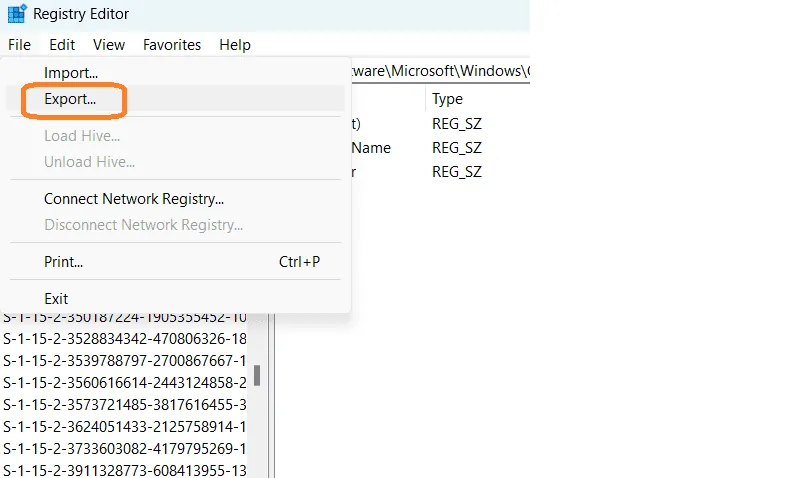
V okně Editor registru vyberte ->Soubor a přejděte na Exportovat a zvolte umístění, kam se má záloha registru uložit.
Po zálohování registru můžete přistoupit k opravě poškozeného registru pomocí následujících metod.
#1. Vyčištění disku
Nástroj Vyčištění disku je součástí všech verzí systému Windows a je velmi spolehlivý. Jediným kliknutím dokáže rychle odstranit zbytky systému Windows, jako jsou programové soubory, položky registru, internetové soubory a mezipaměť.
Chcete-li vyřešit problémy s registrem pomocí nástroje Vyčištění disku, postupujte podle následujících kroků:
Krok 1: Otevřete vyhledávací pole na hlavním panelu a zadejte „vyčištění disku“ a stiskněte enter.
Krok 2: Po výběru Vyčištění disku ze seznamu se zobrazí možnost vybrat disk, jak je uvedeno níže:
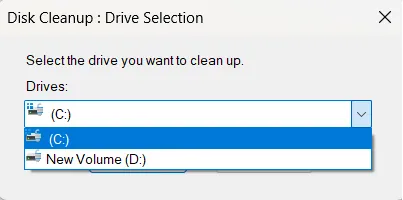
Krok 3: Obvykle se vybere instalační složka systému Windows (ve většině případů disk c:), aby se vyčistily poškozené soubory.
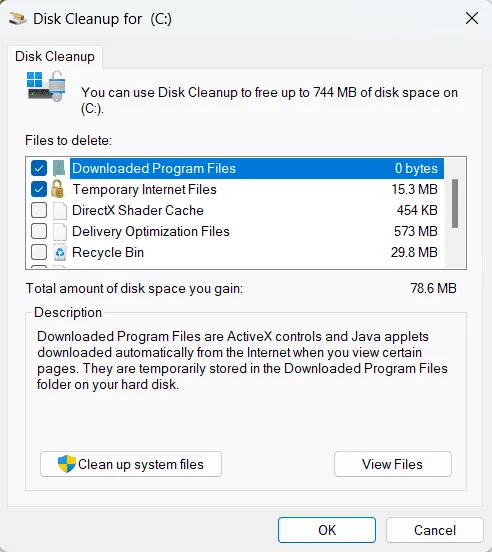
Krok 4: Zobrazí se okno, kde můžete vybrat soubory, které chcete vyčistit. Můžete vybrat všechny soubory, které chcete odstranit. Všechny vybrané soubory budou z vašeho systému odstraněny.
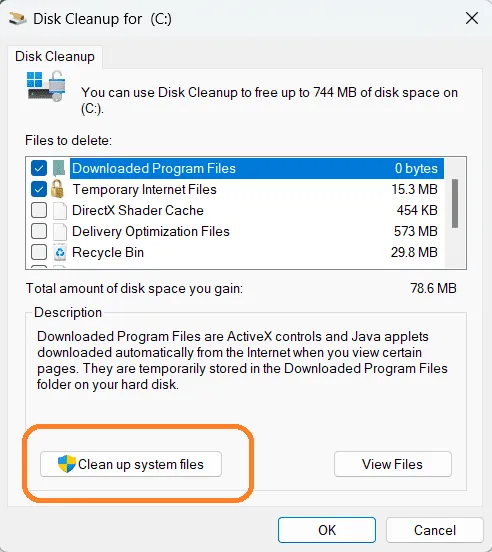
Krok 5: Pro odstranění systémových souborů v dalším kroku vyberte možnost Vyčistit systémové soubory. Odstraní se tak nepotřebné systémové soubory z vašeho pevného disku.
#2. Kontrola systémových souborů (SFC) ScanNow
Kontrola systémových souborů se používá ke kontrole systému Windows a obnovení poškozených souborů.
Pokud používáte Windows 11, Windows 10, Windows 8.1 nebo Windows 8, před spuštěním kontroly systémových souborů nejprve spusťte vestavěný nástroj DISM (Deployment Image Servicing and Management).
Pro spuštění následujícího příkazu otevřete příkazový řádek se zvýšenými oprávněními (jako administrátor).
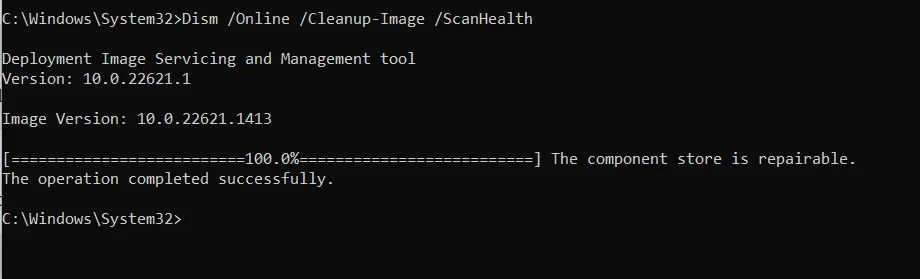
Ke kontrole poškození obrazu systému Windows spusťte v příkazovém řádku tento příkaz:
Dism /Online /Cleanup-Image /ScanHealth
Po úspěšném provedení výše uvedeného příkazu nástroj zobrazí, zda je obraz v pořádku, opravitelný nebo neopravitelný, jak je ukázáno níže.
Pokud nelze obraz opravit, je doporučeno ho zahodit a začít znovu. Pokud je obraz opravitelný, můžete k jeho opravě použít argument /RestoreHealth.
Oprava obrazu systému Windows
Zadejte do příkazového řádku s administrátorskými právy následující příkaz a stiskněte klávesu Enter:
DISM.exe /Online /Cleanup-image /Restorehealth
Poznámka: DISM používá Windows Update k načtení souborů pro opravu poškození. Pokud je váš klient Windows Update poškozený, můžete jako zdroj opravy použít spuštěnou instalaci systému Windows nebo složku Windows z sdílené síťové složky nebo vyměnitelného média.
V tomto případě lze použít následující příkaz:
DISM.exe /Online /Cleanup-Image /RestoreHealth /Source:C:RepairSourceWindows /LimitAccess
Poznámka: Nahraďte argument source umístěním vašeho zdroje opravy.
Po dokončení výše uvedených kroků můžete spustit sfc / scannow z příkazového řádku, jak je uvedeno níže:
sfc /scannow
Program sfc/scannow prohledá všechny systémové soubory a nahradí poškozené soubory.
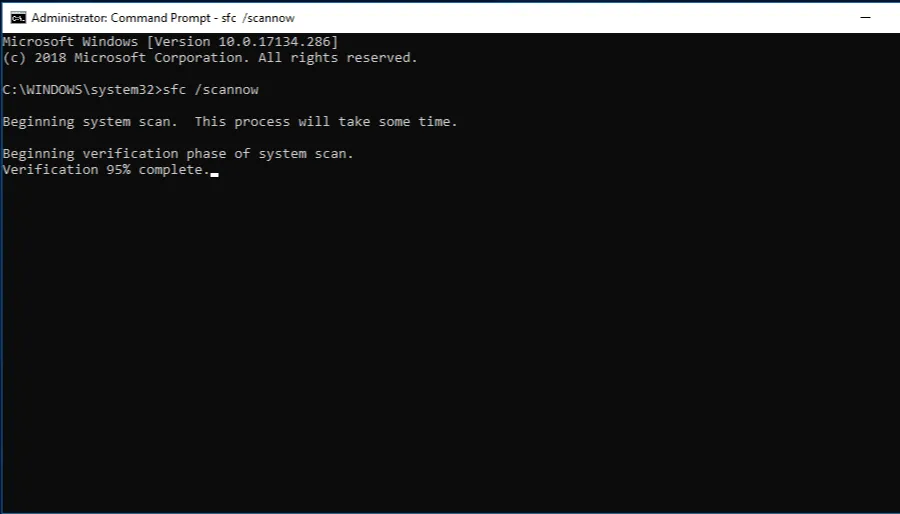
Po dokončení procesu se zobrazí jeden z následujících čtyř výsledků skenování:
Veškeré chyby ve výstupu tohoto příkazu budou uloženy do souboru CBS.Log umístěného v %WinDir%LogsCBS.
Dokonce i spuštění kontroly System File Checker v nouzovém režimu může vyřešit problémy, se kterými se setkáváte v běžném režimu.
Po dokončení čističe registru je nutné restartovat počítač, aby se všechny změny správně projevily.
#3. Oprava spouštění systému Windows – nástroj pro automatickou opravu
Windows Startup Repair je vestavěný diagnostický nástroj, který opravuje poškozené položky registru, které brání procesu spouštění.
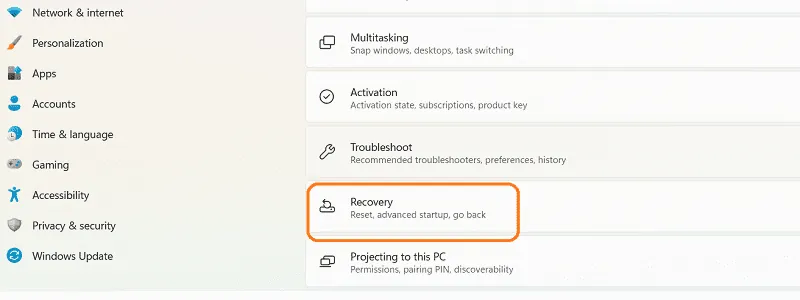
Přejděte do vyhledávacího pole na hlavním panelu -> zadejte Nastavení a vyberte možnost Obnovení, jak je uvedeno níže.
Poté vyberte Pokročilé spuštění a klikněte na Restartovat.
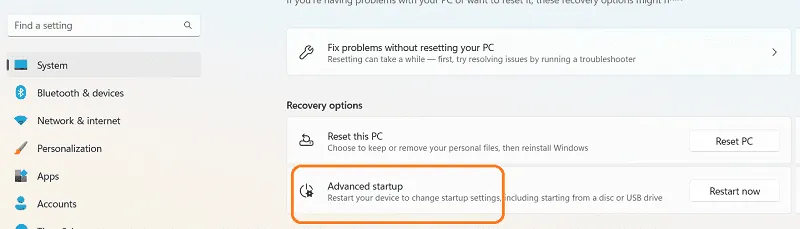
Systém se restartuje do režimu předběžného spuštění.
Přejděte na tlačítko Odstraňování problémů -> tlačítko Pokročilé možnosti-> a klikněte na tlačítko Oprava spouštění, jak je znázorněno níže:
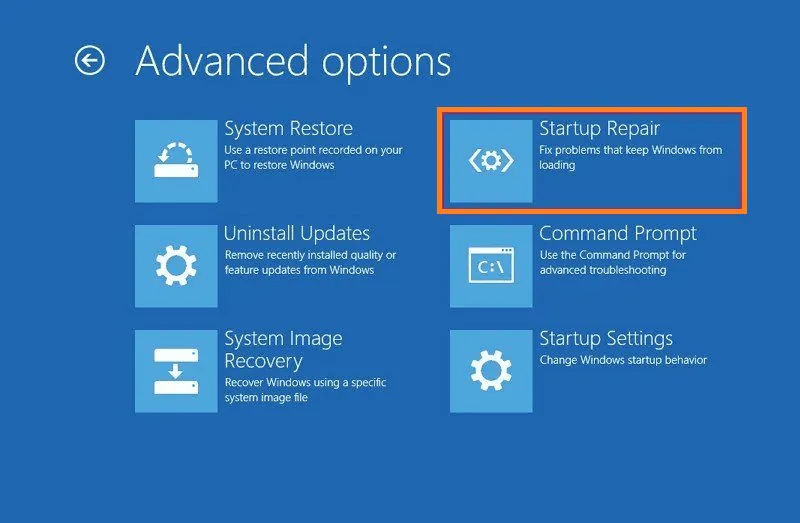
Po zadání vašich přihlašovacích údajů nástroj automaticky opraví problémy a restartuje systém.
#4. Zkontrolujte, zda se ve vašem systému nenachází malware
Jedním z častých důvodů manipulace s registrem jsou systémy infikované malwarem. Malware může upravit položky registru a v některých případech je i poškodit. Proto se důrazně doporučuje provést úplnou kontrolu počítače pomocí programu Windows Defender, abyste zajistili zabezpečení a správné fungování systému Windows.
Níže uvedené kroky vám pomohou provést úplné skenování systému Windows pomocí programu Windows Defender, což je vestavěná antivirová ochrana pro Windows 10 a 11.
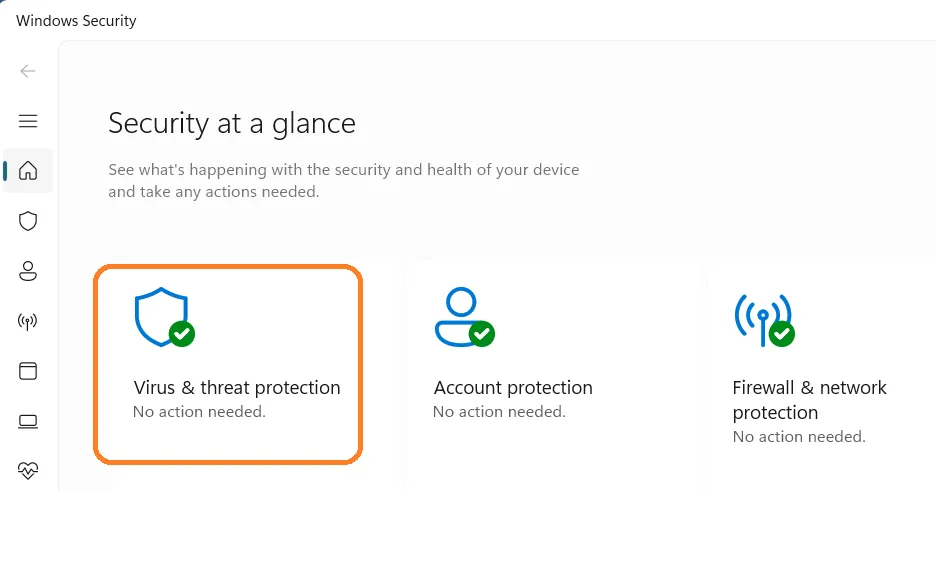
Krok 1: Přejděte do vyhledávacího pole na hlavním panelu -> zadejte „Zabezpečení“ a zobrazí se okno zabezpečení systému Windows, jak je znázorněno níže.
Krok 2: Klikněte na možnost Ochrana před viry a hrozbami a vyberte Možnosti kontroly.
Krok 3: Vyberte Microsoft Defender Antivirus (offline kontrola) a klikněte na tlačítko Skenovat nyní.
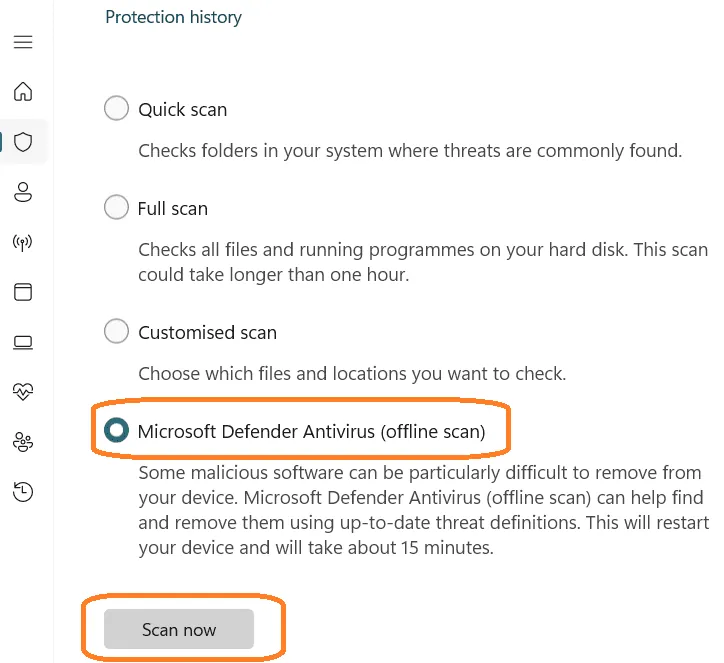
Zabezpečení systému Windows provede důkladnou kontrolu všech souborů ve vašem systému.
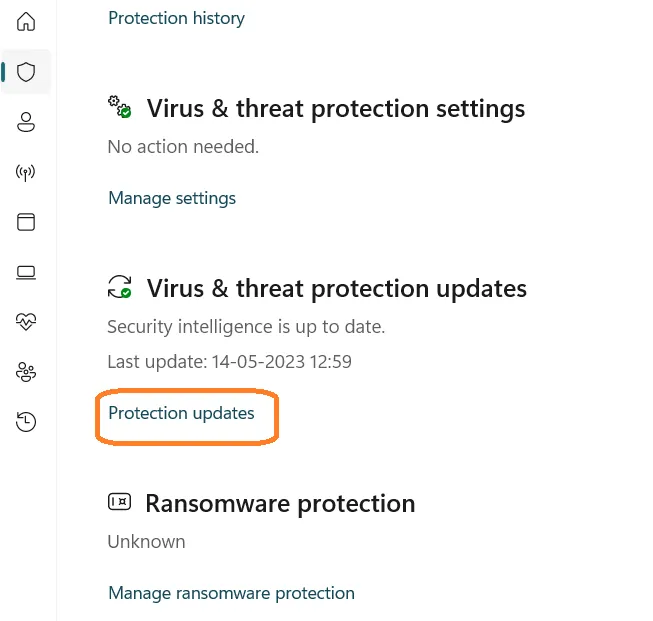
Microsoft Defender Offline používá nejnovější aktualizace ochrany, které jsou dostupné na koncovém bodu, proto byste se před spuštěním této kontroly měli pokusit aktualizovat antivirovou ochranu Microsoft Defender online prostřednictvím možnosti Ochrana před viry a hrozbami -> přejděte na Aktualizace ochrany před viry a hrozbami a klikněte na Aktualizace ochrany, jak je uvedeno níže.
#5. Obnovení systému Windows
Jednou z metod, jak rychle opravit poškozený registr, je obnovení systému. Tuto metodu je vhodné použít, pokud výše uvedené postupy nezabraly.
Nástroj Obnovení systému uloží soubory a ovladače systému Windows, včetně obsahu registru, a vrátí se k poslední známé funkční konfiguraci s bodem obnovení.
Přejděte do vyhledávacího pole na hlavním panelu -> zadejte „bod obnovení“ a dostanete se do okna vlastností systému, jak je znázorněno níže.
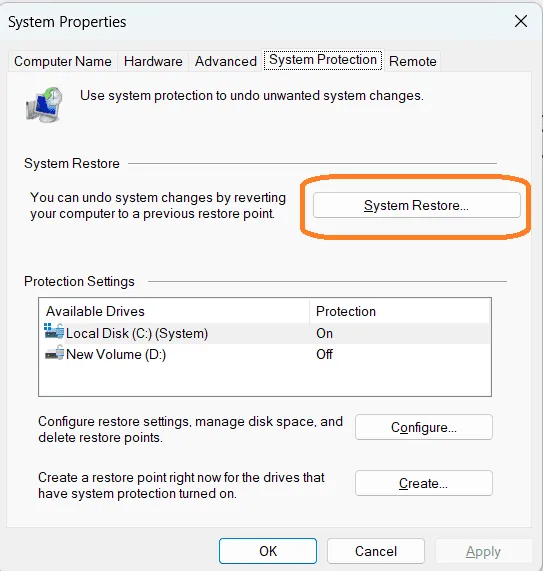
Klikněte na možnost Obnovení systému a zobrazí se možnosti výběru posledního bodu obnovení. Ve výchozím nastavení se zobrazuje nejnovější bod obnovení systému, jak je uvedeno níže:
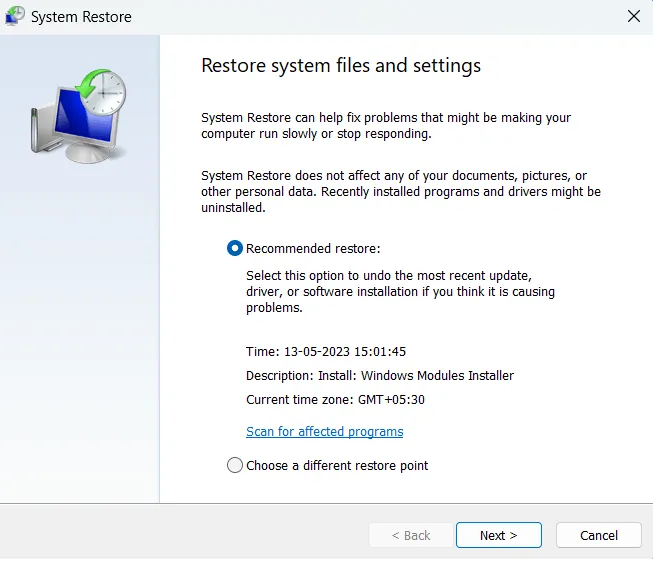
Potvrďte výběr bodu obnovení a klikněte na Další. V dalším kroku se systém restartuje a operační systém Windows nahradí vybraný bod obnovení, čímž se nahradí všechny soubory.
#6. Resetujte svůj počítač
Pokud žádná z výše uvedených metod nefunguje, je poslední možností resetovat počítač. Tato možnost ale odstraní všechny ovladače a programy a obnoví počítač do původního stavu.
Před zahájením resetování se ujistěte, že jste si provedli všechny potřebné zálohy.
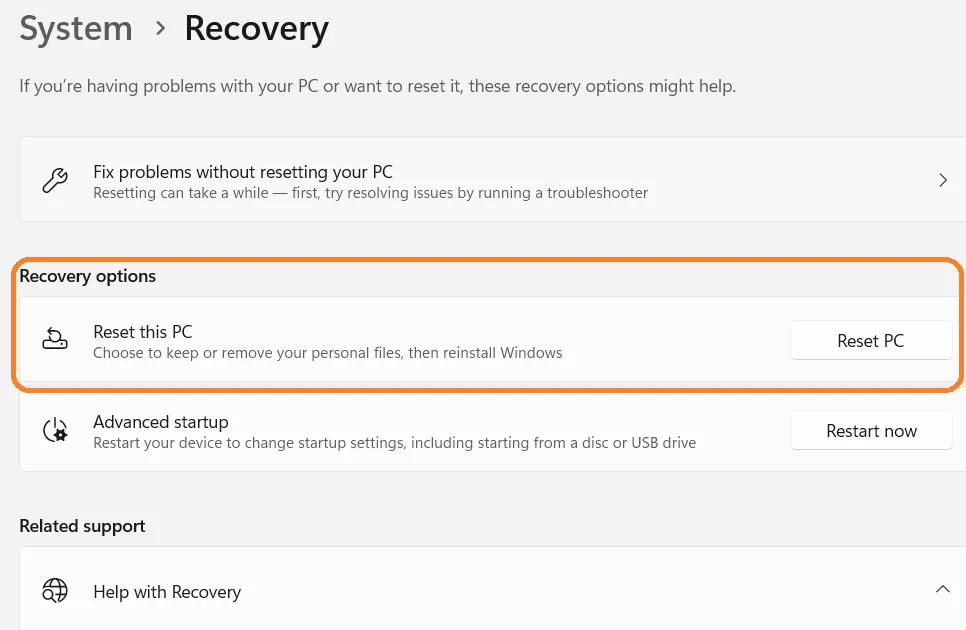
Do vyhledávacího pole zadejte nastavení aktualizace systému Windows a přejděte na -> Pokročilé možnosti-> Obnovení-> Obnovit tento počítač, jak je znázorněno níže.
#1. Nástroj Recovery Toolbox pro registr
Recovery Toolbox for Registry je nástroj pro obnovu informací z poškozených souborů registru systému Windows.
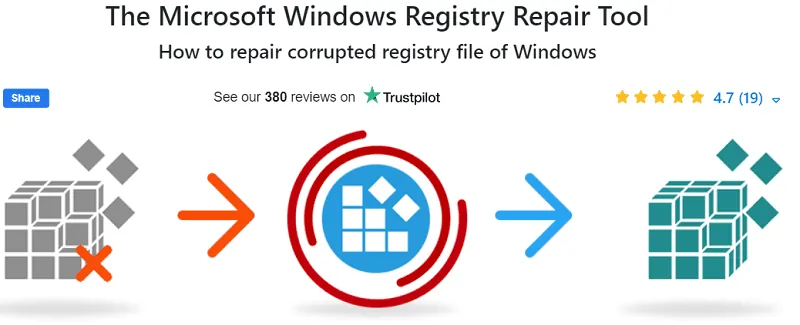
Má účinný algoritmus pro rychlou extrakci dat a dva režimy, automatický a pokročilý, pro jednoduché i manuální použití. Uživatelsky přívětivé rozhraní s průvodcem krok za krokem je vhodné pro všechny kategorie uživatelů. Po dokončení procesu se v stromové struktuře zobrazí prvky identifikované během obnovy.
#2. System Mechanic Ultimate Defense
System Mechanic Ultimate Defense je softwarová sada navržená pro optimalizaci a ochranu vašeho počítače. Nabízí funkce jako čistič PC, antivirové funkce, software pro obnovu dat, správce hesel, ochranu soukromí a optimalizaci.

Softwarová sada má za cíl zrychlit procesor, paměť, širokopásmové připojení a pevné disky, odstranit nepotřebné soubory a fragmenty registru, odstranit malware, zabezpečit hesla a kreditní karty, chránit zvyklosti při prohlížení, chránit soukromí a opravit více než 30 000 různých problémů, aby byl váš počítač stabilní a bez problémů. Software také nabízí 30denní záruku vrácení peněz.
#3. Advanced SystemCare 16 PRO
Advanced SystemCare je optimalizační software založený na umělé inteligenci, jehož cílem je zlepšit výkon počítače čištěním nepotřebných souborů, malwaru a neplatných položek registru.

Optimalizuje nastavení prohlížeče pro zrychlení online surfování o 300 % a inteligentně čistí RAM, aby zvýšilo rychlost počítače o 200 %.
Pomáhá opravit problémy s počítačem a zlepšit jeho výkon pomocí skenování AI. Identifikuje moduly, které zpomalují PC, čistí poškozené soubory registru, maže online stopy a blokuje nedůvěryhodný přístup, aby se zabránilo krádežím dat a virovým infekcím.
Závěrečná slova
Registr Windows je místo, kam operační systém Windows ukládá všechna systémová nastavení, jako je hardware, software a uživatelské profily.
Hraje zásadní roli v operačním systému a je rozdělen do pěti kategorií neboli podregistrů obsahujících více klíčů a podklíčů. Udržování registru v čistotě pomůže překonat pomalost systému. Výše popsané metody opravy poškozeného registru vám pomohou vyřešit problémy a zlepšit výkon vašeho operačního systému Windows.
Prohlédněte si také nejlepší čističe registru pro Windows, aby váš počítač fungoval hladce.
