Jak opravit problémy s připojením Wi-Fi televizoru Samsung
Potíže s připojením Wi-Fi u televizorů Samsung: Komplexní průvodce řešením
Společnost Samsung, přední světový výrobce elektroniky, nabízí širokou škálu produktů, včetně populárních televizorů s vysokým rozlišením. Tyto chytré televizory často disponují Wi-Fi připojením, které umožňuje uživatelům přístup k internetu a online obsahu. Nicméně, někteří uživatelé se mohou setkat s problémy při připojování svých televizorů k Wi-Fi. Chyba s kódem 102, která signalizuje, že se televizor nemůže připojit k Wi-Fi, obvykle znamená, že není k dispozici internetové připojení nebo je dočasně nedostupné. Pokud se i vy potýkáte s touto nepříjemností, jste na správném místě. Následující průvodce vám poskytne podrobná řešení, jak vyřešit problémy s Wi-Fi připojením u televizorů Samsung.
Možné příčiny problémů s Wi-Fi u televizorů Samsung
Než přistoupíme k samotným řešením, podívejme se na některé z nejčastějších příčin této chyby:
- Chyby v softwaru televizoru
- Problémy s nastavením DNS nebo IP adresy
- Neplatná nebo blokovaná MAC adresa zařízení
- Zastaralý software televizoru
- Potíže s připojením k modemu nebo routeru
Níže naleznete detailní popis ověřených metod, které pomohly mnoha uživatelům vyřešit problémy s připojením Wi-Fi u televizorů Samsung.
Metoda 1: Posílení Wi-Fi signálu
Slabý signál Wi-Fi může být častou příčinou problémů s připojením. Aby televizor mohl navázat stabilní a spolehlivé spojení, je potřeba silný signál. Zkuste následující:
- Umístěte Wi-Fi router blíže k televizoru.
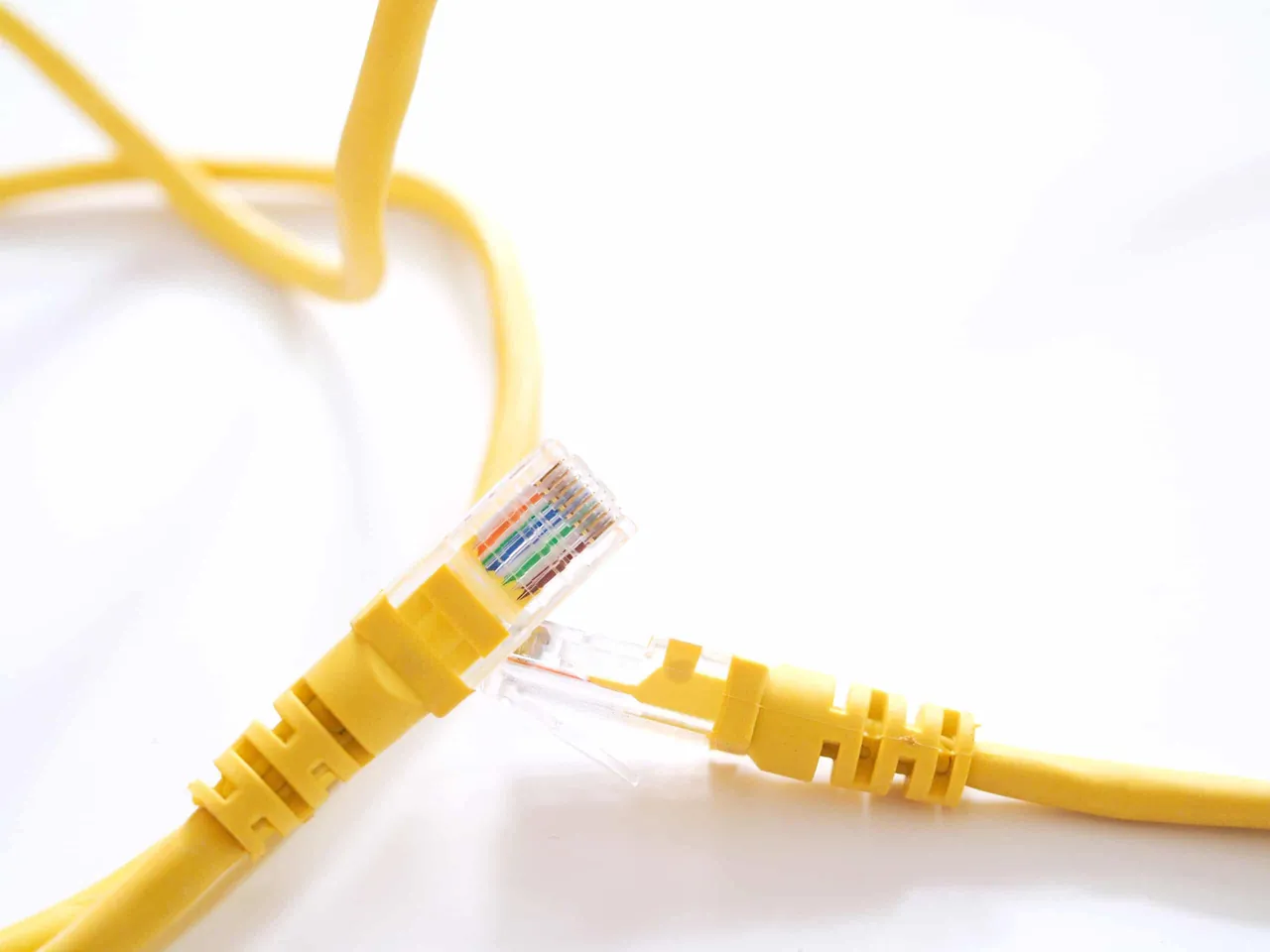
- Použijte ethernetový kabel pro přímé propojení televizoru s routerem.
Některé routery mají omezený počet zařízení, která se k nim mohou připojit současně. Zkontrolujte počet připojených zařízení a dočasně odpojte některá, která aktuálně nepotřebujete.
- Vypněte Wi-Fi na notebooku s Windows 10 přes oznamovací oblast.

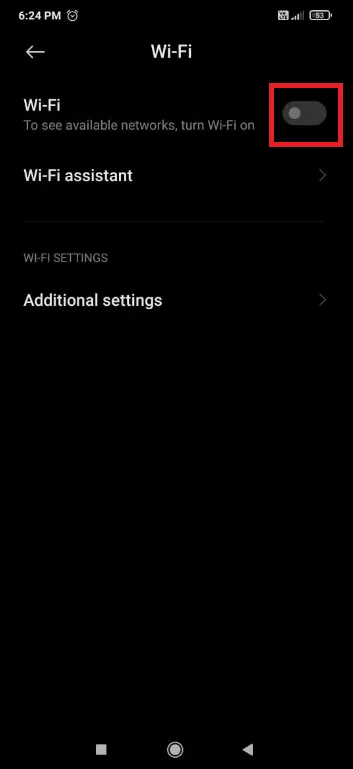
- Vypněte Wi-Fi na svém mobilním telefonu v jeho nastavení.
Tip: Můžete využít software třetí strany, například Wireless Network Watcher, který zobrazí seznam všech zařízení připojených k vaší Wi-Fi síti.
Metoda 2: Restartování TV a routeru
Jednoduchý restart zařízení může v mnoha případech vyřešit problémy s připojením.
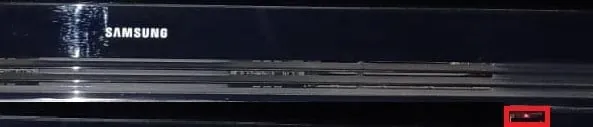
- Zapněte televizor a stiskněte tlačítko napájení na dálkovém ovladači. Červená LED dioda by měla blikat.
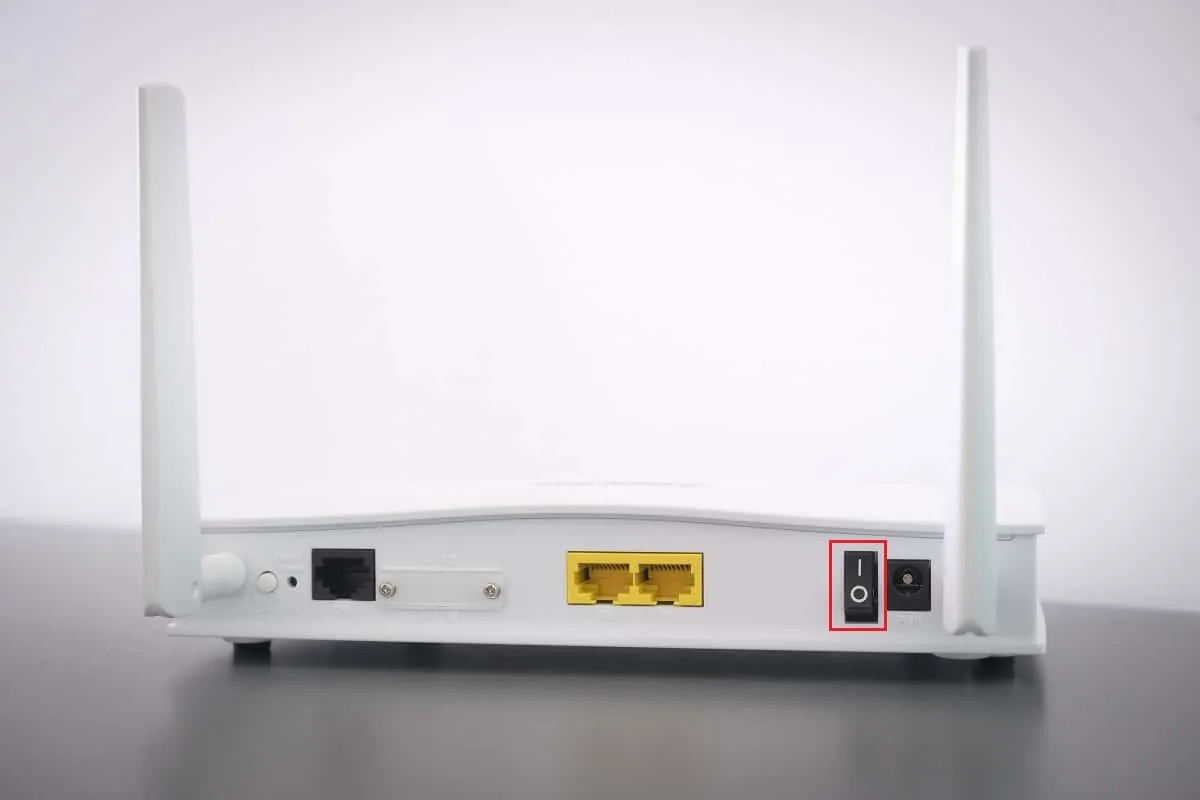
- Vypněte internetový router stisknutím tlačítka napájení.
- Počkejte 10-15 minut a znovu router zapněte.
- Opětovným stisknutím tlačítka napájení zapněte televizor.
- Připojte se k Wi-Fi síti a ověřte, zda problém s připojením přetrvává.
Metoda 3: Ověření správnosti hesla Wi-Fi
Chybně zadané heslo k Wi-Fi síti může být dalším důvodem problémů. I když televizor síť detekuje, nemusí se k ní připojit. Postupujte následovně:
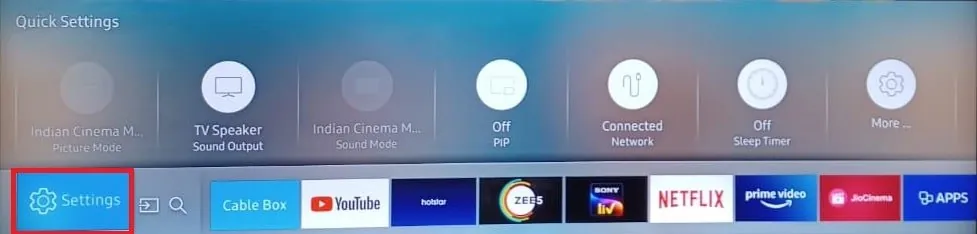
- Stiskněte tlačítko "Domů" na dálkovém ovladači televizoru.
- Pomocí šipek vyberte "Nastavení" (ikona ozubeného kola).
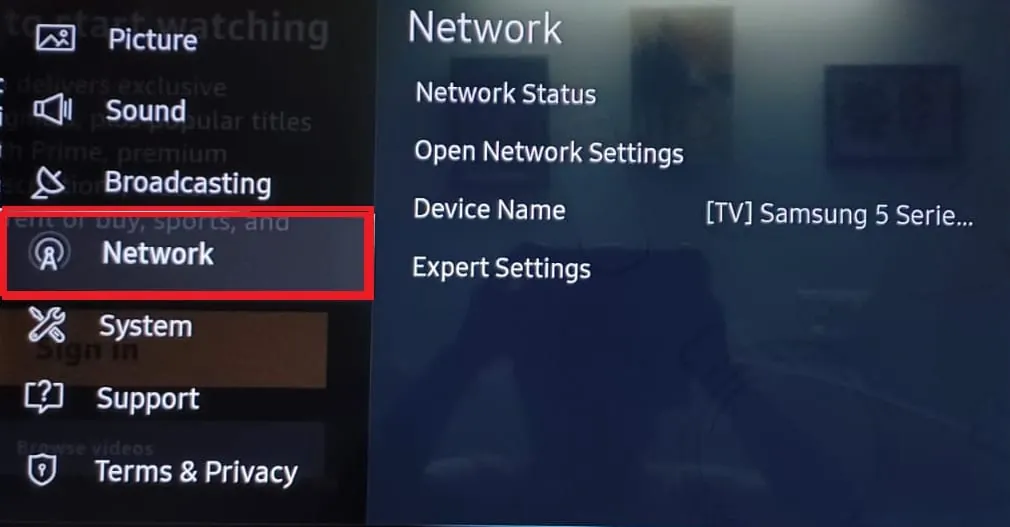
- Vyberte "Nastavení sítě".
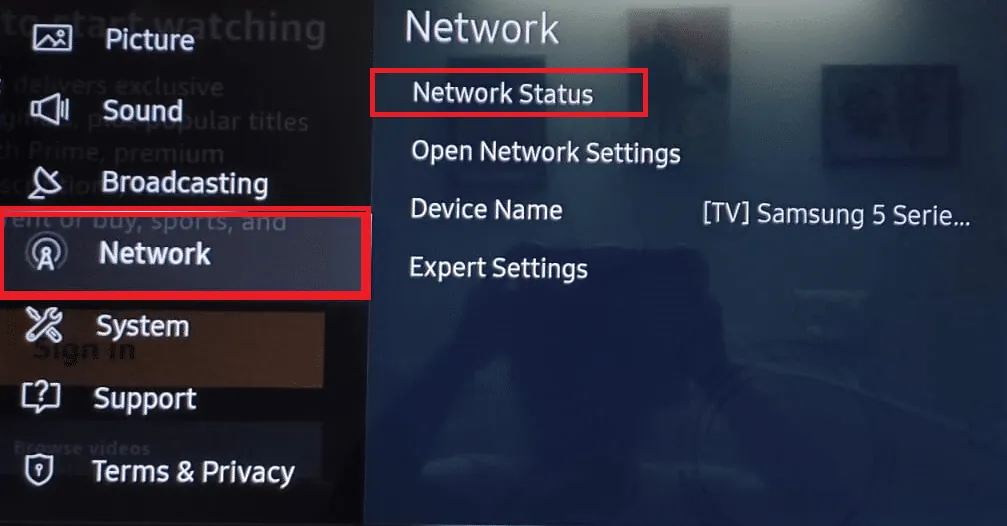
- Vyberte možnost "Stav sítě" pro zobrazení konfigurace připojení.
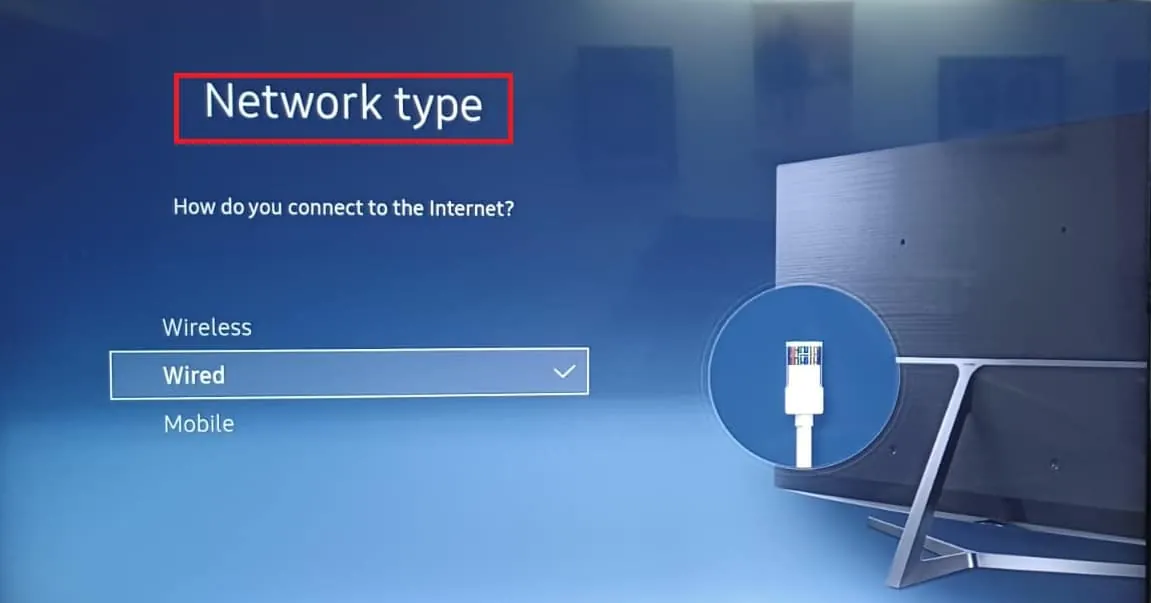
- Zvolte typ sítě a pečlivě znovu zadejte heslo.
Metoda 4: Test připojení pomocí mobilního hotspotu
Chcete-li zjistit, zda je problém v konkrétní Wi-Fi síti nebo v televizoru samotném, otestujte připojení pomocí mobilního hotspotu:
- Zapněte hotspot na svém mobilním telefonu.
- Na televizoru znovu přejděte do "Nastavení" a "Nastavení sítě".
- Zvolte typ sítě "Mobilní" a zadejte heslo.
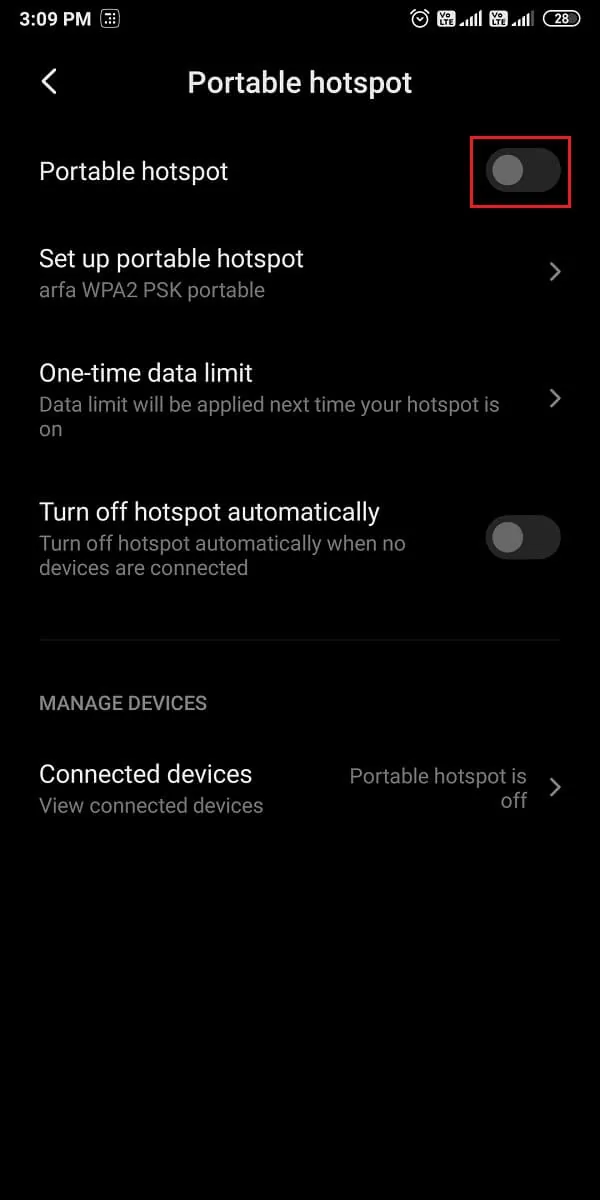
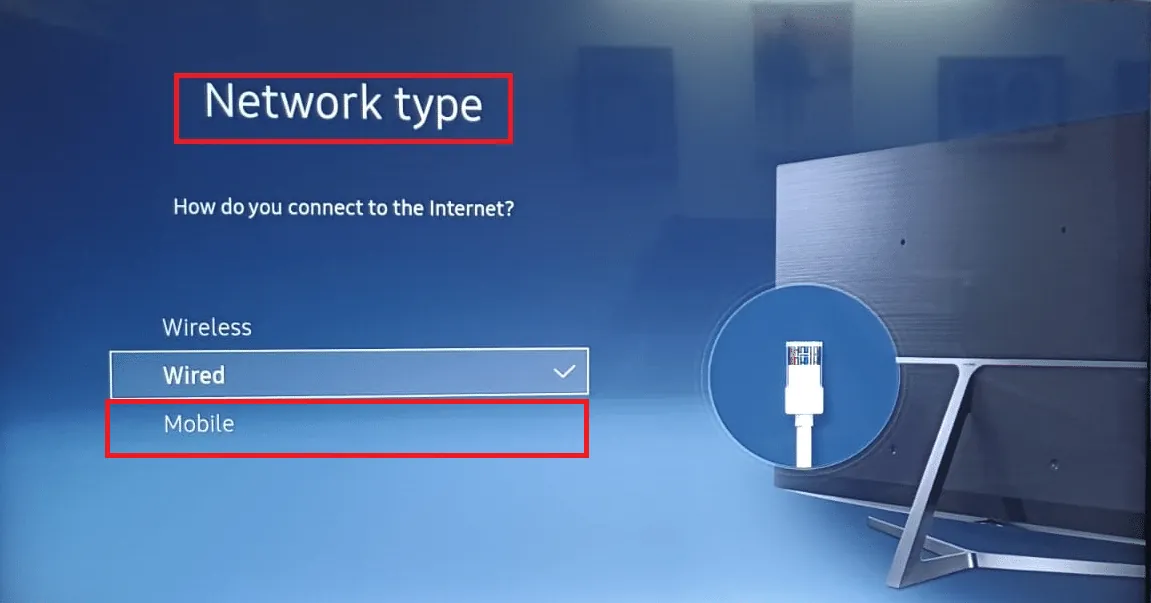
Pokud se televizor úspěšně připojí k hotspotu, problém pravděpodobně spočívá v blokování vašeho televizoru poskytovatelem internetu nebo routerem. Kontaktujte svého poskytovatele internetových služeb (ISP) pro odblokování.
Metoda 5: Změna nastavení IP a DNS
DNS (Domain Name System) převádí názvy domén na IP adresy. Ruční změna DNS serveru může vyřešit některé problémy. Postupujte následovně:
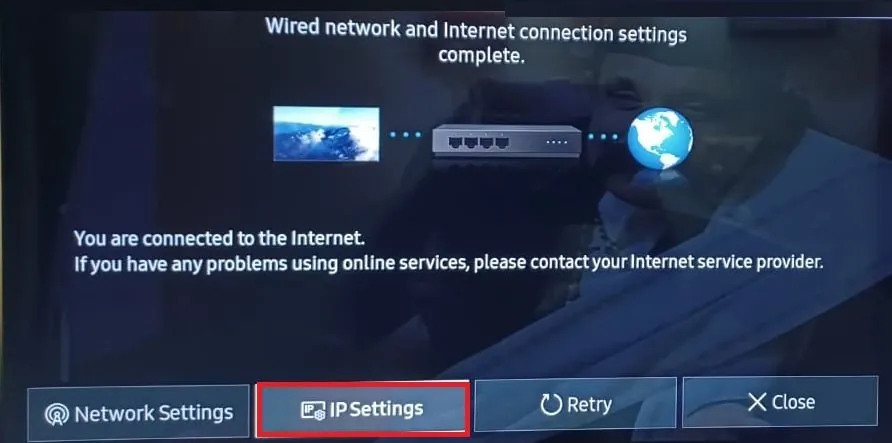
- Přejděte do "Nastavení" > "Nastavení sítě" > "Stav sítě".
- Vyberte možnost "Nastavení IP".
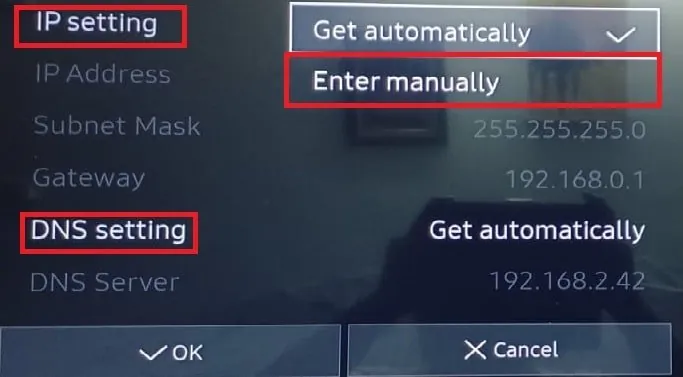
- Z rozevíracího menu vyberte "Zadat ručně".
- Zadejte
8.8.8.8a potvrďte. - Stejný postup opakujte pro změnu DNS. Zadejte jednu z následujících hodnot:
8.8.4.41.1.1.11.0.0.1208.67.222.222208.67.220.220
- Potvrďte změny tlačítkem "OK".
Metoda 6: Aktualizace softwaru televizoru
Samsung pravidelně vydává aktualizace firmwaru, které řeší chyby a zlepšují výkon televizoru. Ačkoliv by se televizor měl aktualizovat automaticky, můžete aktualizaci provést i manuálně pomocí USB disku:
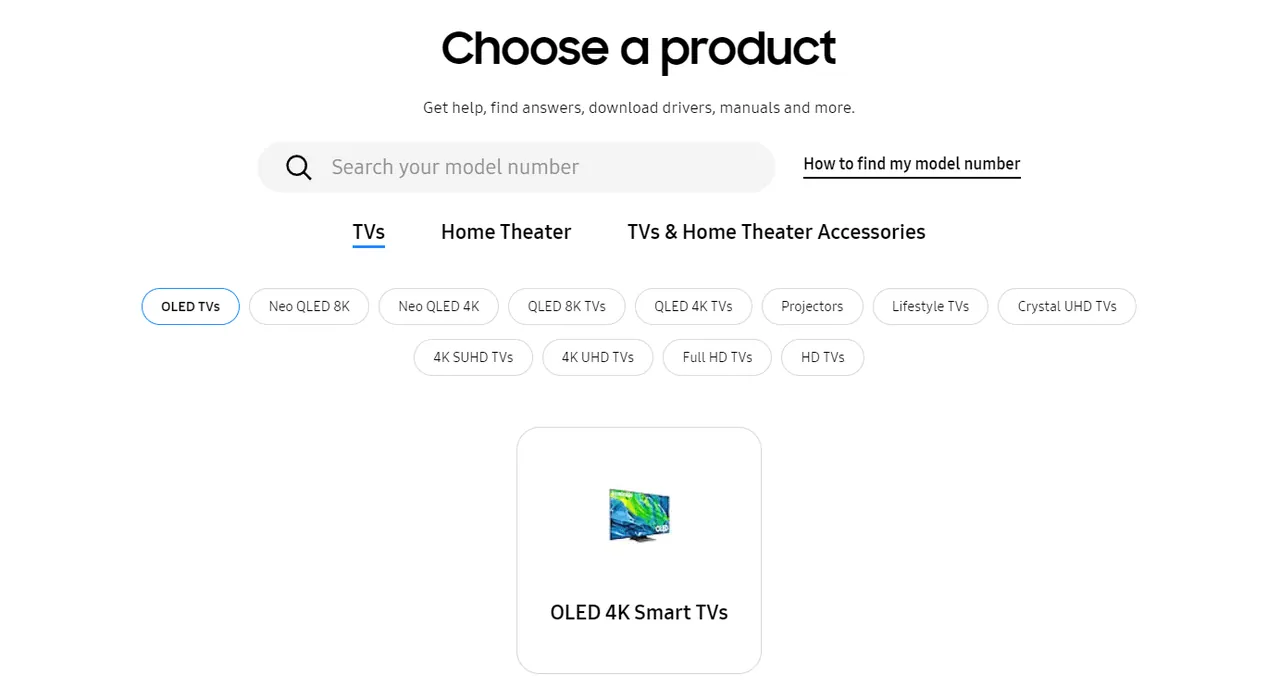
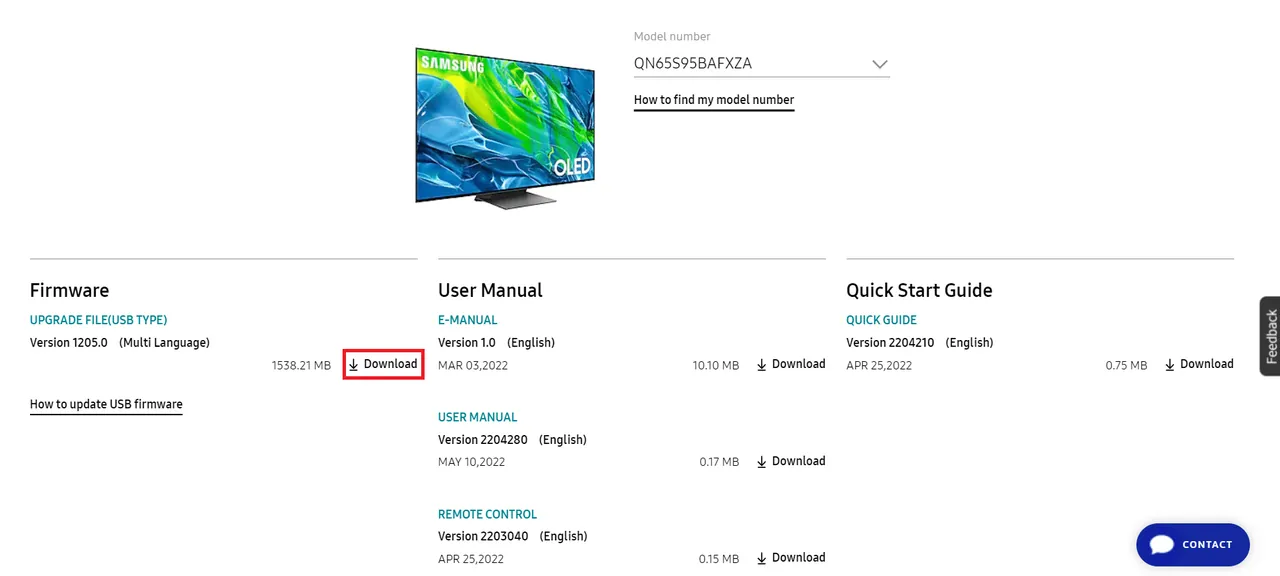
- Navštivte Samsung Download Center a vyhledejte model vašeho televizoru.
- Stáhněte si příslušný firmware do počítače.
- Rozbalte stažené soubory a zkopírujte je na USB disk.
- Připojte USB disk k televizoru.
- Zapněte televizor a přejděte do "Nastavení".
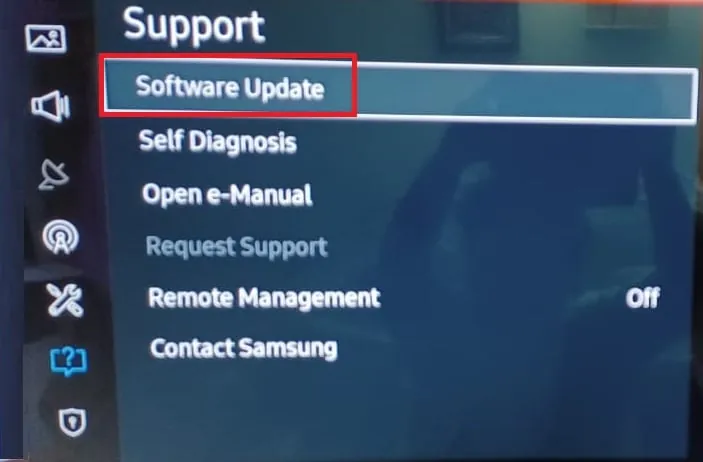
- Přejděte do "Podpora" > "Aktualizace softwaru".
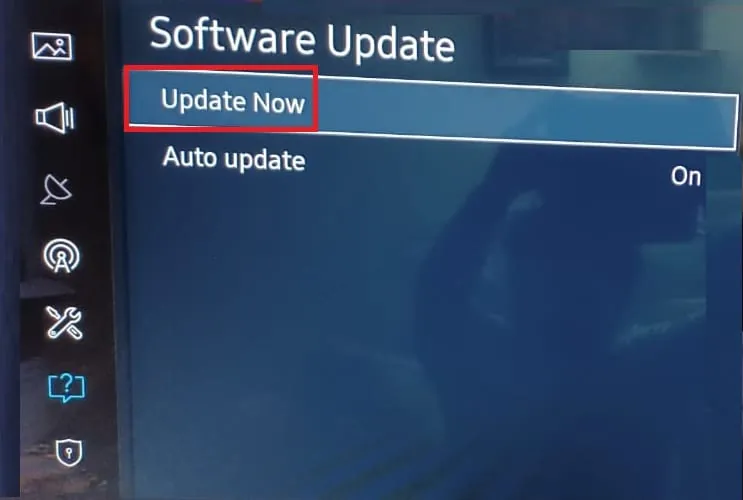
- Zvolte "Aktualizovat nyní".
- Televizor automaticky vyhledá aktualizace, nebo zvolte USB jako zdroj aktualizace.
- Po aktualizaci se televizor sám restartuje.
Metoda 7: Pokročilá nastavení televizoru
Následující úpravy nastavení televizoru mohou vyřešit problémy s Wi-Fi:
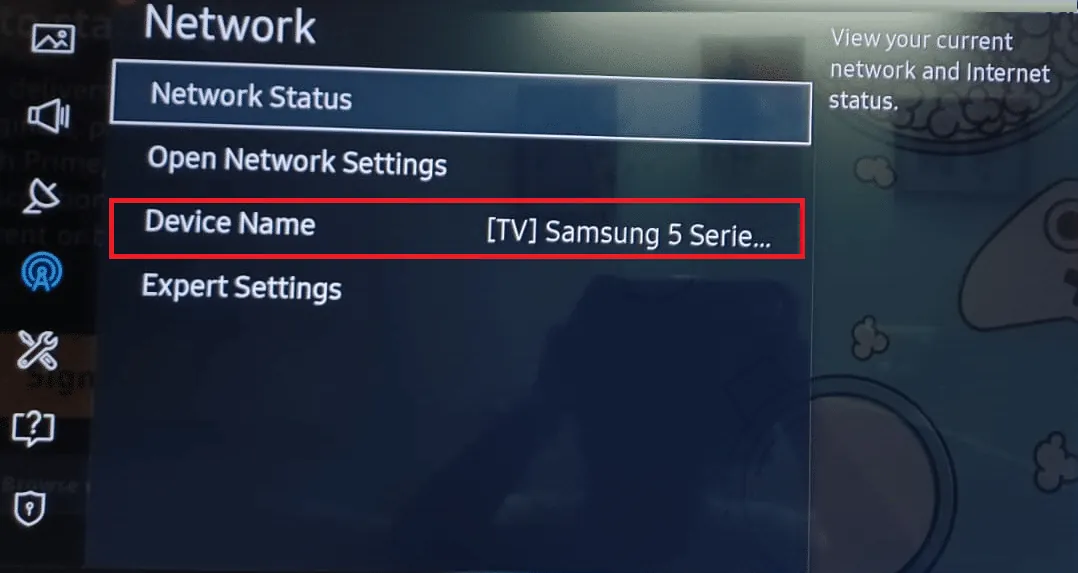
Možnost I: Změna názvu televizoru
- Přejděte do "Nastavení" > "Síť" > "Stav sítě".
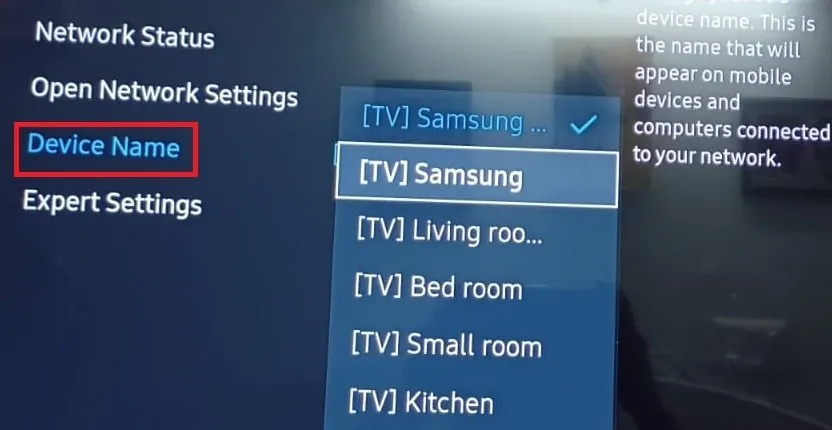
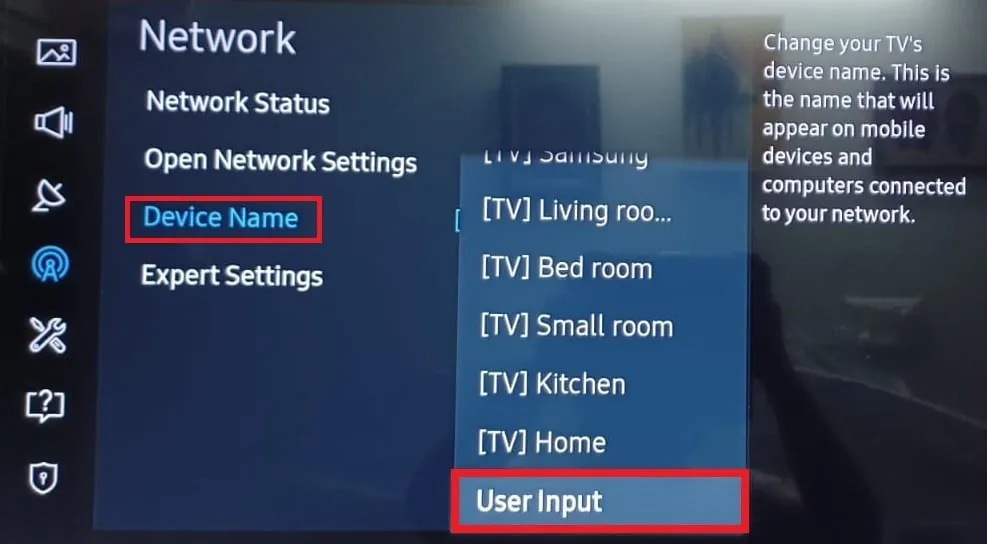
- Vyberte "Název zařízení" a zadejte nový název televizoru.
- Můžete vybrat z předdefinovaného seznamu.
- Nebo zadat vlastní název.
- Restartujte televizor a znovu se připojte k Wi-Fi.
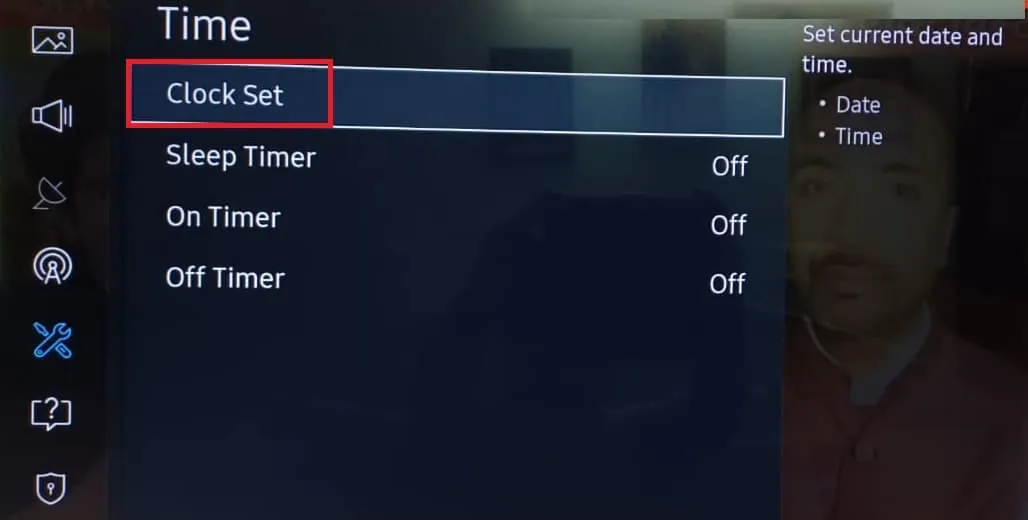
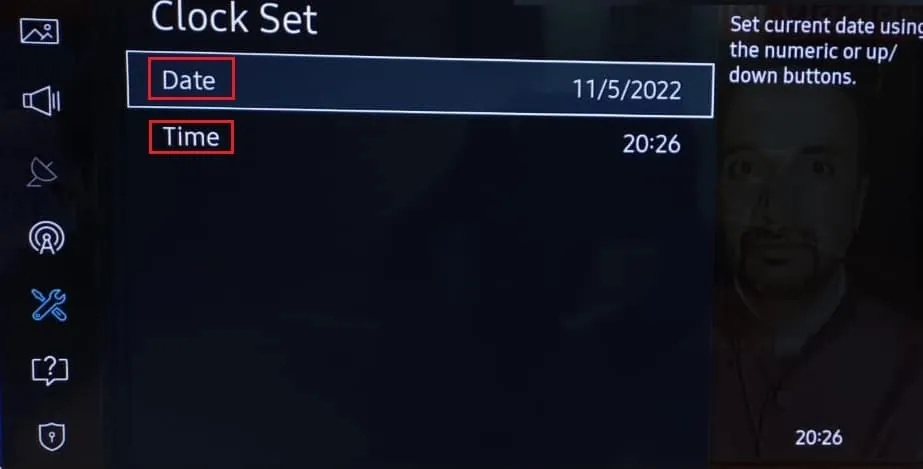
Možnost II: Změna času a data
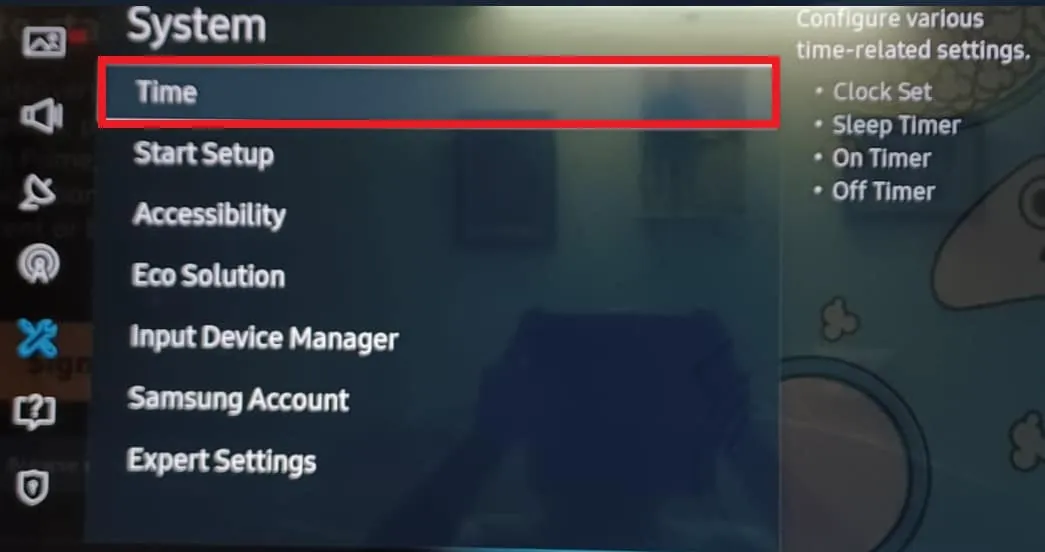
- Přejděte do "Nastavení" > "Systém".
- Vyberte "Čas".
- Vyberte "Nastavení hodin".
- Nastavte správné datum a čas.
- Restartujte televizor.
Možnost III: Změna země/regionu
Upozornění: Tato akce odstraní regionální aplikace a nahradí je aplikacemi z nově zvolené země.
- Stiskněte tlačítko "Smart Hub" na dálkovém ovladači.
- V zobrazené nabídce stiskněte sekvenci tlačítek: (Převíjení vpřed) », 2, 8, 9, « nebo (Převíjení zpět).
- Vyberte jinou zemi v části "Umístění internetové služby".
- Potvrďte a přijměte smluvní podmínky. Televizor se restartuje.
- Po restartu se vraťte do původní země.
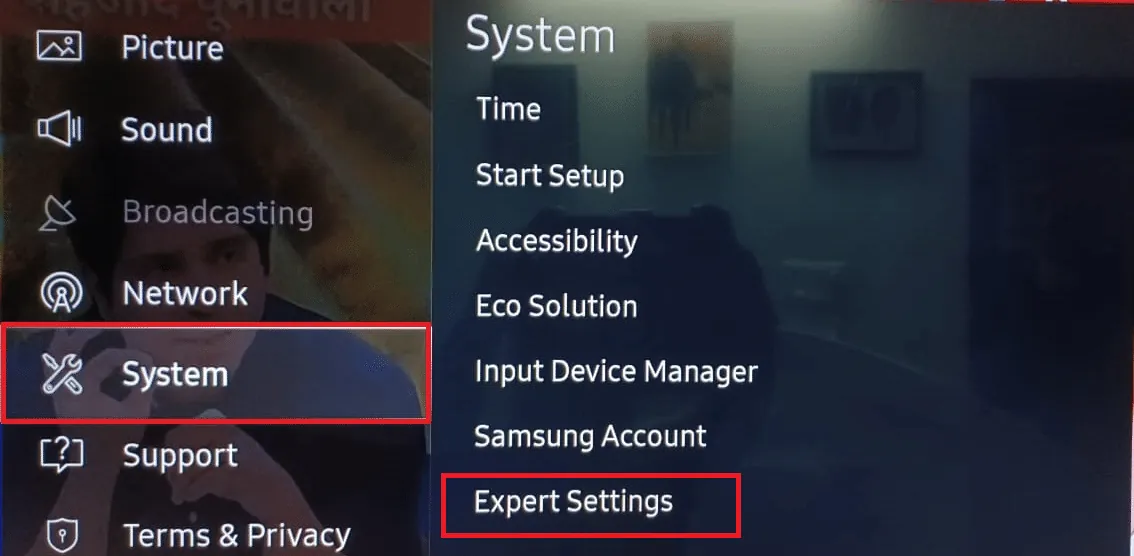
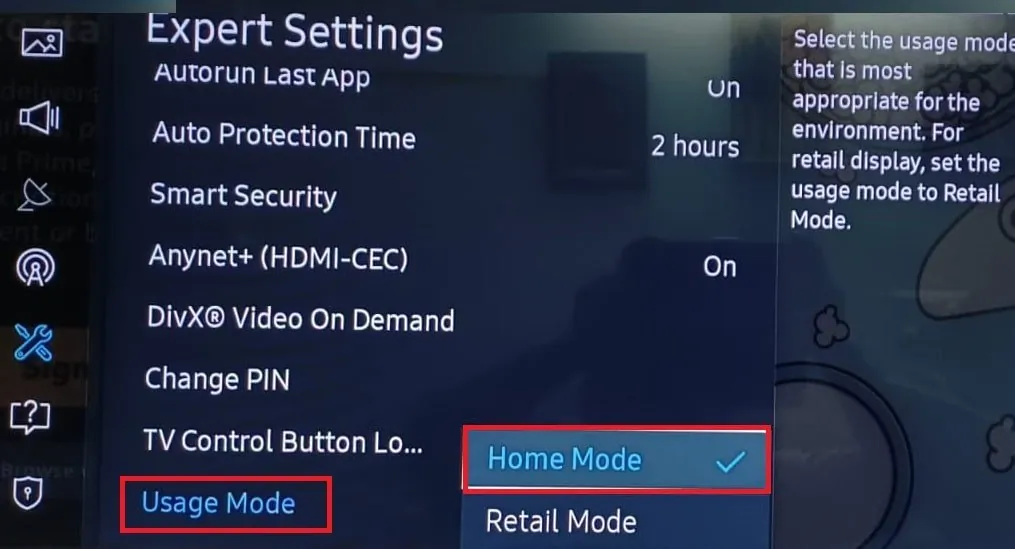
Možnost IV: Nastavení režimu použití na "Domácí"
- Přejděte do "Nastavení" > "Systém" > "Expertní nastavení".
- Vyberte "Režim použití".
- Zvolte "Domácí režim" (ne "Režim maloobchodu").
- Restartujte televizor.
Poznámka: Budete vyzváni k zadání PIN (obvykle 0000).
Možnost V: Deaktivace automatického spouštění aplikací
- Opět přejděte do "Nastavení" > "Systém" > "Expertní nastavení".
- Vypněte "Automatické spuštění poslední aplikace".
- Stejně tak vypněte "Automatické spuštění Smart Hub".
- Vypněte i možnost "Anynet+ (HDMI-CEC)".
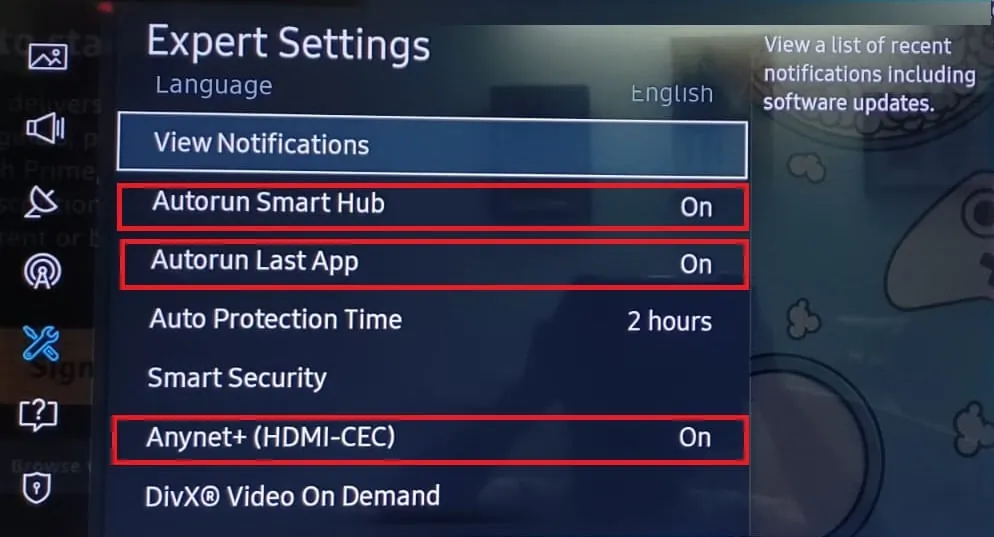
Poznámka: Můžete ztratit kontrolu nad některými zařízeními, například soundbarem.
Metoda 8: Nastavení routeru
Následující nastavení routeru mohou vyřešit problémy s připojením k Wi-Fi:
- Ujistěte se, že je firmware routeru aktualizován.
- Dočasně deaktivujte omezení Wi-Fi, například NVIDIA Shield nebo Pi-hole.
- Ověřte, že MAC adresa televizoru není blokována v žádné rodičovské kontrole nebo u ISP.
- Přidejte televizor na seznam důvěryhodných zařízení v nastavení routeru.
- Pokud máte router s podporou více frekvenčních pásem, zkuste přepnout mezi 2,4 GHz a 5 GHz.
- Vypněte IPv6 v nastavení routeru.
- Ověřte, že nepoužíváte skryté SSID.
- Vypněte funkci "Smart Wi-Fi/Smart Connect/Smart Assistant" (nebo ji naopak zapněte, pokud je vypnutá).
- Vypněte "Auto-Optimize Network/Channel Optimization".
- Vypněte následující funkce a po každé změně otestujte připojení:
- Uplink Connectivity Monitor
- Roamingový asistent
- Filtrování paketů
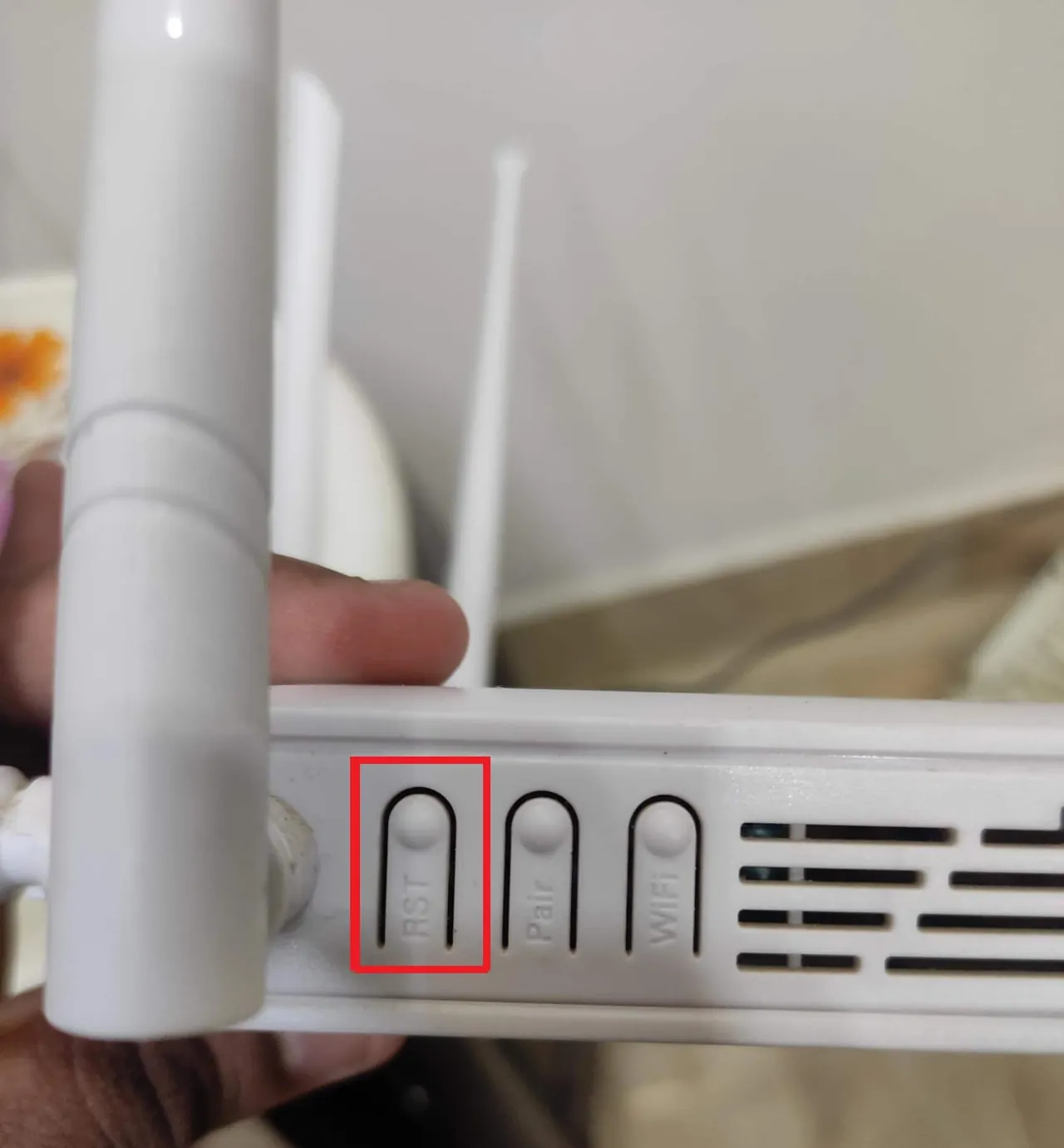
Metoda 9: Resetování routeru
Pokud žádné z předchozích řešení nefungovalo, zkuste obnovit tovární nastavení routeru.
Metoda 10: Tovární reset televizoru
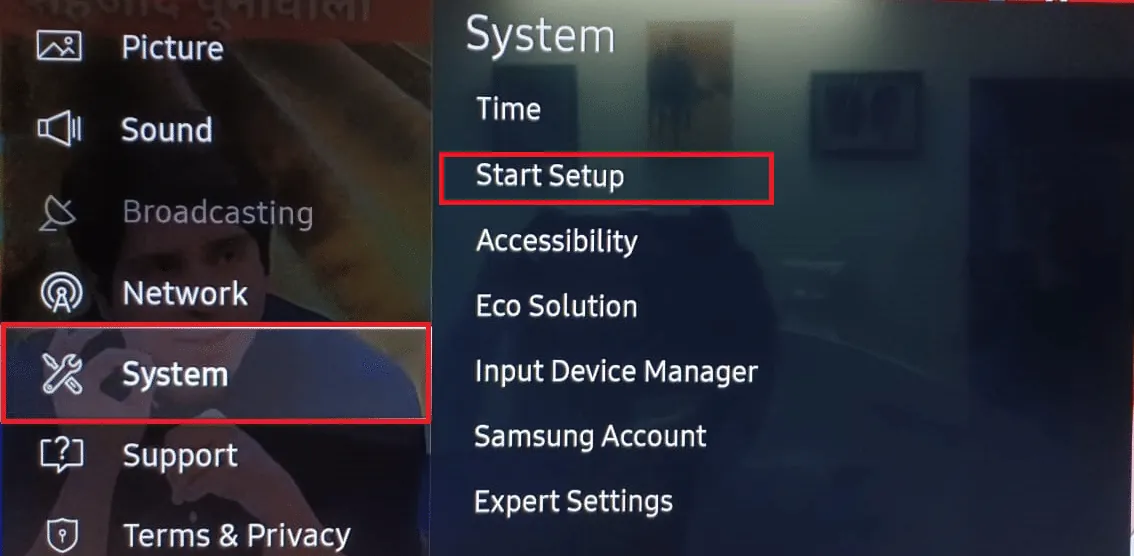
Jako poslední možnost můžete zkusit obnovit tovární nastavení televizoru:
- Stiskněte tlačítko "Domů".
- Přejděte do "Nastavení" > "Systém".
- Vyberte "Spustit nastavení". Tím se obnoví původní nastavení televizoru.
- Potvrďte obnovení.
- Po resetu nastavte televizor podle svých preferencí.
Doufáme, že vám tento průvodce pomohl vyřešit problémy s Wi-Fi připojením vašeho televizoru Samsung. Dejte nám vědět, která metoda vám pomohla, a neváhejte se podělit o své dotazy a připomínky v komentářích.
