Jak optimalizovat Windows 11 pro hraní her
Windows 11, nejnovější operační systém od Microsoftu, slibuje hráčům řadu inovací. Přestože existují určité pochybnosti o nutnosti přechodu na tento OS, a některé avizované funkce se stále neobjevily, můžete z něj vytěžit maximum, pokud už jste se rozhodli pro upgrade.
Zejména díky vylepšenému hernímu režimu mohou uživatelé podniknout několik kroků pro zlepšení svého herního zážitku. Pojďme se na to podívat blíže.
Aktivace herního režimu
V minulosti byl herní režim spíše na škodu než k užitku. Způsoboval problémy jako trhání obrazu a zvýšené zpoždění vstupu. Tyto potíže měly dopad jak na příležitostné hráče, tak i na profesionály, protože i malé nedostatky mohou být v soutěživém prostředí rozhodující.
Nicméně, Microsoft naslouchal zpětné vazbě a herní režim vyladil. Dnes můžeme říci, že vám již nebude bránit v plném užívání si her. Pro optimální zážitek je vhodné jej aktivovat před spuštěním hry.
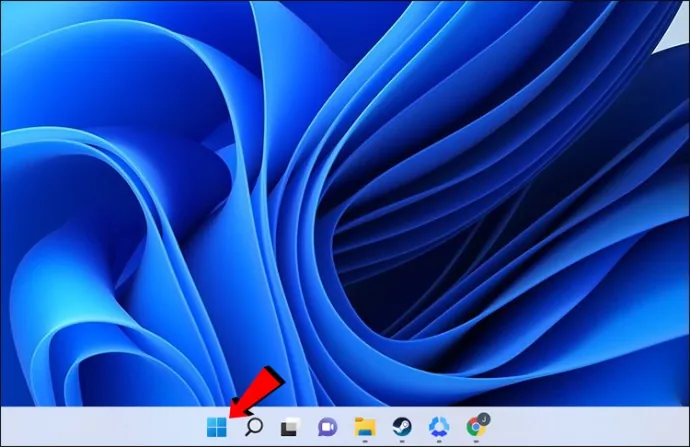
- V levém dolním rohu klikněte na tlačítko Start systému Windows.
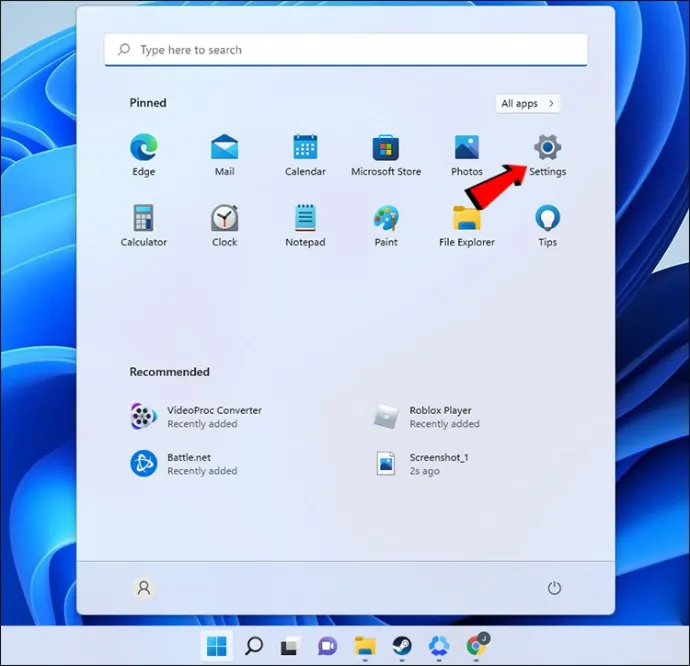
- Klikněte na ikonu ozubeného kola, která vás přesune do nabídky „Nastavení“.
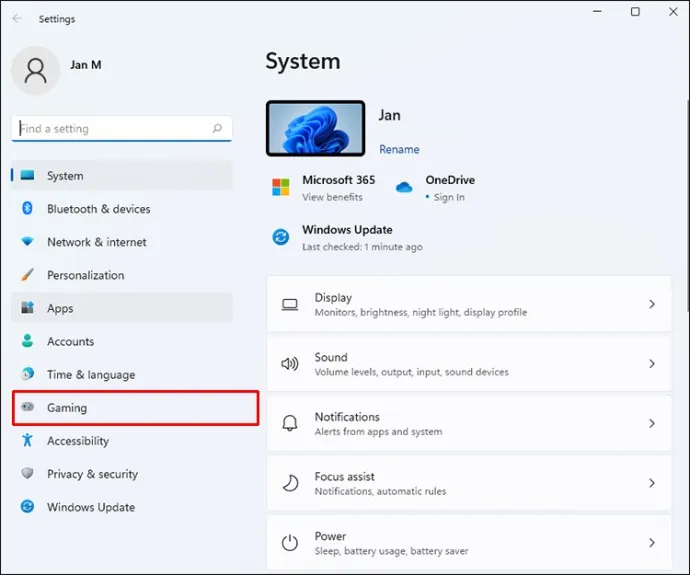
- Vyberte možnost „Hry“.
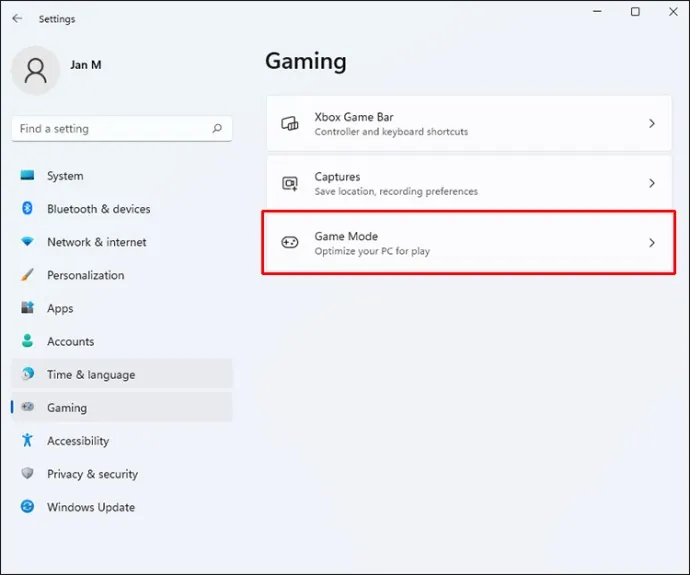
- Přejděte do sekce „Herní režim“.
- Zapněte herní režim – přepínač se zbarví do modra.
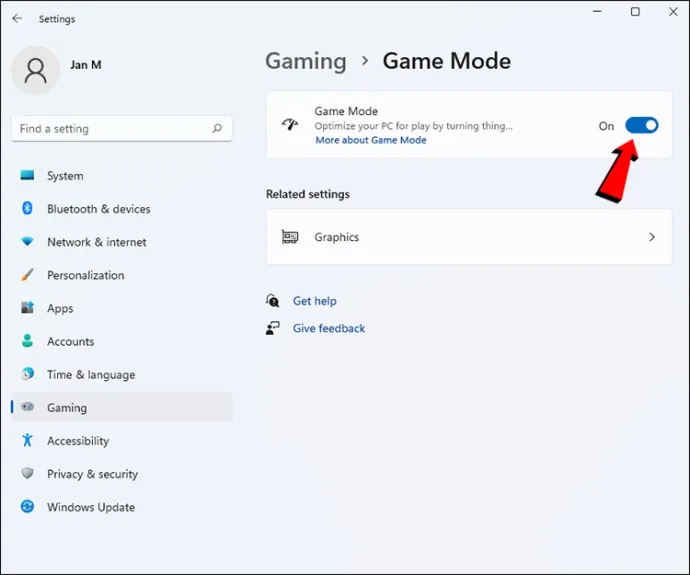
- Nyní můžete začít hrát hry.
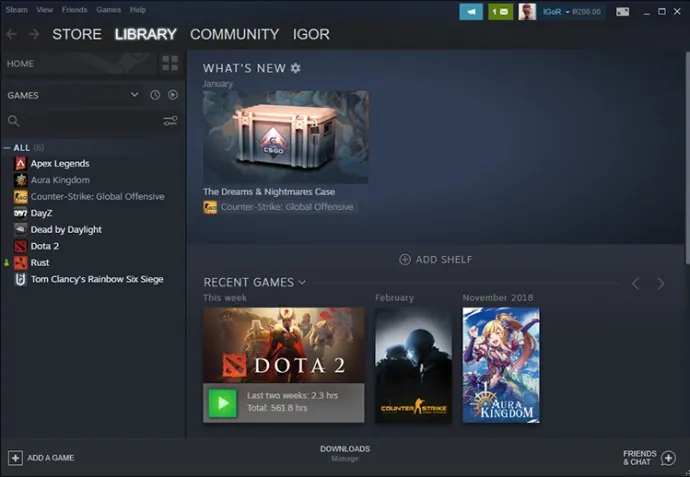
Aktivace herního režimu obvykle vede ke zvýšení výkonu, ale výsledky se mohou u jednotlivých her lišit. Doporučuje se otestovat výkon v různých hrách a vyhodnotit případné zlepšení.
Používání nejnovější verze Windows 11
Nejaktuálnější verze operačního systému obvykle přinášejí mírné zlepšení výkonu, ale nejen to. Novější sestavení také obsahují aktualizace zabezpečení, které jsou důležité pro hráče online her.
Pro optimální herní zážitek doporučujeme co nejčastěji aktualizovat operační systém Windows 11.
- Otevřete nabídku Start v levé dolní části obrazovky.
- Klikněte na „Nastavení“.
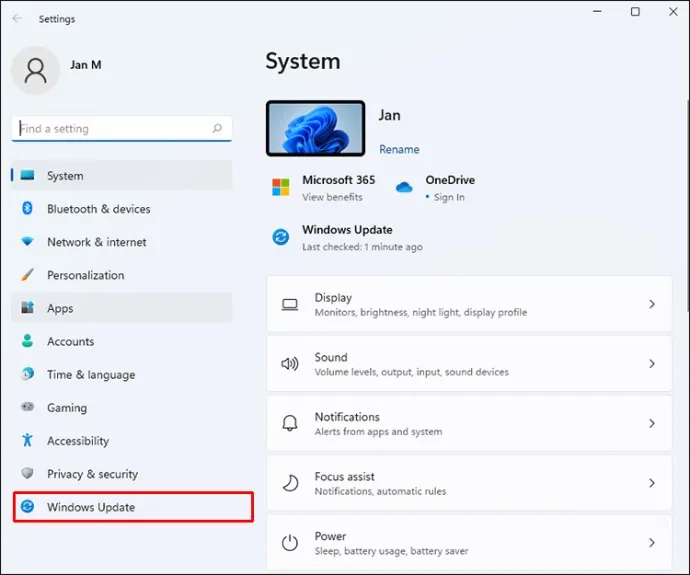
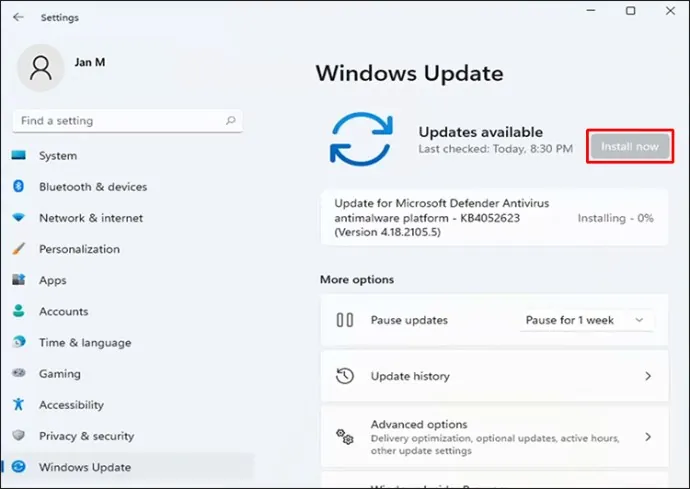
- V levém panelu vyhledejte „Windows Update“.
- V sekci aktualizace vyberte „Zkontrolovat aktualizace“.
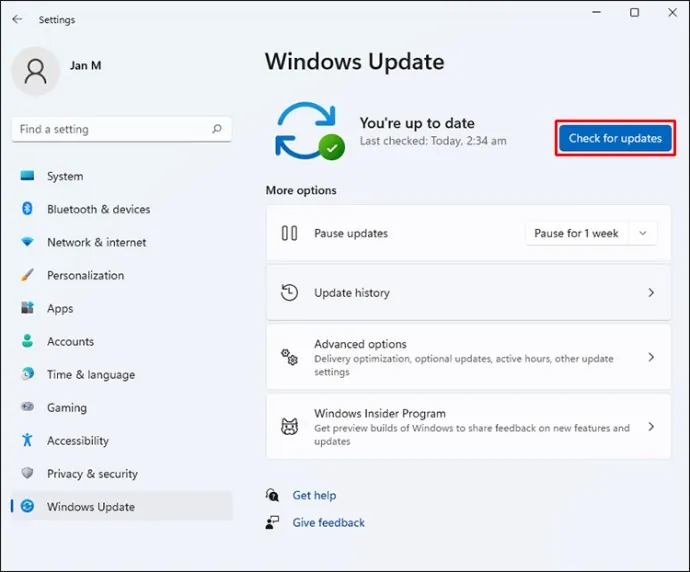
- Pokud je dostupná nová aktualizace, nechte ji systém nainstalovat.
- Restartujte počítač.
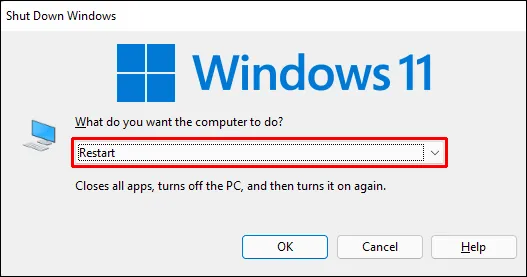
Nejjednodušší je nastavit automatické aktualizace systému Windows 11. Systém tak nainstaluje aktualizace sám a vy jen restartujete počítač.
Aktualizace ovladačů grafické karty
Herní počítače disponují dedikovanou grafickou kartou (GPU), která se stará o většinu náročných herních úkolů. Notebooky s integrovanou grafikou nebo APU získávají aktualizace přes Windows Update.
Ať už máte GPU od AMD nebo NVIDIA, je důležité používat jejich speciální software.
Zde je postup, jak aktualizovat ovladače NVIDIA:
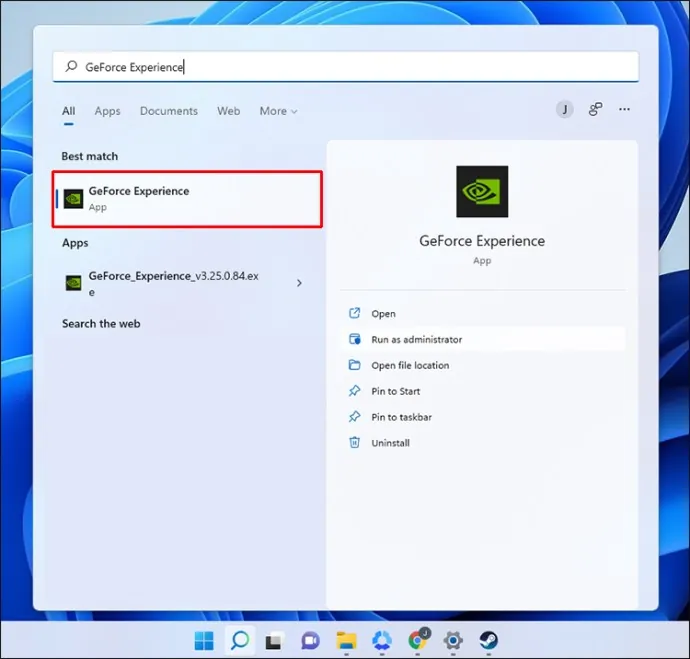
- Spusťte aplikaci NVIDIA GeForce Experience.
- Klikněte na „Zkontrolovat aktualizace“.
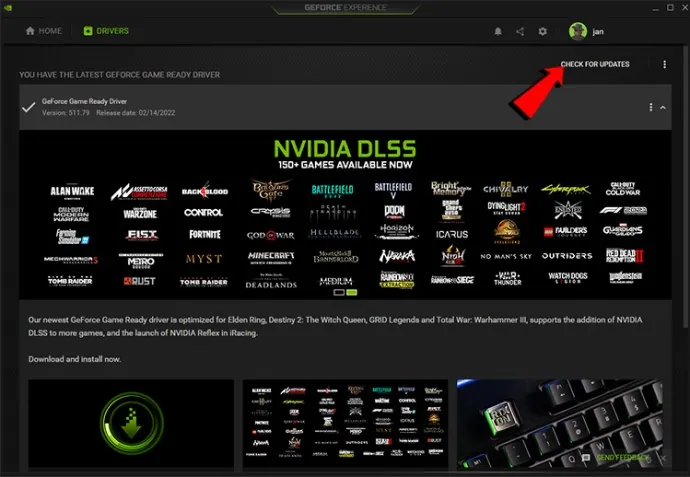
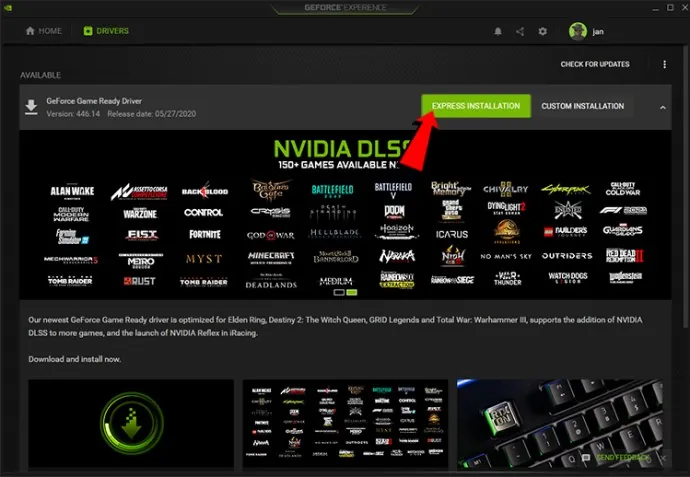
- Stáhněte nejnovější ovladač.
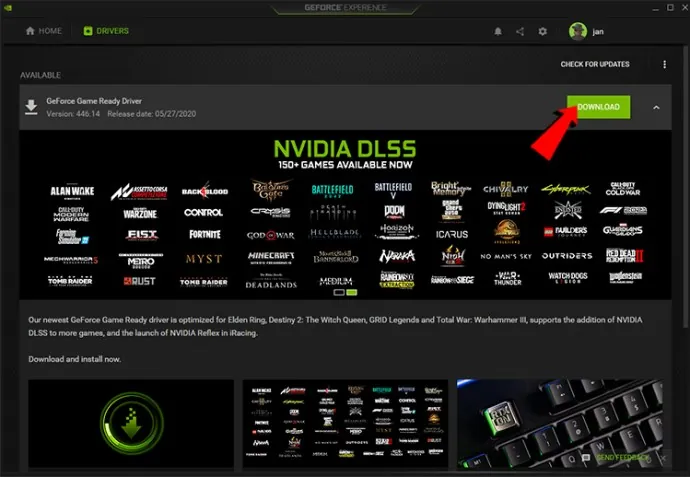
- Nainstalujte ovladač.
Pro grafické karty AMD je potřeba software AMD Radeon.
- Spusťte software AMD Radeon.
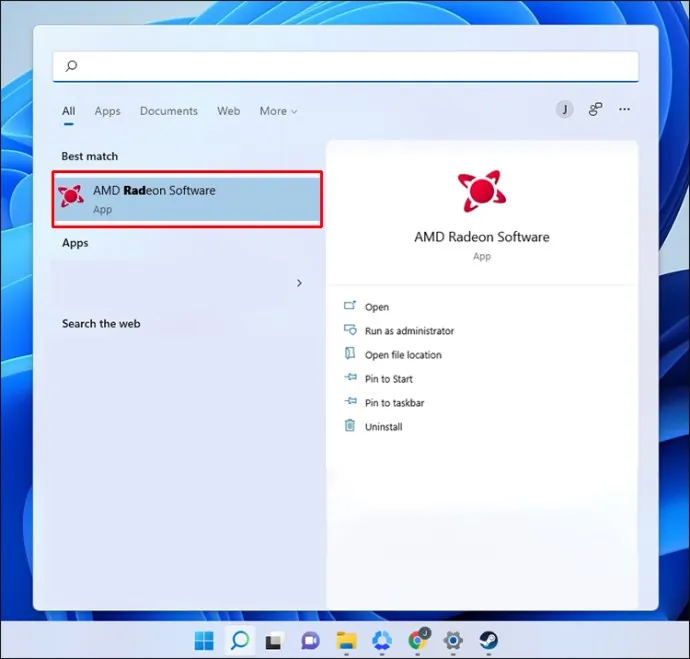
- Vyberte „Zkontrolovat aktualizace“.
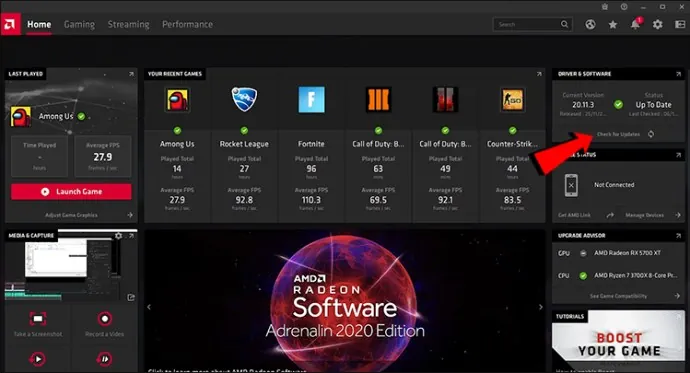
- Přejděte na „Ovladače a software“.
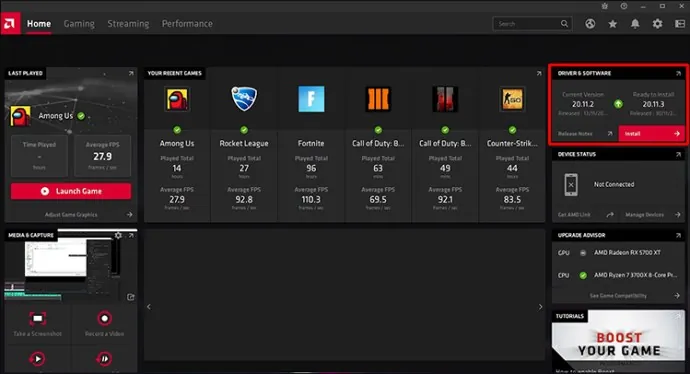
- Stáhněte a nainstalujte všechny nové aktualizace.
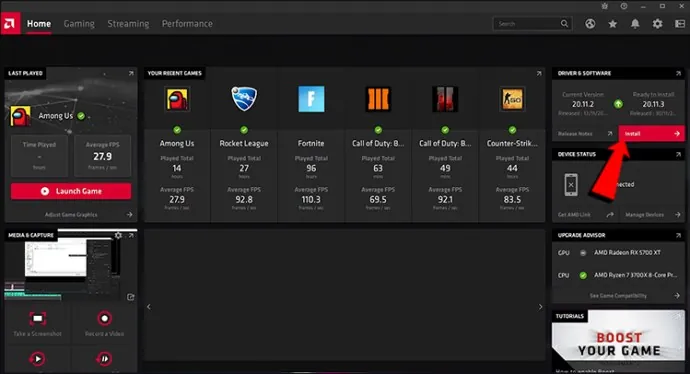
Pokud používáte počítač s integrovanou grafikou, postupujte podle těchto kroků:
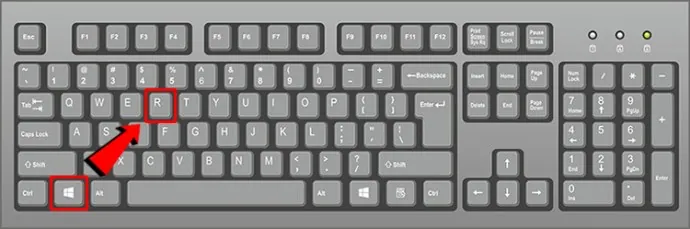
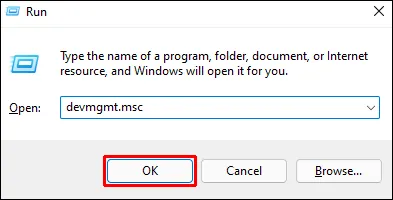
- Stiskněte klávesu Windows + R.
- Zadejte „devmgmt.msc“ (bez uvozovek).
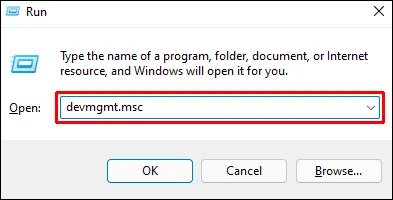
- Kliknutím na „OK“ otevřete Správce zařízení.
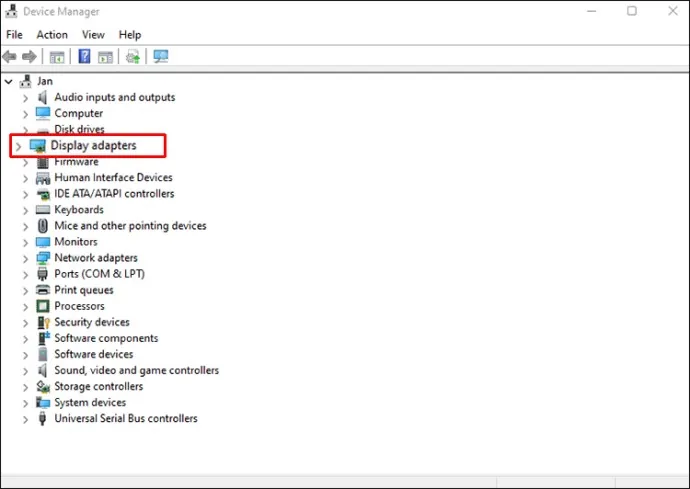
- Najděte „Grafické adaptéry“.
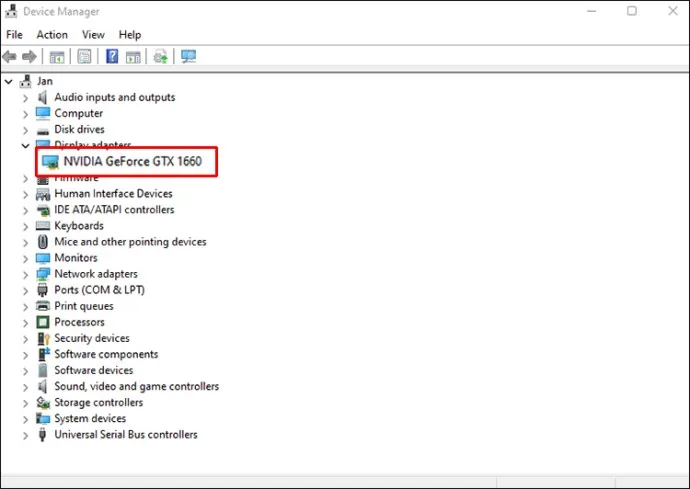
- Rozbalte tuto sekci a najděte ovladače integrované grafické karty.
- Klikněte pravým tlačítkem na ovladač a vyberte „Aktualizovat ovladač“.
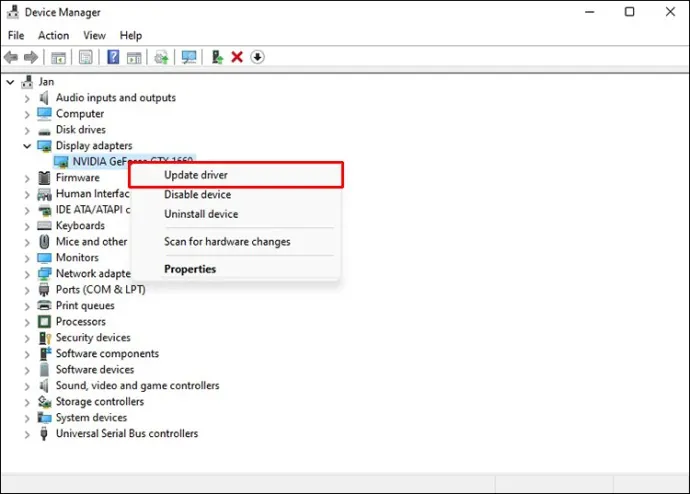
- Zvolte „Automaticky vyhledat ovladače“.
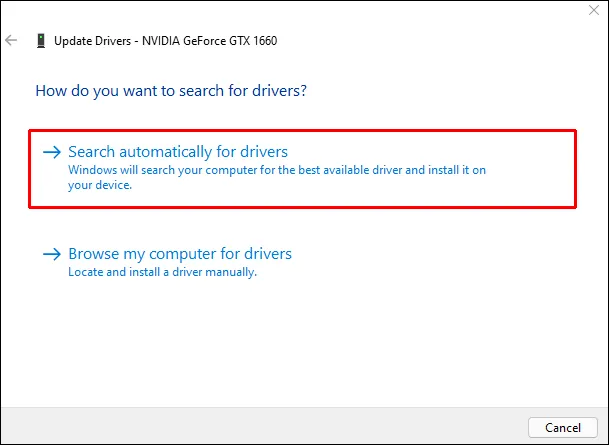
- Po instalaci restartujte počítač.
Pravidelná aktualizace grafických ovladačů je klíčová pro optimální herní výkon a je důležitá i pro systém Windows 11.
Nastavení výběru GPU pro aplikace
Tato funkce, která je součástí Windows již od verze 10, umožňuje uživatelům ručně přiřazovat GPU jednotlivým aplikacím. Můžete tak přidělit výkonnější GPU náročnějším procesům a slabší GPU méně důležitým úkolům. Po správném nastavení můžete dosáhnout zlepšení výkonu.
- Otevřete nabídku Start systému Windows.
- Přejděte do nabídky „Nastavení“.
- V levém panelu vyberte „Systém“.
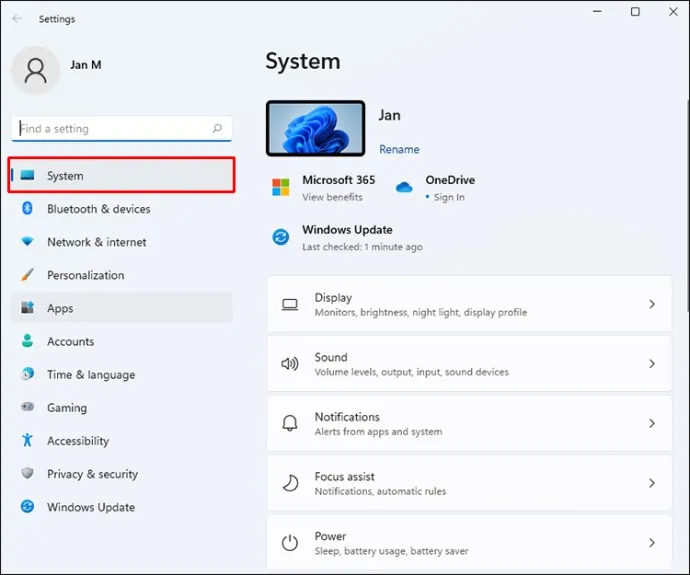
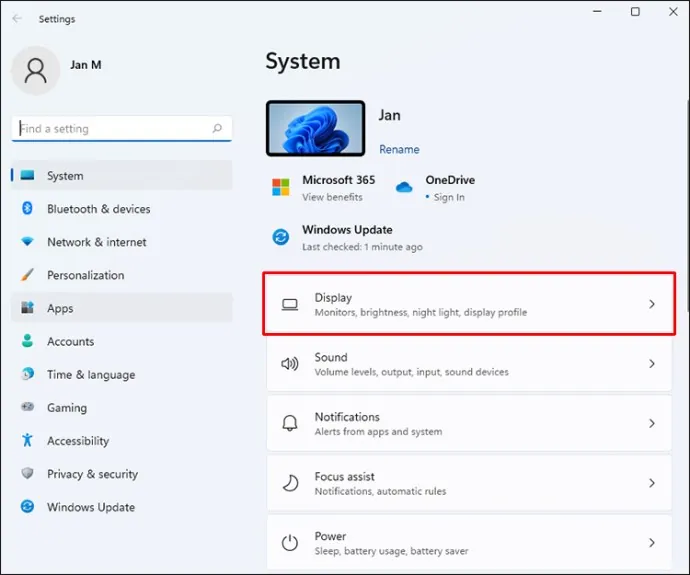
- V seznamu vpravo klikněte na „Obrazovka“.
- Vyhledejte „Grafika“.
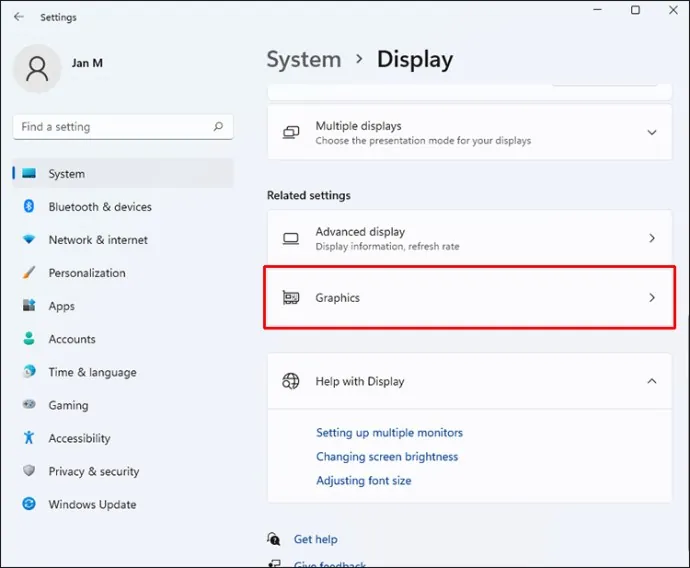
- Vyberte aplikaci, kterou chcete upravit, a klikněte na její název.
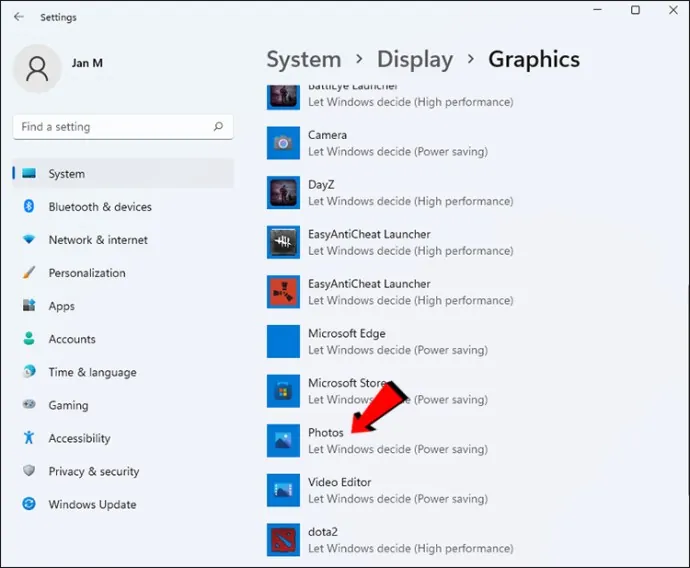
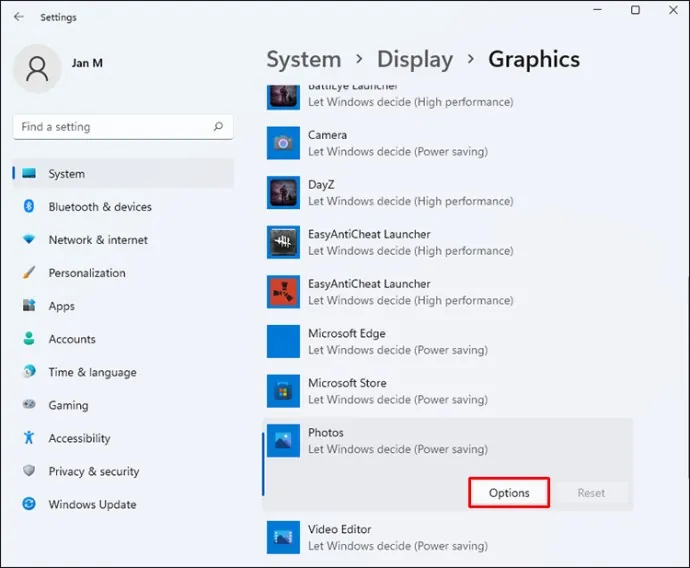
- Klikněte na zobrazené tlačítko „Možnosti“.
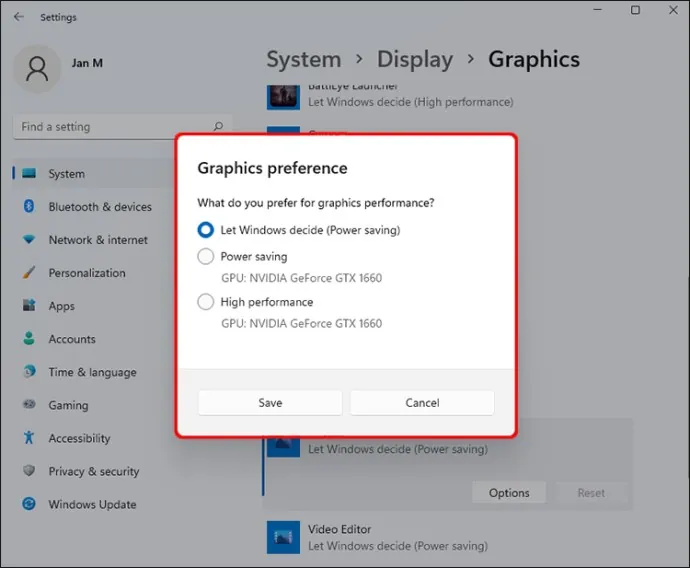
- Zvolte GPU, které chcete použít.
- Opakujte pro všechny ostatní aplikace, u kterých chcete toto nastavení změnit.
Máte k dispozici tři možnosti:
- Nechat Windows rozhodnout
- Úspora energie
- Vysoký výkon
Pokud máte více grafických karet, režim úspory energie použije tu slabší, zatímco vysoký výkon využije vaši herní grafickou kartu NVIDIA nebo AMD. Pro hry je nejlepší použít možnost vysokého výkonu.
Aplikace, u které měníte nastavení, by neměla být spuštěna. Pokud ano, restartujte ji, aby se změny projevily.
Aktivace režimu vysokého výkonu
Rozdíl mezi režimem úspory energie a vysokého výkonu je markantní. Režim vysokého výkonu bude spotřebovávat baterii rychleji. Při hraní doma je tento režim ideální, protože Windows 11 upřednostní herní procesy a přesměruje na ně většinu energie.
- Klikněte na vyhledávací pole.
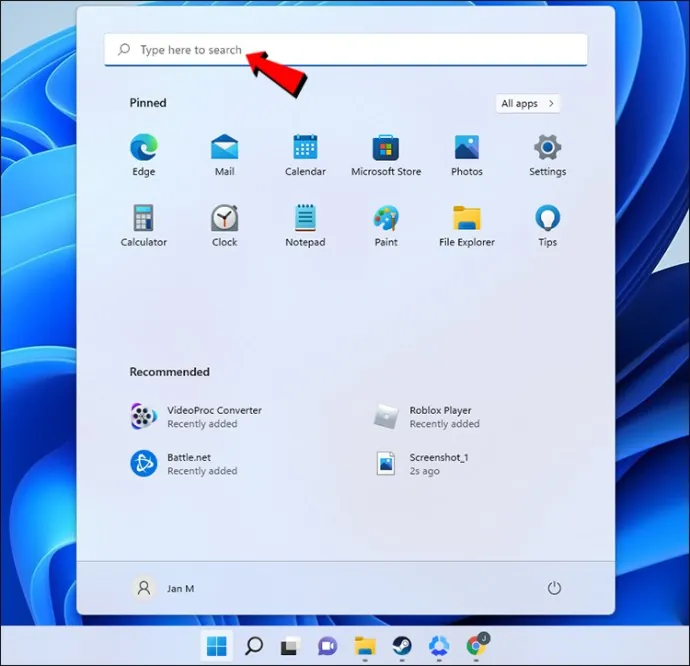
- Zadejte „Plán napájení“.
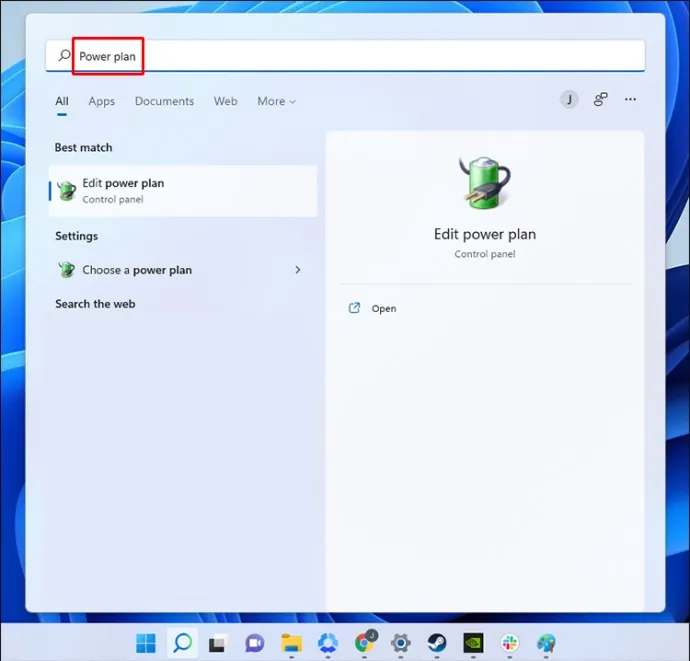
- Klikněte na „Změnit nastavení napájení“.
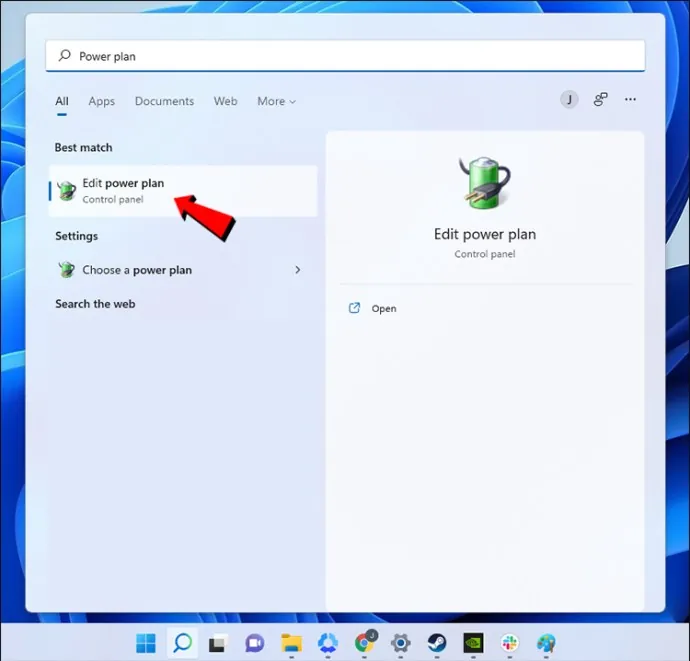
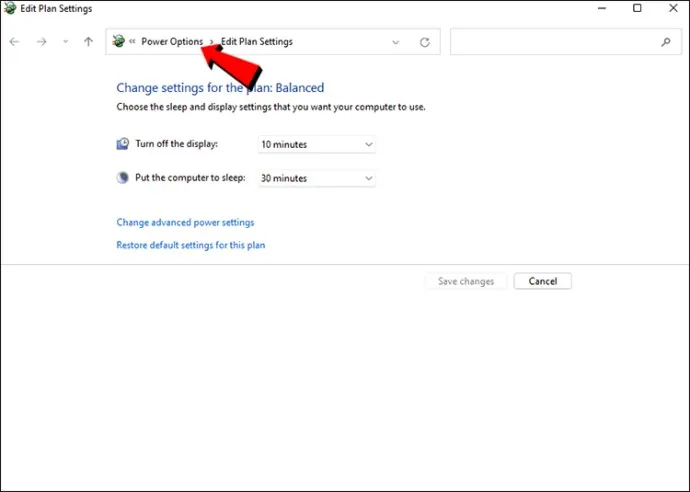
- Po otevření okna vyberte „Možnosti napájení“.
- Pokud není Vysoký výkon viditelný, rozbalte „Zobrazit další plány“.
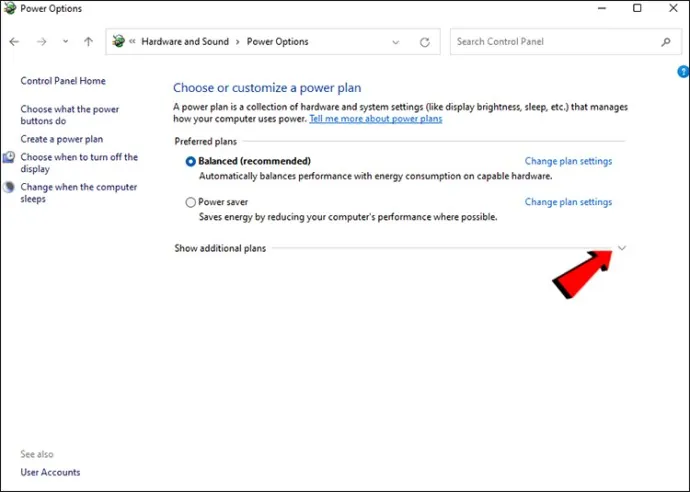
- Vyberte ze seznamu možnost „Vysoký výkon“.
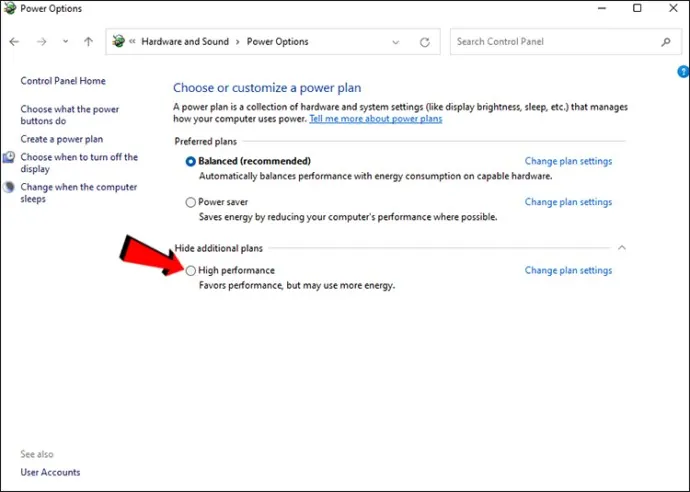
- Od této chvíle bude Windows 11 využívat veškerou energii pro maximální výkon.
Toto nastavení je primárně pro notebooky, protože stolní počítače baterie nemají.
Zakázání nahrávání herních momentů
Windows 11 přichází s funkcí Xbox Game Bar, která umožňuje nahrávat klipy, které se staly před chvílí. Protože toto nastavení může negativně ovlivnit výkon, je lepší jej deaktivovat. Uživatelé GPU AMD i NVIDIA mají k dispozici lepší možnosti nahrávání na základě ovladačů.
- Přejděte do nabídky Start.
- Otevřete Nastavení kliknutím na ikonu ozubeného kola.
- Vyberte „Hry“.
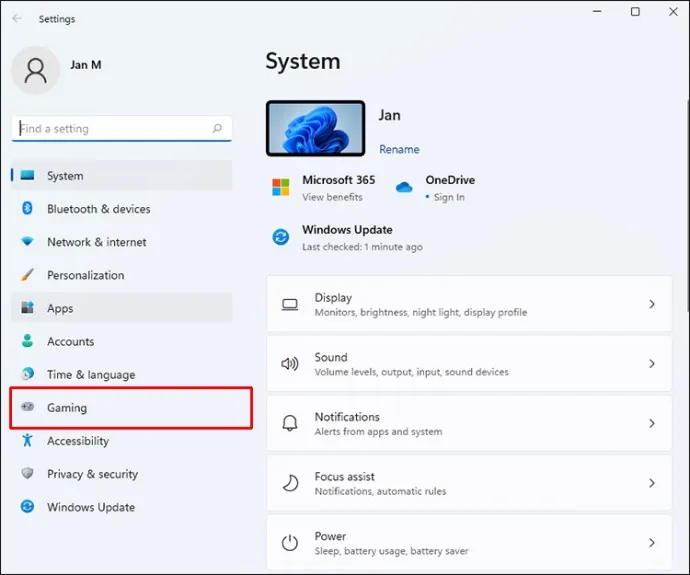
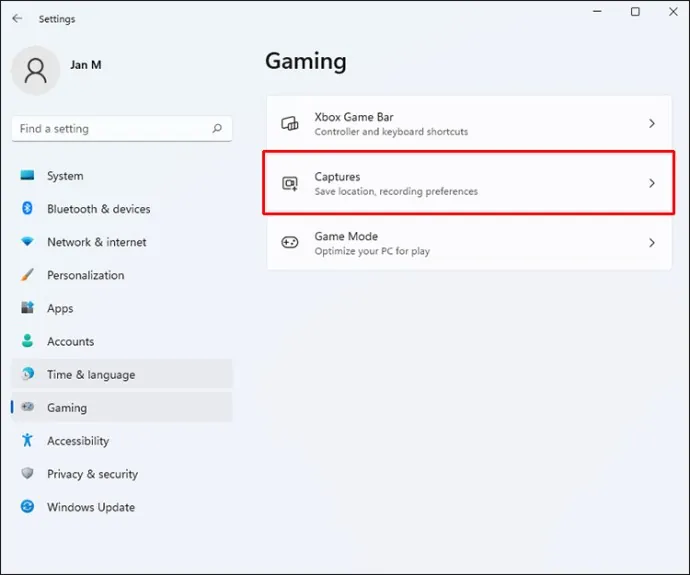
- Klikněte na „Snímky“.
- Vypněte možnost „Zaznamenat, co se stalo“.
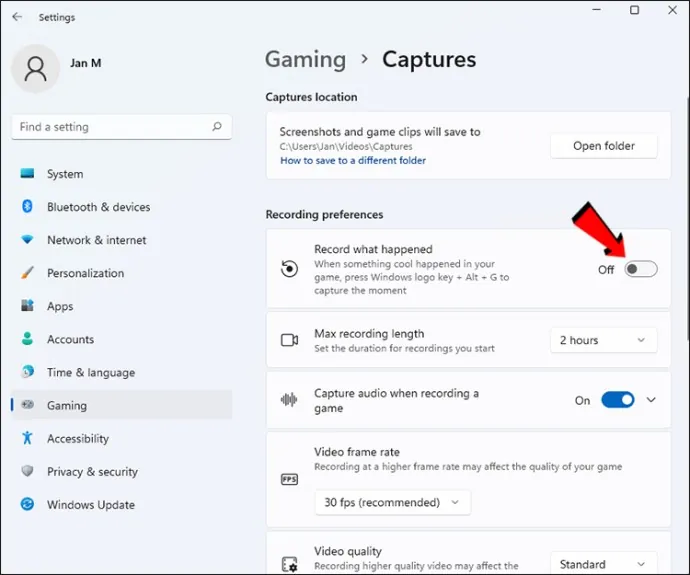
Pokud chcete tuto funkci ponechat, můžete zvážit snížení snímkové frekvence a kvality nahrávání. Stále tak můžete nahrávat herní klipy, ale bez kompromisů v plynulosti hry. Nicméně, nejlepší je tuto funkci vypnout.
NVIDIA Shadowplay má nižší dopad na hardware počítače a je často používán pro nahrávání her. Uživatelé AMD mohou využít funkci ReLive, což je obdobná funkce jako Shadowplay. Obě tyto funkce nabízí i možnost okamžitého nahrávání, což je skvělé pro nahrávání kvalitních herních klipů.
Zakázání spouštění aplikací při startu
Tento trik je známý již ze starších verzí Windows. Příliš mnoho aplikací spouštěných současně může zpomalit váš počítač, proto je dobré omezit jejich počet.
- V levém dolním rohu klepněte na tlačítko Start systému Windows.
- Vyberte ikonu ozubeného kola a přejděte do nabídky Nastavení.
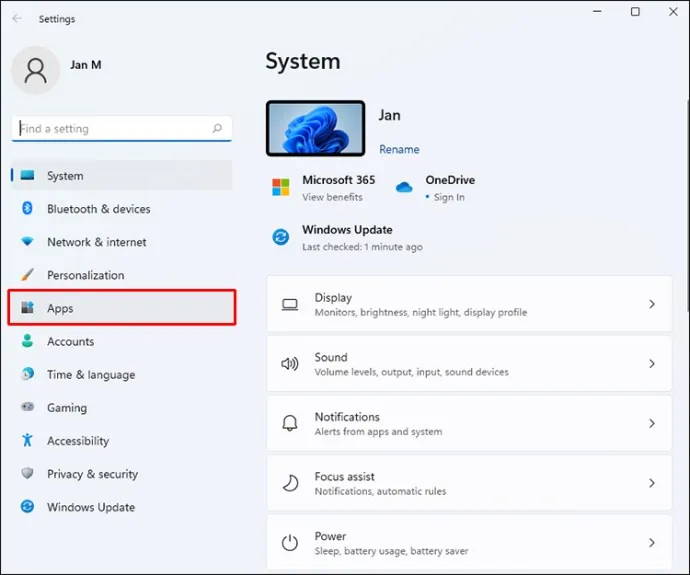
- Vyberte „Aplikace“.
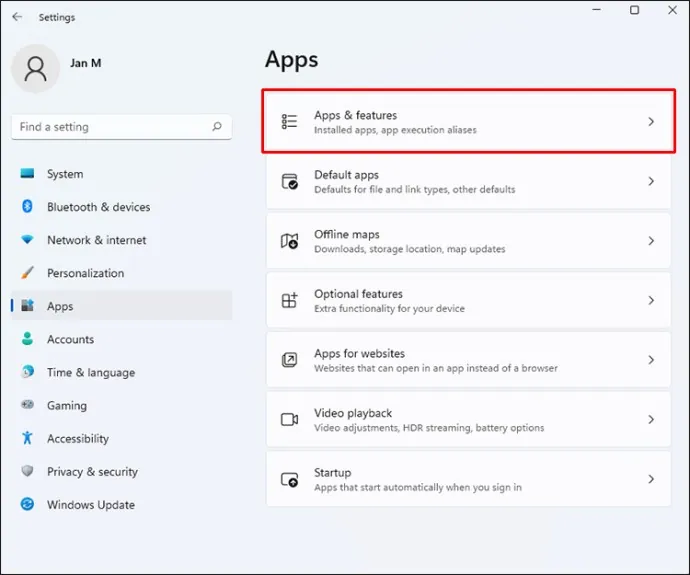
- Přejděte na „Aplikace a funkce“.
- V seznamu nainstalovaných aplikací deaktivujte ty, které nepotřebujete.
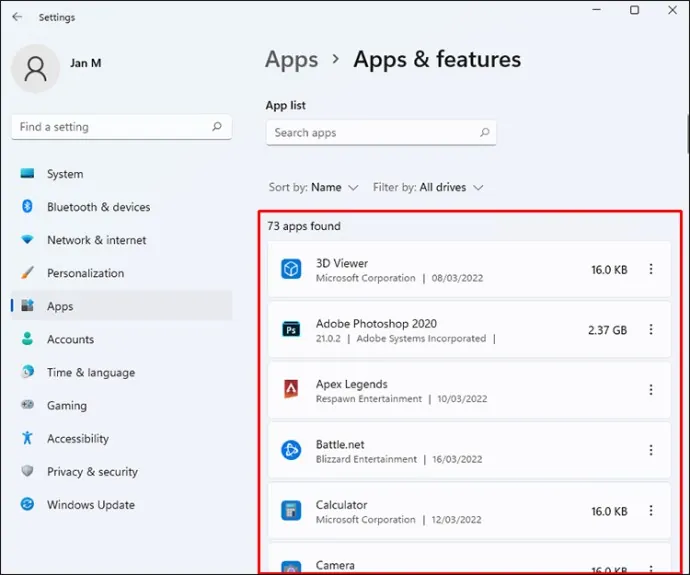
Kromě zvýšení herního výkonu se tím zrychlí i start počítače. Je obecně známo, že příliš mnoho aplikací spuštěných během hraní, zpomaluje systém. Tímto způsobem omezíte procesy běžící při hraní her.
Deaktivace vylepšení přesnosti ukazatele
V současné době mají herní myši ovladače a software pro zvýšení citlivosti nebo zrychlení ukazatele. Windows 11 má také vestavěné funkce akcelerace myši, ale doporučuje se je zakázat. Takto můžete myš nastavit přesně bez vnějšího rušení.
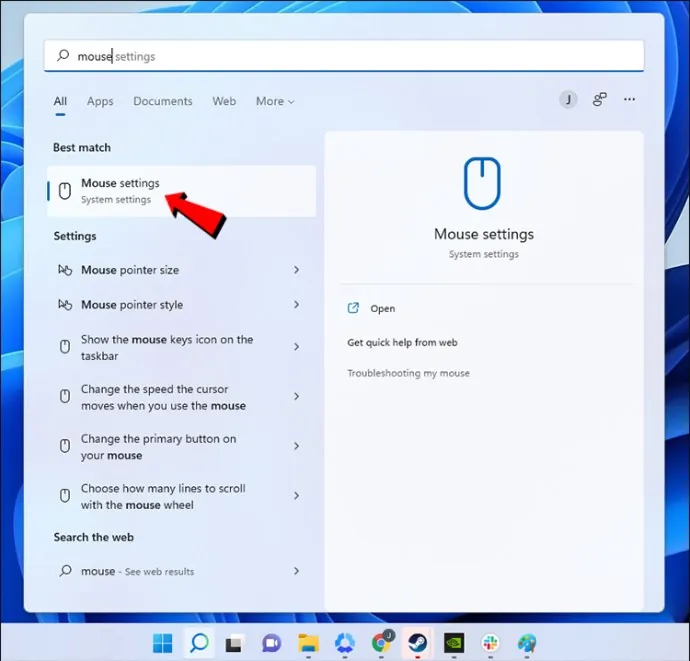
- Do vyhledávací lišty Windows zadejte „Myš“.
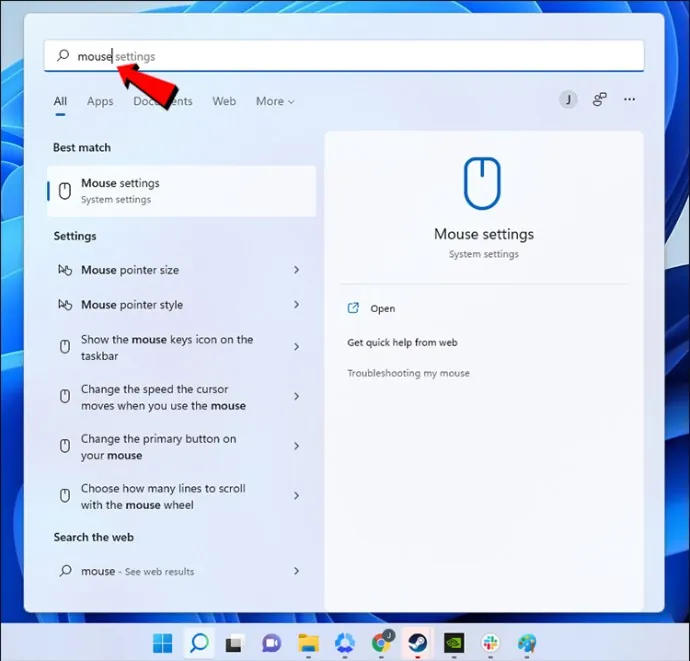
- Přejděte na „Nastavení myši“.
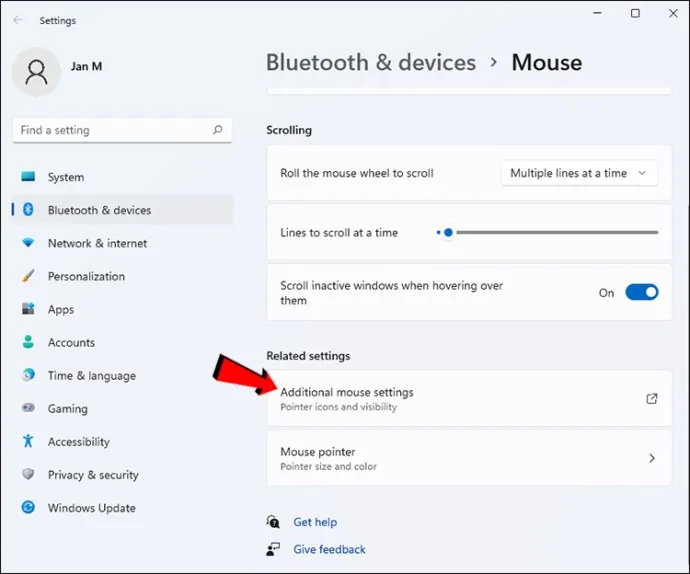
- Klikněte na „Další nastavení myši“.
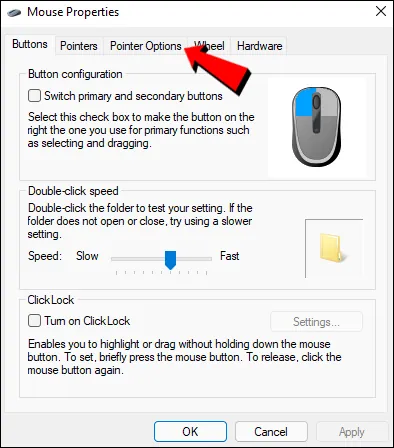
- Přejděte na záložku „Možnosti ukazatele“.
- V sekci „Pohyb“ zrušte zaškrtnutí u „Vylepšit přesnost ukazatele“.
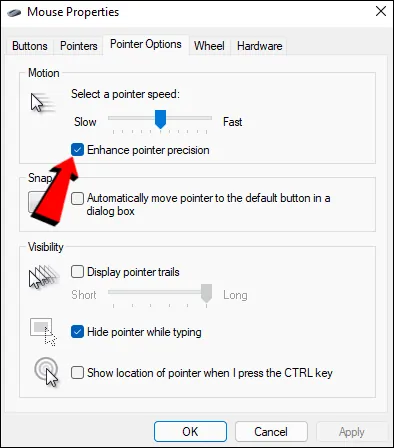
- Uložte nastavení.
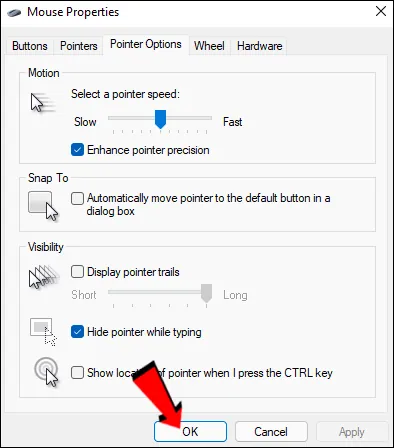
Po provedení těchto kroků můžete nakonfigurovat nastavení herní myši bez nežádoucího zrychlení.
Další vylepšení se chystají
V tuto chvíli možná ještě není nejlepší nápad přejít na Windows 11, ale i na tomto operačním systému můžete hrát graficky náročné hry. S těmito upravenými nastaveními je váš počítač lépe připraven na spouštění náročných her. Pro nejlepší výsledky experimentujte s různými nastaveními.
Která z těchto nastavení jsou pro vás nová? Vyzkoušeli jste již některé z nich před přečtením tohoto článku? Dejte nám vědět v komentářích.
