Nemůžete nainstalovat aplikace na Apple Watch? 10 způsobů, jak problém vyřešit
Jedním z nejčastějších úskalí, na které si uživatelé Apple Watch stěžují, je obtížnost stahování aplikací. Někdy se instalace zablokuje a aplikace se neustále načítá. Jindy stahování selže bez zjevné příčiny. V tomto návodu se zaměříme na postupy, jak vyřešit tento problém s instalací aplikací na Apple Watch. Pokud tedy máte potíže s instalací aplikací na vašich Apple Watch a hledáte snadná řešení, jste na správném místě.
10 ověřených postupů, jak vyřešit problémy s instalací aplikací na Apple Watch (2023)
Existuje několik faktorů, které mohou bránit instalaci aplikací na vaše Apple Watch. Naštěstí existuje také mnoho způsobů, jak tento problém vyřešit. V tomto článku si představíme všechny dostupné metody pro úspěšnou instalaci aplikací na Apple Watch.
Dále se podíváme na možné příčiny těchto problémů. Pomocí níže uvedeného obsahu se můžete snadno orientovat v tomto článku.
Proč se aplikace odmítají instalovat na Apple Watch?
Zatímco slabé internetové připojení je častou příčinou selhání instalace aplikací na Apple Watch, existují i jiné faktory, které je třeba brát v úvahu. Neúplná kompatibilita, nedostatek úložného prostoru nebo softwarové chyby mohou také způsobit problémy s instalací aplikací na vašich hodinkách. Abychom tyto komplikace vyřešili, podíváme se na každou možnou příčinu a vyzkoušíme osvědčená řešení.
1. Ověřte kompatibilitu aplikace
Prvním krokem, který byste měli podniknout, pokud máte problémy s instalací aplikace, je zkontrolovat její kompatibilitu. Stále existují některé populární aplikace, například WhatsApp, které nejsou pro Apple Watch k dispozici. Proto se ujistěte, že aplikace, kterou se pokoušíte nainstalovat na watchOS, je s tímto systémem kompatibilní.
Pro uživatele, kteří touží po WhatsApp na watchOS 8, existuje alternativa, jak WhatsApp na Apple Watch používat.
2. Přepněte režim Letadlo
Pokud se aplikace neustále načítají bez dokončení instalace, problém může být v nestabilním internetovém připojení. Oprava tohoto spojení může pomoci problém vyřešit.
- Přejeďte prstem od spodního okraje displeje nahoru a otevřete Ovládací centrum. Klepněte na ikonu Letadlo a zapněte režim Letadlo.
- Počkejte chvíli a následně znovu klepněte na ikonu Letadlo a režim vypněte.
Tento jednoduchý krok může vyřešit mnoho problémů s připojením, a to nejen na Apple Watch, ale také na iPhone a iPad. Proto ho vyzkoušejte, pokud narazíte na problémy se sítí. Zabere to jen pár sekund.
Automatické stahování aplikací
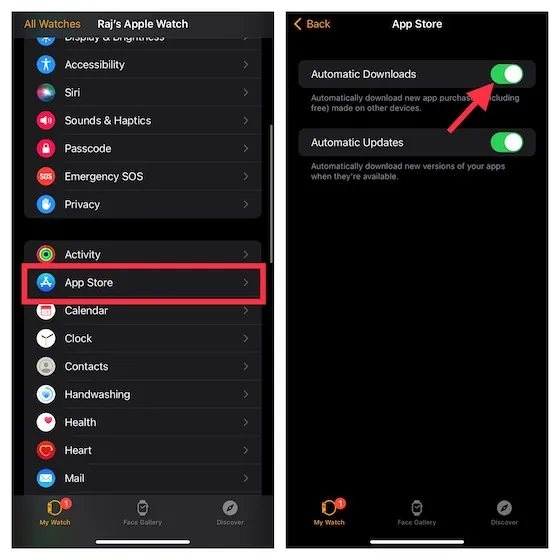
Stejně jako iOS, i watchOS má funkci automatického stahování, která umožňuje automaticky stahovat aplikace pro Apple Watch, které jste pořídili na jiných zařízeních s vaším Apple ID. Pokud chcete, aby se na vašich Apple Watch objevily kompatibilní aplikace z vašeho iPhonu, ujistěte se, že je tato funkce aktivní.
- Na iPhonu přejděte do aplikace Watch -> App Store a zapněte přepínač u položky Automatické stahování.
- Pokud je přepínač již aktivní, vypněte jej. Poté restartujte iPhone i Apple Watch a opět je zapněte.
Vypnutí a zapnutí Wi-Fi, mobilních dat a Bluetooth
Další užitečný trik, který můžete vyzkoušet, je resetování bezdrátových spojení. V mnoha případech to okamžitě vyřeší problémy se sítí. Zkuste to.
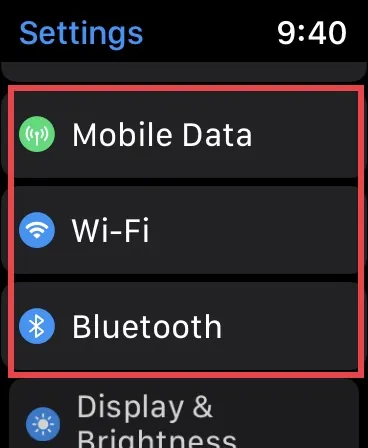
- Na Apple Watch: Přejděte do Nastavení -> Wi-Fi, Mobilní data a Bluetooth a vypněte příslušné přepínače.
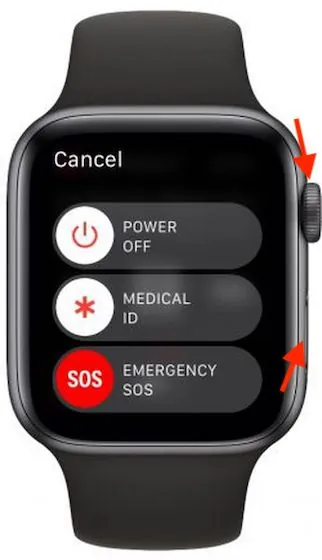
- Poté restartujte Apple Watch. Stiskněte a podržte boční tlačítko a poté posuňte jezdce pro vypnutí. Počkejte několik sekund a poté znovu stiskněte a podržte boční tlačítko pro zapnutí hodinek.
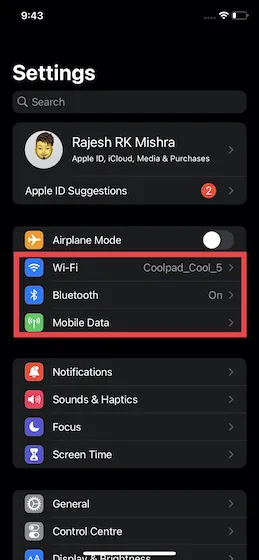
- Na spárovaném iPhonu: Otevřete Nastavení -> Wi-Fi/Mobilní data a Bluetooth a vypněte příslušné přepínače. Poté restartujte zařízení.
- Na iPhonu bez tlačítka Domů stiskněte a podržte jedno z tlačítek hlasitosti a boční tlačítko, dokud se neobjeví posuvník pro vypnutí. Poté vypněte zařízení. Následně stiskněte a podržte boční tlačítko, dokud neuvidíte logo Apple. Po restartování zařízení zapněte Wi-Fi/Mobilní data a Bluetooth.
Stahujte aplikace postupně
Stahujte na Apple Watch vždy jednu aplikaci najednou. Pokud není vaše internetové připojení stabilní, může se stát, že se několik aplikací stahovaných současně nezdaří nainstalovat.
Vynucený restart Apple Watch a iPhonu
Vynucený restart (tvrdý reset) je účinný nástroj pro řešení problémů nejen na iPhonu, ale i na Apple Watch. Kromě vyčištění mezipaměti dokáže smazat dočasné soubory, a tak vyřešit mnoho problémů. Pokud tedy narazíte na běžné problémy s watchOS, měli byste jej vyzkoušet.
- Podržte současně boční tlačítko a digitální korunku, dokud displej nezčerná a neobjeví se logo Apple.
- Na iPhonu 8 nebo novějším: Stiskněte a rychle uvolněte tlačítko pro zvýšení hlasitosti. Poté stiskněte a rychle uvolněte tlačítko pro snížení hlasitosti. Následně stiskněte a podržte boční tlačítko, dokud se na displeji neobjeví logo Apple.
- Na iPhonu 7/7 Plus: Současně stiskněte a podržte boční tlačítko a tlačítko pro snížení hlasitosti, dokud se na displeji neobjeví logo Apple.
- Na iPhonu 6s/6s Plus nebo starším: Současně stiskněte a podržte tlačítko Domů a boční/horní tlačítko, dokud displej nezčerná a neobjeví se logo Apple.
Po restartu Apple Watch zkuste znovu instalovat aplikace. Pokud se nainstalují bez problémů, s největší pravděpodobností jste problém vyřešili.
Obnovení nastavení sítě
Žádné z výše uvedených řešení nezafungovalo? Zkuste obnovit nastavení sítě, abyste vyřešili problémy související se sítí, které mohou bránit instalaci aplikací na Apple Watch.
- V systému iOS 15 nebo novějším: Na spárovaném iPhonu otevřete Nastavení -> Obecné -> Přenést nebo resetovat iPhone -> Obnovit -> Obnovit nastavení sítě.
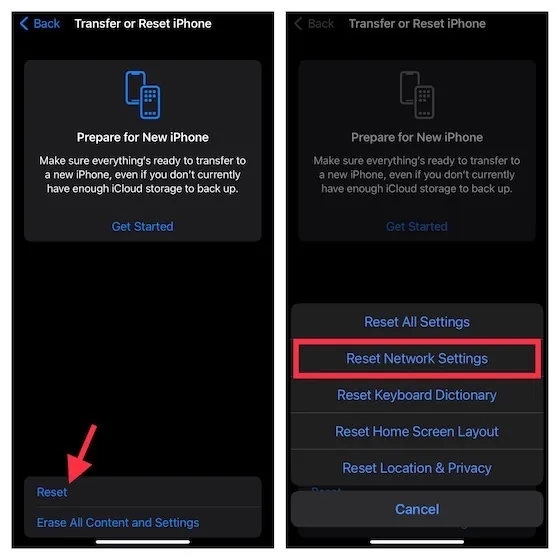
- V systému iOS 14 nebo starším: Otevřete na iPhonu Nastavení -> Obecné -> Obnovit -> Obnovit nastavení sítě.
Uvolněte místo na Apple Watch
Když dojde k zaplnění úložiště na Apple Watch, mohou se objevit problémy, jako je pomalost nebo potíže s instalací aplikací. Pokud jste hodinky dlouho neuklízeli, přeplněné úložiště může být příčinou problémů. Zkuste proto hodinky vyčistit.
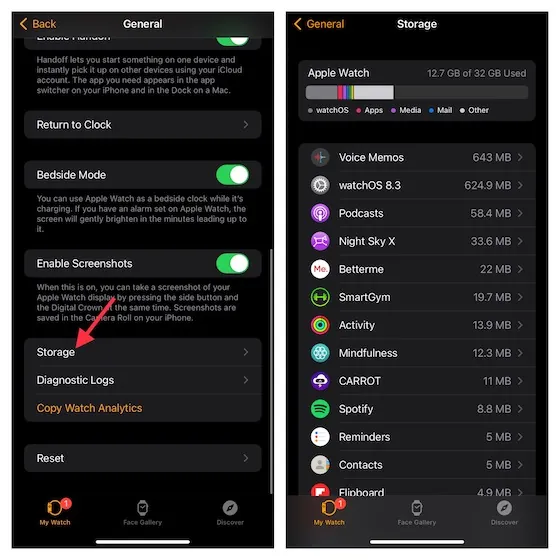
Před tím se podívejte na spotřebu úložiště na Apple Watch, abyste zjistili, co je potřeba vyčistit.
- Přejděte do aplikace Watch na iPhonu -> Obecné -> Úložiště. V horní části displeje uvidíte grafické znázornění obsazeného místa.
- Na této stránce se zobrazí seznam aplikací a množství místa, které každá z nich zabírá. Odstraňte nepotřebné aplikace a média, abyste uvolnili dostatek místa na hodinkách.
Aktualizujte software na Apple Watch a iPhonu
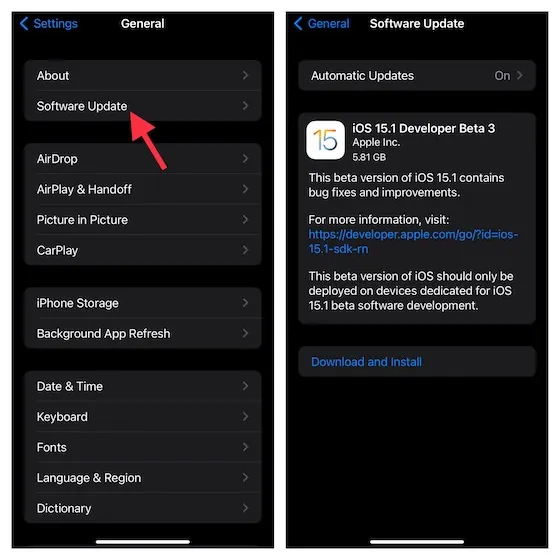
Pokud se aplikace stále zasekávají při instalaci na Apple Watch, aktualizujte software na iPhonu i na Apple Watch. Zastaralý software může být překážkou.
- Otevřete na iPhonu aplikaci Watch -> Obecné -> Aktualizace softwaru. Stáhněte a nainstalujte nejnovější verzi watchOS.
- Na iPhonu otevřete Nastavení -> Obecné -> Aktualizace softwaru. Stáhněte a nainstalujte nejnovější verzi iOS.
Obnovení Apple Watch a opětovné spárování s iPhonem
Pokud žádný z výše uvedených tipů nepomohl vyřešit problém s instalací aplikací na Apple Watch, smažte obsah hodinek a znovu je spárujte s iPhonem. Je to považováno za krajní řešení, které však dokáže vyřešit i složitější problémy.
- Přejděte do Nastavení na Apple Watch -> Obecné -> Obnovit -> Vymazat data a nastavení.
- Zobrazí se vyskakovací okno s výzvou k potvrzení akce. Klepněte na Vymazat vše.
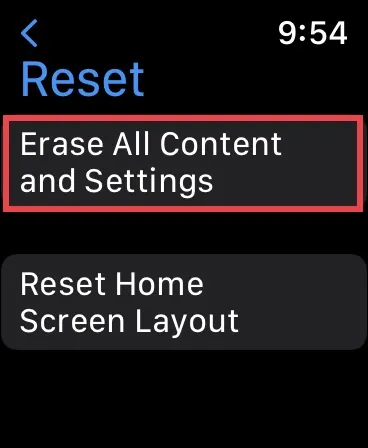
- Alternativně můžete přejít do aplikace Watch na iPhonu -> Obecné -> Obnovit -> Vymazat data a nastavení. Klepnutím na Vymazat vše potvrďte.
Po smazání obsahu Apple Watch otevřete na iPhonu aplikaci Watch a postupujte podle pokynů pro spárování hodinek s iPhonem.
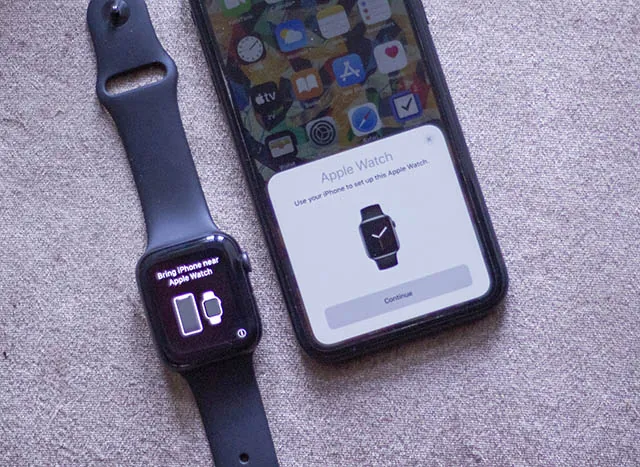
Snadné řešení problémů s instalací aplikací na Apple Watch
A je to! Toto jsou nejúčinnější způsoby, jak vyřešit problémy s instalací aplikací na Apple Watch. Doufáme, že se vám podařilo problém vyřešit. Pokud máte jakékoli dotazy nebo připomínky, neváhejte je sdílet. Pokud znáte další účinné řešení, nezapomeňte nám o něm také dát vědět.
