Jak otevřít PowerShell na konkrétním místě ve Windows 10
PowerShell je standardní součástí operačního systému Windows 10. Spustit jej můžete z nabídky pro pokročilé uživatele nebo pomocí vyhledávání v Cortaně. Starší verze Windows, jako 7 a 8, neměly PowerShell předinstalovaný. I když je PowerShell v systému Windows 10 přítomen, není integrován tak hluboce jako příkazový řádek. Příkazový řádek lze snadno otevřít v libovolné složce podržením klávesy Shift a kliknutím pravým tlačítkem, kde se objeví možnost „Otevřít okno příkazů zde“. Nicméně, pro PowerShell takováto možnost nativně neexistuje. V následujícím textu se dozvíte, jak otevřít PowerShell v konkrétním umístění v systému Windows 10.
Otevření PowerShellu skrze Průzkumníka souborů
Tento způsob je nejjednodušší a nevyžaduje žádné dodatečné úpravy systému. Spusťte Průzkumníka souborů a přejděte do požadované složky, kde chcete PowerShell otevřít.
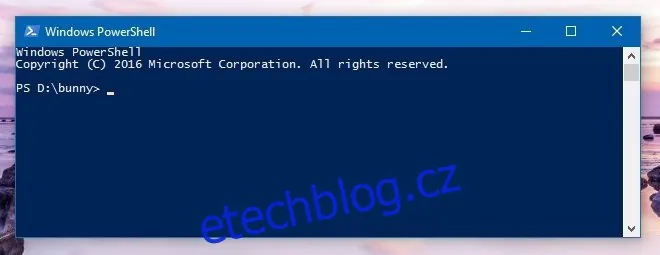
Do adresního řádku napište „powershell“ a potvrďte stisknutím klávesy Enter.
Po chvíli se v daném umístění otevře okno PowerShellu. Stejný postup funguje i pro příkazový řádek – do adresního řádku stačí zadat „cmd“ a stisknout Enter.
Přidání možnosti "Otevřít PowerShell zde" do kontextové nabídky
Chcete-li přidat volbu „Otevřít PowerShell zde“ do kontextové nabídky po kliknutí pravým tlačítkem myši, budete muset spustit skript v PowerShellu. Není to složitý proces, ale pokud preferujete jednoduché řešení, doporučujeme výše uvedený postup.
Skript, který potřebujete spustit, se nazývá StartPSFromWinExplorer. Lze si jej stáhnout z odkazu uvedeného níže. Před jeho spuštěním se musíte přihlásit k systému jako správce a spustit PowerShell s oprávněními správce. Následně spusťte stažený skript.
StartPSFromWinExplorer.ps1
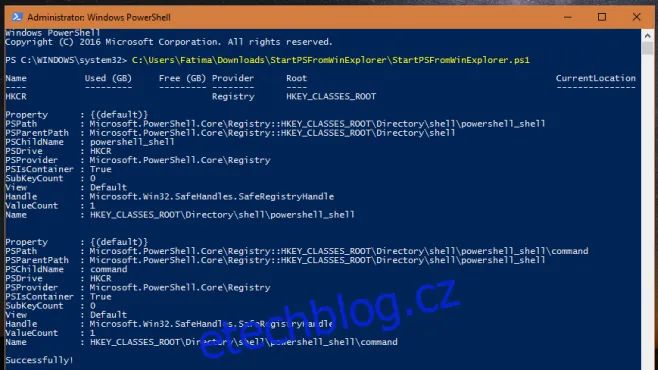
Stačí zadat cestu ke skriptu a potvrdit stisknutím klávesy Enter. Například příkaz, který jsem použil, vypadal takto:
C:UsersFatimaDownloadsStartPSFromWinExplorerStartPSFromWinExplorer.ps1
Potvrďte, že chcete, aby PowerShell skript spustil.
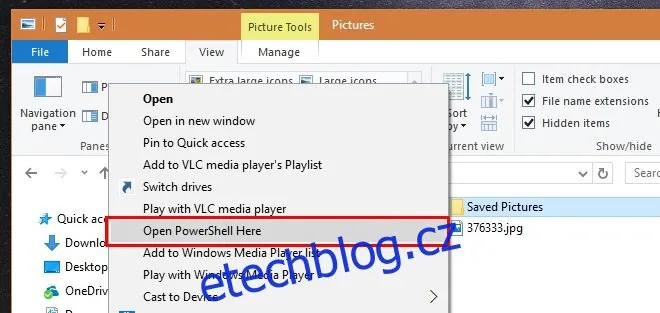
Po úspěšném spuštění se v kontextovém menu po kliknutí pravým tlačítkem myši na složku objeví volba „Otevřít PowerShell v této složce“. Já jsem si text této volby upravil v registru na „Otevřít PowerShell Here“. Pokud chcete udělat totéž, čtěte dál.
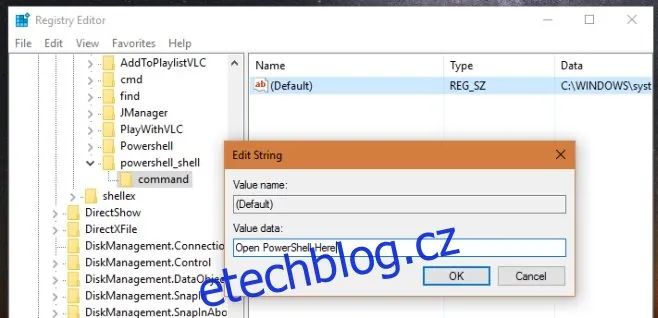
Otevřete editor registru a přejděte na následující klíč:
HKEY_CLASSES_ROOT> Directory>shell>powershell_shell>command
Dvakrát klikněte na výchozí klíč (Default) v této složce a změňte jeho hodnotu na „Otevřít PowerShell Here“ (nebo jiný preferovaný text).
A to je vše. Nyní můžete kliknutím pravým tlačítkem na složku v kontextové nabídce vybrat možnost „Otevřít PowerShell Here“ a okamžitě spustit PowerShell v daném umístění.
