Jak otevřít Správce úloh v systému Windows 11
S příchodem Windows 11 se objevují první uživatelské recenze. Zjevné jsou především změny v grafickém rozhraní, které si většina lidí okamžitě všimne. Jednou z nejvýraznějších novinek je přepracovaný hlavní panel, kde se nyní ikony Start, Průzkumníka souborů a prohlížeče Edge nacházejí ve středu.
Správce úloh v novém systému Windows 11
Při prvním zkoumání Windows 11 si uživatelé rychle všimnou, že z kontextové nabídky hlavního panelu zmizely určité možnosti. Pravým kliknutím na hlavní panel nyní otevřete pouze nastavení hlavního panelu v aplikaci Nastavení. Všechny ostatní možnosti, včetně rychlého spuštění Správce úloh, jsou nedostupné.
Pokud hledáte způsoby, jak v systému Windows 11 otevřít Správce úloh, sestavili jsme pro vás seznam ověřených metod.
1. Použití dialogového okna Spustit
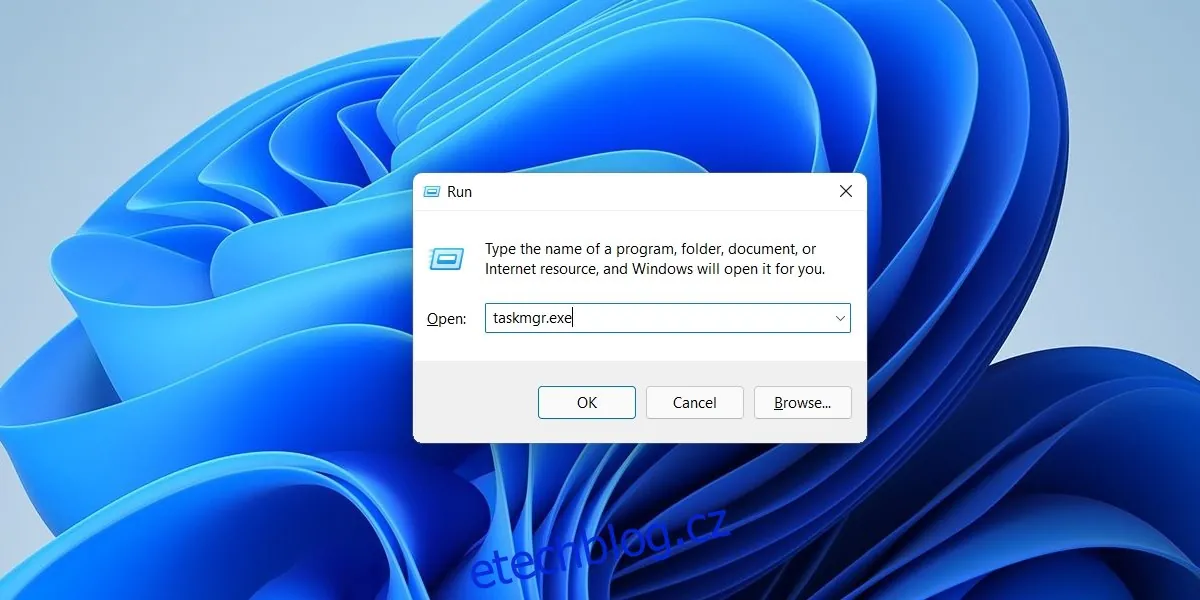
Okno Spustit je jedním z nejrychlejších způsobů spouštění mnoha aplikací a nástrojů v systému Windows. Stejně snadno lze spustit i Správce úloh.
Stisknutím klávesové zkratky Win+R otevřete okno Spustit.
Do textového pole napište příkaz `taskmgr.exe` a stiskněte klávesu Enter.
2. Nabídka WinX
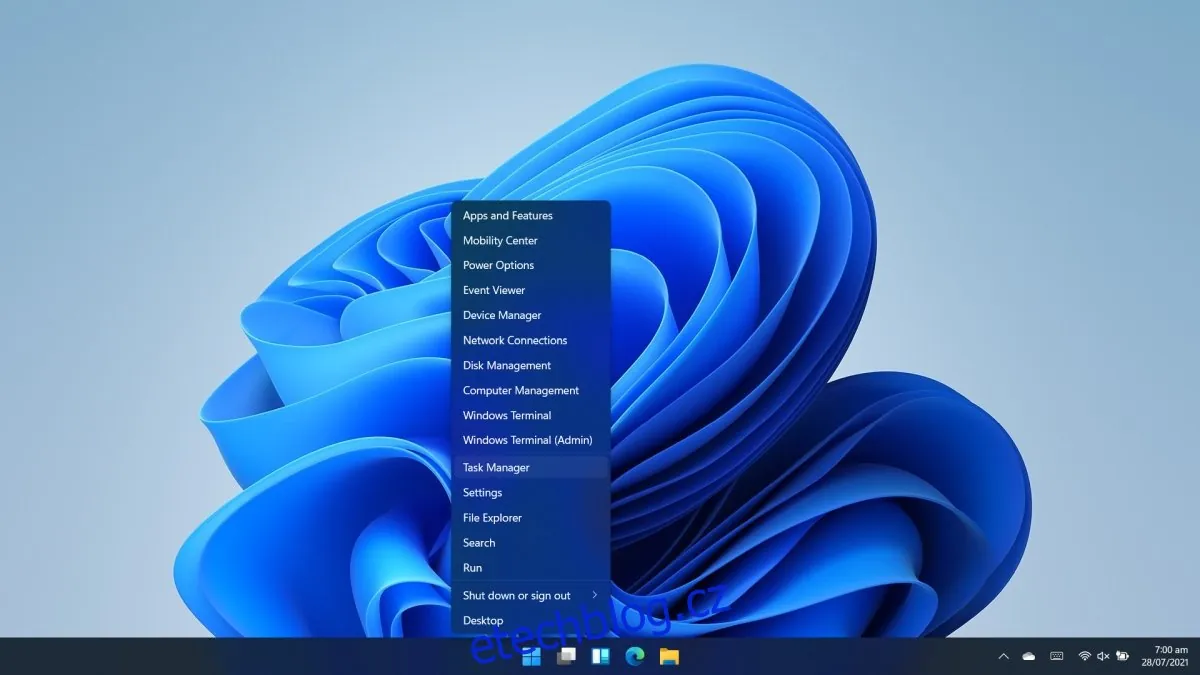
Pokud si nemůžete vzpomenout na přesný název příkazu pro Správce úloh, je možné využít nabídku WinX.
Klikněte pravým tlačítkem myši na tlačítko Start umístěné na hlavním panelu.
Z kontextové nabídky vyberte položku Správce úloh.
3. Vyhledávání Windows
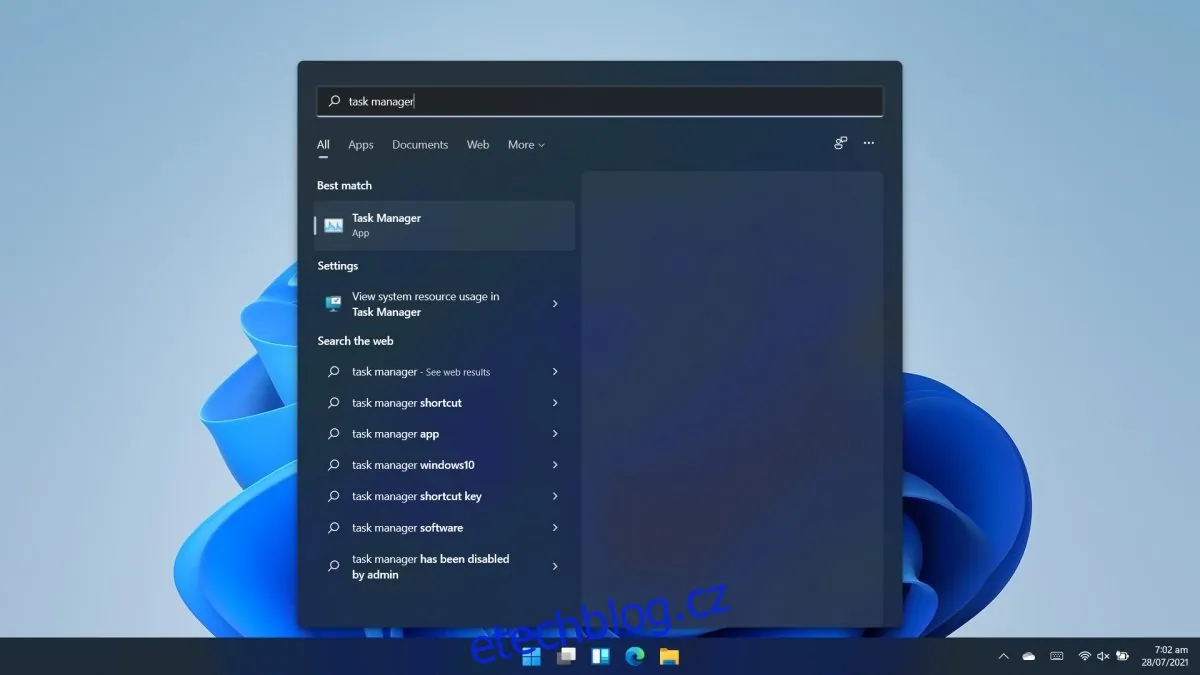
Vyhledávání Windows nabízí další způsob, jak najít a spustit Správce úloh.
Stisknutím klávesové zkratky Win+S zobrazte vyhledávání Windows.
Zadejte text "Správce úloh" a vyberte odpovídající výsledek z nabídky.
4. Průzkumník souborů
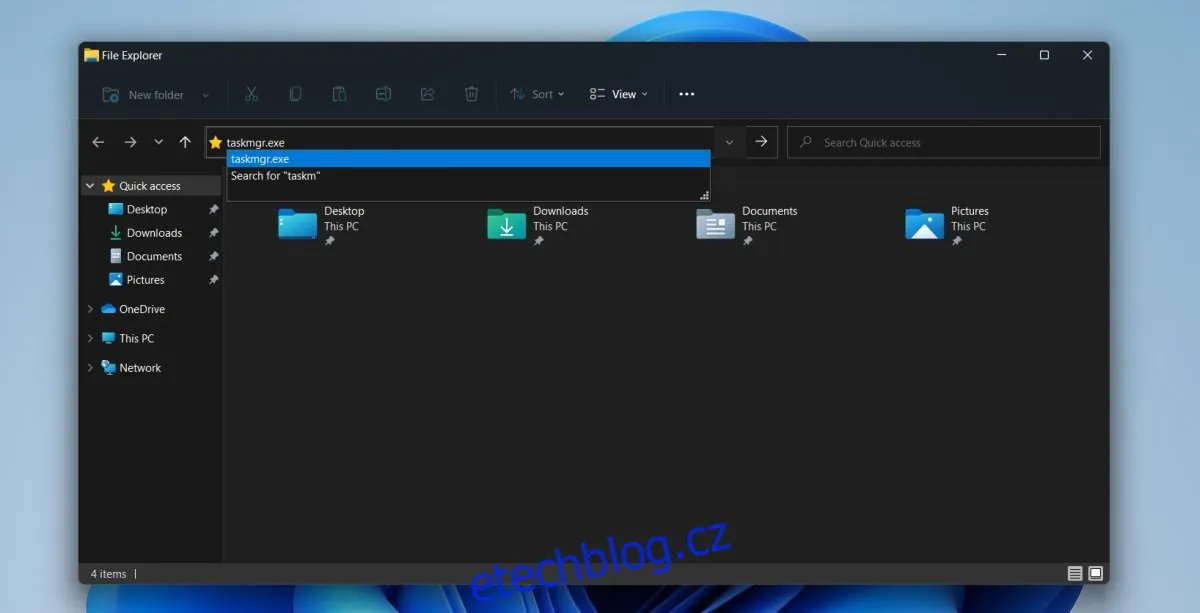
Průzkumník souborů lze rovněž použít ke spuštění aplikací a nástrojů, včetně Správce úloh.
Otevřete Průzkumníka souborů.
Do adresního řádku napište `taskmgr.exe` a potvrďte stisknutím klávesy Enter.
Správce úloh se okamžitě spustí.
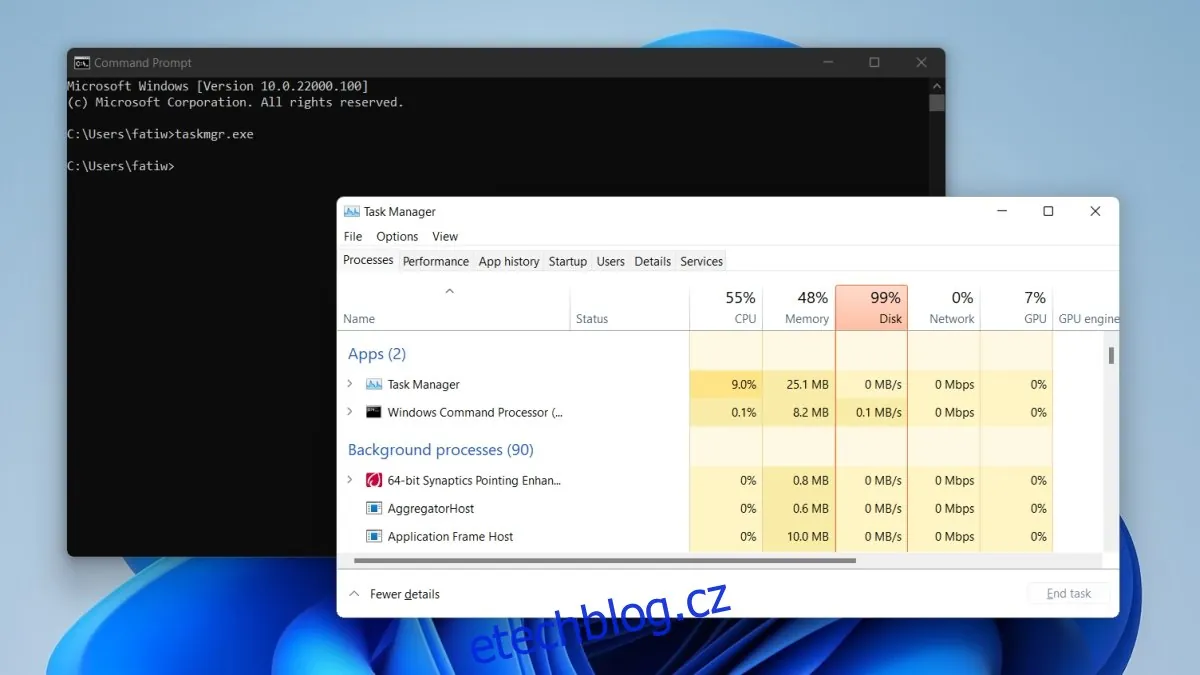
5. Příkazový řádek a PowerShell
Pro spuštění Správce úloh můžete využít jak Příkazový řádek, tak i prostředí PowerShell. Postup je v obou případech identický. Vyberte si nástroj, který preferujete.
Otevřete Příkazový řádek nebo PowerShell s administrátorskými právy.
Zadejte příkaz: `taskmgr.exe` a stiskněte Enter.
Správce úloh se ihned otevře.
6. Klávesová zkratka Ctrl+Alt+Delete
Klávesová zkratka Ctrl+Alt+Delete je funkční i ve Windows 11 a je vysoce nepravděpodobné, že by ztratila svou funkci.
Stiskněte kombinaci kláves Ctrl+Alt+Delete.
Z nabízených možností vyberte Správce úloh.
Závěrem
Existuje několik různých způsobů, jak spustit Správce úloh. Některé z nich jsou snadnější než jiné. Nejblíže k jednoduchosti původního kontextového menu z Windows 10 je metoda přes nabídku WinX. Windows 11 se stále vyvíjí a může se finální verze v mnohém lišit od současného stavu. Je tedy možné, že se kontextová nabídka vrátí, případně že bude nahrazena jiným alternativním řešením. Nicméně všechny zde uvedené metody by měly i nadále fungovat.
