Jak používat funkci Najít můj Chromebook k nalezení ztraceného zařízení Chrome OS
Zatímco technologičtí giganti jako Apple a Samsung implementovali pokročilé systémy pro lokalizaci ztracených zařízení, a to i v případě, že jsou vypnutá nebo smazaná, Google v této oblasti dlouhodobě zaostává. Tento rozdíl je patrný i u Chromebooků. Většina z nich totiž není vybavena GPS modulem a mobilní připojení je dostupné jen u některých modelů. To komplikuje vyhledávání ztraceného Chromebooku. Přesto vám v tomto návodu představíme jednoduchou metodu, jak ho najít pomocí vašeho Google účtu. Navíc si ukážeme, jak můžete svůj Chromebook na dálku zabezpečit a okamžitě odhlásit svůj Google účet. Chcete-li tedy využít funkci „Najít můj Chromebook“ a lokalizovat své ztracené zařízení, následujte uvedené kroky.
Jak v roce 2023 najít ztracený Chromebook
V tomto průvodci se zaměříme na to, jak zjistit přibližnou polohu ztraceného Chromebooku a jak ochránit váš Google účet. Dále si ukážeme, jak nastavit Vzdálenou plochu Chrome v případě, že se pohybujete v oblastech s vyšším rizikem krádeže. Oba postupy jsou stručně shrnuty v následující tabulce.
Jak sledovat ztracený Chromebook pomocí vašeho Google účtu
Než začneme, je nutné zdůraznit, že pro vyhledávání ztraceného Chromebooku nelze využít službu „Najít moje zařízení“ od Google. Ta je totiž určena výhradně pro Android zařízení s GPS čipem. Proto není možné sledovat polohu Chromebooku v reálném čase. I přesto však můžete svůj Google účet ochránit vzdáleným odhlášením.
Mimo to můžete získat alespoň hrubou představu o jeho poloze na základě IP adresy. I když se nejedná o přesnou lokalizaci, můžete alespoň zjistit město nebo zemi, kde se Chromebook naposledy připojil k internetu. Nyní se tedy pojďme podívat na kroky, které je třeba provést po ztrátě Chromebooku.
1. Najděte si jiný počítač nebo použijte zařízení někoho jiného a nezapomeňte v Chromu otevřít anonymní okno pro soukromé prohlížení. Poté přejděte na myaccount.google.com/device-activity a přihlaste se pomocí Google účtu, který je spárovaný s vaším Chromebookem.
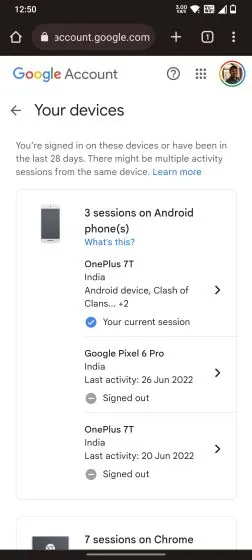
2. Zobrazí se vám seznam zařízení, která jsou přihlášena k vašemu Google účtu. Najděte v seznamu váš ztracený Chromebook a kliknutím na něj zobrazte jeho detailní informace.
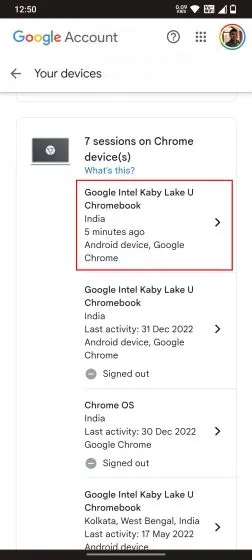
3. V sekci „Nedávná aktivita“ uvidíte odhadovanou polohu a čas posledního připojení zařízení k serverům Google. Mějte na paměti, že tato poloha je určena pomocí IP adresy poskytnuté vaším poskytovatelem internetu, a proto nemusí být zcela přesná.
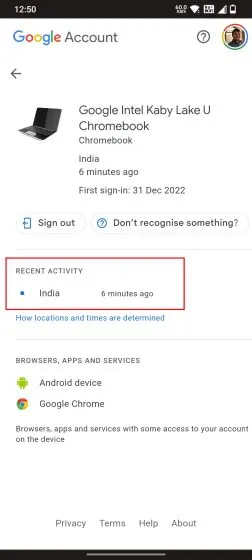
4. Pro zabezpečení vašeho Google účtu klikněte na tlačítko „Odhlásit se“ a akci potvrďte.
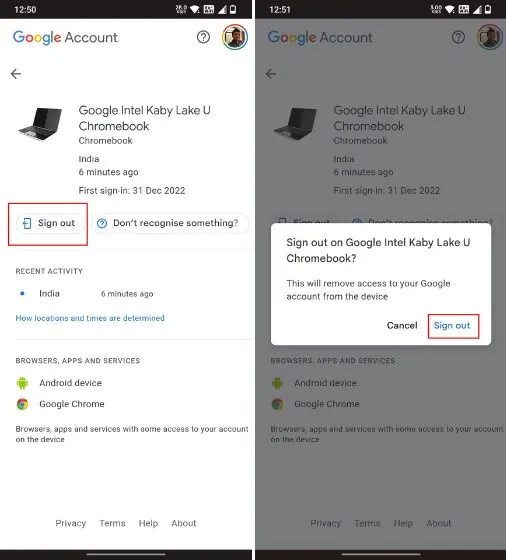
5. Váš Google účet bude automaticky odhlášen z Chromebooku, jakmile se zařízení znovu připojí k internetu. Pokud je zařízení offline, bude nutné Chromebook resetovat do továrního nastavení, čímž se odstraní i váš Google účet a veškerá offline data. Tímto způsobem se zajistí, že nikdo nebude mít přístup k vašim osobním datům nebo Google účtu z odcizeného Chromebooku.
Jak nastavit Vzdálenou plochu Chrome v oblastech s rizikem krádeže
Pokud se chystáte do oblasti s vyšším rizikem krádeže, je vhodné si předem nastavit Vzdálenou plochu Chrome. To vám umožní na dálku vymazat osobní soubory a odstranit váš Google účet z Chromebooku, a to za předpokladu, že je zařízení stále připojené k internetu. Můžete také změnit heslo Chromebooku a provést další úpravy. Abyste tento postup mohli využít, budete potřebovat další počítač, ať už s operačním systémem Windows nebo macOS. Než se tedy vydáte do potenciálně nebezpečné lokality, postupujte podle níže uvedených kroků, abyste si zajistili možnost vzdáleného přístupu a smazání dat v případě ztráty Chromebooku.
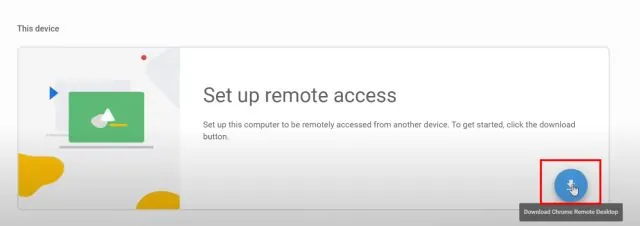
1. Na jiném počítači otevřete stránku remotedesktop.google.com/access a přihlaste se pomocí Google účtu, který používáte i na svém Chromebooku. Klikněte na tlačítko „Stáhnout“ a postupujte podle pokynů na obrazovce.
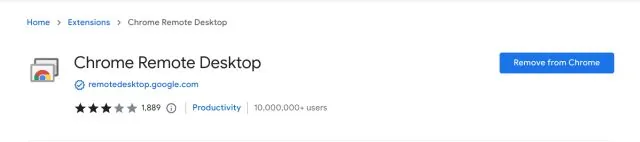
2. Je třeba nainstalovat rozšíření Vzdálená plocha Chrome a spustit program.
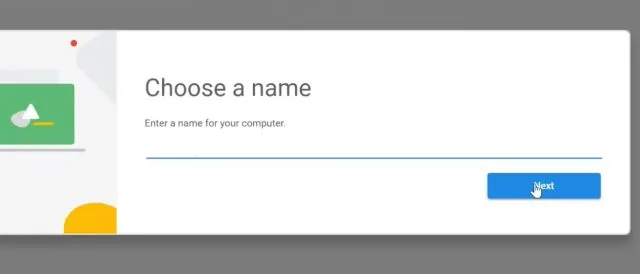
3. Poté klikněte na „Nastavit vzdálený přístup“ a pojmenujte váš počítač.
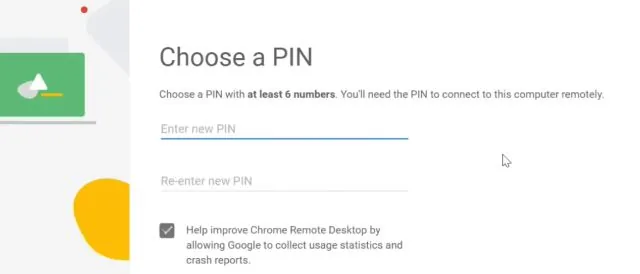
4. Následně nastavte 6místný PIN kód.
5. Přejděte ke svému Chromebooku a otevřete stejnou webovou stránku remotedesktop.google.com/access. Zde dvakrát klikněte na počítač, který jste právě nastavili, a zadejte PIN kód, který jste vytvořili v předchozím kroku.
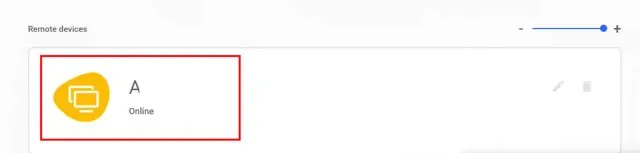
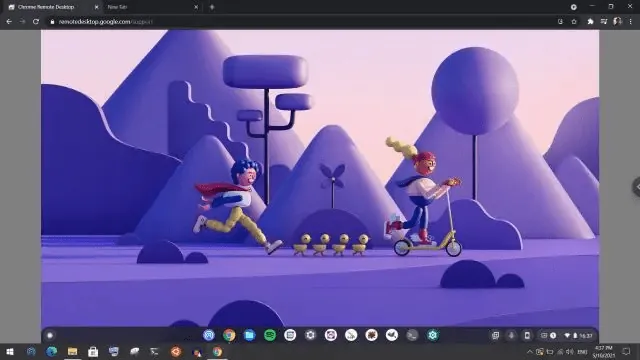
6. Nakonec bude nastaven vzdálený přístup mezi vaším Chromebookem a druhým počítačem. Nyní můžete kdykoli přistupovat k vašemu ztracenému Chromebooku z jiného počítače (PC nebo Mac) a bez zásahu uživatele vyhledávat a smazat citlivé soubory.
Jak vyhledat ztracený Chromebook prostřednictvím vašeho Google účtu
Tímto způsobem můžete získat alespoň přibližnou představu o poloze ztraceného Chromebooku. A co je nejdůležitější, můžete zabezpečit svůj Google účet před zneužitím. Jak už bylo zmíněno výše, pokud se chystáte do oblasti s vyšším rizikem krádeží, doporučujeme si předem nastavit Vzdálenou plochu Chrome pro kontrolu nad svým Chromebookem z jiného zařízení. To je z naší strany vše. Pokud hledáte informace o sledování ztraceného nebo odcizeného zařízení s operačním systémem Android, podívejte se na náš další návod. A pro případ, že byste hledali, jak lokalizovat ztracený iPhone, i když je vypnutý nebo smazaný, máme pro vás připraven detailní článek. Pokud máte jakékoliv další otázky, neváhejte se na nás obrátit v komentářích pod článkem.
