Jak povolit a/nebo zakázat Cortanu na počítači se systémem Windows
Podívejme se společně na postup, jak aktivovat nebo deaktivovat Cortanu na vašem počítači s operačním systémem Windows, a to i po prvotním nastavení.
Cortana představuje odpověď společnosti Microsoft na konkurenční asistenty, jako jsou Google Assistant, Apple Siri a další.
Tato funkce může být nápomocná při plánování schůzek, odesílání e-mailů, vyhledávání míst nebo hledání dopravních spojení.
Nicméně, názory na Cortanu se různí.
Například Jack: „Při úvodní konfiguraci Windows mi Cortana nepřipadala jako užitečná funkce. Po několika týdnech jsem ji však chtěl vyzkoušet, ale nemohl jsem ji nikde najít.“ Denisse: „Zpočátku jsem byla nadšená, že Cortanu využiji ke zvýšení své produktivity. Nicméně jsem ji téměř nepoužívala a snažila jsem se ji odstranit, ale neznám postup.“
Aktivace a deaktivace Cortany
Proto se zaměříme na to, jak oběma skupinám uživatelů pomoci a ukázat, jak Cortanu aktivovat či deaktivovat. Přestože by se dalo očekávat, že tato možnost bude standardně dostupná v nastavení Windows, nenajdete ji tam ani na podobných místech.
Řešení spočívá v úpravě nastavení Zásad skupiny nebo Registru, což zvládnete s pomocí tohoto jednoduchého návodu.
Začněme.
Upozorňujeme, že tento postup je určen pro osobní počítače s administrátorskými právy. Pokud je váš počítač součástí podnikové sítě, měli byste se před jakýmikoli úpravami poradit s vaším správcem systému.
Úprava pomocí Editoru zásad skupiny
Otevřete okno Spustit stisknutím klávesové zkratky ⊞+R, zadejte příkaz gpedit.msc a potvrďte stisknutím klávesy Enter.
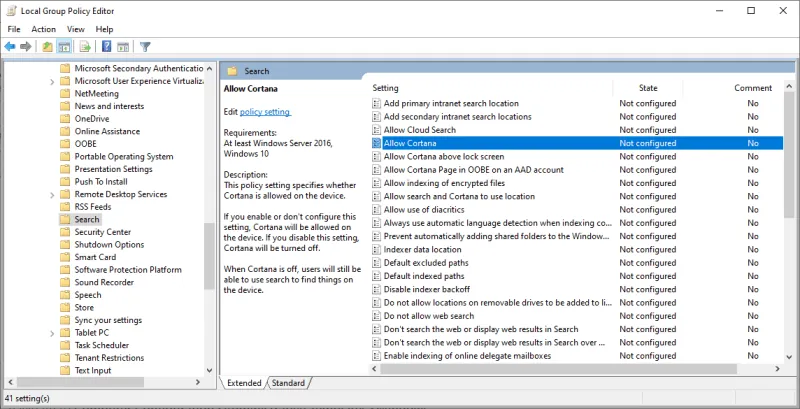
Následně navigujte do sekce Konfigurace počítače > Šablony pro správu > Součásti systému Windows > Hledat > Povolit Cortanu.
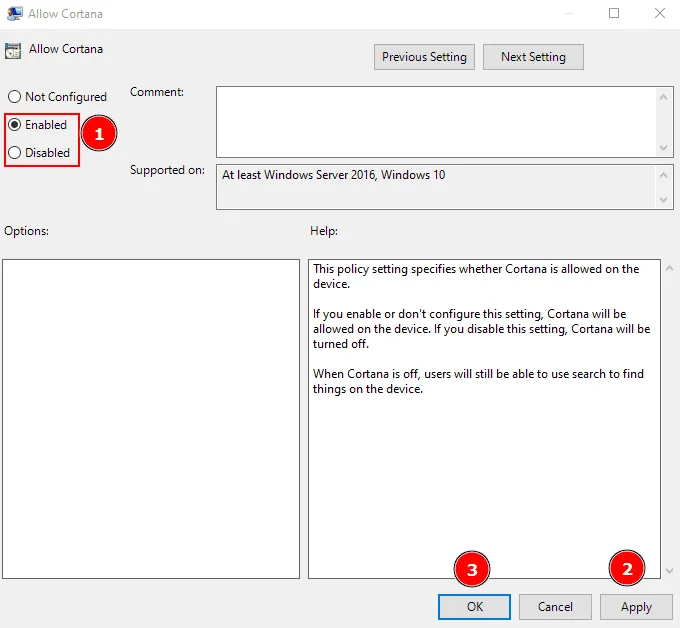
Zvolte možnost Povoleno nebo Zakázáno, klikněte na Použít a nakonec na OK.
Úprava pomocí Editoru registru
Aktivace Cortany je ještě jednodušší prostřednictvím Editoru registru.
Do okna Spustit zadejte regedit a stiskněte klávesu Enter. Poté přejděte do sekce Computer\HKEY_LOCAL_MACHINE\SOFTWARE\Policies\Microsoft\Windows\Windows Search.
Případně můžete použít výše uvedený řetězec v adresním řádku editoru registru a stisknout Enter, čímž se dostanete přímo na požadované místo:
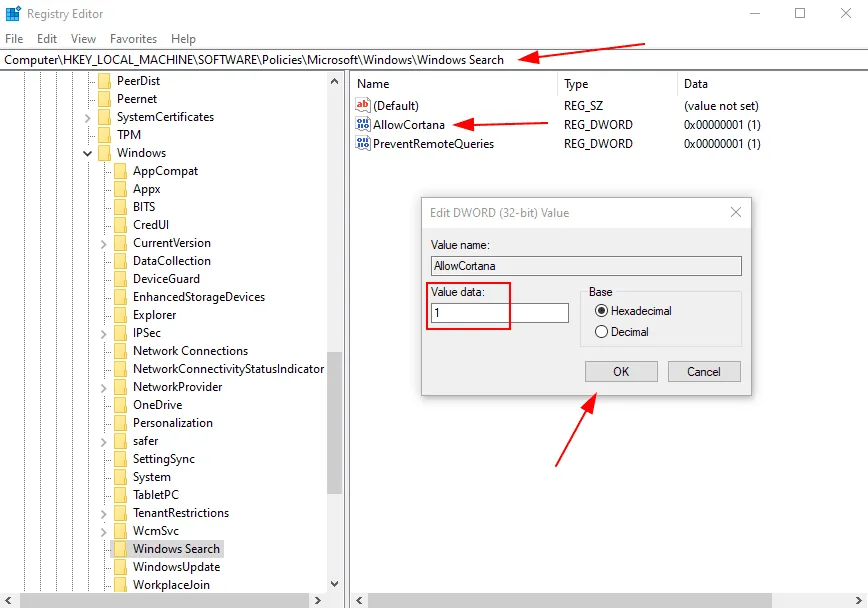
Nyní dvakrát klikněte na položku AllowCortana, změňte hodnotu z 0 na 1, pokud chcete Cortanu aktivovat, a potvrďte OK. Pro deaktivaci změňte hodnotu zpět na 0 a klikněte na OK.
Závěrem
Účelem tohoto článku bylo poskytnout vám návod, jak aktivovat nebo deaktivovat Cortanu i po prvotním nastavení systému Windows. Toho můžete dosáhnout úpravou nastavení Zásad skupiny nebo Registru.
Cortana může být užitečná při vykonávání drobných úkolů. Přesto se mnoho uživatelů záměrně vyhýbá těmto digitálním asistentům z různých důvodů, včetně obav o soukromí.
Nicméně nelze popřít, že tito hlasoví asistenti ještě nejsou dokonalí a bude zajímavé sledovat, jak se budou vyvíjet a formovat budoucnost hlasového vyhledávání.
Byl pro vás tento článek užitečný? Budeme rádi, pokud se o něj podělíte s ostatními!
