Jak povolit a zakázat automatické aktualizace v Microsoft Store v systému Windows 10
Operační systém Windows 10 disponuje oficiálním obchodem s aplikacemi, nazývaným Microsoft Store. Ačkoliv svou rozsáhlostí ještě nedosahuje úrovně Mac App Store, zůstává klíčovým zdrojem pro získávání aplikací od společnosti Microsoft a také například pro populární aplikaci Netflix. Většina systémových aplikací je aktualizována v rámci velkých aktualizací Windows 10, ale drobné aktualizace jsou rovněž pravidelně distribuovány prostřednictvím Microsoft Store.
Aplikace stažené z Microsoft Store se aktualizují přímo v tomto obchodě. Uživatelé mají možnost volby mezi automatickými a manuálními aktualizacemi. Následující text popisuje, jak aktivovat či deaktivovat automatické aktualizace v Microsoft Store.
Správa automatických aktualizací v Microsoft Store
Spusťte aplikaci Microsoft Store a v pravém horním rohu klikněte na ikonu s třemi tečkami, která otevírá nabídku možností. Z této nabídky následně vyberte položku "Nastavení".
Na zobrazené stránce s nastavením najdete přepínač označený "Aktualizace aplikací". Pokud jej zapnete, Microsoft Store bude automaticky stahovat veškeré dostupné aktualizace aplikací. Naopak, pokud preferujete manuální správu aktualizací, nechte tento přepínač vypnutý.
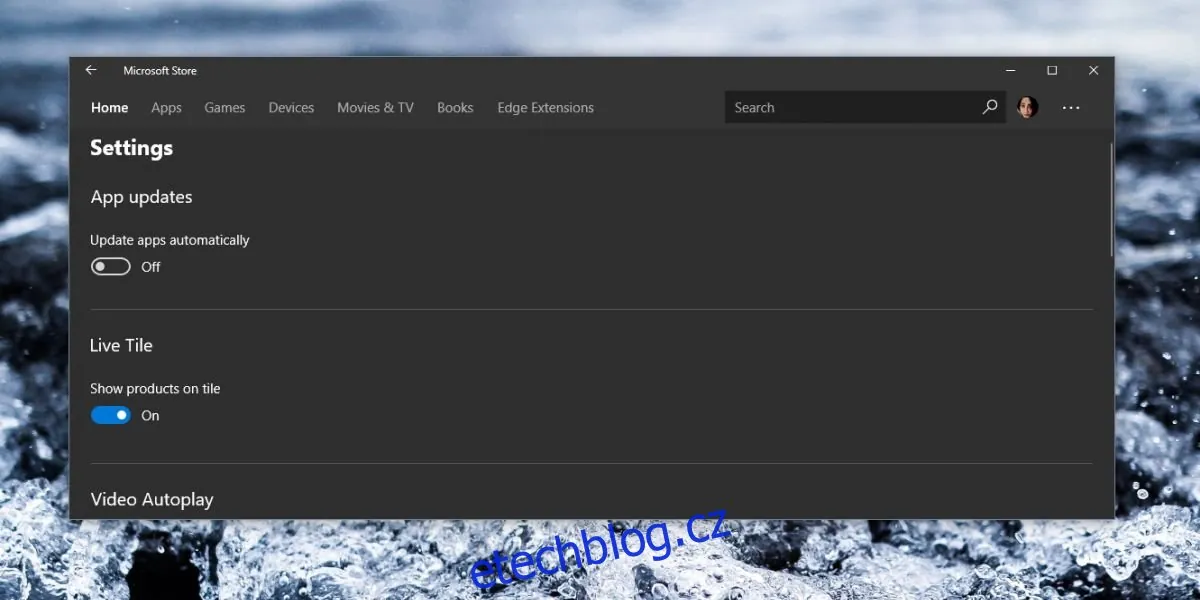
Důležité je zmínit, že pokud máte Wi-Fi síť nastavenou jako datově omezené připojení, aby se zabránilo stahování aktualizací systému Windows 10 na pozadí, ovlivní to i chování Microsoft Store. I když máte povolené automatické aktualizace, toto omezení zabrání automatickému stahování aktualizací aplikací.
Je však nutné podotknout, že spolehlivost Microsoft Store nedosahuje úrovně jiných obchodů s aplikacemi, které jsou dostupné na jiných platformách. I když aktivujete automatické aktualizace v Microsoft Store, nemusí to nutně znamenat, že budou fungovat bezchybně. Někdy může být nutné aplikaci spustit a ručně kliknout na tlačítko "Aktualizovat vše".
Za ideálních podmínek se aplikace aktualizují automaticky. Po zapnutí automatických aktualizací by aplikace měly vyhledávat nové aktualizace a automaticky je instalovat. Instalace aktualizací aplikací nevyžaduje restart systému a uživatel může aplikaci nadále používat. Tak by to mělo fungovat, pokud vše probíhá správně.
Pokud se vyskytnou problémy s aplikací Microsoft Store nebo s podpůrnými službami, které jsou nezbytné pro automatické vyhledávání a instalaci aktualizací, výsledky mohou být různorodé. V některých případech aplikace sice nové aktualizace vyhledá, ale už je nenainstaluje. Jindy aplikace neudělá vůbec nic. V takovém případě je nutné aplikaci spustit a teprve poté provede kontrolu aktualizací. Jakmile zjistí, že aktualizace jsou dostupné, může, ale také nemusí, je nainstalovat. Může se stát, že budete muset chvíli počkat, zda se aktualizace samy nainstalují a pokud ne, nezbude než je nainstalovat ručně.
