Jak povolit nebo zakázat zabezpečené přihlášení pro Windows 10
Windows je nejčastějším cílem útoků mezi operačními systémy. Proto je klíčové posílit zabezpečení vašeho počítače, abyste byli chráněni online i offline. Tento návod vám ukáže, jak aktivovat či deaktivovat zabezpečené přihlašování ve Windows 10.
Zabezpečené přihlašování představuje další ochranný prvek na přihlašovací obrazovce Windows 10. Nejde o opatření, které by zabránilo někomu v přístupu k vašemu PC, pokud zná vaše přihlašovací údaje. Místo toho Windows 10 skryje přihlašovací pole, dokud nestisknete kombinaci kláves. Teprve potom můžete zadat své heslo nebo PIN, jak jste zvyklí.
Cílem této funkce je znesnadnit práci škodlivému softwaru. Malware se může skrývat na pozadí a napodobit přihlašovací obrazovku Windows 10, aby získal vaše přihlašovací údaje. Protože aplikace a programy obvykle nemají přístup ke kombinaci kláves Ctrl+Alt+Del, můžete falešnou přihlašovací obrazovku obejít pomocí zabezpečeného přihlašování, které se aktivuje stisknutím této kombinace.
Aktivace a deaktivace pomocí nástroje Netplwiz
Začněte spuštěním příkazu Spustit současným stisknutím kláves "Windows" a "R" (Windows+R). Otevře se malé okno. Do textového pole zadejte "netplwiz" (bez uvozovek) a pokračujte stisknutím tlačítka "OK" (nebo klávesy Enter).
Alternativně můžete otevřít panel Uživatelské účty zadáním "netplwiz" do vyhledávacího pole na hlavním panelu a výběrem příkazu Spustit z výsledků hledání.
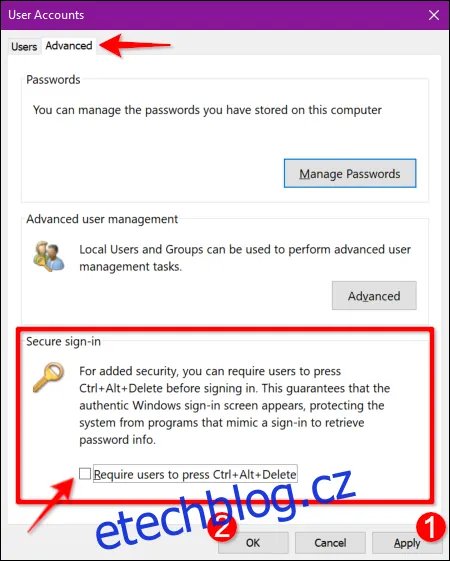
Na obrazovce se zobrazí okno Uživatelské účty. Klikněte na záložku "Upřesnit" (pokud není zobrazena automaticky). Najděte položku "Vyžadovat, aby uživatelé stiskli Ctrl+Alt+Delete" v sekci "Zabezpečené přihlášení". Zaškrtnutím políčka funkci aktivujete, zrušením zaškrtnutí deaktivujete.
Klikněte na tlačítko "Použít" a poté "OK" pro uložení změn.
Aktivace a deaktivace pomocí Místních zásad zabezpečení
Zde je další metoda, která je o něco komplikovanější než předchozí postup. Tuto metodu zvolte, pokud preferujete delší cestu, ale chcete se vyhnout úpravám registru Windows.
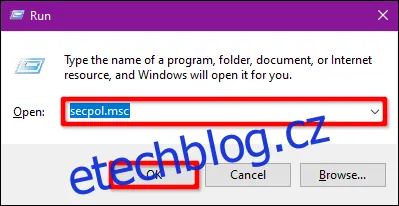
Opět spusťte příkaz Spustit současným stisknutím kláves "Windows" a "R" (Windows+R). Zobrazí se malé vyskakovací okno. Do textového pole zadejte "secpol.msc" (bez uvozovek) a potvrďte kliknutím na tlačítko "OK" (nebo stisknutím klávesy Enter).
Stejně jako předtím, můžete otevřít panel Místní zásady zabezpečení zadáním "secpol.msc" do vyhledávacího pole na hlavním panelu a výběrem odpovídající aplikace z výsledků.
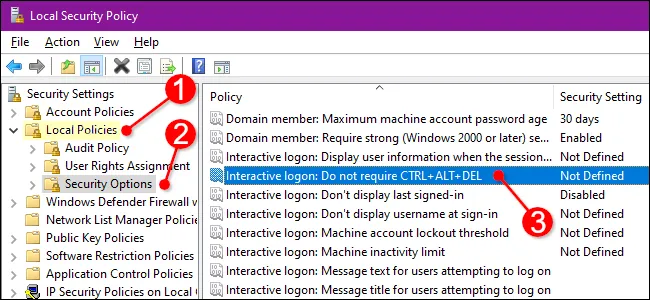
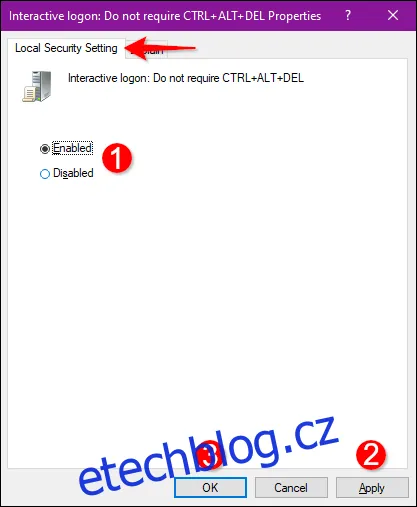
V okně Místní zásady zabezpečení rozbalte položku "Místní zásady" v levém panelu a vyberte podsložku "Možnosti zabezpečení". Poté v pravém panelu sjeďte dolů a dvakrát klikněte na položku "Interaktivní přihlášení: Nevyžadovat CTRL+ALT+DEL".
Na obrazovce se objeví okno vlastností, ve kterém je zobrazena záložka "Místní nastavení zabezpečení". Pomocí přepínače povolte nebo zakažte tuto funkci. Změny potvrďte kliknutím na tlačítko "Použít" a následně "OK".
Aktivace a deaktivace pomocí Editoru registru
Pokud se chcete vydat tou nejnáročnější cestou, můžete provést úpravu v registru. Mějte na paměti, že je potřeba postupovat opatrně: jakékoli změny, které provedete, mohou vést k nestabilitě systému. Tato možnost je určena pro zkušené uživatele, kteří mají rádi detailní nastavení Windows.
Spusťte okno Spustit pomocí klávesové zkratky "Windows" a "R" (Windows+R). Zobrazí se malé okno. Do textového pole napište "regedit" (bez uvozovek) a potvrďte tlačítkem "OK" (nebo klávesou Enter).
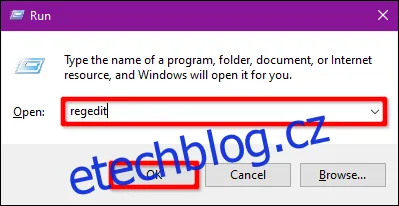
K Editoru registru se dostanete i vyhledáním "regedit" v hlavním panelu a spuštěním desktopové aplikace.
V Editoru registru rozbalte následující složky v daném pořadí:
HKEY_LOCAL_MACHINE > SOFTWARE > Microsoft > Windows NT > CurrentVersion
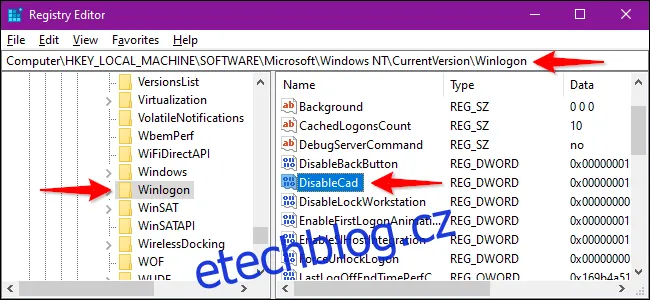
Ve složce CurrentVersion vyberte "Winlogon", čímž se zobrazí nastavení v pravém panelu. Poklepejte na položku "DisableCad" a upravte její hodnoty.
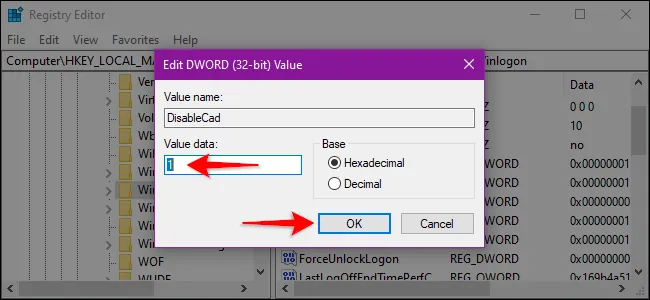
V zobrazeném okně "Upravit hodnotu DWORD (32bitová)" změňte údaj hodnoty na jednu z následujících:
Povolit = 0
Zakázat = 1
Potvrďte stisknutím tlačítka "OK". Pro uložení změn je nutné restartovat počítač.
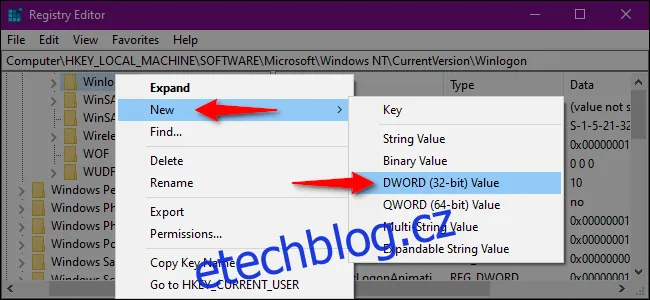
Poznámka: Pokud nevidíte položku "DisableCad" v nastavení "Winlogon", klikněte pravým tlačítkem myši na "Winlogon", z kontextového menu vyberte "Nový" a následně "Hodnota DWORD (32bitová)". Pojmenujte novou DWORD hodnotu "DisableCAD" (bez uvozovek) a nastavte její hodnotu.